ODS a PDF: 4 métodos (escritorio, en línea y Python)
Tabla de contenido
- Elegir el método de conversión de ODS a PDF adecuado
- Método 1: Convertir ODS a PDF con LibreOffice Calc
- Método 2: Exportar ODS a PDF con Microsoft Excel
- Método 3: Convertir un archivo ODS a PDF con convertidores en línea
- Método 4: Convertir por lotes archivos ODS a PDF con Python
- Solución de problemas comunes de conversión de ODS a PDF
- Conclusión
- Preguntas frecuentes
Un archivo ODS (OpenDocument Spreadsheet) se usa comúnmente para almacenar y editar tablas, fórmulas y gráficos en aplicaciones como LibreOffice Calc. Sin embargo, cuando necesitas distribuir un informe, compartir un presupuesto o imprimir una hoja de cálculo, convertir ODS a PDF suele ser una mejor opción porque el PDF conserva el diseño y se puede abrir sin software de hojas de cálculo.
En este artículo, te mostraremos 4 métodos prácticos para convertir ODS a PDF: usar aplicaciones de escritorio (LibreOffice Calc y Microsoft Excel), convertidores en línea (CloudConvert y Zamzar) y Python para la conversión automatizada por lotes. También aprenderás a ajustar el diseño de página y minimizar los problemas comunes durante la conversión.
Elegir el método de conversión de ODS a PDF adecuado
Los diferentes métodos tienen distintas ventajas según tu flujo de trabajo. Compáralos a continuación para elegir el enfoque adecuado para convertir tus archivos ODS a PDF.
| Método | Ideal para | Ventajas | Desventajas |
|---|---|---|---|
| LibreOffice Calc | Usuarios que necesitan una solución de escritorio gratuita con control de diseño | Compatibilidad nativa con ODS; configuración de impresión ajustable | Requiere instalación; conversión manual |
| Microsoft Excel | Usuarios que ya tienen Excel instalado | Exportación a PDF integrada; interfaz familiar | Es posible que cambie algo del formato ODS |
| Convertidores en línea | Usuarios que necesitan conversiones rápidas sin instalar software | Basados en el navegador; fáciles de usar | Requieren subir archivos; control de diseño limitado; posibles límites de tamaño de archivo |
| Python | Desarrolladores que necesitan conversiones automatizadas o por lotes | Conversión programática; eficiente para procesamiento repetitivo | Requiere conocimientos de Python |
Método 1: Convertir ODS a PDF con LibreOffice Calc
LibreOffice Calc es una aplicación de hojas de cálculo gratuita y de código abierto que utiliza ODS como su formato de hoja de cálculo nativo. Esto lo convierte en una opción confiable para convertir a PDF archivos ODS sensibles al formato, como informes financieros, facturas y tablas complejas, preservando su diseño original.
Guía paso a paso
Abre el archivo ODS.
Inicia LibreOffice Calc y ve a Archivo > Abrir. Selecciona el archivo ODS que quieres convertir.Ajusta el diseño de página (opcional).
Ve a Formato > Estilo de página para configurar el tamaño y la orientación del papel en la pestaña Página. Para hojas de cálculo anchas, cambia a la pestaña Hoja y ajusta la configuración de escala para que el contenido quepa en menos páginas.Obtén una vista previa del resultado.
Ve a Archivo > Vista previa de impresión para comprobar cómo se distribuirá la hoja de cálculo en las páginas del PDF.Abre el cuadro de diálogo de exportación a PDF.
Selecciona Archivo > Exportar como > Exportar como PDF. En el cuadro de diálogo Opciones de PDF, selecciona Todo en Rango para exportar todos los rangos de impresión definidos, o todo el documento si no hay rangos de impresión definidos.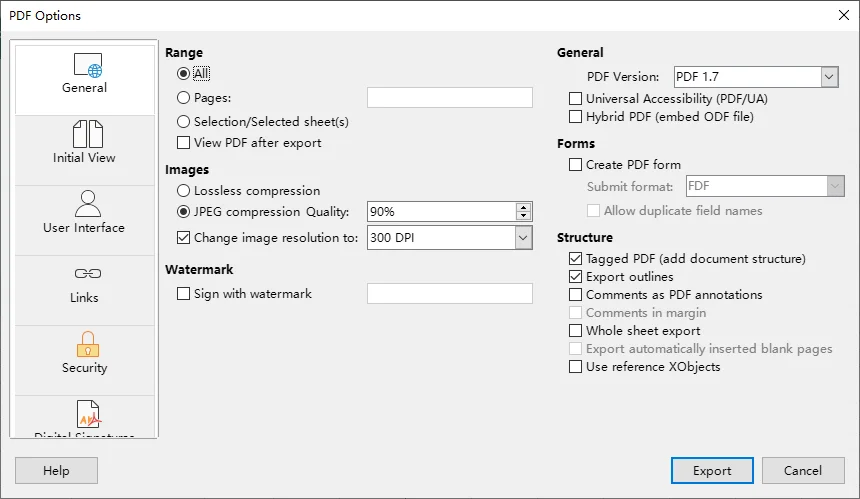
Guarda el PDF.
Haz clic en Exportar, elige una carpeta de destino, introduce un nombre de archivo y haz clic en Guardar para crear el PDF.
Consejos
- Para exportar solo un rango de celdas específico, selecciona las celdas y ve a Formato > Rangos de impresión > Definir para establecer el área de impresión antes de exportar.
- Para evitar que las tablas anchas se dividan horizontalmente entre páginas, ve a Formato > Estilo de página > Hoja y elige Reducir rango(s) de impresión a ancho/alto en Modo de escala. Establece Ancho en páginas en 1 y desmarca Alto en páginas para permitir que el contenido se extienda verticalmente por varias páginas.
Método 2: Exportar ODS a PDF con Microsoft Excel
Si ya tienes Microsoft Excel instalado, puedes usar su función integrada de exportación a PDF para convertir archivos ODS sin software adicional. Excel también proporciona opciones de diseño de página e impresión que te ayudan a controlar cómo aparece tu hoja de cálculo en el PDF.
Sin embargo, como Excel y LibreOffice Calc pueden manejar de forma diferente algunos formatos ODS, es buena idea revisar la hoja de cálculo antes de exportarla a PDF.
Guía paso a paso
Abre el archivo ODS.
Inicia Microsoft Excel y ve a Archivo > Abrir > Examinar. Localiza tu archivo ODS y haz clic en Abrir.Comprueba el formato y el diseño de página.
Asegúrate de que el contenido, el formato y el diseño de la hoja de cálculo aparezcan como esperas. Si es necesario, usa la pestaña Diseño de página para ajustar la orientación de página, los márgenes y la escala.Obtén una vista previa del diseño del PDF.
Ve a Archivo > Imprimir para ver cómo aparecerá la hoja de cálculo en las páginas del PDF. Ajusta la configuración de impresión si alguna columna o fila se divide entre páginas.Elige PDF como formato de salida.
Ve a Archivo > Guardar como > Examinar y selecciona PDF (*.pdf) en la lista desplegable Guardar como tipo. Si es necesario, haz clic en Opciones para elegir si exportar la hoja(s) activa(s) o todo el libro.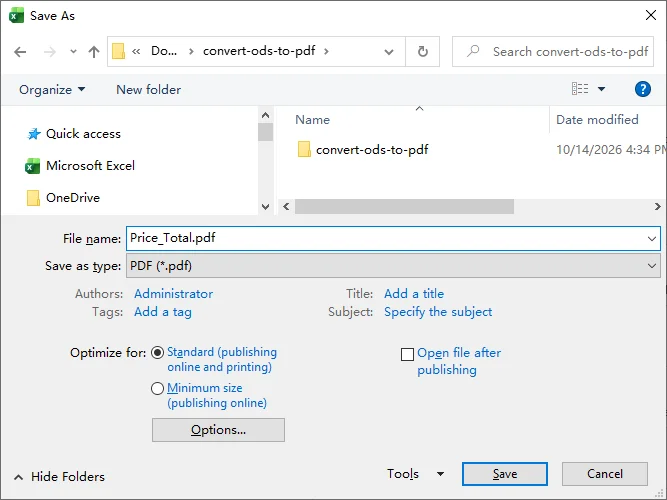
Guarda el PDF.
Elige una carpeta de destino, introduce un nombre de archivo y haz clic en Guardar para crear el PDF.
Consejo: Si tu hoja de cálculo es demasiado ancha y se divide en varias páginas del PDF, ve a Diseño de página > Ajustar a, establece Ancho en 1 página y deja Alto en Automático. También puedes seleccionar un rango de celdas específico y usar Diseño de página > Área de impresión > Establecer área de impresión para controlar qué celdas se incluyen en el resultado.
Si necesitas un libro de Excel editable en lugar de un PDF, consulta nuestra guía sobre cómo convertir ODS a Excel.
Método 3: Convertir un archivo ODS a PDF con convertidores en línea
Si no quieres instalar software adicional, los convertidores en línea ofrecen una forma cómoda de convertir archivos ODS a PDF directamente desde tu navegador. Dos opciones populares son CloudConvert y Zamzar, que admiten la conversión de ODS a PDF.
Sin embargo, los convertidores en línea requieren que subas archivos a servidores de terceros y, por lo general, ofrecen menos controles de diseño de página que las aplicaciones de escritorio. Para archivos ODS sensibles o confidenciales, considera usar un método de conversión sin conexión.
Opción 1: CloudConvert
Visita el convertidor de ODS a PDF en el sitio web de CloudConvert.
Haz clic en Seleccionar archivo y elige el archivo ODS que quieres convertir, o arrástralo y suéltalo en la página.
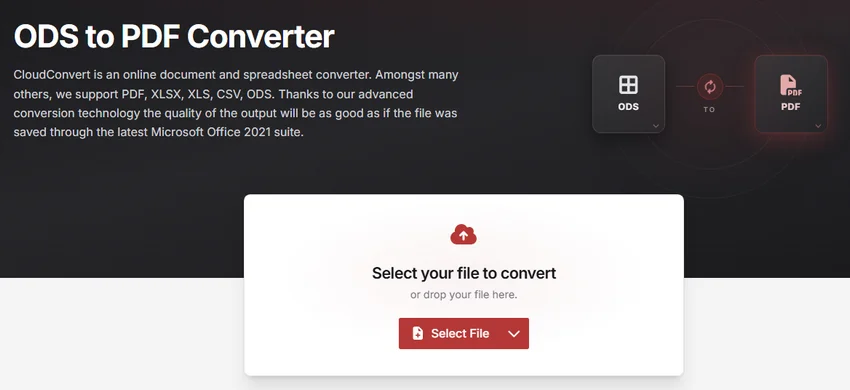
Asegúrate de que PDF esté seleccionado como formato de salida y luego haz clic en Convertir para iniciar la conversión.
Cuando se complete la conversión, haz clic en Descargar para guardar el archivo PDF en tu dispositivo.
Opción 2: Zamzar
Ve al convertidor de ODS a PDF en el sitio web de Zamzar.
Haz clic en Elegir archivos y selecciona el archivo ODS de tu computadora.
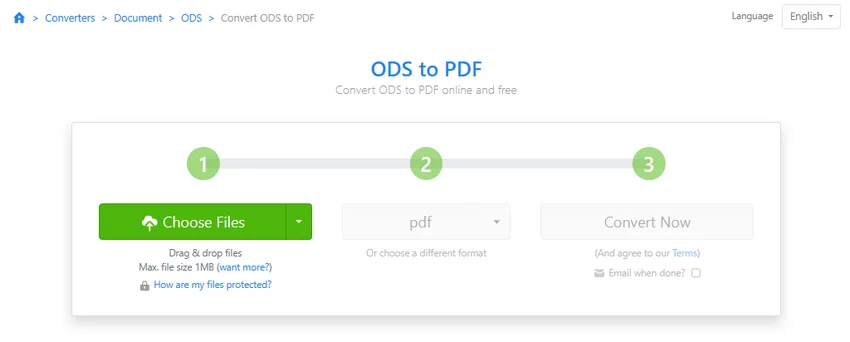
Asegúrate de que PDF esté seleccionado como formato de destino.
Haz clic en Convertir ahora para iniciar la conversión. Cuando finalice el proceso, descarga el archivo PDF convertido.
Nota: El plan gratuito de CloudConvert ofrece 10 créditos de conversión por día, con un tamaño máximo de archivo de 1 GB y un tiempo máximo de procesamiento de 5 minutos. El servicio gratuito de Zamzar permite hasta dos conversiones cada 24 horas, con un límite de tamaño de archivo de 1 MB para conversiones de ODS a PDF. Estos límites pueden cambiar.
Método 4: Convertir por lotes archivos ODS a PDF con Python
Si necesitas convertir varios archivos ODS a PDF, Python puede ayudarte a automatizar el proceso y eliminar el trabajo manual repetitivo.
Con Spire.XLS for Python, puedes convertir por lotes hojas de cálculo ODS a PDF sin instalar Microsoft Excel ni LibreOffice. También puedes personalizar la conversión para exportar hojas de cálculo o rangos de celdas específicos.
Instalar Spire.XLS for Python
Primero, instala Spire.XLS for Python usando pip:
pip install spire.xls
Convertir por lotes varios archivos ODS a PDF
Antes de ejecutar el script, crea una carpeta ods_files en tu directorio de trabajo actual y coloca dentro los archivos ODS que quieres convertir. El script siguiente convierte cada libro ODS en un PDF independiente y guarda los resultados en la carpeta pdf_files creada automáticamente. Si una conversión falla, informa el error y continúa procesando los archivos restantes.
Nota: Los PDF generados pueden incluir una marca de agua de evaluación si no se aplica una licencia válida. Puedes solicitar una licencia temporal para eliminarla.
from pathlib import Path
from spire.xls import Workbook, FileFormat

# Define input and output folders
input_folder = Path("ods_files")
output_folder = Path("pdf_files")
output_folder.mkdir(parents=True, exist_ok=True)

# Loop through all ODS files in the input folder
for ods_file in sorted(input_folder.iterdir()):
    if not ods_file.is_file() or ods_file.suffix.lower() != ".ods":
        continue

    # Set the output PDF path
    pdf_file = output_folder / f"{ods_file.stem}.pdf"

    # Create a Workbook object
    workbook = Workbook()

    try:
        # Load the ODS file
        workbook.LoadFromFile(str(ods_file))

        # Convert the entire workbook to PDF
        workbook.SaveToFile(str(pdf_file), FileFormat.PDF)

        print(f"Converted: {ods_file.name}")

    except Exception as e:
        print(f"Failed to convert {ods_file.name}: {e}")

    finally:
        # Release resources
        workbook.Dispose()
Opcional: Exportar una hoja de cálculo o un rango de celdas específico
De forma predeterminada, el script anterior exporta libros completos. Si solo necesitas contenido específico, puedes modificar el código de exportación a PDF dentro del bloque try.
1. Exportar una hoja de cálculo específica
Para exportar solo la primera hoja de cálculo de cada archivo ODS, reemplaza la instrucción workbook.SaveToFile() con:
# Get the first worksheet
worksheet = workbook.Worksheets[0]

# Export the selected worksheet to PDF
worksheet.SaveToPdf(str(pdf_file))
Los índices de las hojas de cálculo comienzan en 0. Puedes cambiar el índice para seleccionar una hoja de cálculo diferente.
2. Exportar un rango de celdas específico
Para exportar solo un rango de celdas concreto, como A1:F20, reemplaza la instrucción workbook.SaveToFile() con:
# Get the first worksheet
worksheet = workbook.Worksheets[0]

# Set the print area
worksheet.PageSetup.PrintArea = "A1:F20"

# Export the specified cell range to PDF
worksheet.SaveToPdf(str(pdf_file))
La propiedad PageSetup.PrintArea define el área que se incluirá en el resultado PDF. Puedes cambiar el rango de celdas y el índice de la hoja de cálculo según tus necesidades.
Consejo: Para hojas de cálculo anchas, puedes usar workbook.ConverterSetting.SheetFitToWidth = True antes de exportar para ajustar el contenido de la hoja de cálculo al ancho de la página. Revisa el PDF generado para asegurarte de que el texto siga siendo legible.
Solución de problemas comunes de conversión de ODS a PDF
Incluso cuando la conversión tiene éxito, el PDF puede no verse como esperas. Aquí tienes cuatro problemas comunes y cómo resolverlos.
1. Las columnas se cortan o se dividen entre páginas
Posible causa: La hoja de cálculo es más ancha que el área imprimible de la página.
Cómo solucionarlo: Cambia a orientación horizontal, revisa el tamaño del papel y los márgenes, o ajusta la escala de la página para que las columnas quepan en el ancho de la página. Evita una escala excesiva, que puede dificultar la lectura del texto.
2. Faltan algunas celdas u hojas de cálculo
Posible causa: Un rango de impresión, el alcance de exportación seleccionado o una operación específica de la hoja de cálculo excluye el contenido necesario.
Cómo solucionarlo: Revisa los rangos de impresión y las opciones de exportación a PDF en LibreOffice Calc o Microsoft Excel. Si usas Python, utiliza
Workbook.SaveToFile()para exportar todo el libro oWorksheet.SaveToPdf()para exportar una hoja de cálculo específica. Asegúrate de que ninguna configuración de área de impresión excluya el contenido que necesitas.
3. Las fuentes, los gráficos o el formato se ven diferentes
Posible causa: La herramienta de conversión representa algunas características de la hoja de cálculo de forma diferente a la aplicación original, o las fuentes necesarias no están disponibles.
Cómo solucionarlo: Compara el PDF con la hoja de cálculo original. Si el formato cambia al convertir mediante Microsoft Excel o un convertidor en línea, intenta exportar directamente desde LibreOffice Calc, que admite ODS de forma nativa. Asegúrate también de que las fuentes necesarias estén instaladas.
4. El PDF contiene páginas en blanco o adicionales inesperadas
Posible causa: Un rango de impresión demasiado grande, formato fuera de la tabla prevista o saltos de página manuales pueden crear páginas adicionales.
Cómo solucionarlo: Revisa el rango de impresión y el área usada, elimina el formato innecesario fuera del informe y comprueba y elimina los saltos de página innecesarios antes de volver a exportar.
Conclusión
Elegir el método de conversión de ODS a PDF adecuado depende de tus necesidades. LibreOffice Calc es una buena opción para preservar los diseños de hojas de cálculo, Microsoft Excel funciona bien si ya lo tienes instalado, y los convertidores en línea son cómodos para conversiones ocasionales. Para procesamiento por lotes o flujos de trabajo automatizados, Python con Spire.XLS ofrece mayor flexibilidad.
Cualquiera que sea el método que elijas, revisa el PDF resultante para asegurarte de que el contenido, el formato y el diseño de página aparezcan como esperas.
Preguntas frecuentes
P: ¿Puedo convertir ODS a PDF gratis?
R: Sí. LibreOffice Calc te permite convertir archivos ODS a PDF gratis. Los convertidores en línea como CloudConvert y Zamzar también ofrecen conversiones gratuitas con ciertos límites de tamaño de archivo o de uso.
P: ¿Puedo convertir ODS a PDF sin instalar software?
R: Sí. Puedes usar convertidores en línea como CloudConvert o Zamzar directamente en tu navegador. Sin embargo, evita subir hojas de cálculo confidenciales sin revisar antes las políticas de privacidad y manejo de datos del servicio.
P: ¿Se conservan las fórmulas y los gráficos al convertir ODS a PDF?
R: Un PDF puede conservar los resultados mostrados de las fórmulas y la apariencia visual de los gráficos, pero no mantiene fórmulas de hoja de cálculo editables ni la funcionalidad interactiva de los gráficos. Conserva el archivo ODS original si necesitas actualizar los datos o las fórmulas más adelante.
Ver también
ODS zu PDF: 4 Methoden (Desktop, Online & Python)
Inhaltsverzeichnis
- Die richtige Methode zur ODS-zu-PDF-Konvertierung wählen
- Methode 1: ODS mit LibreOffice Calc in PDF konvertieren
- Methode 2: ODS mit Microsoft Excel nach PDF exportieren
- Methode 3: Eine ODS-Datei mit Online-Konvertern in PDF konvertieren
- Methode 4: ODS-Dateien mit Python stapelweise in PDF konvertieren
- Fehlerbehebung bei häufigen Problemen bei der ODS-zu-PDF-Konvertierung
- Fazit
- Häufig gestellte Fragen
Eine ODS-Datei (OpenDocument Spreadsheet) wird häufig verwendet, um Tabellen, Formeln und Diagramme in Apps wie LibreOffice Calc zu speichern und zu bearbeiten. Wenn Sie jedoch einen Bericht verteilen, ein Budget teilen oder eine Tabelle drucken möchten, ist das Konvertieren von ODS in PDF oft die bessere Wahl, da PDF das Layout beibehält und ohne Tabellenkalkulationssoftware geöffnet werden kann.
In diesem Artikel zeigen wir Ihnen 4 praktische Methoden zum Konvertieren von ODS in PDF: mit Desktop-Apps (LibreOffice Calc & Microsoft Excel), Online-Konvertern (CloudConvert & Zamzar) und Python für die automatisierte Massenkonvertierung. Außerdem erfahren Sie, wie Sie das Seitenlayout anpassen und häufige Probleme bei der Konvertierung minimieren.
Die richtige Methode zur ODS-zu-PDF-Konvertierung wählen
Verschiedene Methoden haben je nach Arbeitsablauf unterschiedliche Vorteile. Vergleichen Sie sie unten, um den richtigen Ansatz für die Konvertierung Ihrer ODS-Dateien in PDF zu wählen.
| Methode | Am besten geeignet für | Vorteile | Nachteile |
|---|---|---|---|
| LibreOffice Calc | Benutzer, die eine kostenlose Desktop-Lösung mit Layoutkontrolle benötigen | Native ODS-Unterstützung; anpassbare Druckeinstellungen | Erfordert Installation; manuelle Konvertierung |
| Microsoft Excel | Benutzer, die Excel bereits installiert haben | Integrierter PDF-Export; vertraute Benutzeroberfläche | Einige ODS-Formatierungen können sich ändern |
| Online-Konverter | Benutzer, die schnelle Konvertierungen ohne Softwareinstallation benötigen | Browserbasiert; einfach zu bedienen | Erfordert Datei-Uploads; eingeschränkte Layoutkontrolle; mögliche Dateigrößenbeschränkungen |
| Python | Entwickler, die automatisierte oder Batch-Konvertierungen benötigen | Programmatische Konvertierung; effizient für wiederkehrende Verarbeitung | Erfordert Python-Kenntnisse |
Methode 1: ODS mit LibreOffice Calc in PDF konvertieren
LibreOffice Calc ist eine kostenlose Open-Source-Tabellenkalkulationsanwendung, die ODS als ihr natives Tabellenformat verwendet. Dadurch ist es eine zuverlässige Wahl, um formatierungsempfindliche ODS-Dateien wie Finanzberichte, Rechnungen und komplexe Tabellen in PDF zu konvertieren und dabei ihr ursprüngliches Layout beizubehalten.
Schritt-für-Schritt-Anleitung
Öffnen Sie die ODS-Datei.
Starten Sie LibreOffice Calc und gehen Sie zu Datei > Öffnen. Wählen Sie die ODS-Datei aus, die Sie konvertieren möchten.Passen Sie das Seitenlayout an (optional).
Gehen Sie zu Format > Seitenvorlage, um Papierformat und Ausrichtung auf der Registerkarte Seite zu konfigurieren. Wechseln Sie bei breiten Tabellen zur Registerkarte Tabelle und passen Sie die Skalierungseinstellungen an, damit der Inhalt auf weniger Seiten passt.Vorschau der Ausgabe.
Gehen Sie zu Datei > Druckvorschau, um zu prüfen, wie die Tabelle auf den PDF-Seiten angeordnet wird.Öffnen Sie den PDF-Exportdialog.
Wählen Sie Datei > Exportieren als > Als PDF exportieren. Wählen Sie im Dialog "PDF-Optionen" unter "Bereich" die Option Alle, um alle definierten Druckbereiche zu exportieren, oder das gesamte Dokument, wenn keine Druckbereiche definiert sind.Speichern Sie das PDF.
Klicken Sie auf Exportieren, wählen Sie einen Zielordner, geben Sie einen Dateinamen ein und klicken Sie auf Speichern, um das PDF zu erstellen.
Tipps
- Um nur einen bestimmten Zellbereich zu exportieren, wählen Sie die Zellen aus und gehen Sie zu Format > Druckbereiche > Definieren, um den Druckbereich vor dem Export festzulegen.
- Um zu verhindern, dass breite Tabellen horizontal über Seiten hinweg aufgeteilt werden, gehen Sie zu Format > Seitenvorlage > Tabelle und wählen Sie im Skalierungsmodus Druckbereich(e) auf Breite/Höhe verkleinern. Setzen Sie Breite in Seiten auf 1 und deaktivieren Sie Höhe in Seiten, damit der Inhalt vertikal über mehrere Seiten reichen kann.
Methode 2: ODS mit Microsoft Excel nach PDF exportieren
Wenn Sie Microsoft Excel bereits installiert haben, können Sie die integrierte PDF-Exportfunktion verwenden, um ODS-Dateien ohne zusätzliche Software zu konvertieren. Excel bietet außerdem Seitenlayout- und Druckoptionen, mit denen Sie steuern können, wie Ihre Tabelle im PDF dargestellt wird.
Da Excel und LibreOffice Calc jedoch einige ODS-Formatierungen unterschiedlich handhaben können, ist es ratsam, die Tabelle vor dem Export nach PDF zu überprüfen.
Schritt-für-Schritt-Anleitung
Öffnen Sie die ODS-Datei.
Starten Sie Microsoft Excel und gehen Sie zu Datei > Öffnen > Durchsuchen. Suchen Sie Ihre ODS-Datei und klicken Sie auf Öffnen.Überprüfen Sie Formatierung und Seitenlayout.
Stellen Sie sicher, dass Inhalt, Formatierung und Layout der Tabelle wie erwartet angezeigt werden. Verwenden Sie bei Bedarf die Registerkarte Seitenlayout, um Seitenausrichtung, Ränder und Skalierung anzupassen.Vorschau des PDF-Layouts.
Gehen Sie zu Datei > Drucken, um zu sehen, wie die Tabelle auf PDF-Seiten erscheint. Passen Sie die Druckeinstellungen an, falls Spalten oder Zeilen über Seiten hinweg aufgeteilt werden.Wählen Sie PDF als Ausgabeformat.
Gehen Sie zu Datei > Speichern unter > Durchsuchen und wählen Sie PDF (*.pdf) aus der Dropdown-Liste Dateityp. Klicken Sie bei Bedarf auf Optionen, um auszuwählen, ob das/die aktive(n) Arbeitsblatt/Arbeitsblätter oder die gesamte Arbeitsmappe exportiert werden soll(en).Speichern Sie das PDF.
Wählen Sie einen Zielordner, geben Sie einen Dateinamen ein und klicken Sie auf Speichern, um das PDF zu erstellen.
Tipp: Wenn Ihre Tabelle zu breit ist und über mehrere PDF-Seiten aufgeteilt wird, gehen Sie zu Seitenlayout > An Seite anpassen, setzen Sie Breite auf 1 Seite und lassen Sie Höhe auf Automatisch. Sie können auch einen bestimmten Zellbereich auswählen und Seitenlayout > Druckbereich > Druckbereich festlegen verwenden, um zu steuern, welche Zellen in die Ausgabe aufgenommen werden.
Wenn Sie statt eines PDFs eine bearbeitbare Excel-Arbeitsmappe benötigen, lesen Sie unsere Anleitung unter So konvertieren Sie ODS in Excel.
Methode 3: Eine ODS-Datei mit Online-Konvertern in PDF konvertieren
Wenn Sie keine zusätzliche Software installieren möchten, bieten Online-Konverter eine bequeme Möglichkeit, ODS-Dateien direkt über Ihren Browser in PDF zu konvertieren. Zwei beliebte Optionen sind CloudConvert und Zamzar, die beide die ODS-zu-PDF-Konvertierung unterstützen.
Online-Konverter erfordern jedoch, dass Sie Dateien auf Server von Drittanbietern hochladen, und bieten normalerweise weniger Kontrolle über das Seitenlayout als Desktop-Anwendungen. Für sensible oder vertrauliche ODS-Dateien sollten Sie stattdessen eine Offline-Konvertierungsmethode in Betracht ziehen.
Option 1: CloudConvert
Besuchen Sie den ODS-zu-PDF-Konverter auf der CloudConvert-Website.
Klicken Sie auf Datei auswählen und wählen Sie die ODS-Datei aus, die Sie konvertieren möchten, oder ziehen Sie sie per Drag & Drop auf die Seite.
Stellen Sie sicher, dass PDF als Ausgabeformat ausgewählt ist, und klicken Sie dann auf Konvertieren, um die Konvertierung zu starten.
Sobald die Konvertierung abgeschlossen ist, klicken Sie auf Herunterladen, um die PDF-Datei auf Ihrem Gerät zu speichern.
Option 2: Zamzar
Gehen Sie zum ODS-zu-PDF-Konverter auf der Zamzar-Website.
Klicken Sie auf Dateien auswählen und wählen Sie die ODS-Datei von Ihrem Computer aus.
Stellen Sie sicher, dass PDF als Zielformat ausgewählt ist.
Klicken Sie auf Jetzt konvertieren, um die Konvertierung zu starten. Laden Sie nach Abschluss des Vorgangs die konvertierte PDF-Datei herunter.
Hinweis: Der kostenlose Tarif von CloudConvert bietet 10 Konvertierungsguthaben pro Tag, mit einer maximalen Dateigröße von 1 GB und einer maximalen Verarbeitungszeit von 5 Minuten. Der kostenlose Dienst von Zamzar erlaubt bis zu zwei Konvertierungen alle 24 Stunden, mit einem Dateigrößenlimit von 1 MB für ODS-zu-PDF-Konvertierungen. Diese Limits können sich ändern.
Methode 4: ODS-Dateien mit Python stapelweise in PDF konvertieren
Wenn Sie mehrere ODS-Dateien in PDF konvertieren müssen, kann Python helfen, den Prozess zu automatisieren und wiederkehrende manuelle Arbeit zu vermeiden.
Mit Spire.XLS for Python können Sie ODS-Tabellen stapelweise in PDF konvertieren, ohne Microsoft Excel oder LibreOffice zu installieren. Sie können die Konvertierung auch anpassen, um bestimmte Arbeitsblätter oder Zellbereiche zu exportieren.
Spire.XLS for Python installieren
Installieren Sie zunächst Spire.XLS for Python mit pip:
pip install spire.xls
Mehrere ODS-Dateien stapelweise in PDF konvertieren
Erstellen Sie vor dem Ausführen des Skripts einen Ordner ods_files in Ihrem aktuellen Arbeitsverzeichnis und legen Sie die ODS-Dateien, die Sie konvertieren möchten, darin ab. Das folgende Skript konvertiert jede ODS-Arbeitsmappe in eine separate PDF und speichert die Ergebnisse im automatisch erstellten Ordner pdf_files. Wenn eine Konvertierung fehlschlägt, wird der Fehler gemeldet und die Verarbeitung der übrigen Dateien fortgesetzt.
Hinweis: Die generierten PDFs können ein Evaluierungswasserzeichen enthalten, wenn keine gültige Lizenz angewendet wird. Sie können eine temporäre Lizenz anfordern, um es zu entfernen.
from pathlib import Path
from spire.xls import Workbook, FileFormat

# Define input and output folders
input_folder = Path("ods_files")
output_folder = Path("pdf_files")
output_folder.mkdir(parents=True, exist_ok=True)

# Loop through all ODS files in the input folder
for ods_file in sorted(input_folder.iterdir()):
    if not ods_file.is_file() or ods_file.suffix.lower() != ".ods":
        continue

    # Set the output PDF path
    pdf_file = output_folder / f"{ods_file.stem}.pdf"

    # Create a Workbook object
    workbook = Workbook()

    try:
        # Load the ODS file
        workbook.LoadFromFile(str(ods_file))

        # Convert the entire workbook to PDF
        workbook.SaveToFile(str(pdf_file), FileFormat.PDF)

        print(f"Converted: {ods_file.name}")

    except Exception as e:
        print(f"Failed to convert {ods_file.name}: {e}")

    finally:
        # Release resources
        workbook.Dispose()
Optional: Ein bestimmtes Arbeitsblatt oder einen Zellbereich exportieren
Standardmäßig exportiert das obige Skript gesamte Arbeitsmappen. Wenn Sie nur bestimmte Inhalte benötigen, können Sie den PDF-Exportcode innerhalb des try-Blocks ändern.
1. Ein bestimmtes Arbeitsblatt exportieren
Um nur das erste Arbeitsblatt jeder ODS-Datei zu exportieren, ersetzen Sie die Anweisung workbook.SaveToFile() durch:
# Get the first worksheet
worksheet = workbook.Worksheets[0]

# Export the selected worksheet to PDF
worksheet.SaveToPdf(str(pdf_file))
Arbeitsblattindizes beginnen bei 0. Sie können den Index ändern, um ein anderes Arbeitsblatt auszuwählen.
2. Einen bestimmten Zellbereich exportieren
Um nur einen bestimmten Zellbereich wie A1:F20 zu exportieren, ersetzen Sie die Anweisung workbook.SaveToFile() durch:
# Get the first worksheet
worksheet = workbook.Worksheets[0]

# Set the print area
worksheet.PageSetup.PrintArea = "A1:F20"

# Export the specified cell range to PDF
worksheet.SaveToPdf(str(pdf_file))
Die Eigenschaft PageSetup.PrintArea definiert den Bereich, der in die PDF-Ausgabe aufgenommen werden soll. Sie können den Zellbereich und den Arbeitsblattindex nach Ihren Anforderungen ändern.
Tipp: Bei breiten Tabellen können Sie vor dem Export workbook.ConverterSetting.SheetFitToWidth = True verwenden, um den Inhalt des Arbeitsblatts an die Seitenbreite anzupassen. Überprüfen Sie das generierte PDF, um sicherzustellen, dass der Text lesbar bleibt.
Fehlerbehebung bei häufigen Problemen bei der ODS-zu-PDF-Konvertierung
Selbst wenn die Konvertierung erfolgreich ist, sieht das PDF möglicherweise nicht wie erwartet aus. Hier sind vier häufige Probleme und wie Sie sie beheben.
1. Spalten werden abgeschnitten oder über Seiten hinweg aufgeteilt
Mögliche Ursache: Das Arbeitsblatt ist breiter als der druckbare Seitenbereich.
So beheben Sie das Problem: Wechseln Sie zur Querformat-Ausrichtung, überprüfen Sie Papierformat und Ränder, oder passen Sie die Seitenskalierung an, damit die Spalten in die Seitenbreite passen. Vermeiden Sie übermäßige Skalierung, da dadurch der Text schwer lesbar werden kann.
2. Einige Zellen oder Arbeitsblätter fehlen
Mögliche Ursache: Ein Druckbereich, der ausgewählte Exportumfang oder eine arbeitsblattspezifische Operation schließt den erforderlichen Inhalt aus.
So beheben Sie das Problem: Überprüfen Sie Druckbereiche und PDF-Exportoptionen in LibreOffice Calc oder Microsoft Excel. Wenn Sie Python verwenden, nutzen Sie
Workbook.SaveToFile(), um die gesamte Arbeitsmappe zu exportieren, oderWorksheet.SaveToPdf(), um ein bestimmtes Arbeitsblatt zu exportieren. Stellen Sie sicher, dass keine Druckbereichseinstellungen den benötigten Inhalt ausschließen.
3. Schriftarten, Diagramme oder Formatierungen sehen anders aus
Mögliche Ursache: Das Konvertierungstool stellt einige Tabellenfunktionen anders dar als die Originalanwendung, oder die erforderlichen Schriftarten sind nicht verfügbar.
So beheben Sie das Problem: Vergleichen Sie das PDF mit der Originaltabelle. Wenn sich die Formatierung bei der Konvertierung über Microsoft Excel oder einen Online-Konverter ändert, versuchen Sie, direkt aus LibreOffice Calc zu exportieren, das ODS nativ unterstützt. Stellen Sie außerdem sicher, dass die erforderlichen Schriftarten installiert sind.
4. Das PDF enthält unerwartete leere oder zusätzliche Seiten
Mögliche Ursache: Ein übergroßer Druckbereich, Formatierungen außerhalb der vorgesehenen Tabelle oder manuelle Seitenumbrüche können zusätzliche Seiten erzeugen.
So beheben Sie das Problem: Überprüfen Sie den Druckbereich und den verwendeten Bereich, entfernen Sie unnötige Formatierungen außerhalb des Berichts und prüfen und entfernen Sie unnötige Seitenumbrüche, bevor Sie erneut exportieren.
Fazit
Die Wahl der richtigen ODS-zu-PDF-Konvertierungsmethode hängt von Ihren Anforderungen ab. LibreOffice Calc ist eine gute Wahl, um Tabellenlayouts beizubehalten, Microsoft Excel funktioniert gut, wenn Sie es bereits installiert haben, und Online-Konverter sind praktisch für gelegentliche Konvertierungen. Für die Stapelverarbeitung oder automatisierte Arbeitsabläufe bietet Python mit Spire.XLS mehr Flexibilität.
Überprüfen Sie unabhängig von der gewählten Methode das resultierende PDF, um sicherzustellen, dass Inhalt, Formatierung und Seitenlayout wie erwartet angezeigt werden.
Häufig gestellte Fragen
F: Kann ich ODS kostenlos in PDF konvertieren?
A: Ja. Mit LibreOffice Calc können Sie ODS-Dateien kostenlos in PDF konvertieren. Online-Konverter wie CloudConvert und Zamzar bieten ebenfalls kostenlose Konvertierungen mit bestimmten Dateigrößen- oder Nutzungsbeschränkungen.
F: Kann ich ODS in PDF konvertieren, ohne Software zu installieren?
A: Ja. Sie können Online-Konverter wie CloudConvert oder Zamzar direkt in Ihrem Browser verwenden. Vermeiden Sie jedoch das Hochladen vertraulicher Tabellen, ohne vorher die Datenschutz- und Datenverarbeitungsrichtlinien des Dienstes zu prüfen.
F: Bleiben Formeln und Diagramme bei der Konvertierung von ODS in PDF erhalten?
A: Ein PDF kann die angezeigten Ergebnisse von Formeln und das visuelle Erscheinungsbild von Diagrammen beibehalten, aber es behält keine bearbeitbaren Tabellenformeln oder interaktive Diagrammfunktionalität bei. Bewahren Sie die ursprüngliche ODS-Datei auf, wenn Sie die Daten oder Formeln später aktualisieren müssen.
Siehe auch
ODS в PDF: 4 способа (на ПК, онлайн и Python)
Содержание
- Выберите правильный метод преобразования ODS в PDF
- Метод 1: Преобразование ODS в PDF с помощью LibreOffice Calc
- Метод 2: Экспорт ODS в PDF с помощью Microsoft Excel
- Метод 3: Преобразование файла ODS в PDF с помощью онлайн-конвертеров
- Метод 4: Пакетное преобразование файлов ODS в PDF с помощью Python
- Решение распространённых проблем при преобразовании ODS в PDF
- Заключение
- Часто задаваемые вопросы
Файл ODS (OpenDocument Spreadsheet) обычно используется для хранения и редактирования таблиц, формул и диаграмм в таких приложениях, как LibreOffice Calc. Однако, когда вам нужно распространить отчёт, поделиться бюджетом или распечатать электронную таблицу, преобразование ODS в PDF часто является лучшим выбором, поскольку PDF сохраняет макет и может быть открыт без программного обеспечения для работы с электронными таблицами.
В этой статье мы покажем вам 4 практических метода преобразования ODS в PDF: с помощью настольных приложений (LibreOffice Calc и Microsoft Excel), онлайн-конвертеров (CloudConvert и Zamzar) и Python для автоматизированного пакетного преобразования. Вы также узнаете, как настроить макет страницы и свести к минимуму распространённые проблемы во время преобразования.
Выберите правильный метод преобразования ODS в PDF
Разные методы имеют разные преимущества в зависимости от вашего рабочего процесса. Сравните их ниже, чтобы выбрать правильный подход для преобразования ваших файлов ODS в PDF.
| Метод | Лучше всего подходит для | Плюсы | Минусы |
|---|---|---|---|
| LibreOffice Calc | Пользователи, которым нужно бесплатное настольное решение с контролем макета | Встроенная поддержка ODS; настраиваемые параметры печати | Требуется установка; ручное преобразование |
| Microsoft Excel | Пользователи, у которых уже установлен Excel | Встроенный экспорт в PDF; знакомый интерфейс | Некоторое форматирование ODS может измениться |
| Онлайн-конвертеры | Пользователи, которым нужно быстрое преобразование без установки программного обеспечения | Работают в браузере; просты в использовании | Требуется загрузка файлов; ограниченный контроль макета; возможны ограничения по размеру файла |
| Python | Разработчики, которым нужно автоматизированное или пакетное преобразование | Программное преобразование; эффективно для повторяющейся обработки | Требуются знания Python |
Метод 1: Преобразование ODS в PDF с помощью LibreOffice Calc
LibreOffice Calc — это бесплатное приложение для работы с электронными таблицами с открытым исходным кодом, которое использует ODS в качестве своего собственного формата электронных таблиц. Это делает его надёжным выбором для преобразования ODS-файлов, чувствительных к форматированию, таких как финансовые отчёты, счета-фактуры и сложные таблицы, в PDF с сохранением их исходного макета.
Пошаговое руководство
Откройте файл ODS.
Запустите LibreOffice Calc и перейдите в Файл > Открыть. Выберите файл ODS, который хотите преобразовать.Настройте макет страницы (необязательно).
Перейдите в Формат > Стиль страницы, чтобы настроить размер бумаги и ориентацию на вкладке Страница. Для широких электронных таблиц переключитесь на вкладку Лист и настройте параметры масштабирования, чтобы разместить содержимое на меньшем количестве страниц.Просмотрите результат.
Перейдите в Файл > Предварительный просмотр печати, чтобы проверить, как электронная таблица будет расположена на страницах PDF.Откройте диалоговое окно экспорта в PDF.
Выберите Файл > Экспортировать > Экспорт в PDF. В диалоговом окне «Параметры PDF» в разделе «Диапазон» выберите Все, чтобы экспортировать все заданные диапазоны печати, или весь документ, если диапазоны печати не заданы.Сохраните PDF.
Нажмите Экспорт, выберите папку назначения, введите имя файла и нажмите Сохранить, чтобы создать PDF.
Советы
- Чтобы экспортировать только определённый диапазон ячеек, выберите ячейки и перейдите в Формат > Диапазоны печати > Задать, чтобы установить область печати перед экспортом.
- Чтобы широкие таблицы не разбивались горизонтально по страницам, перейдите в Формат > Стиль страницы > Лист и выберите Уменьшить диапазон(ы) печати до ширины/высоты в режиме масштабирования. Установите Ширина в страницах в значение 1 и снимите флажок Высота в страницах, чтобы содержимое могло занимать несколько страниц по вертикали.
Метод 2: Экспорт ODS в PDF с помощью Microsoft Excel
Если у вас уже установлен Microsoft Excel, вы можете использовать его встроенную функцию экспорта в PDF для преобразования файлов ODS без дополнительного программного обеспечения. Excel также предоставляет параметры макета страницы и печати, которые помогают контролировать, как ваша электронная таблица будет отображаться в PDF.
Однако, поскольку Excel и LibreOffice Calc могут по-разному обрабатывать некоторое форматирование ODS, рекомендуется просмотреть электронную таблицу перед экспортом в PDF.
Пошаговое руководство
Откройте файл ODS.
Запустите Microsoft Excel и перейдите в Файл > Открыть > Обзор. Найдите ваш файл ODS и нажмите Открыть.Проверьте форматирование и макет страницы.
Убедитесь, что содержимое, форматирование и макет электронной таблицы отображаются должным образом. При необходимости используйте вкладку Макет страницы, чтобы настроить ориентацию страницы, поля и масштабирование.Просмотрите макет PDF.
Перейдите в Файл > Печать, чтобы увидеть, как электронная таблица будет выглядеть на страницах PDF. Настройте параметры печати, если какие-либо столбцы или строки разбиваются по страницам.Выберите PDF в качестве выходного формата.
Перейдите в Файл > Сохранить как > Обзор и выберите PDF (*.pdf) из раскрывающегося списка Тип файла. При необходимости нажмите Параметры, чтобы выбрать, экспортировать активный лист(ы) или всю книгу.Сохраните PDF.
Выберите папку назначения, введите имя файла и нажмите Сохранить, чтобы создать PDF.
Совет: Если ваша электронная таблица слишком широкая и разбивается на несколько страниц PDF, перейдите в Макет страницы > Масштаб, установите Ширину в значение 1 страница, а Высоту оставьте Автоматически. Вы также можете выбрать определённый диапазон ячеек и использовать Макет страницы > Область печати > Задать область печати, чтобы контролировать, какие ячейки будут включены в выходной файл.
Если вам нужна редактируемая книга Excel вместо PDF, ознакомьтесь с нашим руководством по преобразованию ODS в Excel.
Метод 3: Преобразование файла ODS в PDF с помощью онлайн-конвертеров
Если вы не хотите устанавливать дополнительное программное обеспечение, онлайн-конвертеры предлагают удобный способ преобразования файлов ODS в PDF прямо через браузер. Два популярных варианта — CloudConvert и Zamzar, оба поддерживают преобразование ODS в PDF.
Однако онлайн-конвертеры требуют загрузки файлов на сторонние серверы и обычно предлагают меньше возможностей управления макетом страницы, чем настольные приложения. Для конфиденциальных файлов ODS рассмотрите вместо этого использование офлайн-метода преобразования.
Вариант 1: CloudConvert
Посетите конвертер ODS в PDF на сайте CloudConvert.
Нажмите Выбрать файл и выберите файл ODS, который хотите преобразовать, или перетащите его на страницу.
Убедитесь, что в качестве выходного формата выбран PDF, затем нажмите Преобразовать, чтобы начать преобразование.
После завершения преобразования нажмите Скачать, чтобы сохранить PDF-файл на ваше устройство.
Вариант 2: Zamzar
Перейдите к конвертеру ODS в PDF на сайте Zamzar.
Нажмите Выбрать файлы и выберите файл ODS на вашем компьютере.
Убедитесь, что в качестве целевого формата выбран PDF.
Нажмите Преобразовать сейчас, чтобы начать преобразование. После завершения процесса скачайте преобразованный PDF-файл.
Примечание: Бесплатный план CloudConvert предлагает 10 кредитов на преобразование в день, максимальный размер файла — 1 ГБ, а максимальное время обработки — 5 минут. Бесплатный сервис Zamzar допускает до двух преобразований каждые 24 часа с ограничением размера файла в 1 МБ для преобразований ODS в PDF. Эти ограничения могут измениться.
Метод 4: Пакетное преобразование файлов ODS в PDF с помощью Python
Если вам нужно преобразовать несколько файлов ODS в PDF, Python поможет автоматизировать процесс и избавиться от повторяющейся ручной работы.
С помощью Spire.XLS for Python вы можете пакетно преобразовывать электронные таблицы ODS в PDF без установки Microsoft Excel или LibreOffice. Вы также можете настроить преобразование для экспорта определённых листов или диапазонов ячеек.
Установка Spire.XLS for Python
Сначала установите Spire.XLS for Python с помощью pip:
pip install spire.xls
Пакетное преобразование нескольких файлов ODS в PDF
Перед запуском скрипта создайте папку ods_files в текущем рабочем каталоге и поместите в неё файлы ODS, которые хотите преобразовать. Приведённый ниже скрипт преобразует каждую книгу ODS в отдельный PDF и сохраняет результаты в автоматически созданной папке pdf_files. Если преобразование не удаётся, он сообщает об ошибке и продолжает обработку остальных файлов.
Примечание: Сгенерированные PDF-файлы могут содержать оценочный водяной знак, если не применена действующая лицензия. Вы можете запросить временную лицензию, чтобы удалить его.
from pathlib import Path
from spire.xls import Workbook, FileFormat

# Define input and output folders
input_folder = Path("ods_files")
output_folder = Path("pdf_files")
output_folder.mkdir(parents=True, exist_ok=True)

# Loop through all ODS files in the input folder
for ods_file in sorted(input_folder.iterdir()):
    if not ods_file.is_file() or ods_file.suffix.lower() != ".ods":
        continue

    # Set the output PDF path
    pdf_file = output_folder / f"{ods_file.stem}.pdf"

    # Create a Workbook object
    workbook = Workbook()

    try:
        # Load the ODS file
        workbook.LoadFromFile(str(ods_file))

        # Convert the entire workbook to PDF
        workbook.SaveToFile(str(pdf_file), FileFormat.PDF)

        print(f"Converted: {ods_file.name}")

    except Exception as e:
        print(f"Failed to convert {ods_file.name}: {e}")

    finally:
        # Release resources
        workbook.Dispose()
Дополнительно: экспорт определённого листа или диапазона ячеек
По умолчанию приведённый выше скрипт экспортирует целые книги. Если вам нужно только определённое содержимое, вы можете изменить код экспорта PDF внутри блока try.
1. Экспорт определённого листа
Чтобы экспортировать только первый лист каждого файла ODS, замените инструкцию workbook.SaveToFile() на:
# Get the first worksheet
worksheet = workbook.Worksheets[0]

# Export the selected worksheet to PDF
worksheet.SaveToPdf(str(pdf_file))
Индексы листов начинаются с 0. Вы можете изменить индекс, чтобы выбрать другой лист.
2. Экспорт определённого диапазона ячеек
Чтобы экспортировать только определённый диапазон ячеек, например A1:F20, замените инструкцию workbook.SaveToFile() на:
# Get the first worksheet
worksheet = workbook.Worksheets[0]

# Set the print area
worksheet.PageSetup.PrintArea = "A1:F20"

# Export the specified cell range to PDF
worksheet.SaveToPdf(str(pdf_file))
Свойство PageSetup.PrintArea определяет область, включаемую в выходной PDF. Вы можете изменить диапазон ячеек и индекс листа в соответствии с вашими потребностями.
Совет: Для широких электронных таблиц вы можете использовать workbook.ConverterSetting.SheetFitToWidth = True перед экспортом, чтобы подогнать содержимое листа по ширине страницы. Просмотрите созданный PDF, чтобы убедиться, что текст остаётся читаемым.
Решение распространённых проблем при преобразовании ODS в PDF
Даже если преобразование выполняется успешно, PDF может выглядеть не так, как ожидалось. Вот четыре распространённые проблемы и способы их решения.
1. Столбцы обрезаются или разбиваются по страницам
Возможная причина: Лист шире области печати страницы.
Как исправить: Переключитесь на альбомную ориентацию, проверьте размер бумаги и поля или настройте масштабирование страницы, чтобы столбцы помещались в ширину страницы. Избегайте чрезмерного масштабирования, из-за которого текст может стать трудночитаемым.
2. Некоторые ячейки или листы отсутствуют
Возможная причина: Диапазон печати, выбранная область экспорта или операция, относящаяся к конкретному листу, исключают необходимое содержимое.
Как исправить: Проверьте диапазоны печати и параметры экспорта PDF в LibreOffice Calc или Microsoft Excel. Если вы используете Python, примените
Workbook.SaveToFile()для экспорта всей книги илиWorksheet.SaveToPdf()для экспорта конкретного листа. Убедитесь, что никакие настройки области печати не исключают нужное вам содержимое.
3. Шрифты, диаграммы или форматирование выглядят иначе
Возможная причина: Инструмент преобразования отображает некоторые функции электронной таблицы иначе, чем исходное приложение, или необходимые шрифты недоступны.
Как исправить: Сравните PDF с исходной электронной таблицей. Если форматирование изменяется при преобразовании через Microsoft Excel или онлайн-конвертер, попробуйте экспортировать напрямую из LibreOffice Calc, который поддерживает ODS нативно. Также убедитесь, что необходимые шрифты установлены.
4. PDF содержит неожиданные пустые или дополнительные страницы
Возможная причина: Слишком большой диапазон печати, форматирование за пределами предполагаемой таблицы или ручные разрывы страниц могут создавать дополнительные страницы.
Как исправить: Проверьте диапазон печати и используемую область, удалите ненужное форматирование за пределами отчёта, а также проверьте и удалите ненужные разрывы страниц перед повторным экспортом.
Заключение
Выбор правильного метода преобразования ODS в PDF зависит от ваших потребностей. LibreOffice Calc — хороший выбор для сохранения макетов электронных таблиц, Microsoft Excel хорошо работает, если он у вас уже установлен, а онлайн-конвертеры удобны для периодических преобразований. Для пакетной обработки или автоматизированных рабочих процессов Python со Spire.XLS предлагает большую гибкость.
Какой бы метод вы ни выбрали, просмотрите полученный PDF, чтобы убедиться, что содержимое, форматирование и макет страницы отображаются должным образом.
Часто задаваемые вопросы
Вопрос: Можно ли бесплатно преобразовать ODS в PDF?
Ответ: Да. LibreOffice Calc позволяет бесплатно преобразовывать файлы ODS в PDF. Онлайн-конвертеры, такие как CloudConvert и Zamzar, также предлагают бесплатные преобразования с определёнными ограничениями по размеру файла или использованию.
Вопрос: Можно ли преобразовать ODS в PDF без установки программного обеспечения?
Ответ: Да. Вы можете использовать онлайн-конвертеры, такие как CloudConvert или Zamzar, прямо в браузере. Однако не загружайте конфиденциальные электронные таблицы, предварительно не ознакомившись с политикой конфиденциальности и обработки данных сервиса.
Вопрос: Сохраняются ли формулы и диаграммы при преобразовании ODS в PDF?
Ответ: PDF может сохранять отображаемые результаты формул и визуальный вид диаграмм, но он не сохраняет редактируемые формулы электронной таблицы или интерактивные функции диаграмм. Сохраните исходный файл ODS, если вам позже понадобится обновить данные или формулы.
См. также
ODS to PDF: 4 Methods (Desktop, Online & Python)
Table of Contents
- Choose the Right ODS to PDF Conversion Method
- Method 1: Convert ODS to PDF with LibreOffice Calc
- Method 2: Export ODS to PDF with Microsoft Excel
- Method 3: Convert an ODS File to PDF with Online Converters
- Method 4: Batch Convert ODS Files to PDF with Python
- Troubleshooting Common ODS-to-PDF Conversion Problems
- Conclusion
- FAQs
An ODS (OpenDocument Spreadsheet) file is commonly used to store and edit tables, formulas, and charts in apps like LibreOffice Calc. However, when you need to distribute a report, share a budget, or print a spreadsheet, converting ODS to PDF is often a better choice because PDF preserves the layout and can be opened without spreadsheet software.
In this article, we will show you 4 practical methods to convert ODS to PDF: using desktop apps (LibreOffice Calc & Microsoft Excel), online converters (CloudConvert & Zamzar), and Python for automated bulk conversion. You will also learn how to adjust page layout and minimize common issues during conversion.
Choose the Right ODS to PDF Conversion Method
Different methods have different advantages depending on your workflow. Compare them below to choose the right approach for converting your ODS files to PDF.
| Method | Best For | Pros | Cons |
|---|---|---|---|
| LibreOffice Calc | Users who need a free desktop solution with layout control | Native ODS support; adjustable print settings | Requires installation; manual conversion |
| Microsoft Excel | Users who already have Excel installed | Built-in PDF export; familiar interface | Some ODS formatting may change |
| Online Converters | Users who need quick conversions without installing software | Browser-based; simple to use | Requires file uploads; limited layout control; possible file-size limits |
| Python | Developers who need automated or batch conversions | Programmatic conversion; efficient for repetitive processing | Requires Python knowledge |
Method 1: Convert ODS to PDF with LibreOffice Calc
LibreOffice Calc is a free, open-source spreadsheet application that uses ODS as its native spreadsheet format. This makes it a reliable choice for converting formatting-sensitive ODS files, such as financial reports, invoices, and complex tables, to PDF while preserving their original layout.
Step-by-Step Guide
Open the ODS file.
Launch LibreOffice Calc and go to File > Open. Select the ODS file you want to convert.Adjust the page layout (optional).
Go to Format > Page Style to configure the paper size and orientation under the Page tab. For wide spreadsheets, switch to the Sheet tab and adjust the scaling settings to fit the content onto fewer pages.Preview the output.
Go to File > Print Preview to check how the spreadsheet will be arranged across PDF pages.Open the PDF export dialog.
Select File > Export As > Export as PDF. In the PDF Options dialog, select All under Range to export all defined print ranges, or the entire document if no print ranges are defined.Save the PDF.
Click Export, choose a destination folder, enter a file name, and click Save to create the PDF.
Tips
- To export only a specific cell range, select the cells and go to Format > Print Ranges > Define to set the print area before exporting.
- To prevent wide tables from being split horizontally across pages, go to Format > Page Style > Sheet and choose Shrink print range(s) to width/height under Scaling mode. Set Width in pages to 1 and uncheck Height in pages to allow the content to span multiple pages vertically.
Method 2: Export ODS to PDF with Microsoft Excel
If you already have Microsoft Excel installed, you can use its built-in PDF export feature to convert ODS files without additional software. Excel also provides page layout and printing options to help you control how your spreadsheet appears in the PDF.
However, because Excel and LibreOffice Calc may handle some ODS formatting differently, it's a good idea to review the spreadsheet before exporting it to PDF.
Step-by-Step Guide
Open the ODS file.
Launch Microsoft Excel and go to File > Open > Browse. Locate your ODS file and click Open.Check the formatting and page layout.
Make sure the spreadsheet's content, formatting, and layout appear as expected. If necessary, use the Page Layout tab to adjust the page orientation, margins, and scaling.Preview the PDF layout.
Go to File > Print to see how the spreadsheet will appear on PDF pages. Adjust the print settings if any columns or rows are split across pages.Choose PDF as the output format.
Go to File > Save As > Browse and select PDF (*.pdf) from the Save as type dropdown list. If needed, click Options to choose whether to export the active sheet(s) or the entire workbook.Save the PDF.
Choose a destination folder, enter a file name, and click Save to create the PDF.
Tip: If your spreadsheet is too wide and gets split across multiple PDF pages, go to Page Layout > Scale to Fit, set Width to 1 page, and leave Height set to Automatic. You can also select a specific cell range and use Page Layout > Print Area > Set Print Area to control which cells are included in the output.
If you need an editable Excel workbook instead of a PDF, see our guide on how to convert ODS to Excel.
Method 3: Convert an ODS File to PDF with Online Converters
If you don't want to install additional software, online converters offer a convenient way to convert ODS files to PDF directly through your browser. Two popular options are CloudConvert and Zamzar, both of which support ODS-to-PDF conversion.
However, online converters require you to upload files to third-party servers and typically offer fewer page layout controls than desktop applications. For sensitive or confidential ODS files, consider using an offline conversion method instead.
Option 1: CloudConvert
Visit the ODS to PDF converter on the CloudConvert website.
Click Select File and choose the ODS file you want to convert, or drag and drop it onto the page.
Make sure PDF is selected as the output format, then click Convert to start the conversion.
Once the conversion is complete, click Download to save the PDF file to your device.
Option 2: Zamzar
Go to the ODS to PDF converter on the Zamzar website.
Click Choose Files and select the ODS file from your computer.
Make sure PDF is selected as the target format.
Click Convert Now to start the conversion. Once the process is complete, download the converted PDF file.
Note: CloudConvert's free plan offers 10 conversion credits per day, with a maximum file size of 1 GB and a maximum processing time of 5 minutes. Zamzar's free service allows up to two conversions every 24 hours, with a 1 MB file-size limit for ODS-to-PDF conversions. These limits may change.
Method 4: Batch Convert ODS Files to PDF with Python
If you need to convert multiple ODS files to PDF, Python can help automate the process and eliminate repetitive manual work.
With Spire.XLS for Python, you can batch convert ODS spreadsheets to PDF without installing Microsoft Excel or LibreOffice. You can also customize the conversion to export specific worksheets or cell ranges.
Install Spire.XLS for Python
First, install Spire.XLS for Python using pip:
pip install spire.xls
Batch Convert Multiple ODS Files to PDF
Before running the script, create an ods_files folder in your current working directory and place the ODS files you want to convert inside it. The script below converts each ODS workbook into a separate PDF and saves the results in the automatically created pdf_files folder. If a conversion fails, it reports the error and continues processing the remaining files.
Note: The generated PDFs may include an evaluation watermark if no valid license is applied. You can request a temporary license to remove it.
from pathlib import Path
from spire.xls import Workbook, FileFormat

# Define input and output folders
input_folder = Path("ods_files")
output_folder = Path("pdf_files")
output_folder.mkdir(parents=True, exist_ok=True)

# Loop through all ODS files in the input folder
for ods_file in sorted(input_folder.iterdir()):
    if not ods_file.is_file() or ods_file.suffix.lower() != ".ods":
        continue

    # Set the output PDF path
    pdf_file = output_folder / f"{ods_file.stem}.pdf"

    # Create a Workbook object
    workbook = Workbook()

    try:
        # Load the ODS file
        workbook.LoadFromFile(str(ods_file))

        # Convert the entire workbook to PDF
        workbook.SaveToFile(str(pdf_file), FileFormat.PDF)

        print(f"Converted: {ods_file.name}")

    except Exception as e:
        print(f"Failed to convert {ods_file.name}: {e}")

    finally:
        # Release resources
        workbook.Dispose()
Optional: Export a Specific Worksheet or Cell Range
By default, the script above exports entire workbooks. If you only need specific content, you can modify the PDF export code inside the try block.
1. Export a specific worksheet
To export only the first worksheet of each ODS file, replace the workbook.SaveToFile() statement with:
# Get the first worksheet
worksheet = workbook.Worksheets[0]

# Export the selected worksheet to PDF
worksheet.SaveToPdf(str(pdf_file))
Worksheet indices start at 0. You can change the index to select a different worksheet.
2. Export a specific cell range
To export only a particular cell range, such as A1:F20, replace the workbook.SaveToFile() statement with:
# Get the first worksheet
worksheet = workbook.Worksheets[0]

# Set the print area
worksheet.PageSetup.PrintArea = "A1:F20"

# Export the specified cell range to PDF
worksheet.SaveToPdf(str(pdf_file))
The PageSetup.PrintArea property defines the area to include in the PDF output. You can change the cell range and worksheet index according to your needs.
Tip: For wide spreadsheets, you can use workbook.ConverterSetting.SheetFitToWidth = True before exporting to fit the worksheet content to the page width. Review the generated PDF to ensure the text remains readable.
Troubleshooting Common ODS-to-PDF Conversion Problems
Even when conversion succeeds, the PDF may not look as expected. Here are four common issues and how to resolve them.
1. Columns Are Cut Off or Split Across Pages
Possible cause: The worksheet is wider than the printable page area.
How to fix: Switch to landscape orientation, review paper size and margins, or adjust page scaling to fit the columns within the page width. Avoid excessive scaling, which can make text difficult to read.
2. Some Cells or Worksheets Are Missing
Possible cause: A print range, selected export scope, or worksheet-specific operation excludes the required content.
How to fix: Review print ranges and PDF export options in LibreOffice Calc or Microsoft Excel. If you're using Python, use
Workbook.SaveToFile()to export the entire workbook orWorksheet.SaveToPdf()to export a specific worksheet. Make sure no print area settings exclude the content you need.
3. Fonts, Charts, or Formatting Look Different
Possible cause: The conversion tool renders some spreadsheet features differently from the original application, or the necessary fonts are not available.
How to fix: Compare the PDF with the original spreadsheet. If formatting changes when converting through Microsoft Excel or an online converter, try exporting directly from LibreOffice Calc, which supports ODS natively. Also ensure the required fonts are installed.
4. The PDF Contains Unexpected Blank or Extra Pages
Possible cause: An oversized print range, formatting outside the intended table, or manual page breaks may create extra pages.
How to fix: Review the print range and used area, remove unnecessary formatting outside the report, and check and remove unnessesary page breaks before exporting again.
Conclusion
Choosing the right ODS-to-PDF conversion method depends on your needs. LibreOffice Calc is a good choice for preserving spreadsheet layouts, Microsoft Excel works well if you already have it installed, and online converters are convenient for occasional conversions. For batch processing or automated workflows, Python with Spire.XLS offers greater flexibility.
Whichever method you choose, review the resulting PDF to ensure the content, formatting, and page layout appear as expected.
FAQs
Q: Can I Convert ODS to PDF for Free?
A: Yes. LibreOffice Calc lets you convert ODS files to PDF for free. Online converters such as CloudConvert and Zamzar also offer free conversions with certain file-size or usage limits.
Q: Can I Convert ODS to PDF Without Installing Software?
A: Yes. You can use online converters such as CloudConvert or Zamzar directly in your browser. However, avoid uploading confidential spreadsheets without first reviewing the service's privacy and data-handling policies.
Q: Are Formulas and Charts Preserved When Converting ODS to PDF?
A: A PDF can preserve the displayed results of formulas and the visual appearance of charts, but it does not retain editable spreadsheet formulas or interactive chart functionality. Keep the original ODS file if you need to update the data or formulas later.
See also
Como Copiar a Formatação de Células no Excel
Índice
- Comparação Rápida: Escolha o Método Certo
- Copiar Formatação de Célula com Pincel de Formatação
- Copiar Formatação de Célula com Colar Especial
- Copiar Formatação de Célula com Alça de Preenchimento
- Reutilizar Formatação de Célula com Estilos de Célula
- Copiar Regras de Formatação Condicional no Excel
- Copiar Automaticamente a Formatação de Célula no Excel com C#
- Solução de Problemas Comuns de Formatação
- Veja Também
Quando uma nova seção de uma planilha do Excel precisa corresponder a células existentes, copiar a formatação é mais rápido do que recriá-la manualmente. Você pode reutilizar fontes, bordas, cores de preenchimento, alinhamento e formatos de número sem recriar cada estilo do zero.
O Excel oferece várias maneiras de copiar a formatação de células, incluindo Pincel de Formatação, Colar Especial e Alça de Preenchimento. Você também pode usar Estilos de Célula para manter uma formatação consistente em uma pasta de trabalho, copiar ou estender regras de formatação condicional, ou automatizar tarefas repetitivas de formatação com C#.
Comparação Rápida: Escolha o Método Certo
Use a tabela de comparação abaixo para selecionar o melhor método para seu fluxo de trabalho:
| Método | Melhor Para | Principal Vantagem |
|---|---|---|
| Pincel de Formatação | Copiar rapidamente a formatação para algumas células ou intervalos não adjacentes. | Formatação visual com apenas alguns cliques. |
| Colar Especial (Formatos) | Atualizar grandes intervalos que já contêm dados ou fórmulas. | Aplica formatação sem substituir o conteúdo existente das células. |
| Alça de Preenchimento (Preencher Somente Formatação) | Estender a formatação para baixo em uma coluna ou para o lado em uma linha. | Formatação rápida com arrastar e soltar, com um atalho de clique duplo para preencher para baixo. |
| Estilos de Célula | Manter formatação consistente em toda a pasta de trabalho. | Gerenciamento centralizado; atualizar um estilo atualiza as células que usam esse estilo. |
| Pincel de Formatação ou Gerenciar Regras | Copiar regras de formatação condicional ou estendê-las para novos intervalos de dados. | Reutiliza regras existentes sem recriá-las. |
| Automação em C# | Automatizar tarefas de formatação em larga escala ou repetitivas. | Copia formatação programaticamente sem editar manualmente cada pasta de trabalho. |
Copiar Formatação de Célula com Pincel de Formatação
Pincel de Formatação copia a formatação — como fontes, cores de preenchimento, bordas, alinhamento e formatos de número — sem alterar o conteúdo da célula de destino. Ele funciona bem para aplicar rapidamente um estilo existente a algumas células ou intervalos.
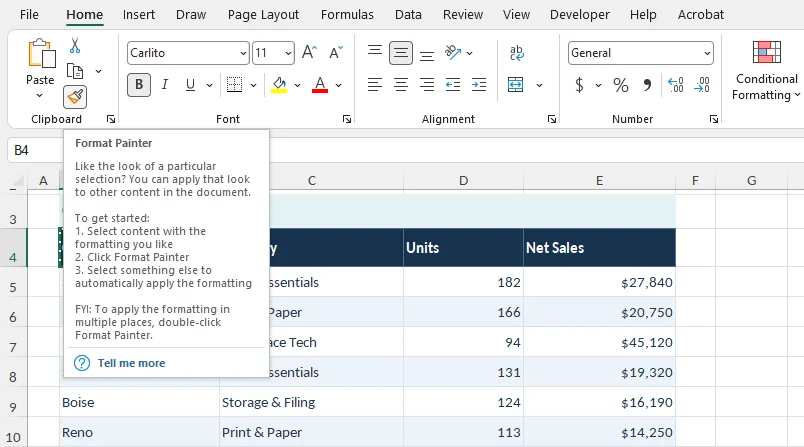
Instruções Passo a Passo
- Selecione a célula ou o intervalo com a formatação que você deseja copiar.
- Vá para Página Inicial > Pincel de Formatação no grupo Área de Transferência.
- Clique em uma célula de destino ou arraste sobre o intervalo que deseja formatar.
Dicas Profissionais:
- Aplicar a várias áreas: Dê um clique duplo em Pincel de Formatação para mantê-lo ativo. Isso permite formatar várias células ou intervalos não adjacentes. Pressione Esc para desativá-lo quando terminar.
- Formatação entre pastas de trabalho: Você pode usar o Pincel de Formatação em diferentes planilhas ou pastas de trabalho. Com as duas pastas de trabalho abertas no Excel, ative a ferramenta, alterne para a planilha ou pasta de trabalho de destino e selecione as células desejadas.
Para mais detalhes, consulte o guia da Microsoft sobre copiar formatação de células.
Copiar Formatação de Célula com Colar Especial
Colar Especial (Formatos) também permite copiar fontes, cores de preenchimento, bordas, alinhamento e formatos de número de uma célula ou intervalo para outro sem alterar os valores ou fórmulas das células de destino.
Esse método é particularmente útil ao aplicar formatação a intervalos maiores ou células que já contêm dados.
Instruções Passo a Passo
Selecione as células de origem formatadas e pressione Ctrl + C (Windows) ou Cmd + C (Mac).
Selecione a célula superior esquerda do intervalo de destino. Se estiver copiando a formatação de uma célula para várias células, selecione todo o intervalo de destino.
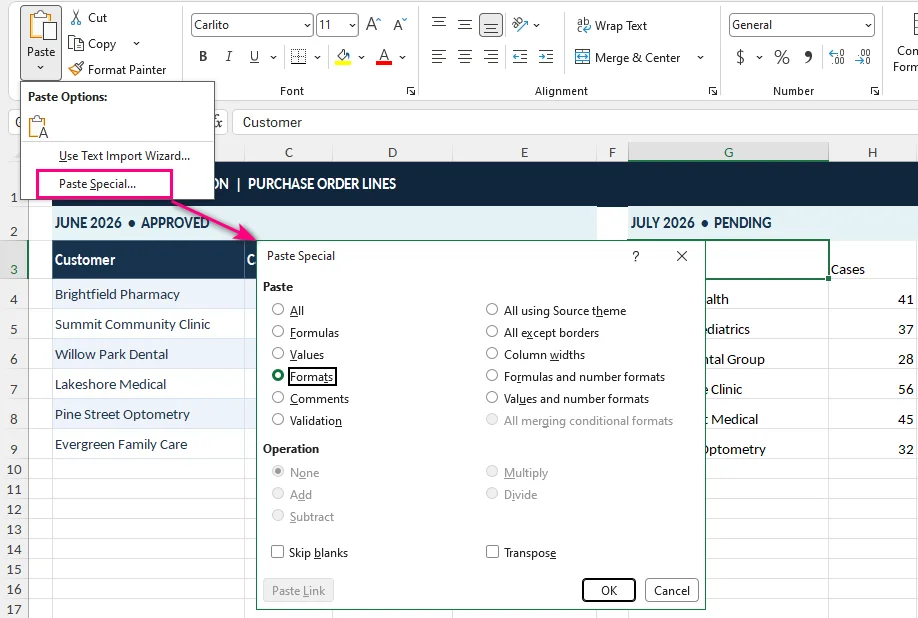
Vá para Página Inicial, clique na seta abaixo de Colar e selecione Colar Especial.
Selecione Formatos e clique em OK.
Dicas Profissionais:
- Atalhos de teclado:
- Windows: Pressione Ctrl + C, selecione o destino e pressione Ctrl + Alt + V, T e Enter.
- Mac: Pressione Cmd + C, selecione o destino e pressione Ctrl + Cmd + V para abrir Colar Especial. Selecione Formatos e confirme.
- Uso entre pastas de trabalho: As mesmas etapas funcionam em diferentes planilhas e pastas de trabalho. Mantenha os dois arquivos do Excel abertos, copie as células de origem, alterne para a pasta de trabalho de destino e aplique Colar Especial.
Considerações Importantes:
- Os formatos de número podem mudar: Isso copia formatos de número junto com outras propriedades de formatação. Por exemplo, aplicar o formato de número Geral a uma célula de data pode fazer a data aparecer como seu número de série subjacente. Verifique ou reaplique o formato de número apropriado depois, se necessário.
- Temas da pasta de trabalho: Ao copiar entre diferentes pastas de trabalho, a aparência final das fontes e cores pode mudar se a pasta de trabalho de destino usar um tema do Office diferente.
Se você quiser confirmar que as fórmulas de destino foram preservadas, consulte como exibir fórmulas no Excel.
Copiar Formatação de Célula com Alça de Preenchimento
Ao estender uma tabela no Excel, você pode usar a Alça de Preenchimento para copiar rapidamente a formatação de uma célula existente para linhas ou colunas adjacentes sem recriar estilos manualmente.
Instruções Passo a Passo
Selecione a célula de origem que contém a formatação que você deseja copiar (por exemplo, D2).
Mova o cursor para o pequeno quadrado no canto inferior direito da célula até que ele mude para uma cruz preta (+).
Arraste a Alça de Preenchimento para baixo ou para o lado até o intervalo de destino (por exemplo, D3:D20).
Clique no botão Opções de Preenchimento Automático que aparece após soltar o mouse.
Selecione Preencher Somente Formatação.
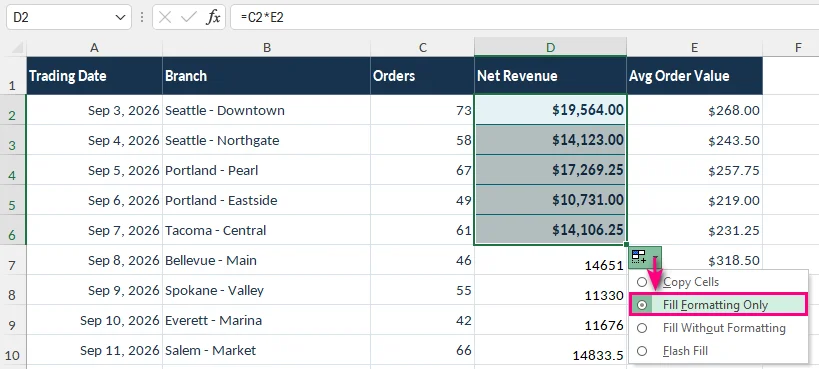
Dicas e Práticas Recomendadas:
- Preencha grandes intervalos contínuos rapidamente: Se uma coluna adjacente tiver dados contínuos, dê um clique duplo na Alça de Preenchimento para preencher automaticamente para baixo em vez de arrastar. Em seguida, selecione Preencher Somente Formatação no menu Opções de Preenchimento Automático.
- Use Colar Especial para dados existentes: Se as células de destino já contiverem fórmulas ou dados importantes, Colar Especial (Formatos) é mais seguro porque aplica formatação sem copiar valores ou fórmulas.
Observação Importante:
- A Alça de Preenchimento pode alterar inicialmente o conteúdo das células: Arrastar a Alça de Preenchimento pode preencher valores ou fórmulas, além da formatação, potencialmente substituindo o conteúdo existente das células. Se você quiser apenas copiar a formatação, selecione Preencher Somente Formatação imediatamente após preencher.
Reutilizar Formatação de Célula com Estilos de Célula
Se você aplica com frequência a mesma formatação a títulos de relatórios, cabeçalhos ou subtotais, copiar a formatação de células individuais pode se tornar repetitivo. O recurso Estilos de Célula do Excel permite criar conjuntos reutilizáveis de propriedades de formatação para manter a consistência em toda a pasta de trabalho.
Como Criar e Usar um Estilo de Célula Personalizado
Vá para Página Inicial > Estilos de Célula > Novo Estilo de Célula.
Insira um nome de estilo descritivo, como Cabeçalho do Relatório ou Total Financeiro.
Clique em Formatar e configure a fonte, a cor de preenchimento, as bordas, o alinhamento e outras propriedades de formatação.
Em O Estilo Inclui, selecione os atributos de formatação que você deseja que o estilo controle.
Clique em OK para salvar o novo estilo.
Selecione as células de destino e aplique o estilo personalizado em Página Inicial > Estilos de Célula.
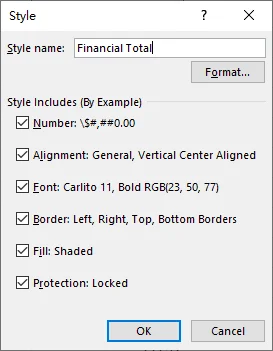
Dicas:
- Atualize várias células de uma vez: Quando você modifica um Estilo de Célula existente, as alterações são aplicadas automaticamente a todas as células que usam esse estilo em toda a pasta de trabalho.
- Preserve os formatos de número: Se as células de destino contiverem tipos de dados diferentes (como datas, porcentagens ou valores de moeda), desmarque Número em O Estilo Inclui na Etapa 4. Isso impede que o estilo altere como esses valores são exibidos.
- Reutilize estilos entre pastas de trabalho: Você pode transferir estilos personalizados para outra pasta de trabalho usando Página Inicial > Estilos de Célula > Mesclar Estilos. Se ambas as pastas de trabalho contiverem estilos com o mesmo nome, o Excel pode perguntar se deve substituir os estilos existentes no arquivo de destino.
Copiar Regras de Formatação Condicional no Excel
A formatação condicional altera a aparência das células com base em seus valores ou fórmulas. Por exemplo, um relatório financeiro pode exibir lucros negativos em vermelho ou destacar números de vendas que excedem uma meta.
Você pode copiar regras de formatação condicional existentes com o Pincel de Formatação ou estender o intervalo coberto por uma regra existente usando Gerenciar Regras.
Copiar Formatação Condicional com o Pincel de Formatação
Para aplicar regras de formatação condicional existentes a outra célula ou intervalo:
- Selecione uma célula que contenha a formatação condicional que você deseja copiar.
- Vá para Página Inicial > Pincel de Formatação.
- Selecione a célula ou o intervalo de destino.
As regras copiadas são avaliadas com base nos valores e nas referências de célula que elas usam.
Observação: O Pincel de Formatação copia a formatação regular de células junto com as regras de formatação condicional. Se você quiser apenas estender uma regra existente sem alterar outras propriedades de formatação, use o método a seguir.
Estender uma Regra de Formatação Condicional Existente Usando Gerenciar Regras
Suponha que uma regra de formatação condicional destaque lucros negativos em D2:D10, e você tenha adicionado mais linhas que devem seguir a mesma regra.
Em vez de copiar a regra repetidamente, você pode expandir seu intervalo de aplicação.
Vá para Página Inicial > Formatação Condicional > Gerenciar Regras.
Selecione a regra que deseja modificar. Se necessário, defina Mostrar regras de formatação para como Esta Planilha.
No campo Aplica-se a, altere o intervalo de
=$D$2:$D$10para=$D$2:$D$20.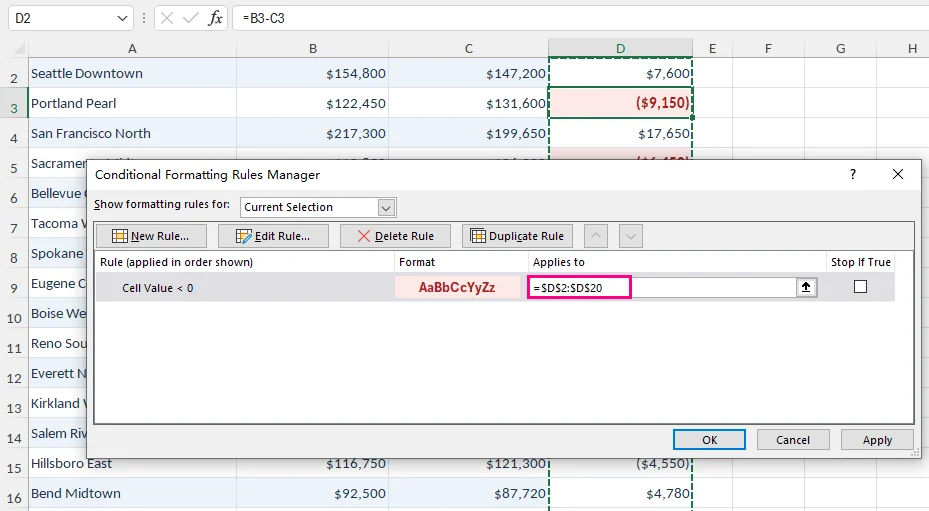
Clique em Aplicar e depois em OK.
A regra existente agora cobre as células adicionais.
Dica: Se uma regra de formatação condicional usar uma fórmula, verifique suas referências de célula relativas e absolutas ao copiar ou estender a regra. Referências incorretas podem fazer a formatação se comportar de maneira diferente no novo intervalo.
Você também pode explorar como destacar células em branco no Excel com regras de formatação condicional.
Copiar Automaticamente a Formatação de Célula no Excel com C# (Melhor para Desenvolvedores)
As ferramentas integradas do Excel funcionam bem quando você está editando algumas pastas de trabalho. No entanto, se você gera regularmente faturas, demonstrações financeiras ou outros relatórios, copiar a formatação em vários arquivos pode se tornar repetitivo.
Com C#, você pode automatizar esse processo programaticamente, sem substituir os valores ou fórmulas das células.
Instale a Biblioteca Necessária
Este exemplo usa Free Spire.XLS for .NET, uma biblioteca C# que pode ler, modificar e salvar pastas de trabalho do Excel sem exigir que o Microsoft Excel esteja instalado.
No Visual Studio, abra o Console do Gerenciador de Pacotes NuGet e execute:
Install-Package FreeSpire.XLS
Copiar Formatação de Célula com C#
Suponha que você queira copiar a formatação de B2:E2 para B12:E12 em um relatório do Excel sem alterar os valores ou fórmulas existentes nas células de destino.
O exemplo a seguir copia o estilo de cada célula de origem para sua célula de destino correspondente.
Antes de executar o código, certifique-se de que MonthlyReport.xlsx exista no diretório de trabalho do aplicativo e que a primeira planilha contenha a formatação de origem em B2:E2.
using Spire.Xls;

class Program
{
    static void Main()
    {
        // Create a workbook and load an existing Excel file
        Workbook workbook = new Workbook();
        workbook.LoadFromFile("MonthlyReport.xlsx");

        // Get the first worksheet
        Worksheet sheet = workbook.Worksheets[0];

        // Specify the columns to format
        string[] columns = { "B", "C", "D", "E" };

        // Copy formatting from B2:E2 to B12:E12
        foreach (string column in columns)
        {
            // Get the source and destination cells
            CellRange sourceCell = sheet.Range[column + "2"];
            CellRange destinationCell = sheet.Range[column + "12"];

            // Copy the source style without changing destination data
            destinationCell.Style = sourceCell.Style;
        }

        // Save the workbook to a new Excel file
        workbook.SaveToFile(
            "MonthlyReport_Formatted.xlsx",
            ExcelVersion.Version2016
        );

        // Release workbook resources
        workbook.Dispose();
    }
}
A operação principal é:
destinationCell.Style = sourceCell.Style;
Isso atribui o estilo da célula de origem à célula de destino, copiando propriedades de formatação como fontes, bordas, cores de preenchimento, alinhamento e formatos de número.
Como o código altera o estilo da célula em vez do conteúdo da célula, os valores e fórmulas existentes nas células de destino são preservados.
Você pode adaptar o código para outros intervalos atualizando os nomes das colunas e os números das linhas. Para uma referência adicional de implementação, consulte o tutorial em C# do Spire.XLS sobre como copiar formatação de células.
Observação: Os estilos de célula não incluem todas as propriedades da planilha. Larguras de coluna, alturas de linha e regras de formatação condicional podem precisar ser tratadas separadamente. Se você estiver processando várias pastas de trabalho, também vale a pena adicionar validação de arquivo e tratamento de erros ao seu script.
Solução de Problemas Comuns de Formatação
Mesmo quando a formatação é copiada com êxito, as células de destino nem sempre podem parecer como esperado. Aqui estão alguns problemas comuns e como resolvê-los.
1. Os Valores das Células Parecem Diferentes Após Copiar a Formatação
Os formatos de número controlam como o Excel exibe os valores.
Por exemplo, aplicar um formato de porcentagem a uma célula que contém 0,25 exibe o valor como 25%, embora o número subjacente permaneça inalterado.
Como corrigir: Selecione as células afetadas e verifique o formato de número na guia Página Inicial. Restaure o formato apropriado, se necessário.
2. A Formatação de Destino Não Corresponde à de Origem
Regras de formatação condicional existentes podem substituir cores aplicadas manualmente e outras propriedades de formatação. Os temas da pasta de trabalho também podem afetar fontes e cores do tema.
Como corrigir: Verifique Página Inicial > Formatação Condicional > Gerenciar Regras para quaisquer regras que afetem o intervalo de destino. Se a formatação foi copiada entre pastas de trabalho, compare os temas delas também.
3. Larguras de Coluna ou Alturas de Linha Não São Copiadas
A formatação de células e as dimensões da planilha são propriedades separadas. Copiar estilos de célula não reproduz necessariamente as larguras das colunas ou as alturas das linhas.
Como corrigir: Use Colar Especial > Larguras de Coluna quando precisar de larguras de coluna correspondentes. Para ajustar alturas de linha, vá para Página Inicial > Formatar > Altura da Linha.
Veja Também
엑셀에서 셀 서식을 복사하는 방법
Excel 워크시트의 새 섹션이 기존 셀과 일치해야 할 때 서식을 복사하는 것이 수동으로 다시 만드는 것보다 빠릅니다. 각 스타일을 처음부터 다시 만들지 않고도 글꼴, 테두리, 채우기 색, 맞춤 및 표시 형식을 재사용할 수 있습니다.
Excel에서는 셀 서식을 복사하는 여러 가지 방법을 제공하며, 여기에는 서식 복사, 선택하여 붙여넣기, 채우기 핸들이 포함됩니다. 또한 셀 스타일을 사용하여 통합 문서 전체에서 일관된 서식을 유지하거나, 조건부 서식 규칙을 복사 또는 확장하거나, C#으로 반복적인 서식 작업을 자동화할 수 있습니다.
빠른 비교: 올바른 방법 선택
아래 비교 표를 사용하여 워크플로에 가장 적합한 방법을 선택하세요:
| 방법 | 적합한 용도 | 주요 이점 |
|---|---|---|
| 서식 복사 | 몇 개의 셀이나 인접하지 않은 범위에 서식을 빠르게 복사합니다. | 몇 번의 클릭만으로 시각적 서식을 적용합니다. |
| 선택하여 붙여넣기(서식) | 이미 데이터나 수식이 포함된 큰 범위를 업데이트합니다. | 기존 셀 내용을 덮어쓰지 않고 서식을 적용합니다. |
| 채우기 핸들(서식만 채우기) | 열 아래로 또는 행 가로질러 서식을 확장합니다. | 빠른 끌어서 놓기 서식 지정이 가능하며, 아래로 채우는 두 번 클릭 단축키가 있습니다. |
| 셀 스타일 | 통합 문서 전체에서 일관된 서식을 유지합니다. | 중앙 집중식 관리, 스타일을 업데이트하면 해당 스타일을 사용하는 셀이 업데이트됩니다. |
| 서식 복사 또는 규칙 관리 | 조건부 서식 규칙을 복사하거나 새 데이터 범위로 확장합니다. | 기존 규칙을 다시 만들지 않고 재사용합니다. |
| C# 자동화 | 대규모 또는 반복적인 서식 작업을 자동화합니다. | 각 통합 문서를 수동으로 편집하지 않고 프로그래밍 방식으로 서식을 복사합니다. |
서식 복사 기능으로 셀 서식 복사
서식 복사는 대상 셀의 내용을 변경하지 않고 글꼴, 채우기 색, 테두리, 맞춤, 표시 형식 같은 서식을 복사합니다. 기존 스타일을 몇 개의 셀이나 범위에 빠르게 적용하는 데 적합합니다.
단계별 지침
- 복사할 서식이 있는 셀이나 범위를 선택합니다.
- 클립보드 그룹에서 홈 > 서식 복사로 이동합니다.
- 대상 셀을 클릭하거나 서식을 지정할 범위를 가로질러 끕니다.
유용한 팁:
- 여러 영역에 적용: 서식 복사를 두 번 클릭하면 활성 상태로 유지됩니다. 이렇게 하면 여러 개의 인접하지 않은 셀이나 범위에 서식을 지정할 수 있습니다. 작업을 마치면 Esc를 눌러 끕니다.
- 통합 문서 간 서식 지정: 서로 다른 워크시트나 통합 문서에서 서식 복사를 사용할 수 있습니다. Excel에서 두 통합 문서를 모두 연 상태에서 도구를 활성화하고 대상 워크시트나 통합 문서로 전환한 다음 대상 셀을 선택합니다.
자세한 내용은 셀 서식 복사에 대한 Microsoft 가이드를 참조하세요.
선택하여 붙여넣기로 셀 서식 복사
선택하여 붙여넣기(서식)를 사용하면 한 셀이나 범위에서 다른 셀이나 범위로 글꼴, 채우기 색, 테두리, 맞춤, 표시 형식을 복사하면서 대상 셀의 값이나 수식을 변경하지 않을 수 있습니다.
이 방법은 더 큰 범위나 이미 데이터가 포함된 셀에 서식을 적용할 때 특히 유용합니다.
단계별 지침
서식이 지정된 원본 셀을 선택하고 Ctrl + C(Windows) 또는 Cmd + C(Mac)를 누릅니다.
대상 범위의 왼쪽 위 셀을 선택합니다. 한 셀의 서식을 여러 셀에 복사하는 경우 대상 범위 전체를 선택합니다.
홈으로 이동하여 붙여넣기 아래의 화살표를 클릭하고 선택하여 붙여넣기를 선택합니다.
서식을 선택한 다음 확인을 클릭합니다.
유용한 팁:
- 키보드 단축키:
- Windows: Ctrl + C를 누르고 대상을 선택한 다음 Ctrl + Alt + V, T, Enter를 누릅니다.
- Mac: Cmd + C를 누르고 대상을 선택한 다음 Ctrl + Cmd + V를 눌러 선택하여 붙여넣기를 엽니다. 서식을 선택하고 확인합니다.
- 통합 문서 간 사용: 동일한 단계가 서로 다른 워크시트와 통합 문서에서 작동합니다. 두 Excel 파일을 모두 연 상태로 유지하고 원본 셀을 복사한 다음 대상 통합 문서로 전환하고 선택하여 붙여넣기를 적용합니다.
중요 고려 사항:
- 표시 형식이 변경될 수 있음: 다른 서식 속성과 함께 표시 형식도 복사됩니다. 예를 들어 날짜 셀에 일반 표시 형식을 적용하면 날짜가 기본 일련 번호로 표시될 수 있습니다. 필요하면 나중에 적절한 표시 형식을 확인하거나 다시 적용하세요.
- 통합 문서 테마: 서로 다른 통합 문서 간에 복사할 때 대상 통합 문서가 다른 Office 테마를 사용하면 글꼴과 색의 최종 모양이 변경될 수 있습니다.
대상 수식이 유지되었는지 확인하려면 Excel에서 수식을 보는 방법을 참조하세요.
채우기 핸들로 셀 서식 복사
Excel에서 표를 확장할 때 채우기 핸들을 사용하면 스타일을 수동으로 다시 만들지 않고 기존 셀의 서식을 인접한 행이나 열에 빠르게 복사할 수 있습니다.
단계별 지침
복사할 서식이 포함된 원본 셀(예: D2)을 선택합니다.
커서를 셀 오른쪽 아래 모서리의 작은 사각형으로 이동하여 검은색 십자(+)로 바뀔 때까지 기다립니다.
채우기 핸들을 아래로 또는 가로질러 대상 범위(예: D3:D20)로 끕니다.
마우스를 놓은 후 나타나는 자동 채우기 옵션 버튼을 클릭합니다.
서식만 채우기를 선택합니다.
팁 및 모범 사례:
- 큰 연속 범위를 빠르게 채우기: 인접한 열에 연속 데이터가 있으면 끌지 않고 채우기 핸들을 두 번 클릭하여 자동으로 아래로 채웁니다. 그런 다음 자동 채우기 옵션 메뉴에서 서식만 채우기를 선택합니다.
- 기존 데이터에는 선택하여 붙여넣기 사용: 대상 셀에 중요한 수식이나 데이터가 이미 포함되어 있으면 선택하여 붙여넣기(서식)가 값이나 수식을 복사하지 않고 서식을 적용하므로 더 안전합니다.
중요 참고:
- 채우기 핸들이 처음에 셀 내용을 변경할 수 있음: 채우기 핸들을 끌면 서식뿐만 아니라 값이나 수식도 채워져 기존 셀 내용을 바꿀 수 있습니다. 서식만 복사하려면 채운 직후 서식만 채우기를 선택하세요.
셀 스타일로 셀 서식 재사용
보고서 제목, 머리글 또는 부분합에 동일한 서식을 자주 적용하는 경우 개별 셀에서 서식을 복사하는 작업이 반복될 수 있습니다. Excel의 셀 스타일 기능을 사용하면 재사용 가능한 서식 속성 집합을 만들어 통합 문서 전체에서 일관성을 유지할 수 있습니다.
사용자 지정 셀 스타일을 만들고 사용하는 방법
홈 > 셀 스타일 > 새 셀 스타일로 이동합니다.
보고서 머리글 또는 재무 합계처럼 설명이 포함된 스타일 이름을 입력합니다.
서식을 클릭하고 글꼴, 채우기 색, 테두리, 맞춤 및 기타 서식 속성을 구성합니다.
스타일 포함에서 스타일이 제어할 서식 특성을 선택합니다.
확인을 클릭하여 새 스타일을 저장합니다.
대상 셀을 선택하고 홈 > 셀 스타일에서 사용자 지정 스타일을 적용합니다.
팁:
- 여러 셀을 한 번에 업데이트: 기존 셀 스타일을 수정하면 통합 문서 전체에서 해당 스타일을 사용하는 모든 셀에 변경 사항이 자동으로 적용됩니다.
- 표시 형식 유지: 대상 셀에 날짜, 백분율, 통화 값 등 다른 데이터 형식이 포함되어 있으면 4단계의 스타일 포함에서 숫자를 선택 취소합니다. 그러면 스타일이 해당 값의 표시 방법을 변경하지 않습니다.
- 통합 문서 간 스타일 재사용: 홈 > 셀 스타일 > 스타일 병합을 사용하여 사용자 지정 스타일을 다른 통합 문서로 전송할 수 있습니다. 두 통합 문서에 이름이 같은 스타일이 있으면 Excel에서 대상 파일의 기존 스타일을 바꿀지 물을 수 있습니다.
Excel에서 조건부 서식 규칙 복사
조건부 서식은 값이나 수식에 따라 셀 표시 방법을 변경합니다. 예를 들어 재무 보고서에서 마이너스 이익을 빨간색으로 표시하거나 목표를 초과한 매출 수치를 강조할 수 있습니다.
서식 복사로 기존 조건부 서식 규칙을 복사하거나 규칙 관리를 사용하여 기존 규칙이 적용되는 범위를 확장할 수 있습니다.
서식 복사로 조건부 서식 복사
기존 조건부 서식 규칙을 다른 셀이나 범위에 적용하려면:
- 복사할 조건부 서식이 포함된 셀을 선택합니다.
- 홈 > 서식 복사로 이동합니다.
- 대상 셀이나 범위를 선택합니다.
복사된 규칙은 사용하는 값과 셀 참조에 따라 평가됩니다.
참고: 서식 복사는 조건부 서식 규칙과 함께 일반 셀 서식도 복사합니다. 다른 서식 속성을 변경하지 않고 기존 규칙만 확장하려면 다음 방법을 사용하세요.
규칙 관리를 사용하여 기존 조건부 서식 규칙 확장
조건부 서식 규칙이 D2:D10의 마이너스 이익을 강조 표시하고, 동일한 규칙을 따라야 하는 행을 더 추가했다고 가정해 보겠습니다.
규칙을 반복해서 복사하는 대신 적용 범위를 확장할 수 있습니다.
홈 > 조건부 서식 > 규칙 관리로 이동합니다.
수정할 규칙을 선택합니다. 필요한 경우 서식 규칙 표시 대상을 이 워크시트로 설정합니다.
적용 대상 필드에서 범위를
=$D$2:$D$10에서=$D$2:$D$20으로 변경합니다.적용을 클릭한 다음 확인을 클릭합니다.
이제 기존 규칙이 추가 셀을 포함합니다.
팁: 조건부 서식 규칙이 수식을 사용하는 경우 규칙을 복사하거나 확장할 때 상대 및 절대 셀 참조를 확인하세요. 참조가 잘못되면 새 범위에서 서식이 다르게 작동할 수 있습니다.
조건부 서식 규칙으로 Excel에서 빈 셀을 강조 표시하는 방법도 살펴볼 수 있습니다.
C#으로 Excel에서 셀 서식 자동 복사(개발자에게 가장 적합)
Excel의 기본 제공 도구는 몇 개의 통합 문서를 편집할 때는 잘 작동합니다. 그러나 정기적으로 송장, 재무제표 또는 기타 보고서를 생성하는 경우 여러 파일에 걸쳐 서식을 복사하는 작업이 반복될 수 있습니다.
C#을 사용하면 셀 값이나 수식을 덮어쓰지 않고 이 프로세스를 프로그래밍 방식으로 자동화할 수 있습니다.
필요한 라이브러리 설치
이 예제에서는 Microsoft Excel을 설치하지 않고도 Excel 통합 문서를 읽고, 수정하고, 저장할 수 있는 C# 라이브러리인 Free Spire.XLS for .NET을 사용합니다.
Visual Studio에서 NuGet 패키지 관리자 콘솔을 열고 다음을 실행합니다:
Install-Package FreeSpire.XLS
C#으로 셀 서식 복사
Excel 보고서에서 B2:E2의 서식을 B12:E12로 복사하면서 대상 셀의 기존 값이나 수식을 변경하지 않으려 한다고 가정해 보겠습니다.
다음 예제에서는 각 원본 셀의 스타일을 해당 대상 셀에 복사합니다.
코드를 실행하기 전에 응용 프로그램의 작업 디렉터리에 MonthlyReport.xlsx가 있는지, 첫 번째 워크시트의 B2:E2에 원본 서식이 있는지 확인하세요.
using Spire.Xls;

class Program
{
    static void Main()
    {
        // Create a workbook and load an existing Excel file
        Workbook workbook = new Workbook();
        workbook.LoadFromFile("MonthlyReport.xlsx");

        // Get the first worksheet
        Worksheet sheet = workbook.Worksheets[0];

        // Specify the columns to format
        string[] columns = { "B", "C", "D", "E" };

        // Copy formatting from B2:E2 to B12:E12
        foreach (string column in columns)
        {
            // Get the source and destination cells
            CellRange sourceCell = sheet.Range[column + "2"];
            CellRange destinationCell = sheet.Range[column + "12"];

            // Copy the source style without changing destination data
            destinationCell.Style = sourceCell.Style;
        }

        // Save the workbook to a new Excel file
        workbook.SaveToFile(
            "MonthlyReport_Formatted.xlsx",
            ExcelVersion.Version2016
        );

        // Release workbook resources
        workbook.Dispose();
    }
}
핵심 작업은 다음과 같습니다:
destinationCell.Style = sourceCell.Style;
이 코드는 원본 셀의 스타일을 대상 셀에 할당하여 글꼴, 테두리, 채우기 색, 맞춤, 표시 형식 같은 서식 속성을 복사합니다.
코드가 셀 내용이 아니라 셀 스타일을 변경하므로 대상 셀의 기존 값과 수식은 유지됩니다.
열 이름과 행 번호를 업데이트하여 코드를 다른 범위에 맞게 조정할 수 있습니다. 추가 구현 참고 자료는 셀 서식 복사에 대한 Spire.XLS C# 자습서를 참조하세요.
참고: 셀 스타일에는 모든 워크시트 속성이 포함되지 않습니다. 열 너비, 행 높이 및 조건부 서식 규칙은 별도로 처리해야 할 수 있습니다. 여러 통합 문서를 처리하는 경우 스크립트에 파일 유효성 검사와 오류 처리를 추가하는 것도 좋습니다.
일반적인 서식 문제 해결
서식이 성공적으로 복사된 경우에도 대상 셀이 항상 예상대로 보이지 않을 수 있습니다. 다음은 몇 가지 일반적인 문제와 해결 방법입니다.
1. 서식을 복사한 후 셀 값이 다르게 표시됨
표시 형식은 Excel에서 값을 표시하는 방법을 제어합니다.
예를 들어 0.25가 포함된 셀에 백분율 형식을 적용하면 기본 숫자는 변경되지 않지만 값이 25%로 표시됩니다.
해결 방법: 영향을 받는 셀을 선택하고 홈 탭에서 표시 형식을 확인합니다. 필요한 경우 적절한 형식을 복원합니다.
2. 대상 서식이 원본과 일치하지 않음
기존 조건부 서식 규칙이 수동으로 적용한 색 및 기타 서식 속성을 재정의할 수 있습니다. 통합 문서 테마도 글꼴과 테마 색에 영향을 줄 수 있습니다.
해결 방법: 홈 > 조건부 서식 > 규칙 관리에서 대상 범위에 영향을 주는 규칙이 있는지 확인합니다. 통합 문서 간에 서식을 복사한 경우 해당 테마도 비교하세요.
3. 열 너비 또는 행 높이가 복사되지 않음
셀 서식과 워크시트 크기는 별개의 속성입니다. 셀 스타일을 복사한다고 해서 열 너비나 행 높이가 반드시 재현되지는 않습니다.
해결 방법: 열 너비를 일치시켜야 할 때는 선택하여 붙여넣기 > 열 너비를 사용합니다. 행 높이를 조정하려면 홈 > 서식 > 행 높이로 이동합니다.
참고 항목
Come copiare la formattazione delle celle in Excel
Indice dei contenuti
- Confronto rapido: scegli il metodo giusto
- Copiare la formattazione delle celle con Copia formato
- Copiare la formattazione delle celle con Incolla speciale
- Copiare la formattazione delle celle con il riempimento automatico
- Riutilizzare la formattazione delle celle con gli stili di cella
- Copiare le regole di formattazione condizionale in Excel
- Copiare automaticamente la formattazione delle celle in Excel con C#
- Risoluzione dei problemi di formattazione più comuni
- Vedi anche
Quando una nuova sezione di un foglio di lavoro Excel deve corrispondere a celle esistenti, copiare la formattazione è più veloce che ricrearla manualmente. Puoi riutilizzare caratteri, bordi, colori di riempimento, allineamento e formati numerici senza ricreare ogni stile da zero.
Excel offre diversi modi per copiare la formattazione delle celle, tra cui Copia formato, Incolla speciale e il riempimento automatico. Puoi anche utilizzare gli stili di cella per mantenere una formattazione coerente in tutta la cartella di lavoro, copiare o estendere le regole di formattazione condizionale oppure automatizzare le attività di formattazione ripetitive con C#.
Confronto rapido: scegli il metodo giusto
Usa la tabella di confronto seguente per selezionare il metodo migliore per il tuo flusso di lavoro:
| Metodo | Ideale per | Vantaggio principale |
|---|---|---|
| Copia formato | Copiare rapidamente la formattazione su alcune celle o intervalli non adiacenti. | Formattazione visiva con pochi clic. |
| Incolla speciale (Formati) | Aggiornare intervalli di grandi dimensioni che contengono già dati o formule. | Applica la formattazione senza sovrascrivere il contenuto esistente delle celle. |
| Riempimento automatico (Riempi solo formattazione) | Estendere la formattazione verso il basso lungo una colonna o verso destra lungo una riga. | Formattazione rapida con trascinamento, con una scorciatoia tramite doppio clic per riempire verso il basso. |
| Stili di cella | Mantenere una formattazione coerente in tutta la cartella di lavoro. | Gestione centralizzata; aggiornando uno stile si aggiornano le celle che lo utilizzano. |
| Copia formato o Gestisci regole | Copiare regole di formattazione condizionale o estenderle a nuovi intervalli di dati. | Riutilizza le regole esistenti senza ricrearle. |
| Automazione con C# | Automatizzare attività di formattazione su larga scala o ripetitive. | Copia la formattazione a livello di codice senza modificare manualmente ogni cartella di lavoro. |
Copiare la formattazione delle celle con Copia formato
Copia formato copia la formattazione—come caratteri, colori di riempimento, bordi, allineamento e formati numerici—senza modificare il contenuto della cella di destinazione. È ideale per applicare rapidamente uno stile esistente a poche celle o intervalli.
Istruzioni passo passo
- Seleziona la cella o l'intervallo con la formattazione che desideri copiare.
- Vai su Home > Copia formato nel gruppo Appunti.
- Fai clic su una cella di destinazione oppure trascina sull'intervallo che desideri formattare.
Suggerimenti utili:
- Applica a più aree: fai doppio clic su Copia formato per mantenerlo attivo. In questo modo puoi formattare più celle o intervalli non adiacenti. Premi Esc per disattivarlo quando hai finito.
- Formattazione tra cartelle di lavoro: puoi usare Copia formato tra fogli di lavoro o cartelle di lavoro diversi. Con entrambe le cartelle di lavoro aperte in Excel, attiva lo strumento, passa al foglio di lavoro o alla cartella di lavoro di destinazione e seleziona le celle di destinazione.
Per maggiori dettagli, consulta la guida di Microsoft su come copiare la formattazione delle celle.
Copiare la formattazione delle celle con Incolla speciale
Incolla speciale (Formati) consente inoltre di copiare caratteri, colori di riempimento, bordi, allineamento e formati numerici da una cella o un intervallo a un altro senza modificare i valori o le formule delle celle di destinazione.
Questo metodo è particolarmente utile quando si applica la formattazione a intervalli più grandi o a celle che contengono già dati.
Istruzioni passo passo
Seleziona le celle di origine formattate e premi Ctrl + C (Windows) o Cmd + C (Mac).
Seleziona la cella in alto a sinistra dell'intervallo di destinazione. Se stai copiando la formattazione di una cella su più celle, seleziona l'intero intervallo di destinazione.
Vai su Home, fai clic sulla freccia sotto Incolla e seleziona Incolla speciale.
Seleziona Formati, quindi fai clic su OK.
Suggerimenti utili:
- Scorciatoie da tastiera:
- Windows: premi Ctrl + C, seleziona la destinazione, quindi premi Ctrl + Alt + V, T e Invio.
- Mac: premi Cmd + C, seleziona la destinazione, quindi premi Ctrl + Cmd + V per aprire Incolla speciale. Seleziona Formati e conferma.
- Uso tra cartelle di lavoro: gli stessi passaggi funzionano tra fogli di lavoro e cartelle di lavoro diversi. Mantieni aperti entrambi i file Excel, copia le celle di origine, passa alla cartella di lavoro di destinazione e applica Incolla speciale.
Considerazioni importanti:
- I formati numerici potrebbero cambiare: questa operazione copia i formati numerici insieme alle altre proprietà di formattazione. Ad esempio, applicando il formato numerico Generale a una cella con una data, la data potrebbe apparire come il suo numero seriale sottostante. Se necessario, controlla o riapplica il formato numerico appropriato in seguito.
- Temi della cartella di lavoro: quando si copia tra cartelle di lavoro diverse, l'aspetto finale di caratteri e colori potrebbe cambiare se la cartella di lavoro di destinazione usa un tema di Office diverso.
Se desideri verificare che le formule di destinazione siano state conservate, consulta come visualizzare le formule in Excel.
Copiare la formattazione delle celle con il riempimento automatico
Quando estendi una tabella in Excel, puoi usare il riempimento automatico per copiare rapidamente la formattazione di una cella esistente sulle righe o colonne adiacenti senza ricreare manualmente gli stili.
Istruzioni passo passo
Seleziona la cella di origine che contiene la formattazione che desideri copiare (ad esempio, D2).
Sposta il cursore sul quadratino nell'angolo in basso a destra della cella finché non si trasforma in una croce nera (+).
Trascina il riempimento automatico verso il basso o di lato fino all'intervallo di destinazione (ad esempio, D3:D20).
Fai clic sul pulsante Opzioni riempimento automatico che appare dopo aver rilasciato il mouse.
Seleziona Riempi solo formattazione.
Suggerimenti e buone pratiche:
- Riempi rapidamente intervalli continui di grandi dimensioni: se una colonna adiacente contiene dati continui, fai doppio clic sul riempimento automatico per riempire automaticamente verso il basso invece di trascinare. Poi seleziona Riempi solo formattazione dal menu Opzioni riempimento automatico.
- Usa Incolla speciale per dati esistenti: se le celle di destinazione contengono già formule o dati importanti, Incolla speciale (Formati) è più sicuro perché applica la formattazione senza copiare valori o formule.
Nota importante:
- Il riempimento automatico può inizialmente modificare il contenuto delle celle: trascinando il riempimento automatico si potrebbero riempire anche valori o formule oltre alla formattazione, sostituendo potenzialmente il contenuto esistente delle celle. Se desideri copiare solo la formattazione, seleziona Riempi solo formattazione subito dopo il riempimento.
Riutilizzare la formattazione delle celle con gli stili di cella
Se applichi spesso la stessa formattazione a titoli di report, intestazioni o subtotali, copiare la formattazione da singole celle può diventare ripetitivo. La funzione Stili di cella di Excel ti consente di creare set riutilizzabili di proprietà di formattazione per mantenere la coerenza in tutta la cartella di lavoro.
Come creare e usare uno stile di cella personalizzato
Vai su Home > Stili di cella > Nuovo stile di cella.
Inserisci un nome descrittivo per lo stile, ad esempio Intestazione report o Totale finanziario.
Fai clic su Formato e configura carattere, colore di riempimento, bordi, allineamento e altre proprietà di formattazione.
In Lo stile include, seleziona gli attributi di formattazione che vuoi che lo stile controlli.
Fai clic su OK per salvare il nuovo stile.
Seleziona le celle di destinazione e applica lo stile personalizzato da Home > Stili di cella.
Suggerimenti:
- Aggiorna più celle contemporaneamente: quando modifichi uno stile di cella esistente, le modifiche vengono applicate automaticamente a tutte le celle che utilizzano quello stile in tutta la cartella di lavoro.
- Preserva i formati numerici: se le celle di destinazione contengono tipi di dati diversi (come date, percentuali o valori di valuta), deseleziona Numero in Lo stile include al passaggio 4. Questo impedisce allo stile di alterare la modalità di visualizzazione di tali valori.
- Riutilizza gli stili tra cartelle di lavoro: puoi trasferire stili personalizzati in un'altra cartella di lavoro usando Home > Stili di cella > Unisci stili. Se entrambe le cartelle di lavoro contengono stili con lo stesso nome, Excel potrebbe chiedere se sostituire gli stili esistenti nel file di destinazione.
Copiare le regole di formattazione condizionale in Excel
La formattazione condizionale modifica l'aspetto delle celle in base ai loro valori o alle loro formule. Ad esempio, un report finanziario potrebbe mostrare le perdite in rosso o evidenziare le cifre di vendita che superano un obiettivo.
Puoi copiare le regole di formattazione condizionale esistenti con Copia formato oppure estendere l'intervallo coperto da una regola esistente usando Gestisci regole.
Copiare la formattazione condizionale con Copia formato
Per applicare le regole di formattazione condizionale esistenti a un'altra cella o intervallo:
- Seleziona una cella contenente la formattazione condizionale che desideri copiare.
- Vai su Home > Copia formato.
- Seleziona la cella o l'intervallo di destinazione.
Le regole copiate vengono valutate in base ai valori e ai riferimenti di cella che utilizzano.
Nota: Copia formato copia la formattazione normale delle celle insieme alle regole di formattazione condizionale. Se desideri solo estendere una regola esistente senza modificare altre proprietà di formattazione, usa il metodo seguente.
Estendere una regola di formattazione condizionale esistente usando Gestisci regole
Supponiamo che una regola di formattazione condizionale evidenzi le perdite in D2:D10 e che tu abbia aggiunto altre righe che dovrebbero seguire la stessa regola.
Invece di copiare la regola ripetutamente, puoi espandere il suo intervallo di applicazione.
Vai su Home > Formattazione condizionale > Gestisci regole.
Seleziona la regola che desideri modificare. Se necessario, imposta Mostra regole di formattazione per su Questo foglio di lavoro.
Nel campo Si applica a, modifica l'intervallo da
=$D$2:$D$10a=$D$2:$D$20.Fai clic su Applica, poi su OK.
La regola esistente ora copre le celle aggiuntive.
Suggerimento: se una regola di formattazione condizionale usa una formula, controlla i suoi riferimenti di cella relativi e assoluti quando copi o estendi la regola. Riferimenti errati potrebbero causare un comportamento diverso della formattazione nel nuovo intervallo.
Puoi anche scoprire come evidenziare le celle vuote in Excel con le regole di formattazione condizionale.
Copiare automaticamente la formattazione delle celle in Excel con C# (ideale per gli sviluppatori)
Gli strumenti integrati di Excel funzionano bene quando modifichi solo alcune cartelle di lavoro. Tuttavia, se generi regolarmente fatture, rendiconti finanziari o altri report, copiare la formattazione su più file può diventare ripetitivo.
Con C#, puoi automatizzare questo processo a livello di codice, senza sovrascrivere i valori o le formule delle celle.
Installare la libreria richiesta
Questo esempio utilizza Free Spire.XLS for .NET, una libreria C# che può leggere, modificare e salvare cartelle di lavoro Excel senza richiedere l'installazione di Microsoft Excel.
In Visual Studio, apri la Console di Gestione pacchetti NuGet ed esegui:
Install-Package FreeSpire.XLS
Copiare la formattazione delle celle con C#
Supponiamo che tu voglia copiare la formattazione da B2:E2 a B12:E12 in un report Excel senza modificare i valori o le formule esistenti nelle celle di destinazione.
L'esempio seguente copia lo stile di ogni cella di origine nella cella di destinazione corrispondente.
Prima di eseguire il codice, assicurati che MonthlyReport.xlsx esista nella directory di lavoro dell'applicazione e che il primo foglio di lavoro contenga la formattazione di origine in B2:E2.
using Spire.Xls;

class Program
{
    static void Main()
    {
        // Create a workbook and load an existing Excel file
        Workbook workbook = new Workbook();
        workbook.LoadFromFile("MonthlyReport.xlsx");

        // Get the first worksheet
        Worksheet sheet = workbook.Worksheets[0];

        // Specify the columns to format
        string[] columns = { "B", "C", "D", "E" };

        // Copy formatting from B2:E2 to B12:E12
        foreach (string column in columns)
        {
            // Get the source and destination cells
            CellRange sourceCell = sheet.Range[column + "2"];
            CellRange destinationCell = sheet.Range[column + "12"];

            // Copy the source style without changing destination data
            destinationCell.Style = sourceCell.Style;
        }

        // Save the workbook to a new Excel file
        workbook.SaveToFile(
            "MonthlyReport_Formatted.xlsx",
            ExcelVersion.Version2016
        );

        // Release workbook resources
        workbook.Dispose();
    }
}
L'operazione chiave è:
destinationCell.Style = sourceCell.Style;
Questa assegna lo stile della cella di origine alla cella di destinazione, copiando proprietà di formattazione come caratteri, bordi, colori di riempimento, allineamento e formati numerici.
Poiché il codice modifica lo stile della cella anziché il contenuto della cella, i valori e le formule esistenti nelle celle di destinazione vengono conservati.
Puoi adattare il codice ad altri intervalli aggiornando i nomi delle colonne e i numeri di riga. Per un ulteriore riferimento implementativo, consulta il tutorial C# di Spire.XLS sulla copia della formattazione delle celle.
Nota: gli stili di cella non includono tutte le proprietà di un foglio di lavoro. Larghezza delle colonne, altezza delle righe e regole di formattazione condizionale potrebbero dover essere gestite separatamente. Se elabori più cartelle di lavoro, vale anche la pena aggiungere la convalida dei file e la gestione degli errori al tuo script.
Risoluzione dei problemi di formattazione più comuni
Anche quando la formattazione viene copiata correttamente, le celle di destinazione potrebbero non apparire sempre come previsto. Ecco alcuni problemi comuni e come risolverli.
1. I valori delle celle appaiono diversi dopo la copia della formattazione
I formati numerici controllano il modo in cui Excel visualizza i valori.
Ad esempio, applicando un formato percentuale a una cella contenente 0,25 il valore viene visualizzato come 25%, anche se il numero sottostante rimane invariato.
Come risolvere: seleziona le celle interessate e controlla il formato numerico nella scheda Home. Ripristina il formato appropriato se necessario.
2. La formattazione di destinazione non corrisponde a quella di origine
Le regole di formattazione condizionale esistenti possono sovrascrivere i colori applicati manualmente e altre proprietà di formattazione. Anche i temi della cartella di lavoro possono influire su caratteri e colori del tema.
Come risolvere: controlla Home > Formattazione condizionale > Gestisci regole per eventuali regole che influiscono sull'intervallo di destinazione. Se la formattazione è stata copiata tra cartelle di lavoro, confronta anche i loro temi.
3. La larghezza delle colonne o l'altezza delle righe non vengono copiate
La formattazione delle celle e le dimensioni del foglio di lavoro sono proprietà separate. Copiare gli stili di cella non riproduce necessariamente la larghezza delle colonne o l'altezza delle righe.
Come risolvere: usa Incolla speciale > Larghezza colonne quando hai bisogno di larghezze delle colonne corrispondenti. Per regolare l'altezza delle righe, vai su Home > Formato > Altezza riga.
Vedi anche
Comment copier la mise en forme des cellules dans Excel
Table des matières
- Comparaison rapide : choisir la bonne méthode
- Copier la mise en forme des cellules avec le Reproduire la mise en forme
- Copier la mise en forme des cellules avec Collage spécial
- Copier la mise en forme des cellules avec la poignée de recopie
- Réutiliser la mise en forme des cellules avec les styles de cellule
- Copier les règles de mise en forme conditionnelle dans Excel
- Copier automatiquement la mise en forme des cellules dans Excel avec C#
- Résolution des problèmes de mise en forme courants
- Voir aussi
Lorsqu'une nouvelle section d'une feuille de calcul Excel doit correspondre à des cellules existantes, copier la mise en forme est plus rapide que de la reconstruire manuellement. Vous pouvez réutiliser les polices, les bordures, les couleurs de remplissage, l'alignement et les formats de nombre sans recréer chaque style à partir de zéro.
Excel propose plusieurs façons de copier la mise en forme des cellules, notamment le Reproduire la mise en forme, le Collage spécial et la poignée de recopie. Vous pouvez également utiliser les styles de cellule pour maintenir une mise en forme cohérente dans tout un classeur, copier ou étendre des règles de mise en forme conditionnelle, ou automatiser les tâches de mise en forme répétitives avec C#.
Comparaison rapide : choisir la bonne méthode
Utilisez le tableau comparatif ci-dessous pour sélectionner la meilleure méthode pour votre flux de travail :
| Méthode | Idéal pour | Avantage principal |
|---|---|---|
| Reproduire la mise en forme | Copier rapidement la mise en forme vers quelques cellules ou des plages non adjacentes. | Mise en forme visuelle en quelques clics seulement. |
| Collage spécial (Formats) | Mettre à jour de grandes plages contenant déjà des données ou des formules. | Applique la mise en forme sans écraser le contenu existant des cellules. |
| Poignée de recopie (Recopier uniquement la mise en forme) | Étendre la mise en forme vers le bas d'une colonne ou sur une ligne. | Mise en forme rapide par glisser-déposer, avec un raccourci de double-clic pour recopier vers le bas. |
| Styles de cellule | Maintenir une mise en forme cohérente dans tout un classeur. | Gestion centralisée ; la mise à jour d'un style met à jour les cellules qui l'utilisent. |
| Reproduire la mise en forme ou Gérer les règles | Copier des règles de mise en forme conditionnelle ou les étendre à de nouvelles plages de données. | Réutilise les règles existantes sans les recréer. |
| Automatisation C# | Automatiser des tâches de mise en forme à grande échelle ou répétitives. | Copie la mise en forme par programmation sans modifier manuellement chaque classeur. |
Copier la mise en forme des cellules avec le Reproduire la mise en forme
Reproduire la mise en forme copie la mise en forme — polices, couleurs de remplissage, bordures, alignement et formats de nombre — sans modifier le contenu de la cellule de destination. Il est idéal pour appliquer rapidement un style existant à quelques cellules ou plages.
Instructions étape par étape
- Sélectionnez la cellule ou la plage dont vous souhaitez copier la mise en forme.
- Accédez à Accueil > Reproduire la mise en forme dans le groupe Presse-papiers.
- Cliquez sur une cellule de destination, ou faites glisser le curseur sur la plage que vous souhaitez mettre en forme.
Conseils de pro :
- Appliquer à plusieurs zones : Double-cliquez sur Reproduire la mise en forme pour le garder actif. Cela vous permet de mettre en forme plusieurs cellules ou plages non adjacentes. Appuyez sur Échap pour le désactiver une fois terminé.
- Mise en forme entre classeurs : Vous pouvez utiliser le Reproduire la mise en forme entre différentes feuilles de calcul ou classeurs. Avec les deux classeurs ouverts dans Excel, activez l'outil, basculez vers la feuille de calcul ou le classeur de destination, puis sélectionnez les cellules cibles.
Pour plus de détails, consultez le guide de Microsoft sur la copie de la mise en forme des cellules.
Copier la mise en forme des cellules avec Collage spécial
Collage spécial (Formats) vous permet également de copier les polices, les couleurs de remplissage, les bordures, l'alignement et les formats de nombre d'une cellule ou d'une plage vers une autre sans modifier les valeurs ou les formules des cellules de destination.
Cette méthode est particulièrement utile pour appliquer une mise en forme à de grandes plages ou à des cellules contenant déjà des données.
Instructions étape par étape
Sélectionnez les cellules source mises en forme et appuyez sur Ctrl + C (Windows) ou Cmd + C (Mac).
Sélectionnez la cellule supérieure gauche de la plage de destination. Si vous copiez la mise en forme d'une seule cellule vers plusieurs cellules, sélectionnez toute la plage de destination.
Accédez à Accueil, cliquez sur la flèche sous Coller, puis sélectionnez Collage spécial.
Sélectionnez Formats, puis cliquez sur OK.
Conseils de pro :
- Raccourcis clavier :
- Windows : Appuyez sur Ctrl + C, sélectionnez la destination, puis appuyez sur Ctrl + Alt + V, T et Entrée.
- Mac : Appuyez sur Cmd + C, sélectionnez la destination, puis appuyez sur Ctrl + Cmd + V pour ouvrir Collage spécial. Sélectionnez Formats et confirmez.
- Utilisation entre classeurs : Les mêmes étapes fonctionnent entre différentes feuilles de calcul et classeurs. Gardez les deux fichiers Excel ouverts, copiez les cellules source, basculez vers le classeur de destination et appliquez le Collage spécial.
Considérations importantes :
- Les formats de nombre peuvent changer : Cette opération copie les formats de nombre ainsi que d'autres propriétés de mise en forme. Par exemple, appliquer le format de nombre Standard à une cellule de date peut faire apparaître la date sous la forme de son numéro de série sous-jacent. Vérifiez ou réappliquez le format de nombre approprié par la suite si nécessaire.
- Thèmes du classeur : Lors d'une copie entre différents classeurs, l'apparence finale des polices et des couleurs peut changer si le classeur de destination utilise un thème Office différent.
Si vous souhaitez confirmer que les formules de destination ont été préservées, consultez comment afficher les formules dans Excel.
Copier la mise en forme des cellules avec la poignée de recopie
Lorsque vous étendez un tableau dans Excel, vous pouvez utiliser la poignée de recopie pour copier rapidement la mise en forme d'une cellule existante vers des lignes ou des colonnes adjacentes sans recréer manuellement les styles.
Instructions étape par étape
Sélectionnez la cellule source contenant la mise en forme que vous souhaitez copier (par exemple, D2).
Déplacez votre curseur vers le petit carré situé dans le coin inférieur droit de la cellule jusqu'à ce qu'il se transforme en croix noire (+).
Faites glisser la poignée de recopie vers le bas ou sur le côté jusqu'à la plage de destination (par exemple, D3:D20).
Cliquez sur le bouton Options de recopie automatique qui apparaît après avoir relâché la souris.
Sélectionnez Recopier uniquement la mise en forme.
Conseils et bonnes pratiques :
- Recopier rapidement de grandes plages continues : Si une colonne adjacente contient des données continues, double-cliquez sur la poignée de recopie pour recopier automatiquement vers le bas au lieu de faire glisser. Sélectionnez ensuite Recopier uniquement la mise en forme dans le menu Options de recopie automatique.
- Utilisez le Collage spécial pour les données existantes : Si les cellules de destination contiennent déjà des formules ou des données importantes, Collage spécial (Formats) est plus sûr car il applique la mise en forme sans copier les valeurs ni les formules.
Remarque importante :
- La poignée de recopie peut modifier initialement le contenu des cellules : Faire glisser la poignée de recopie peut remplir des valeurs ou des formules en plus de la mise en forme, ce qui peut remplacer le contenu existant des cellules. Si vous souhaitez uniquement copier la mise en forme, sélectionnez Recopier uniquement la mise en forme immédiatement après la recopie.
Réutiliser la mise en forme des cellules avec les styles de cellule
Si vous appliquez fréquemment la même mise en forme aux titres de rapport, aux en-têtes ou aux sous-totaux, copier la mise en forme à partir de cellules individuelles peut devenir répétitif. La fonctionnalité Styles de cellule d'Excel vous permet de créer des ensembles réutilisables de propriétés de mise en forme afin de maintenir la cohérence dans tout un classeur.
Comment créer et utiliser un style de cellule personnalisé
Accédez à Accueil > Styles de cellule > Nouveau style de cellule.
Saisissez un nom de style descriptif, tel que En-tête de rapport ou Total financier.
Cliquez sur Format et configurez la police, la couleur de remplissage, les bordures, l'alignement et les autres propriétés de mise en forme.
Sous Le style comprend, sélectionnez les attributs de mise en forme que le style doit contrôler.
Cliquez sur OK pour enregistrer le nouveau style.
Sélectionnez les cellules de destination et appliquez le style personnalisé depuis Accueil > Styles de cellule.
Conseils :
- Mettre à jour plusieurs cellules à la fois : Lorsque vous modifiez un style de cellule existant, les modifications sont automatiquement appliquées à toutes les cellules utilisant ce style dans le classeur.
- Préserver les formats de nombre : Si les cellules de destination contiennent différents types de données (tels que des dates, des pourcentages ou des valeurs monétaires), décochez Nombre sous Le style comprend à l'étape 4. Cela empêche le style de modifier la façon dont ces valeurs sont affichées.
- Réutiliser les styles entre classeurs : Vous pouvez transférer des styles personnalisés vers un autre classeur à l'aide de Accueil > Styles de cellule > Fusionner les styles. Si les deux classeurs contiennent des styles portant le même nom, Excel peut vous demander si vous souhaitez remplacer les styles existants dans le fichier de destination.
Copier les règles de mise en forme conditionnelle dans Excel
La mise en forme conditionnelle modifie l'apparence des cellules en fonction de leurs valeurs ou de leurs formules. Par exemple, un rapport financier peut afficher les profits négatifs en rouge ou mettre en évidence les chiffres de ventes dépassant un objectif.
Vous pouvez copier les règles de mise en forme conditionnelle existantes avec le Reproduire la mise en forme ou étendre la plage couverte par une règle existante à l'aide de Gérer les règles.
Copier la mise en forme conditionnelle avec le Reproduire la mise en forme
Pour appliquer des règles de mise en forme conditionnelle existantes à une autre cellule ou plage :
- Sélectionnez une cellule contenant la mise en forme conditionnelle que vous souhaitez copier.
- Accédez à Accueil > Reproduire la mise en forme.
- Sélectionnez la cellule ou la plage de destination.
Les règles copiées sont évaluées en fonction des valeurs et des références de cellules qu'elles utilisent.
Remarque : Le Reproduire la mise en forme copie la mise en forme de cellule standard ainsi que les règles de mise en forme conditionnelle. Si vous souhaitez uniquement étendre une règle existante sans modifier d'autres propriétés de mise en forme, utilisez la méthode suivante.
Étendre une règle de mise en forme conditionnelle existante à l'aide de Gérer les règles
Supposons qu'une règle de mise en forme conditionnelle mette en évidence les profits négatifs dans D2:D10, et que vous ayez ajouté d'autres lignes qui devraient suivre la même règle.
Au lieu de copier la règle de manière répétée, vous pouvez étendre sa plage d'application.
Accédez à Accueil > Mise en forme conditionnelle > Gérer les règles.
Sélectionnez la règle que vous souhaitez modifier. Si nécessaire, définissez Afficher les règles de mise en forme pour sur Cette feuille de calcul.
Dans le champ S'applique à, remplacez la plage
=$D$2:$D$10par=$D$2:$D$20.Cliquez sur Appliquer, puis sur OK.
La règle existante couvre désormais les cellules supplémentaires.
Conseil : Si une règle de mise en forme conditionnelle utilise une formule, vérifiez ses références de cellules relatives et absolues lors de la copie ou de l'extension de la règle. Des références incorrectes peuvent entraîner un comportement différent de la mise en forme dans la nouvelle plage.
Vous pouvez également découvrir comment mettre en évidence les cellules vides dans Excel à l'aide de règles de mise en forme conditionnelle.
Copier automatiquement la mise en forme des cellules dans Excel avec C# (idéal pour les développeurs)
Les outils intégrés d'Excel fonctionnent bien lorsque vous modifiez quelques classeurs. Toutefois, si vous générez régulièrement des factures, des états financiers ou d'autres rapports, copier la mise en forme dans plusieurs fichiers peut devenir répétitif.
Avec C#, vous pouvez automatiser ce processus par programmation, sans écraser les valeurs ni les formules des cellules.
Installer la bibliothèque requise
Cet exemple utilise Free Spire.XLS for .NET, une bibliothèque C# qui peut lire, modifier et enregistrer des classeurs Excel sans nécessiter l'installation de Microsoft Excel.
Dans Visual Studio, ouvrez la console du gestionnaire de packages NuGet et exécutez :
Install-Package FreeSpire.XLS
Copier la mise en forme des cellules avec C#
Supposons que vous souhaitiez copier la mise en forme de B2:E2 vers B12:E12 dans un rapport Excel sans modifier les valeurs ou les formules existantes dans les cellules de destination.
L'exemple suivant copie le style de chaque cellule source vers sa cellule de destination correspondante.
Avant d'exécuter le code, assurez-vous que MonthlyReport.xlsx existe dans le répertoire de travail de l'application et que la première feuille de calcul contient la mise en forme source dans B2:E2.
using Spire.Xls;

class Program
{
    static void Main()
    {
        // Create a workbook and load an existing Excel file
        Workbook workbook = new Workbook();
        workbook.LoadFromFile("MonthlyReport.xlsx");

        // Get the first worksheet
        Worksheet sheet = workbook.Worksheets[0];

        // Specify the columns to format
        string[] columns = { "B", "C", "D", "E" };

        // Copy formatting from B2:E2 to B12:E12
        foreach (string column in columns)
        {
            // Get the source and destination cells
            CellRange sourceCell = sheet.Range[column + "2"];
            CellRange destinationCell = sheet.Range[column + "12"];

            // Copy the source style without changing destination data
            destinationCell.Style = sourceCell.Style;
        }

        // Save the workbook to a new Excel file
        workbook.SaveToFile(
            "MonthlyReport_Formatted.xlsx",
            ExcelVersion.Version2016
        );

        // Release workbook resources
        workbook.Dispose();
    }
}
L'opération clé est la suivante :
destinationCell.Style = sourceCell.Style;
Cela attribue le style de la cellule source à la cellule de destination, en copiant les propriétés de mise en forme telles que les polices, les bordures, les couleurs de remplissage, l'alignement et les formats de nombre.
Étant donné que le code modifie le style de la cellule plutôt que le contenu de la cellule, les valeurs et les formules existantes dans les cellules de destination sont préservées.
Vous pouvez adapter le code à d'autres plages en mettant à jour les noms de colonnes et les numéros de ligne. Pour une référence d'implémentation supplémentaire, consultez le tutoriel C# Spire.XLS sur la copie de la mise en forme des cellules.
Remarque : Les styles de cellule n'incluent pas toutes les propriétés d'une feuille de calcul. La largeur des colonnes, la hauteur des lignes et les règles de mise en forme conditionnelle peuvent devoir être gérées séparément. Si vous traitez plusieurs classeurs, il est également utile d'ajouter la validation des fichiers et la gestion des erreurs à votre script.
Résolution des problèmes de mise en forme courants
Même lorsque la mise en forme est copiée avec succès, les cellules de destination peuvent ne pas toujours s'afficher comme prévu. Voici quelques problèmes courants et comment les résoudre.
1. Les valeurs des cellules semblent différentes après la copie de la mise en forme
Les formats de nombre contrôlent la façon dont Excel affiche les valeurs.
Par exemple, appliquer un format de pourcentage à une cellule contenant 0,25 affiche la valeur sous la forme 25 %, même si le nombre sous-jacent reste inchangé.
Comment corriger : Sélectionnez les cellules concernées et vérifiez le format de nombre sous l'onglet Accueil. Rétablissez le format approprié si nécessaire.
2. La mise en forme de destination ne correspond pas à la source
Les règles de mise en forme conditionnelle existantes peuvent remplacer les couleurs appliquées manuellement et d'autres propriétés de mise en forme. Les thèmes du classeur peuvent également affecter les polices et les couleurs de thème.
Comment corriger : Vérifiez Accueil > Mise en forme conditionnelle > Gérer les règles pour toute règle affectant la plage de destination. Si la mise en forme a été copiée entre classeurs, comparez également leurs thèmes.
3. Les largeurs de colonnes ou les hauteurs de lignes ne sont pas copiées
La mise en forme des cellules et les dimensions de la feuille de calcul sont des propriétés distinctes. Copier les styles de cellule ne reproduit pas nécessairement les largeurs de colonnes ni les hauteurs de lignes.
Comment corriger : Utilisez Collage spécial > Largeurs de colonnes lorsque vous avez besoin de largeurs de colonnes identiques. Pour ajuster les hauteurs de lignes, accédez à Accueil > Format > Hauteur de ligne.
Voir aussi
Cómo copiar el formato de celdas en Excel
Tabla de contenido
- Comparación rápida: elija el método adecuado
- Copiar el formato de celdas con Copiar formato
- Copiar el formato de celdas con Pegado especial
- Copiar el formato de celdas con el controlador de relleno
- Reutilizar el formato de celdas con estilos de celda
- Copiar reglas de formato condicional en Excel
- Copiar automáticamente el formato de celdas en Excel con C#
- Solución de problemas comunes de formato
- Vea también
Cuando una nueva sección de una hoja de cálculo de Excel necesita coincidir con celdas existentes, copiar el formato es más rápido que reconstruirlo manualmente. Puede reutilizar fuentes, bordes, colores de relleno, alineación y formatos de número sin volver a crear cada estilo desde cero.
Excel ofrece varias formas de copiar el formato de celdas, como Copiar formato, Pegado especial y el controlador de relleno. También puede usar Estilos de celda para mantener un formato coherente en todo un libro, copiar o extender reglas de formato condicional, o automatizar tareas de formato repetitivas con C#.
Comparación rápida: elija el método adecuado
Use la tabla comparativa a continuación para seleccionar el mejor método para su flujo de trabajo:
| Método | Ideal para | Ventaja clave |
|---|---|---|
| Copiar formato | Copiar rápidamente el formato a unas pocas celdas o rangos no adyacentes. | Formato visual con solo unos pocos clics. |
| Pegado especial (Formatos) | Actualizar rangos grandes que ya contienen datos o fórmulas. | Aplica formato sin sobrescribir el contenido existente de las celdas. |
| Controlador de relleno (Rellenar solo formatos) | Extender el formato hacia abajo en una columna o a lo largo de una fila. | Formato rápido con arrastrar y soltar, con un atajo de doble clic para rellenar hacia abajo. |
| Estilos de celda | Mantener un formato coherente en todo un libro. | Administración centralizada; actualizar un estilo actualiza las celdas que usan ese estilo. |
| Copiar formato o Administrar reglas | Copiar reglas de formato condicional o extenderlas a nuevos rangos de datos. | Reutiliza las reglas existentes sin volver a crearlas. |
| Automatización con C# | Automatizar tareas de formato a gran escala o repetitivas. | Copia el formato mediante programación sin editar manualmente cada libro. |
Copiar el formato de celdas con Copiar formato
Copiar formato copia el formato —como fuentes, colores de relleno, bordes, alineación y formatos de número— sin cambiar el contenido de la celda de destino. Funciona bien para aplicar rápidamente un estilo existente a unas pocas celdas o rangos.
Instrucciones paso a paso
- Seleccione la celda o el rango con el formato que desea copiar.
- Vaya a Inicio > Copiar formato en el grupo Portapapeles.
- Haga clic en una celda de destino o arrastre sobre el rango que desea formatear.
Consejos profesionales:
- Aplicar a varias áreas: Haga doble clic en Copiar formato para mantenerlo activo. Esto le permite formatear varias celdas o rangos no adyacentes. Presione Esc para desactivarlo cuando termine.
- Formato entre libros: Puede usar Copiar formato en distintas hojas de cálculo o libros. Con ambos libros abiertos en Excel, active la herramienta, cambie a la hoja de cálculo o al libro de destino y seleccione las celdas de destino.
Para obtener más detalles, consulte la guía de Microsoft sobre copiar el formato de celdas.
Copiar el formato de celdas con Pegado especial
Pegado especial (Formatos) también le permite copiar fuentes, colores de relleno, bordes, alineación y formatos de número de una celda o rango a otro sin cambiar los valores ni las fórmulas de las celdas de destino.
Este método es especialmente útil cuando se aplica formato a rangos más grandes o a celdas que ya contienen datos.
Instrucciones paso a paso
Seleccione las celdas de origen con formato y presione Ctrl + C (Windows) o Cmd + C (Mac).
Seleccione la celda superior izquierda del rango de destino. Si va a copiar el formato de una celda a varias celdas, seleccione todo el rango de destino.
Vaya a Inicio, haga clic en la flecha debajo de Pegar y seleccione Pegado especial.
Seleccione Formatos y luego haga clic en Aceptar.
Consejos profesionales:
- Atajos de teclado:
- Windows: Presione Ctrl + C, seleccione el destino y luego presione Ctrl + Alt + V, T y Enter.
- Mac: Presione Cmd + C, seleccione el destino y luego presione Ctrl + Cmd + V para abrir Pegado especial. Seleccione Formatos y confirme.
- Uso entre libros: Los mismos pasos funcionan en distintas hojas de cálculo y libros. Mantenga ambos archivos de Excel abiertos, copie las celdas de origen, cambie al libro de destino y aplique Pegado especial.
Consideraciones importantes:
- Los formatos de número pueden cambiar: Esto copia los formatos de número junto con otras propiedades de formato. Por ejemplo, aplicar el formato de número General a una celda de fecha puede hacer que la fecha aparezca como su número de serie subyacente. Compruebe o vuelva a aplicar el formato de número adecuado después si es necesario.
- Temas del libro: Al copiar entre distintos libros, la apariencia final de las fuentes y los colores puede cambiar si el libro de destino usa un tema de Office diferente.
Si desea confirmar que las fórmulas de destino se han conservado, consulte cómo ver fórmulas en Excel.
Copiar el formato de celdas con el controlador de relleno
Cuando extiende una tabla en Excel, puede usar el controlador de relleno para copiar rápidamente el formato de una celda existente a filas o columnas adyacentes sin volver a crear los estilos manualmente.
Instrucciones paso a paso
Seleccione la celda de origen que contiene el formato que desea copiar (por ejemplo, D2).
Mueva el cursor al cuadro pequeño de la esquina inferior derecha de la celda hasta que cambie a una cruz negra (+).
Arrastre el controlador de relleno hacia abajo o a lo ancho hasta el rango de destino (por ejemplo, D3:D20).
Haga clic en el botón Opciones de autorrelleno que aparece después de soltar el mouse.
Seleccione Rellenar solo formatos.
Consejos y prácticas recomendadas:
- Rellenar rápidamente rangos continuos grandes: Si una columna adyacente tiene datos continuos, haga doble clic en el controlador de relleno para rellenar automáticamente hacia abajo en lugar de arrastrar. Luego seleccione Rellenar solo formatos en el menú Opciones de autorrelleno.
- Use Pegado especial para datos existentes: Si las celdas de destino ya contienen fórmulas o datos importantes, Pegado especial (Formatos) es más seguro porque aplica formato sin copiar valores ni fórmulas.
Nota importante:
- El controlador de relleno puede cambiar inicialmente el contenido de las celdas: Arrastrar el controlador de relleno puede rellenar valores o fórmulas además del formato, lo que podría reemplazar el contenido existente de las celdas. Si solo desea copiar el formato, seleccione Rellenar solo formatos inmediatamente después de rellenar.
Reutilizar el formato de celdas con estilos de celda
Si aplica con frecuencia el mismo formato a títulos de informes, encabezados o subtotales, copiar el formato de celdas individuales puede volverse repetitivo. La función Estilos de celda de Excel le permite crear conjuntos reutilizables de propiedades de formato para mantener la coherencia en todo un libro.
Cómo crear y usar un estilo de celda personalizado
Vaya a Inicio > Estilos de celda > Nuevo estilo de celda.
Escriba un nombre descriptivo para el estilo, como Encabezado de informe o Total financiero.
Haga clic en Formato y configure la fuente, el color de relleno, los bordes, la alineación y otras propiedades de formato.
En Incluye estilo, seleccione los atributos de formato que desea que controle el estilo.
Haga clic en Aceptar para guardar el nuevo estilo.
Seleccione las celdas de destino y aplique el estilo personalizado desde Inicio > Estilos de celda.
Consejos:
- Actualizar varias celdas a la vez: Cuando modifica un estilo de celda existente, los cambios se aplican automáticamente a todas las celdas que usan ese estilo en todo el libro.
- Conservar formatos de número: Si las celdas de destino contienen distintos tipos de datos (como fechas, porcentajes o valores de moneda), desmarque Número en Incluye estilo en el paso 4. Esto evita que el estilo altere cómo se muestran esos valores.
- Reutilizar estilos entre libros: Puede transferir estilos personalizados a otro libro usando Inicio > Estilos de celda > Combinar estilos. Si ambos libros contienen estilos con el mismo nombre, Excel puede preguntar si desea reemplazar los estilos existentes en el archivo de destino.
Copiar reglas de formato condicional en Excel
El formato condicional cambia la apariencia de las celdas según sus valores o fórmulas. Por ejemplo, un informe financiero podría mostrar pérdidas negativas en rojo o resaltar cifras de ventas que superan un objetivo.
Puede copiar reglas de formato condicional existentes con Copiar formato o extender el rango cubierto por una regla existente usando Administrar reglas.
Copiar formato condicional con Copiar formato
Para aplicar reglas de formato condicional existentes a otra celda o rango:
- Seleccione una celda que contenga el formato condicional que desea copiar.
- Vaya a Inicio > Copiar formato.
- Seleccione la celda o el rango de destino.
Las reglas copiadas se evalúan según los valores y las referencias de celda que usan.
Nota: Copiar formato copia el formato de celda normal junto con las reglas de formato condicional. Si solo desea extender una regla existente sin cambiar otras propiedades de formato, use el siguiente método.
Extender una regla de formato condicional existente usando Administrar reglas
Supongamos que una regla de formato condicional resalta las ganancias negativas en D2:D10 y ha agregado más filas que deben seguir la misma regla.
En lugar de copiar la regla repetidamente, puede ampliar su rango de aplicación.
Vaya a Inicio > Formato condicional > Administrar reglas.
Seleccione la regla que desea modificar. Si es necesario, establezca Mostrar reglas de formato para en Esta hoja de cálculo.
En el campo Se aplica a, cambie el rango de
=$D$2:$D$10a=$D$2:$D$20.Haga clic en Aplicar y luego en Aceptar.
La regla existente ahora cubre las celdas adicionales.
Consejo: Si una regla de formato condicional usa una fórmula, compruebe sus referencias de celda relativas y absolutas al copiar o extender la regla. Las referencias incorrectas pueden hacer que el formato se comporte de manera diferente en el nuevo rango.
También puede explorar cómo resaltar celdas en blanco en Excel con reglas de formato condicional.
Copiar automáticamente el formato de celdas en Excel con C# (ideal para desarrolladores)
Las herramientas integradas de Excel funcionan bien cuando se editan unos pocos libros. Sin embargo, si genera facturas, estados financieros u otros informes con regularidad, copiar el formato entre varios archivos puede volverse repetitivo.
Con C#, puede automatizar este proceso mediante programación, sin sobrescribir los valores ni las fórmulas de las celdas.
Instalar la biblioteca requerida
Este ejemplo usa Free Spire.XLS for .NET, una biblioteca de C# que puede leer, modificar y guardar libros de Excel sin necesidad de tener Microsoft Excel instalado.
En Visual Studio, abra la Consola del Administrador de paquetes NuGet y ejecute:
Install-Package FreeSpire.XLS
Copiar el formato de celdas con C#
Supongamos que desea copiar el formato de B2:E2 a B12:E12 en un informe de Excel sin cambiar los valores ni las fórmulas existentes en las celdas de destino.
El siguiente ejemplo copia el estilo de cada celda de origen a su celda de destino correspondiente.
Antes de ejecutar el código, asegúrese de que MonthlyReport.xlsx exista en el directorio de trabajo de la aplicación y de que la primera hoja de cálculo contenga el formato de origen en B2:E2.
using Spire.Xls;

class Program
{
    static void Main()
    {
        // Create a workbook and load an existing Excel file
        Workbook workbook = new Workbook();
        workbook.LoadFromFile("MonthlyReport.xlsx");

        // Get the first worksheet
        Worksheet sheet = workbook.Worksheets[0];

        // Specify the columns to format
        string[] columns = { "B", "C", "D", "E" };

        // Copy formatting from B2:E2 to B12:E12
        foreach (string column in columns)
        {
            // Get the source and destination cells
            CellRange sourceCell = sheet.Range[column + "2"];
            CellRange destinationCell = sheet.Range[column + "12"];

            // Copy the source style without changing destination data
            destinationCell.Style = sourceCell.Style;
        }

        // Save the workbook to a new Excel file
        workbook.SaveToFile(
            "MonthlyReport_Formatted.xlsx",
            ExcelVersion.Version2016
        );

        // Release workbook resources
        workbook.Dispose();
    }
}
La operación clave es:
destinationCell.Style = sourceCell.Style;
Esto asigna el estilo de la celda de origen a la celda de destino, copiando propiedades de formato como fuentes, bordes, colores de relleno, alineación y formatos de número.
Como el código cambia el estilo de la celda en lugar del contenido de la celda, los valores y las fórmulas existentes en las celdas de destino se conservan.
Puede adaptar el código a otros rangos actualizando los nombres de columna y los números de fila. Para obtener una referencia de implementación adicional, consulte el tutorial de Spire.XLS en C# sobre cómo copiar el formato de celdas.
Nota: Los estilos de celda no incluyen todas las propiedades de la hoja de cálculo. Es posible que el ancho de las columnas, la altura de las filas y las reglas de formato condicional deban gestionarse por separado. Si procesa varios libros, también vale la pena agregar validación de archivos y manejo de errores a su script.
Solución de problemas comunes de formato
Incluso cuando el formato se copia correctamente, es posible que las celdas de destino no siempre se vean como se espera. Estos son algunos problemas comunes y cómo resolverlos.
1. Los valores de las celdas se ven diferentes después de copiar el formato
Los formatos de número controlan cómo muestra Excel los valores.
Por ejemplo, aplicar un formato de porcentaje a una celda que contiene 0.25 muestra el valor como 25%, aunque el número subyacente permanezca sin cambios.
Cómo corregirlo: Seleccione las celdas afectadas y compruebe el formato de número en la pestaña Inicio. Restaure el formato adecuado si es necesario.
2. El formato de destino no coincide con el de origen
Las reglas de formato condicional existentes pueden anular los colores aplicados manualmente y otras propiedades de formato. Los temas del libro también pueden afectar las fuentes y los colores del tema.
Cómo corregirlo: Compruebe Inicio > Formato condicional > Administrar reglas para ver si hay reglas que afecten al rango de destino. Si el formato se copió entre libros, compare también sus temas.
3. Los anchos de columna o las alturas de fila no se copian
El formato de celdas y las dimensiones de la hoja de cálculo son propiedades independientes. Copiar estilos de celda no reproduce necesariamente los anchos de columna ni las alturas de fila.
Cómo corregirlo: Use Pegado especial > Anchos de columna cuando necesite anchos de columna coincidentes. Para ajustar las alturas de fila, vaya a Inicio > Formato > Alto de fila.
Vea también
So kopieren Sie Zellformatierungen in Excel
Inhaltsverzeichnis
- Schneller Vergleich: Die richtige Methode wählen
- Zellenformatierung mit Format übertragen kopieren
- Zellenformatierung mit Inhalte einfügen kopieren
- Zellenformatierung mit dem Ausfüllkästchen kopieren
- Zellenformatierung mit Zellenformatvorlagen wiederverwenden
- Bedingte Formatierungsregeln in Excel kopieren
- Zellenformatierung in Excel automatisch mit C# kopieren
- Fehlerbehebung bei häufigen Formatierungsproblemen
- Siehe auch
Wenn ein neuer Abschnitt eines Excel-Arbeitsblatts an vorhandene Zellen angepasst werden soll, ist das Kopieren der Formatierung schneller als das manuelle Neuerstellen. Sie können Schriftarten, Rahmen, Füllfarben, Ausrichtung und Zahlenformate wiederverwenden, ohne jeden Stil von Grund auf neu erstellen zu müssen.
Excel bietet mehrere Möglichkeiten, Zellenformatierungen zu kopieren, darunter Format übertragen, Inhalte einfügen und das Ausfüllkästchen. Sie können auch Zellenformatvorlagen verwenden, um eine konsistente Formatierung in einer Arbeitsmappe beizubehalten, bedingte Formatierungsregeln kopieren oder erweitern oder wiederkehrende Formatierungsaufgaben mit C# automatisieren.
Schneller Vergleich: Die richtige Methode wählen
Verwenden Sie die folgende Vergleichstabelle, um die beste Methode für Ihren Arbeitsablauf auszuwählen:
| Methode | Am besten geeignet für | Hauptvorteil |
|---|---|---|
| Format übertragen | Schnelles Kopieren der Formatierung auf einige Zellen oder nicht benachbarte Bereiche. | Visuelle Formatierung mit nur wenigen Klicks. |
| Inhalte einfügen (Formate) | Aktualisieren großer Bereiche, die bereits Daten oder Formeln enthalten. | Wendet Formatierung an, ohne vorhandene Zellinhalte zu überschreiben. |
| Ausfüllkästchen (Nur Formatierung ausfüllen) | Formatierung nach unten in einer Spalte oder über eine Zeile hinweg erweitern. | Schnelle Drag-and-Drop-Formatierung, mit einem Doppelklick-Kurzbefehl zum Ausfüllen nach unten. |
| Zellenformatvorlagen | Konsistente Formatierung in einer gesamten Arbeitsmappe beibehalten. | Zentrale Verwaltung; beim Aktualisieren einer Formatvorlage werden Zellen aktualisiert, die diese Formatvorlage verwenden. |
| Format übertragen oder Regeln verwalten | Bedingte Formatierungsregeln kopieren oder auf neue Datenbereiche erweitern. | Verwendet vorhandene Regeln erneut, ohne sie neu zu erstellen. |
| C#-Automatisierung | Automatisieren umfangreicher oder wiederkehrender Formatierungsaufgaben. | Kopiert Formatierung programmgesteuert, ohne jede Arbeitsmappe manuell bearbeiten zu müssen. |
Zellenformatierung mit Format übertragen kopieren
Format übertragen kopiert Formatierungen – wie Schriftarten, Füllfarben, Rahmen, Ausrichtung und Zahlenformate –, ohne den Inhalt der Zielzelle zu ändern. Es eignet sich gut, um einen vorhandenen Stil schnell auf einige Zellen oder Bereiche anzuwenden.
Schritt-für-Schritt-Anleitung
- Wählen Sie die Zelle oder den Bereich mit der Formatierung aus, die Sie kopieren möchten.
- Wechseln Sie zu Start > Format übertragen in der Gruppe Zwischenablage.
- Klicken Sie auf eine Zielzelle, oder ziehen Sie über den Bereich, den Sie formatieren möchten.
Profi-Tipps:
- Auf mehrere Bereiche anwenden: Doppelklicken Sie auf Format übertragen, um es aktiv zu halten. So können Sie mehrere nicht benachbarte Zellen oder Bereiche formatieren. Drücken Sie Esc, um es zu beenden, wenn Sie fertig sind.
- Formatierung arbeitsmappenübergreifend: Sie können Format übertragen über verschiedene Arbeitsblätter oder Arbeitsmappen hinweg verwenden. Wenn beide Arbeitsmappen in Excel geöffnet sind, aktivieren Sie das Werkzeug, wechseln Sie zum Zielarbeitsblatt oder zur Zielarbeitsmappe und wählen Sie die Zielzellen aus.
Weitere Details finden Sie in Microsofts Anleitung zum Kopieren von Zellenformatierungen.
Zellenformatierung mit Inhalte einfügen kopieren
Inhalte einfügen (Formate) ermöglicht es Ihnen ebenfalls, Schriftarten, Füllfarben, Rahmen, Ausrichtung und Zahlenformate von einer Zelle oder einem Bereich auf einen anderen zu kopieren, ohne die Werte oder Formeln der Zielzellen zu ändern.
Diese Methode ist besonders nützlich, wenn Sie Formatierungen auf größere Bereiche oder Zellen anwenden möchten, die bereits Daten enthalten.
Schritt-für-Schritt-Anleitung
Wählen Sie die formatierten Quellzellen aus und drücken Sie Strg + C (Windows) oder Cmd + C (Mac).
Wählen Sie die obere linke Zelle des Zielbereichs aus. Wenn Sie die Formatierung einer Zelle auf mehrere Zellen kopieren möchten, wählen Sie den gesamten Zielbereich aus.
Wechseln Sie zu Start, klicken Sie auf den Pfeil unter Einfügen und wählen Sie Inhalte einfügen.
Wählen Sie Formate und klicken Sie dann auf OK.
Profi-Tipps:
- Tastaturkürzel:
- Windows: Drücken Sie Strg + C, wählen Sie das Ziel aus und drücken Sie dann Strg + Alt + V, T und Eingabe.
- Mac: Drücken Sie Cmd + C, wählen Sie das Ziel aus und drücken Sie dann Strg + Cmd + V, um Inhalte einfügen zu öffnen. Wählen Sie Formate und bestätigen Sie.
- Arbeitsmappenübergreifende Verwendung: Dieselben Schritte funktionieren über verschiedene Arbeitsblätter und Arbeitsmappen hinweg. Lassen Sie beide Excel-Dateien geöffnet, kopieren Sie die Quellzellen, wechseln Sie zur Zielarbeitsmappe und wenden Sie Inhalte einfügen an.
Wichtige Hinweise:
- Zahlenformate können sich ändern: Dabei werden Zahlenformate zusammen mit anderen Formatierungseigenschaften kopiert. Wenn Sie beispielsweise das Zahlenformat Standard auf eine Datumszelle anwenden, kann das Datum als zugrunde liegende Seriennummer angezeigt werden. Prüfen Sie das entsprechende Zahlenformat anschließend oder wenden Sie es bei Bedarf erneut an.
- Arbeitsmappen-Designs: Beim Kopieren zwischen verschiedenen Arbeitsmappen kann sich das endgültige Erscheinungsbild von Schriftarten und Farben ändern, wenn die Zielarbeitsmappe ein anderes Office-Design verwendet.
Wenn Sie bestätigen möchten, dass die Formeln im Ziel erhalten geblieben sind, lesen Sie So zeigen Sie Formeln in Excel an.
Zellenformatierung mit dem Ausfüllkästchen kopieren
Wenn Sie eine Tabelle in Excel erweitern, können Sie das Ausfüllkästchen verwenden, um die Formatierung einer vorhandenen Zelle schnell auf benachbarte Zeilen oder Spalten zu kopieren, ohne Stile manuell neu erstellen zu müssen.
Schritt-für-Schritt-Anleitung
Wählen Sie die Quellzelle aus, die die zu kopierende Formatierung enthält (zum Beispiel D2).
Bewegen Sie den Cursor auf das kleine Quadrat in der unteren rechten Ecke der Zelle, bis er sich in ein schwarzes Kreuz (+) ändert.
Ziehen Sie das Ausfüllkästchen nach unten oder zur Seite in den Zielbereich (zum Beispiel D3:D20).
Klicken Sie auf die Schaltfläche AutoAusfülloptionen, die nach dem Loslassen der Maustaste angezeigt wird.
Wählen Sie Nur Formatierung ausfüllen.
Tipps und bewährte Methoden:
- Große fortlaufende Bereiche schnell ausfüllen: Wenn eine benachbarte Spalte fortlaufende Daten enthält, doppelklicken Sie auf das Ausfüllkästchen, um automatisch nach unten auszufüllen, anstatt zu ziehen. Wählen Sie dann im Menü AutoAusfülloptionen die Option Nur Formatierung ausfüllen aus.
- Inhalte einfügen für vorhandene Daten verwenden: Wenn die Zielzellen bereits wichtige Formeln oder Daten enthalten, ist Inhalte einfügen (Formate) sicherer, da dabei die Formatierung angewendet wird, ohne Werte oder Formeln zu kopieren.
Wichtiger Hinweis:
- Das Ausfüllkästchen kann zunächst Zellinhalte ändern: Beim Ziehen des Ausfüllkästchens können neben der Formatierung auch Werte oder Formeln ausgefüllt werden, wodurch vorhandene Zellinhalte möglicherweise ersetzt werden. Wenn Sie nur die Formatierung kopieren möchten, wählen Sie unmittelbar nach dem Ausfüllen Nur Formatierung ausfüllen aus.
Zellenformatierung mit Zellenformatvorlagen wiederverwenden
Wenn Sie häufig dieselbe Formatierung auf Berichtstitel, Überschriften oder Zwischensummen anwenden, kann das Kopieren von Formatierungen aus einzelnen Zellen repetitiv werden. Mit der Funktion "Zellenformatvorlagen" von Excel können Sie wiederverwendbare Gruppen von Formatierungseigenschaften erstellen, um eine konsistente Formatierung in einer Arbeitsmappe beizubehalten.
So erstellen und verwenden Sie eine benutzerdefinierte Zellenformatvorlage
Wechseln Sie zu Start > Zellenformatvorlagen > Neue Zellenformatvorlage.
Geben Sie einen aussagekräftigen Namen für die Formatvorlage ein, z. B. Berichtsüberschrift oder Finanzsumme.
Klicken Sie auf Formatieren und konfigurieren Sie Schriftart, Füllfarbe, Rahmen, Ausrichtung und andere Formatierungseigenschaften.
Wählen Sie unter Formatvorlage enthält die Formatierungsattribute aus, die von der Formatvorlage gesteuert werden sollen.
Klicken Sie auf OK, um die neue Formatvorlage zu speichern.
Wählen Sie die Zielzellen aus und wenden Sie die benutzerdefinierte Formatvorlage über Start > Zellenformatvorlagen an.
Tipps:
- Mehrere Zellen gleichzeitig aktualisieren: Wenn Sie eine vorhandene Zellenformatvorlage ändern, werden die Änderungen automatisch auf alle Zellen angewendet, die diese Formatvorlage in der gesamten Arbeitsmappe verwenden.
- Zahlenformate beibehalten: Wenn Zielzellen unterschiedliche Datentypen enthalten (z. B. Datumsangaben, Prozentwerte oder Währungswerte), deaktivieren Sie in Schritt 4 unter Formatvorlage enthält das Kontrollkästchen Zahlen. Dadurch wird verhindert, dass die Formatvorlage die Anzeige dieser Werte ändert.
- Formatvorlagen arbeitsmappenübergreifend wiederverwenden: Sie können benutzerdefinierte Formatvorlagen mit Start > Zellenformatvorlagen > Formatvorlagen zusammenführen in eine andere Arbeitsmappe übertragen. Wenn beide Arbeitsmappen Formatvorlagen mit demselben Namen enthalten, fragt Excel möglicherweise, ob vorhandene Formatvorlagen in der Zieldatei ersetzt werden sollen.
Bedingte Formatierungsregeln in Excel kopieren
Die bedingte Formatierung ändert die Darstellung von Zellen basierend auf ihren Werten oder Formeln. Beispielsweise kann ein Finanzbericht negative Gewinne rot anzeigen oder Verkaufszahlen hervorheben, die einen Zielwert überschreiten.
Sie können vorhandene bedingte Formatierungsregeln mit Format übertragen kopieren oder den Bereich, auf den eine vorhandene Regel angewendet wird, über Regeln verwalten erweitern.
Bedingte Formatierung mit Format übertragen kopieren
So wenden Sie vorhandene bedingte Formatierungsregeln auf eine andere Zelle oder einen anderen Bereich an:
- Wählen Sie eine Zelle aus, die die bedingte Formatierung enthält, die Sie kopieren möchten.
- Wechseln Sie zu Start > Format übertragen.
- Wählen Sie die Zielzelle oder den Zielbereich aus.
Die kopierten Regeln werden anhand der Werte und Zellbezüge ausgewertet, die sie verwenden.
Hinweis: Format übertragen kopiert die reguläre Zellenformatierung zusammen mit den bedingten Formatierungsregeln. Wenn Sie nur eine vorhandene Regel erweitern möchten, ohne andere Formatierungseigenschaften zu ändern, verwenden Sie die folgende Methode.
Eine vorhandene bedingte Formatierungsregel mit Regeln verwalten erweitern
Angenommen, eine bedingte Formatierungsregel hebt negative Gewinne in D2:D10 hervor, und Sie haben weitere Zeilen hinzugefügt, die derselben Regel folgen sollen.
Anstatt die Regel wiederholt zu kopieren, können Sie ihren Anwendungsbereich erweitern.
Wechseln Sie zu Start > Bedingte Formatierung > Regeln verwalten.
Wählen Sie die Regel aus, die Sie ändern möchten. Legen Sie bei Bedarf Formatierungsregeln anzeigen für auf Dieses Arbeitsblatt fest.
Ändern Sie im Feld Gilt für den Bereich von
=$D$2:$D$10in=$D$2:$D$20.Klicken Sie auf Übernehmen und dann auf OK.
Die vorhandene Regel deckt jetzt die zusätzlichen Zellen ab.
Tipp: Wenn eine bedingte Formatierungsregel eine Formel verwendet, prüfen Sie beim Kopieren oder Erweitern der Regel ihre relativen und absoluten Zellbezüge. Falsche Bezüge können dazu führen, dass sich die Formatierung im neuen Bereich anders verhält.
Sie können auch So heben Sie leere Zellen in Excel hervor mit bedingten Formatierungsregeln erkunden.
Zellenformatierung in Excel automatisch mit C# kopieren (am besten für Entwickler)
Die integrierten Tools von Excel funktionieren gut, wenn Sie nur wenige Arbeitsmappen bearbeiten. Wenn Sie jedoch regelmäßig Rechnungen, Finanzberichte oder andere Berichte erstellen, kann das Kopieren von Formatierungen über mehrere Dateien hinweg repetitiv werden.
Mit C# können Sie diesen Prozess programmgesteuert automatisieren, ohne Zellwerte oder Formeln zu überschreiben.
Erforderliche Bibliothek installieren
Dieses Beispiel verwendet Free Spire.XLS for .NET, eine C#-Bibliothek, die Excel-Arbeitsmappen lesen, ändern und speichern kann, ohne dass Microsoft Excel installiert sein muss.
Öffnen Sie in Visual Studio die NuGet-Paket-Manager-Konsole und führen Sie Folgendes aus:
Install-Package FreeSpire.XLS
Zellenformatierung mit C# kopieren
Angenommen, Sie möchten die Formatierung von B2:E2 nach B12:E12 in einem Excel-Bericht kopieren, ohne die vorhandenen Werte oder Formeln in den Zielzellen zu ändern.
Das folgende Beispiel kopiert den Stil jeder Quellzelle in die entsprechende Zielzelle.
Bevor Sie den Code ausführen, stellen Sie sicher, dass MonthlyReport.xlsx im Arbeitsverzeichnis der Anwendung vorhanden ist und dass das erste Arbeitsblatt die Quellformatierung in B2:E2 enthält.
using Spire.Xls;

class Program
{
    static void Main()
    {
        // Create a workbook and load an existing Excel file
        Workbook workbook = new Workbook();
        workbook.LoadFromFile("MonthlyReport.xlsx");

        // Get the first worksheet
        Worksheet sheet = workbook.Worksheets[0];

        // Specify the columns to format
        string[] columns = { "B", "C", "D", "E" };

        // Copy formatting from B2:E2 to B12:E12
        foreach (string column in columns)
        {
            // Get the source and destination cells
            CellRange sourceCell = sheet.Range[column + "2"];
            CellRange destinationCell = sheet.Range[column + "12"];

            // Copy the source style without changing destination data
            destinationCell.Style = sourceCell.Style;
        }

        // Save the workbook to a new Excel file
        workbook.SaveToFile(
            "MonthlyReport_Formatted.xlsx",
            ExcelVersion.Version2016
        );

        // Release workbook resources
        workbook.Dispose();
    }
}
Der entscheidende Vorgang ist:
destinationCell.Style = sourceCell.Style;
Dadurch wird der Stil der Quellzelle der Zielzelle zugewiesen und Formatierungseigenschaften wie Schriftarten, Rahmen, Füllfarben, Ausrichtung und Zahlenformate werden kopiert.
Da der Code den Zellstil und nicht den Zellinhalt ändert, bleiben die vorhandenen Werte und Formeln in den Zielzellen erhalten.
Sie können den Code an andere Bereiche anpassen, indem Sie die Spaltennamen und Zeilennummern aktualisieren. Eine zusätzliche Implementierungsreferenz finden Sie im Spire.XLS C#-Tutorial zum Kopieren von Zellenformatierungen.
Hinweis: Zellenformatvorlagen umfassen nicht jede Arbeitsblatt-Eigenschaft. Spaltenbreiten, Zeilenhöhen und bedingte Formatierungsregeln müssen möglicherweise separat behandelt werden. Wenn Sie mehrere Arbeitsmappen verarbeiten, ist es außerdem sinnvoll, Dateivalidierung und Fehlerbehandlung in Ihr Skript aufzunehmen.
Fehlerbehebung bei häufigen Formatierungsproblemen
Selbst wenn die Formatierung erfolgreich kopiert wurde, sehen die Zielzellen möglicherweise nicht immer wie erwartet aus. Hier sind einige häufige Probleme und wie Sie sie beheben.
1. Zellwerte sehen nach dem Kopieren der Formatierung anders aus
Zahlenformate steuern, wie Excel Werte anzeigt.
Wenn Sie beispielsweise das Prozentformat auf eine Zelle mit 0,25 anwenden, wird der Wert als 25 % angezeigt, obwohl die zugrunde liegende Zahl unverändert bleibt.
So beheben Sie das Problem: Wählen Sie die betroffenen Zellen aus und prüfen Sie das Zahlenformat auf der Registerkarte Start. Stellen Sie das entsprechende Format bei Bedarf wieder her.
2. Die Zielformatierung entspricht nicht der Quelle
Vorhandene bedingte Formatierungsregeln können manuell angewendete Farben und andere Formatierungseigenschaften überschreiben. Arbeitsmappen-Designs können auch Schriftarten und Designfarben beeinflussen.
So beheben Sie das Problem: Prüfen Sie unter Start > Bedingte Formatierung > Regeln verwalten, ob Regeln den Zielbereich beeinflussen. Wenn die Formatierung zwischen Arbeitsmappen kopiert wurde, vergleichen Sie auch deren Designs.
3. Spaltenbreiten oder Zeilenhöhen werden nicht kopiert
Zellenformatierung und Arbeitsblattabmessungen sind separate Eigenschaften. Das Kopieren von Zellenformatvorlagen gibt nicht unbedingt Spaltenbreiten oder Zeilenhöhen wieder.
So beheben Sie das Problem: Verwenden Sie Inhalte einfügen > Spaltenbreiten, wenn Sie übereinstimmende Spaltenbreiten benötigen. Um Zeilenhöhen anzupassen, wechseln Sie zu Start > Format > Zeilenhöhe.