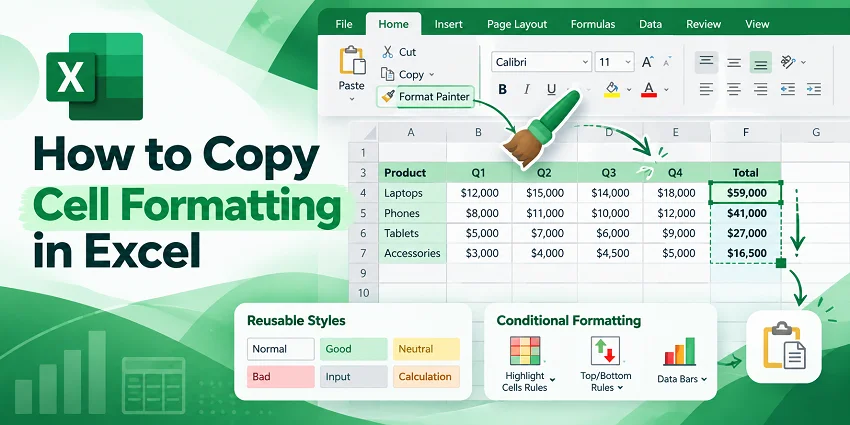
Cuando una nueva sección de una hoja de cálculo de Excel necesita coincidir con celdas existentes, copiar el formato es más rápido que reconstruirlo manualmente. Puede reutilizar fuentes, bordes, colores de relleno, alineación y formatos de número sin volver a crear cada estilo desde cero.
Excel ofrece varias formas de copiar el formato de celdas, como Copiar formato, Pegado especial y el controlador de relleno. También puede usar Estilos de celda para mantener un formato coherente en todo un libro, copiar o extender reglas de formato condicional, o automatizar tareas de formato repetitivas con C#.
Comparación rápida: elija el método adecuado
Use la tabla comparativa a continuación para seleccionar el mejor método para su flujo de trabajo:
| Método | Ideal para | Ventaja clave |
|---|---|---|
| Copiar formato | Copiar rápidamente el formato a unas pocas celdas o rangos no adyacentes. | Formato visual con solo unos pocos clics. |
| Pegado especial (Formatos) | Actualizar rangos grandes que ya contienen datos o fórmulas. | Aplica formato sin sobrescribir el contenido existente de las celdas. |
| Controlador de relleno (Rellenar solo formatos) | Extender el formato hacia abajo en una columna o a lo largo de una fila. | Formato rápido con arrastrar y soltar, con un atajo de doble clic para rellenar hacia abajo. |
| Estilos de celda | Mantener un formato coherente en todo un libro. | Administración centralizada; actualizar un estilo actualiza las celdas que usan ese estilo. |
| Copiar formato o Administrar reglas | Copiar reglas de formato condicional o extenderlas a nuevos rangos de datos. | Reutiliza las reglas existentes sin volver a crearlas. |
| Automatización con C# | Automatizar tareas de formato a gran escala o repetitivas. | Copia el formato mediante programación sin editar manualmente cada libro. |
Copiar el formato de celdas con Copiar formato
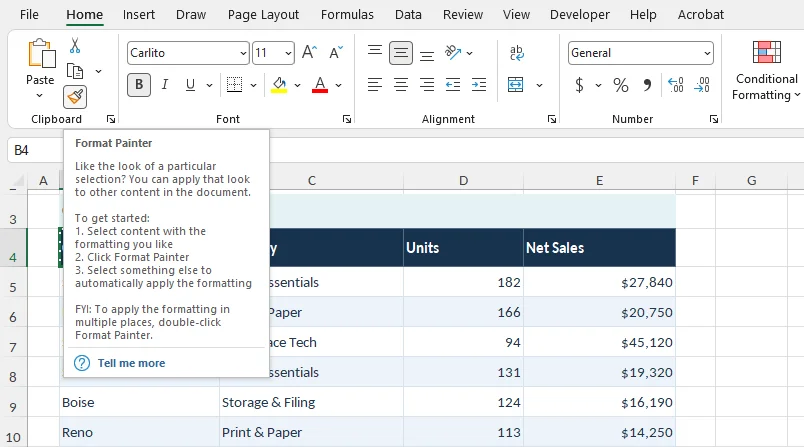
Copiar formato copia el formato —como fuentes, colores de relleno, bordes, alineación y formatos de número— sin cambiar el contenido de la celda de destino. Funciona bien para aplicar rápidamente un estilo existente a unas pocas celdas o rangos.
Instrucciones paso a paso
- Seleccione la celda o el rango con el formato que desea copiar.
- Vaya a Inicio > Copiar formato en el grupo Portapapeles.
- Haga clic en una celda de destino o arrastre sobre el rango que desea formatear.
Consejos profesionales:
- Aplicar a varias áreas: Haga doble clic en Copiar formato para mantenerlo activo. Esto le permite formatear varias celdas o rangos no adyacentes. Presione Esc para desactivarlo cuando termine.
- Formato entre libros: Puede usar Copiar formato en distintas hojas de cálculo o libros. Con ambos libros abiertos en Excel, active la herramienta, cambie a la hoja de cálculo o al libro de destino y seleccione las celdas de destino.
Para obtener más detalles, consulte la guía de Microsoft sobre copiar el formato de celdas.
Copiar el formato de celdas con Pegado especial
Pegado especial (Formatos) también le permite copiar fuentes, colores de relleno, bordes, alineación y formatos de número de una celda o rango a otro sin cambiar los valores ni las fórmulas de las celdas de destino.
Este método es especialmente útil cuando se aplica formato a rangos más grandes o a celdas que ya contienen datos.
Instrucciones paso a paso
-
Seleccione las celdas de origen con formato y presione Ctrl + C (Windows) o Cmd + C (Mac).
-
Seleccione la celda superior izquierda del rango de destino. Si va a copiar el formato de una celda a varias celdas, seleccione todo el rango de destino.
-
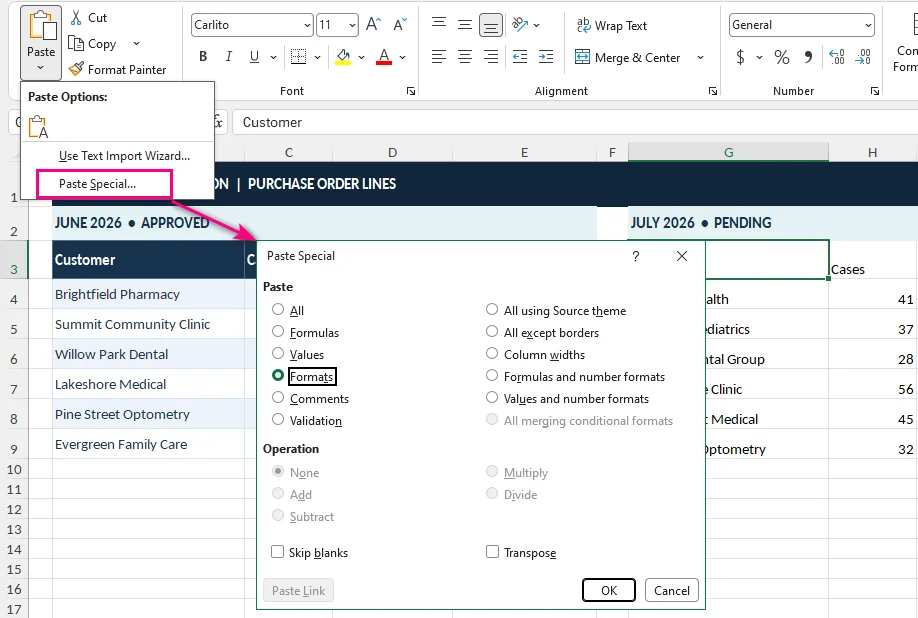
Vaya a Inicio, haga clic en la flecha debajo de Pegar y seleccione Pegado especial.
-
Seleccione Formatos y luego haga clic en Aceptar.
Consejos profesionales:
-
Atajos de teclado:
- Windows: Presione Ctrl + C, seleccione el destino y luego presione Ctrl + Alt + V, T y Enter.
- Mac: Presione Cmd + C, seleccione el destino y luego presione Ctrl + Cmd + V para abrir Pegado especial. Seleccione Formatos y confirme.
- Uso entre libros: Los mismos pasos funcionan en distintas hojas de cálculo y libros. Mantenga ambos archivos de Excel abiertos, copie las celdas de origen, cambie al libro de destino y aplique Pegado especial.
Consideraciones importantes:
- Los formatos de número pueden cambiar: Esto copia los formatos de número junto con otras propiedades de formato. Por ejemplo, aplicar el formato de número General a una celda de fecha puede hacer que la fecha aparezca como su número de serie subyacente. Compruebe o vuelva a aplicar el formato de número adecuado después si es necesario.
- Temas del libro: Al copiar entre distintos libros, la apariencia final de las fuentes y los colores puede cambiar si el libro de destino usa un tema de Office diferente.
Si desea confirmar que las fórmulas de destino se han conservado, consulte cómo ver fórmulas en Excel.
Copiar el formato de celdas con el controlador de relleno
Cuando extiende una tabla en Excel, puede usar el controlador de relleno para copiar rápidamente el formato de una celda existente a filas o columnas adyacentes sin volver a crear los estilos manualmente.
Instrucciones paso a paso
-
Seleccione la celda de origen que contiene el formato que desea copiar (por ejemplo, D2).
-
Mueva el cursor al cuadro pequeño de la esquina inferior derecha de la celda hasta que cambie a una cruz negra (+).
-
Arrastre el controlador de relleno hacia abajo o a lo ancho hasta el rango de destino (por ejemplo, D3:D20).
-
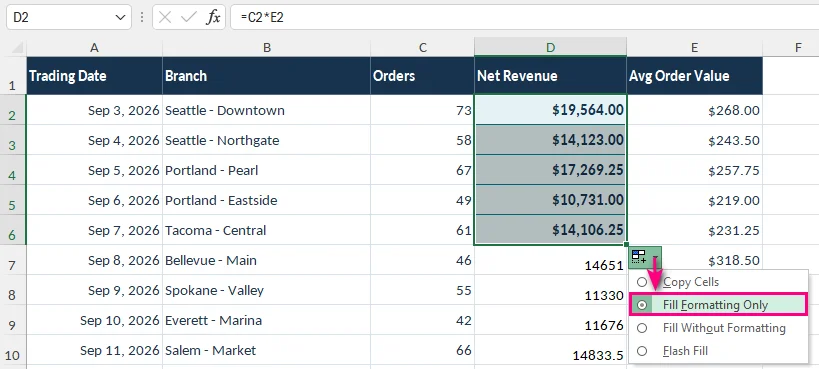
Haga clic en el botón Opciones de autorrelleno que aparece después de soltar el mouse.
-
Seleccione Rellenar solo formatos.
Consejos y prácticas recomendadas:
- Rellenar rápidamente rangos continuos grandes: Si una columna adyacente tiene datos continuos, haga doble clic en el controlador de relleno para rellenar automáticamente hacia abajo en lugar de arrastrar. Luego seleccione Rellenar solo formatos en el menú Opciones de autorrelleno.
- Use Pegado especial para datos existentes: Si las celdas de destino ya contienen fórmulas o datos importantes, Pegado especial (Formatos) es más seguro porque aplica formato sin copiar valores ni fórmulas.
Nota importante:
- El controlador de relleno puede cambiar inicialmente el contenido de las celdas: Arrastrar el controlador de relleno puede rellenar valores o fórmulas además del formato, lo que podría reemplazar el contenido existente de las celdas. Si solo desea copiar el formato, seleccione Rellenar solo formatos inmediatamente después de rellenar.
Reutilizar el formato de celdas con estilos de celda
Si aplica con frecuencia el mismo formato a títulos de informes, encabezados o subtotales, copiar el formato de celdas individuales puede volverse repetitivo. La función Estilos de celda de Excel le permite crear conjuntos reutilizables de propiedades de formato para mantener la coherencia en todo un libro.
Cómo crear y usar un estilo de celda personalizado
-
Vaya a Inicio > Estilos de celda > Nuevo estilo de celda.
-
Escriba un nombre descriptivo para el estilo, como Encabezado de informe o Total financiero.
-
Haga clic en Formato y configure la fuente, el color de relleno, los bordes, la alineación y otras propiedades de formato.
-
En Incluye estilo, seleccione los atributos de formato que desea que controle el estilo.
-
Haga clic en Aceptar para guardar el nuevo estilo.
-
Seleccione las celdas de destino y aplique el estilo personalizado desde Inicio > Estilos de celda.
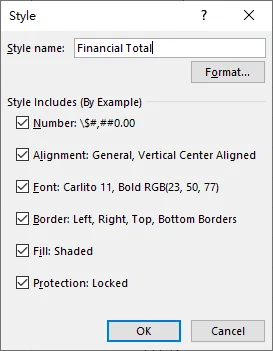
Consejos:
- Actualizar varias celdas a la vez: Cuando modifica un estilo de celda existente, los cambios se aplican automáticamente a todas las celdas que usan ese estilo en todo el libro.
- Conservar formatos de número: Si las celdas de destino contienen distintos tipos de datos (como fechas, porcentajes o valores de moneda), desmarque Número en Incluye estilo en el paso 4. Esto evita que el estilo altere cómo se muestran esos valores.
- Reutilizar estilos entre libros: Puede transferir estilos personalizados a otro libro usando Inicio > Estilos de celda > Combinar estilos. Si ambos libros contienen estilos con el mismo nombre, Excel puede preguntar si desea reemplazar los estilos existentes en el archivo de destino.
Copiar reglas de formato condicional en Excel
El formato condicional cambia la apariencia de las celdas según sus valores o fórmulas. Por ejemplo, un informe financiero podría mostrar pérdidas negativas en rojo o resaltar cifras de ventas que superan un objetivo.
Puede copiar reglas de formato condicional existentes con Copiar formato o extender el rango cubierto por una regla existente usando Administrar reglas.
Copiar formato condicional con Copiar formato
Para aplicar reglas de formato condicional existentes a otra celda o rango:
- Seleccione una celda que contenga el formato condicional que desea copiar.
- Vaya a Inicio > Copiar formato.
- Seleccione la celda o el rango de destino.
Las reglas copiadas se evalúan según los valores y las referencias de celda que usan.
Nota: Copiar formato copia el formato de celda normal junto con las reglas de formato condicional. Si solo desea extender una regla existente sin cambiar otras propiedades de formato, use el siguiente método.
Extender una regla de formato condicional existente usando Administrar reglas
Supongamos que una regla de formato condicional resalta las ganancias negativas en D2:D10 y ha agregado más filas que deben seguir la misma regla.
En lugar de copiar la regla repetidamente, puede ampliar su rango de aplicación.
-
Vaya a Inicio > Formato condicional > Administrar reglas.
-
Seleccione la regla que desea modificar. Si es necesario, establezca Mostrar reglas de formato para en Esta hoja de cálculo.
-
En el campo Se aplica a, cambie el rango de
=$D$2:$D$10a=$D$2:$D$20.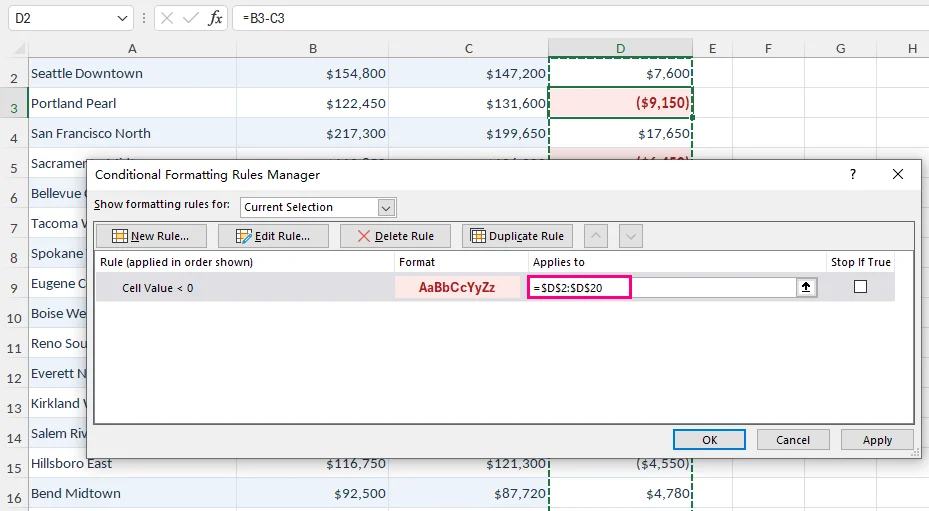
-
Haga clic en Aplicar y luego en Aceptar.
La regla existente ahora cubre las celdas adicionales.
Consejo: Si una regla de formato condicional usa una fórmula, compruebe sus referencias de celda relativas y absolutas al copiar o extender la regla. Las referencias incorrectas pueden hacer que el formato se comporte de manera diferente en el nuevo rango.
También puede explorar cómo resaltar celdas en blanco en Excel con reglas de formato condicional.
Copiar automáticamente el formato de celdas en Excel con C# (ideal para desarrolladores)
Las herramientas integradas de Excel funcionan bien cuando se editan unos pocos libros. Sin embargo, si genera facturas, estados financieros u otros informes con regularidad, copiar el formato entre varios archivos puede volverse repetitivo.
Con C#, puede automatizar este proceso mediante programación, sin sobrescribir los valores ni las fórmulas de las celdas.
Instalar la biblioteca requerida
Este ejemplo usa Free Spire.XLS for .NET, una biblioteca de C# que puede leer, modificar y guardar libros de Excel sin necesidad de tener Microsoft Excel instalado.
En Visual Studio, abra la Consola del Administrador de paquetes NuGet y ejecute:
Install-Package FreeSpire.XLS
Copiar el formato de celdas con C#
Supongamos que desea copiar el formato de B2:E2 a B12:E12 en un informe de Excel sin cambiar los valores ni las fórmulas existentes en las celdas de destino.
El siguiente ejemplo copia el estilo de cada celda de origen a su celda de destino correspondiente.
Antes de ejecutar el código, asegúrese de que MonthlyReport.xlsx exista en el directorio de trabajo de la aplicación y de que la primera hoja de cálculo contenga el formato de origen en B2:E2.
using Spire.Xls;

class Program
{
    static void Main()
    {
        // Create a workbook and load an existing Excel file
        Workbook workbook = new Workbook();
        workbook.LoadFromFile("MonthlyReport.xlsx");

        // Get the first worksheet
        Worksheet sheet = workbook.Worksheets[0];

        // Specify the columns to format
        string[] columns = { "B", "C", "D", "E" };

        // Copy formatting from B2:E2 to B12:E12
        foreach (string column in columns)
        {
            // Get the source and destination cells
            CellRange sourceCell = sheet.Range[column + "2"];
            CellRange destinationCell = sheet.Range[column + "12"];

            // Copy the source style without changing destination data
            destinationCell.Style = sourceCell.Style;
        }

        // Save the workbook to a new Excel file
        workbook.SaveToFile(
            "MonthlyReport_Formatted.xlsx",
            ExcelVersion.Version2016
        );

        // Release workbook resources
        workbook.Dispose();
    }
}
La operación clave es:
destinationCell.Style = sourceCell.Style;
Esto asigna el estilo de la celda de origen a la celda de destino, copiando propiedades de formato como fuentes, bordes, colores de relleno, alineación y formatos de número.
Como el código cambia el estilo de la celda en lugar del contenido de la celda, los valores y las fórmulas existentes en las celdas de destino se conservan.
Puede adaptar el código a otros rangos actualizando los nombres de columna y los números de fila. Para obtener una referencia de implementación adicional, consulte el tutorial de Spire.XLS en C# sobre cómo copiar el formato de celdas.
Nota: Los estilos de celda no incluyen todas las propiedades de la hoja de cálculo. Es posible que el ancho de las columnas, la altura de las filas y las reglas de formato condicional deban gestionarse por separado. Si procesa varios libros, también vale la pena agregar validación de archivos y manejo de errores a su script.
Solución de problemas comunes de formato
Incluso cuando el formato se copia correctamente, es posible que las celdas de destino no siempre se vean como se espera. Estos son algunos problemas comunes y cómo resolverlos.
1. Los valores de las celdas se ven diferentes después de copiar el formato
Los formatos de número controlan cómo muestra Excel los valores.
Por ejemplo, aplicar un formato de porcentaje a una celda que contiene 0.25 muestra el valor como 25%, aunque el número subyacente permanezca sin cambios.
Cómo corregirlo: Seleccione las celdas afectadas y compruebe el formato de número en la pestaña Inicio. Restaure el formato adecuado si es necesario.
2. El formato de destino no coincide con el de origen
Las reglas de formato condicional existentes pueden anular los colores aplicados manualmente y otras propiedades de formato. Los temas del libro también pueden afectar las fuentes y los colores del tema.
Cómo corregirlo: Compruebe Inicio > Formato condicional > Administrar reglas para ver si hay reglas que afecten al rango de destino. Si el formato se copió entre libros, compare también sus temas.
3. Los anchos de columna o las alturas de fila no se copian
El formato de celdas y las dimensiones de la hoja de cálculo son propiedades independientes. Copiar estilos de celda no reproduce necesariamente los anchos de columna ni las alturas de fila.
Cómo corregirlo: Use Pegado especial > Anchos de columna cuando necesite anchos de columna coincidentes. Para ajustar las alturas de fila, vaya a Inicio > Formato > Alto de fila.