Normalmente, Excel muestra los resultados de las fórmulas en lugar de las fórmulas en sí. Esto hace que las hojas de cálculo sean limpias y fáciles de leer, pero puede resultar inconveniente cuando necesita comprobar cálculos, solucionar errores o entender cómo funciona un libro de trabajo desconocido.
Existen varias formas de ver fórmulas en Excel, ya sea que desee inspeccionar una sola celda, revisar toda una hoja de cálculo, comparar fórmulas con sus resultados o extraer fórmulas de varias hojas de cálculo o libros de trabajo en lote. La siguiente tabla le ayudará a elegir el método adecuado.
| Lo que necesita | Mejor método |
|---|---|
| Ver una fórmula en una celda | Barra de fórmulas o modo de edición |
| Mostrar todas las fórmulas en una hoja de cálculo | Mostrar fórmulas o Ctrl + ` |
| Buscar celdas que contengan fórmulas | Ir a Especial |
| Ver fórmulas junto con sus resultados | Función FORMULATEXT |
| Extraer fórmulas de varias hojas de cálculo o libros de trabajo | Automatización con Python |
¿Cuándo debería ver las fórmulas en Excel?
Ver las fórmulas resulta especialmente útil cuando:
- Audita hojas de cálculo financieras
- Depura errores de cálculo
- Revisa fórmulas creadas por otros usuarios
- Comprueba si las fórmulas copiadas hacen referencia a las celdas correctas
- Prepara hojas de cálculo para revisiones de cumplimiento
Ver una fórmula en una sola celda
Si desea comprobar cómo se calculó un valor en una celda concreta, puede ver su fórmula directamente en la barra de fórmulas o en el modo de edición sin modificar la hoja de cálculo.
Opción 1: Usar la barra de fórmulas
- Seleccione la celda que contiene la fórmula.
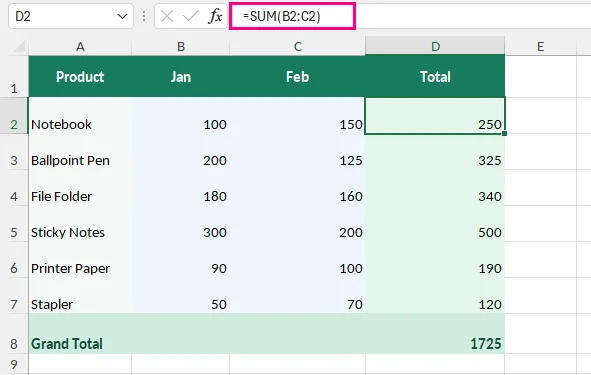
- Observe la barra de fórmulas situada encima de la hoja de cálculo para ver la fórmula.
Por ejemplo, suponga que B2 y C2 contienen 100 y 150, respectivamente. La celda D2 usa la fórmula =SUM(B2:C2) para calcular el resultado 250. Cuando selecciona D2, la fórmula aparece en la barra de fórmulas.
Opción 2: Usar el modo de edición
Para inspeccionar la fórmula y sus celdas referenciadas directamente en la hoja de cálculo:
-
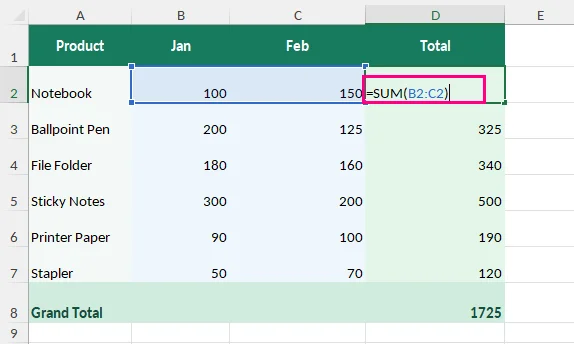
Haga doble clic en la celda con la fórmula o pulse F2 en Windows.
-
Excel muestra la fórmula dentro de la celda y resalta sus referencias.
-
Pulse Esc para salir sin realizar cambios.
Consejo: Si la barra de fórmulas está oculta, actívela en:
Vista > Mostrar > Barra de fórmulas.
Mostrar todas las fórmulas en una hoja de cálculo de Excel
Al revisar grandes modelos financieros o plantillas de informes con muchos cálculos, comprobar las celdas una por una puede llevar mucho tiempo. Excel ofrece opciones integradas para mostrar todas las fórmulas simultáneamente.
Opción 1: Usar el botón Mostrar fórmulas
-
Abra la hoja de cálculo que desea inspeccionar.
-
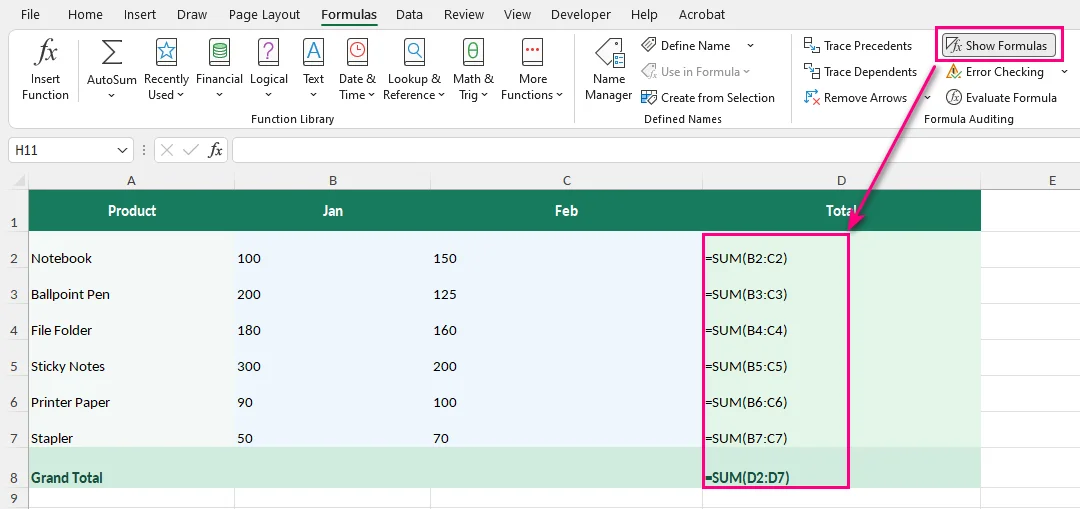
Vaya a Fórmulas > Mostrar fórmulas en el grupo Auditoría de fórmulas.
-
Excel muestra las fórmulas en lugar de sus resultados calculados.
Consejo: Puede hacer clic de nuevo en Mostrar fórmulas para volver a la vista normal.
Opción 2: Usar un atajo de teclado
Pulse Ctrl + ` (la tecla de acento grave, normalmente situada debajo de Esc) en Windows para alternar entre fórmulas y valores calculados.
Nota: Esta función se aplica a la hoja de cálculo activa y solo cambia la forma en que se muestran las fórmulas. Los cálculos subyacentes permanecen sin cambios.
Si, en cambio, necesita una copia estática de los resultados, puede eliminar las fórmulas en Excel manteniendo los valores calculados.
Buscar celdas que contengan fórmulas en Excel
Si no desea mostrar todas las fórmulas, pero necesita localizar rápidamente las celdas con fórmulas, use la función Ir a Especial de Excel. Este método resulta útil cuando necesita revisar fórmulas antes de editar, copiar o convertir datos de una hoja de cálculo.
-
Seleccione la hoja de cálculo o el rango que desea buscar.
-
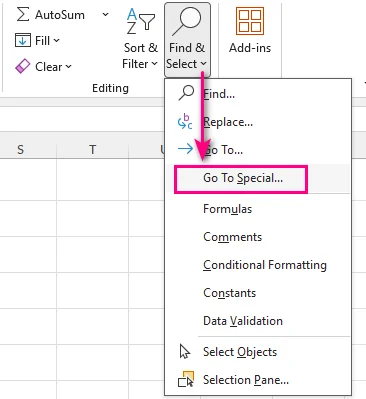
Vaya a Inicio > Buscar y seleccionar > Ir a Especial.
-
Seleccione Fórmulas.
-
Haga clic en Aceptar.
Excel resalta las celdas que contienen fórmulas. También puede usar las opciones que aparecen bajo Fórmulas en el cuadro de diálogo Ir a Especial para seleccionar fórmulas según sus tipos de resultado. Para obtener más detalles, consulte la guía de Microsoft sobre cómo encontrar celdas que contienen fórmulas.
Ver fórmulas y resultados en paralelo
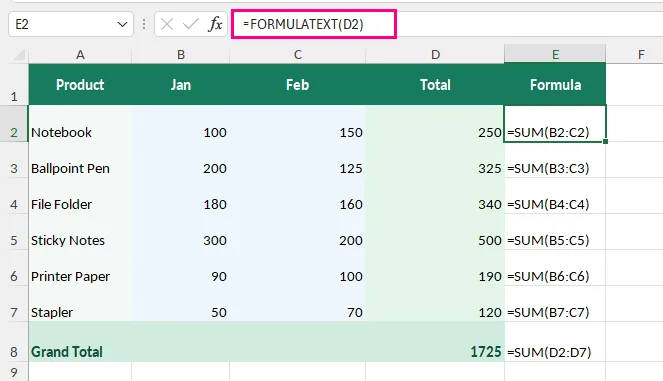
Si necesita comparar fórmulas con sus resultados calculados, use la función FORMULATEXT. Muestra la fórmula de una celda como texto en otra, sin afectar el cálculo original.
Por ejemplo, suponga que la celda D2 muestra 250, calculado con la fórmula =SUM(B2:C2).
Para mostrar la fórmula junto a su resultado:
-
Seleccione una celda vacía junto a ella, como E2.
-
Introduzca la siguiente fórmula:
=FORMULATEXT(D2) -
Pulse Intro. La celda E2 muestra =SUM(B2:C2), mientras que D2 sigue mostrando 250.
-
Arrastre el controlador de relleno hacia abajo para ver las fórmulas de filas adicionales.
El resultado es similar a este:
Esto resulta especialmente útil para comprobar cálculos financieros, revisar informes o documentar fórmulas de hojas de cálculo.
Nota: Según la documentación de FORMULATEXT de Microsoft, la función devuelve #N/A si la celda a la que se hace referencia no contiene una fórmula, si la fórmula supera los 8.192 caracteres, si la fórmula no se puede mostrar debido a la protección de la hoja de cálculo o si el libro externo al que se hace referencia está cerrado.
Para dejar las celdas en blanco cuando FORMULATEXT devuelve un error, use:
=IFERROR(FORMULATEXT(D2),"")
Dado que IFERROR captura todos los errores, no solo #N/A, use esta opción solo cuando un resultado en blanco sea preferible a ver un mensaje de error.
¿Por qué no puedo ver las fórmulas en Excel?
Si las fórmulas no se muestran como espera, revise estos problemas comunes:
- Falta la barra de fórmulas: Vaya a Vista > Mostrar > Barra de fórmulas para activarla.
- Las fórmulas están ocultas: Es posible que la hoja de cálculo esté protegida, lo que impide que las fórmulas ocultas aparezcan en la barra de fórmulas. Si tiene permiso, vaya a Revisar > Desproteger hoja. Para mantener las fórmulas visibles cuando la hoja se proteja de nuevo, seleccione las celdas afectadas, abra Formato de celdas > Protección y desactive la casilla Oculta.
- La fórmula aparece como texto en lugar de un resultado: En primer lugar, compruebe si Mostrar fórmulas está activado en la pestaña Fórmulas. Si solo algunas celdas muestran las fórmulas como texto, compruebe si tienen formato de Texto o contienen un apóstrofo inicial. Cambie el formato de la celda a General si es necesario, elimine cualquier apóstrofo inicial no deseado y vuelva a introducir la fórmula pulsando F2 y luego Intro.
- FORMULATEXT devuelve #N/A: Compruebe si la celda a la que se hace referencia contiene una fórmula. Las referencias a celdas de libros externos cerrados también pueden provocar este error.
Avanzado: Extraer fórmulas de Excel mediante programación con Python
Para los desarrolladores o usuarios que trabajan con varios archivos de Excel, inspeccionar manualmente las fórmulas en distintas hojas de cálculo puede llevar mucho tiempo. Python puede automatizar este proceso extrayendo expresiones de fórmulas y direcciones de celdas de varios libros sin abrir manualmente cada archivo.
El siguiente ejemplo usa Free Spire.XLS for Python para extraer fórmulas de varios libros de Excel y guardarlas en un archivo de texto. No es necesario tener Microsoft Excel instalado.
Paso 1: Instalar Free Spire.XLS
Ejecute el siguiente comando pip en su terminal:
pip install spire.xls.free
Paso 2: Extraer fórmulas de varios libros de Excel
Cree una carpeta llamada Excel Files y coloque dentro los libros .xlsx que desee procesar.
El siguiente script analiza cada libro, identifica las celdas que contienen fórmulas y exporta sus ubicaciones y expresiones a un archivo de texto.
from pathlib import Path
from spire.xls import Workbook

# Input folder and output file
input_dir = Path("Excel Files")
output_file = Path("Extracted Formulas.txt")

# Check the input folder
if not input_dir.is_dir():
    raise FileNotFoundError(f"Input folder not found: {input_dir}")

# Get all Excel files in the folder
excel_files = sorted(
    file for file in input_dir.glob("*.xlsx")
    if file.is_file() and not file.name.startswith("~{BODY_CONTENT}quot;)
)

if not excel_files:
    raise FileNotFoundError(f"No XLSX files found in: {input_dir}")

formula_count = 0

# Extract formulas from all workbooks
with output_file.open("w", encoding="utf-8") as output:
    for input_file in excel_files:

        # Load the Excel workbook
        workbook = Workbook()
        try:
            workbook.LoadFromFile(str(input_file))

            # Loop through all worksheets
            for i in range(workbook.Worksheets.Count):
                sheet = workbook.Worksheets[i]

                # Get the used range
                used_range = sheet.AllocatedRange

                # Find and extract formulas
                for cell in used_range:
                    if cell.HasFormula:
                        cell_address = cell.RangeAddressLocal.replace("{BODY_CONTENT}quot;, "")
                        formula = cell.Formula

                        # Write formula information to the text file
                        output.write(f"{input_file.name} | {sheet.Name}!{cell_address}: {formula}\n")
                        formula_count += 1
        finally:
            workbook.Dispose()
Paso 3: Comprobar las fórmulas extraídas
Después de ejecutar el script, abra Extracted Formulas.txt. El resultado será similar a este:
Budget.xlsx | Forecast!E2: =IF(D2>1000,D2*0.1,0)
Sales Report.xlsx | Summary!D2: =SUM(B2:C2)
Sales Report.xlsx | Summary!D3: =SUM(B3:C3)
Cada línea identifica el libro de origen, la hoja de cálculo, la ubicación de la celda y la fórmula, lo que facilita la búsqueda, la revisión o la documentación de cálculos en varios archivos.
Nota: El script lee las expresiones de las fórmulas sin modificar los libros originales. No recalcula las fórmulas explícitamente. Free Spire.XLS tiene límites de hojas de cálculo y de filas para archivos .xls más antiguos, pero estos límites no se aplican a los archivos .xlsx.
Conclusión
Para una sola fórmula, use la barra de fórmulas o el modo de edición. Para mostrar las fórmulas en toda una hoja de cálculo, use Mostrar fórmulas. Para localizar celdas con fórmulas, elija Ir a Especial; para comparar expresiones y resultados, use FORMULATEXT. Si necesita expresiones de fórmulas de muchos libros .xlsx, el método con Python puede automatizar la extracción.
Preguntas frecuentes
¿Puedo mostrar fórmulas y valores al mismo tiempo en Excel?
Sí. Puede mostrar fórmulas y valores juntos usando la función FORMULATEXT. Por ejemplo, si D2 contiene una fórmula, introduzca =FORMULATEXT(D2) en otra celda para mostrar la fórmula mientras el valor calculado permanece visible.
¿Cómo puedo ver las fórmulas en lugar de los valores en Excel?
Seleccione una celda con fórmula y consulte la barra de fórmulas, o active Mostrar fórmulas en la pestaña Fórmulas para mostrar todas las fórmulas de la hoja de cálculo.
¿Por qué Excel muestra fórmulas en lugar de resultados?
Si las fórmulas aparecen en toda la hoja de cálculo, es posible que Mostrar fórmulas esté activado. Pulse Ctrl + ` o desactive Fórmulas > Mostrar fórmulas. Si solo algunas celdas muestran las fórmulas como texto, compruebe si tienen formato de Texto o contienen un apóstrofo inicial.
¿Puedo extraer fórmulas de Excel sin abrir Microsoft Excel?
Sí. Bibliotecas de Python como Free Spire.XLS pueden cargar libros de Excel y extraer fórmulas sin iniciar Microsoft Excel.