Los datos empresariales sin procesar, como registros de ventas, inventarios y respuestas de encuestas, a menudo existen en listas largas y no estructuradas. Revisar manualmente estas filas para detectar patrones, comparar métricas o crear resúmenes consume tiempo productivo y propicia errores humanos de cálculo.
Las tablas dinámicas de Excel resuelven exactamente este desafío. Como una de las herramientas nativas más potentes de Excel, las tablas dinámicas permiten a los usuarios reorganizar, agregar, filtrar y explorar conjuntos de datos de forma dinámica, todo sin escribir fórmulas complejas. Puede cambiar su perspectiva analítica sobre los datos en solo unos clics.
Esta guía explica cómo agregar una tabla dinámica en Excel, abarcando tanto la configuración manual como los enfoques de automatización. Ya sea que sea un principiante absoluto que aprende análisis de hojas de cálculo, un analista de oficina que optimiza informes recurrentes o un desarrollador que crea canalizaciones de datos automatizadas, encontrará pasos prácticos para hacer que las tablas dinámicas funcionen en sus proyectos.
- ¿Qué es una tabla dinámica?
- Trabajo previo: prepare sus datos de origen
- Cómo crear una tabla dinámica en Excel (manual)
- Cómo insertar una tabla dinámica en Excel con Python (automatización)
- Consejos expertos y personalización avanzada
- Preguntas frecuentes (FAQ)
¿Qué es una tabla dinámica?
Una tabla dinámica es una herramienta de resumen de datos integrada en Excel. Toma un conjunto de datos plano y le permite reorganizarlo dinámicamente arrastrando y soltando campos en diferentes áreas, lo que le permite ver sus datos desde múltiples perspectivas sin modificar el origen.
Las tablas dinámicas son excelentes para estos casos de uso:
- Comparar totales de ventas entre diferentes productos, regiones o segmentos de negocio
- Calcular las ventas de productos como contribuciones porcentuales respecto a los ingresos totales
- Identificar tendencias a lo largo del tiempo agrupando fechas en meses o trimestres
- Crear informes y paneles interactivos con segmentaciones de datos y campos calculados
Trabajo previo: prepare sus datos de origen
Antes de agregar una tabla dinámica en Excel, sus datos de origen deben estar estructurados correctamente. Los datos mal organizados son la principal causa de comportamientos inesperados en las tablas dinámicas.
Siga estas reglas para asegurarse de que sus datos estén listos para una tabla dinámica:
- Use una sola fila de encabezado: Cada columna debe tener un nombre único y descriptivo. Evite celdas combinadas en el encabezado.
- Elimine filas o columnas en blanco: Cada fila debe representar un solo registro, y no debe haber filas ni columnas vacías dentro de su conjunto de datos.
- Tipos de datos coherentes: Mantenga un solo tipo de datos por columna (por ejemplo, solo fechas en su columna de fechas; solo valores numéricos en su columna de ventas).
- Sin filas de subtotales ni totales generales: Las filas de resumen preexistentes pueden confundir la detección de datos de Excel.
Consejo profesional: Convierta primero su conjunto de datos en una tabla de Excel (Insertar > Tabla). Cuando sus datos de origen crezcan, la tabla dinámica podrá actualizarse para incluir nuevas filas automáticamente.
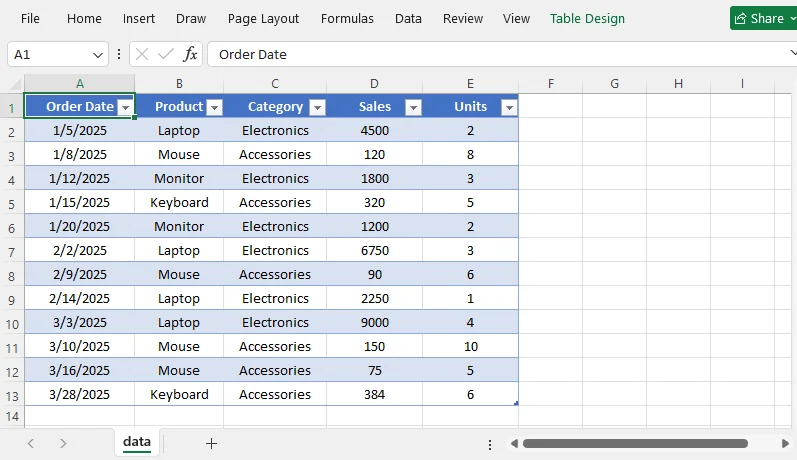
Un conjunto de datos bien estructurado se ve así:
Cómo crear una tabla dinámica en Excel (método manual)
Paso 1: Seleccione el rango de datos
Haga clic en cualquier celda dentro del conjunto de datos de destino. Excel detectará automáticamente el rango de datos contiguo completo. Si sus datos no son contiguos, haga clic y arrastre para seleccionar manualmente el rango completo, incluidos los encabezados de columna.
Paso 2: Inserte una tabla dinámica
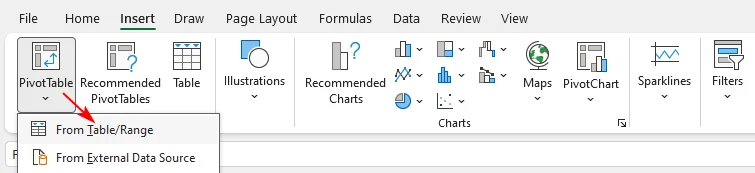
- Vaya a la pestaña Insertar en la cinta de opciones de Excel.
- Haga clic en Tabla dinámica. En el menú desplegable, seleccione Desde una tabla o rango.
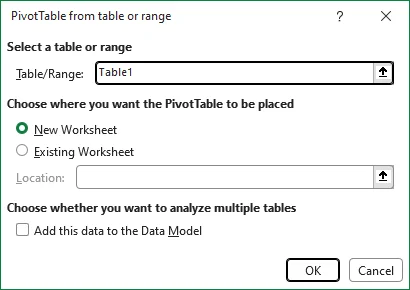
- Se abre el cuadro de diálogo Crear tabla dinámica. Confirme que la Tabla/Rango sea correcta.
- Elija dónde colocar su tabla dinámica:
- Nueva hoja de cálculo: Coloca el informe de tabla dinámica en una nueva hoja en blanco (recomendado para la mayoría de los usuarios)
- Hoja de cálculo existente: Seleccione una ubicación de celda en su hoja actual para colocar el informe.
- Haga clic en Aceptar. Aparecerán un lienzo de tabla dinámica en blanco y el panel Campos de tabla dinámica en el lado derecho de la pantalla.
Atajo de teclado: Para agregar una tabla dinámica al instante, haga clic dentro de sus datos y presione Alt + N + V + T.
Paso 3: Cree su tabla dinámica usando el panel de campos
El panel Campos de tabla dinámica enumera todos los encabezados de columna. Arrastre campos a las cuatro áreas siguientes para crear su informe:
| Área | Función | Ejemplos típicos |
|---|---|---|
| Filas | Muestra categorías verticalmente como etiquetas de fila | Producto, Región, Empleado |
| Columnas | Organiza categorías horizontalmente para comparación lado a lado | Mes, Trimestre |
| Valores | Realiza cálculos en campos numéricos; de forma predeterminada usa Suma. Puede cambiar a Recuento, Promedio, Máx o Mín | Ventas, Ingresos, Cantidad de unidades |
| Filtros | Aplica filtros globales de alto nivel para todo el informe | Año, Categoría de producto |
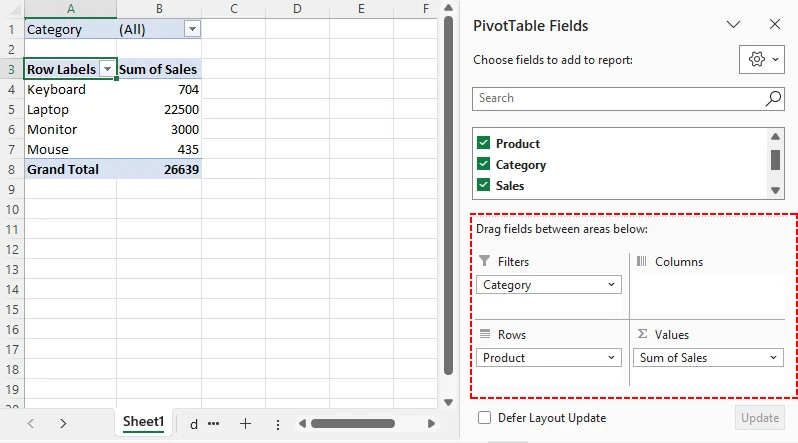
Ejemplo práctico de tabla dinámica:
- Arrastre “Producto” a Filas
- Arrastre “Ventas” a Valores
- Arrastre “Categoría” a Filtros
Ahora tiene un resumen que muestra las ventas totales por producto, con un filtro para ver una categoría a la vez.
Cómo insertar una tabla dinámica en Excel con Python (automatización)
Para flujos de trabajo de informes recurrentes, las operaciones manuales de Excel se vuelven ineficientes. Puede generar tablas dinámicas programáticamente usando la biblioteca Free Spire.XLS for Python. Esta solución se ejecuta sin una instalación local de Microsoft Office, lo que la hace ideal para la automatización programada y las canalizaciones de datos del lado del servidor.
Requisito previo
Primero instale el paquete mediante pip:
pip install Spire.XLS.Free
Ejemplo de código Python: agregar una tabla dinámica
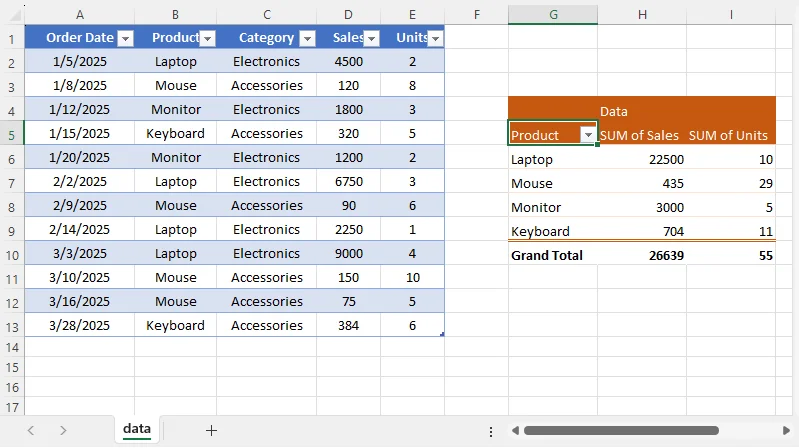
El siguiente ejemplo carga un archivo de Excel existente, agrega una tabla dinámica basada en un rango de datos, configura los campos de fila y valor, aplica un estilo integrado y guarda el resultado.
from spire.xls import *
from spire.xls.common import *

# Create a Workbook object
workbook = Workbook()

# Load a sample Excel document
workbook.LoadFromFile("Source.xlsx")

# Get the first worksheet
sheet = workbook.Worksheets[0]

# Select the data source range
cellRange = sheet.Range["A1:E13"]
piVotCache = workbook.PivotCaches.Add(cellRange)

# Add a PivotTable to the worksheet and set the location and cache of it
pivotTable = sheet.PivotTables.Add("Pivot Table", sheet.Range["G4"], piVotCache)

# Add "Product" fields to rows area
productField = pivotTable.PivotFields["Product"]
productField.Axis = AxisTypes.Row
pivotTable.Options.RowHeaderCaption = "Product"

# Add "Sales" and "Units" fields to values area
pivotTable.DataFields.Add(pivotTable.PivotFields["Sales"], "SUM of Sales", SubtotalTypes.Sum)
pivotTable.DataFields.Add(pivotTable.PivotFields["Units"], "SUM of Units", SubtotalTypes.Sum)

# Apply a built-in style to the pivot table
pivotTable.BuiltInStyle = PivotBuiltInStyles.PivotStyleMedium3

# Set column width
sheet.SetColumnWidth(7, 12)
sheet.SetColumnWidth(8, 12)
sheet.SetColumnWidth(9, 12)

# Save the document
workbook.SaveToFile("PivotTable.xlsx", ExcelVersion.Version2016)
workbook.Dispose()
Desglose del código
-
Workbook.LoadFromFile()abre su archivo de Excel de entrada con datos de origen sin procesar -
PivotCaches.Add()crea la caché de tabla dinámica que hace referencia a su rango de celdas de datos de origen -
PivotTables.Add()representa la tabla dinámica en la celda de hoja de cálculo que especifique -
Axis = AxisTypes.Rowasigna el campo Product al área de agrupación de filas -
DataFields.Add()agrega métricas numéricas y establece la lógica de agregación (Suma en este ejemplo) -
BuiltInStyleaplica estilo visual preformateado -
SaveToFile()exporta su libro completado como .xlsx
El resultado de salida:
Consejo profesional: Free Spire.XLS también le permite crear un gráfico dinámico en Excel para visualizar los resultados de tablas dinámicas de forma programática.
Consejos expertos y personalización avanzada
Para mejorar la interactividad y los elementos visuales
- Agregar segmentaciones de datos: Habilite el filtrado visual con un solo clic para su conjunto de datos de tabla dinámica
- Gráficos dinámicos: Combine su tabla dinámica con un gráfico dinámico para visualizar gráficamente los resultados agregados
- Cambie el nombre de las etiquetas de campo predeterminadas: Reemplace etiquetas generadas automáticamente, como “Suma de ventas”, con nombres personalizados más claros para facilitar la lectura
Para dar formato y actualizar los resultados de tablas dinámicas
- Formato de números: Haga clic derecho en cualquier número de la tabla dinámica, seleccione Formato de celdas para aplicar formato de moneda, porcentaje o decimal personalizado.
-
Diseño: Vaya a la pestaña Diseño (en Herramientas de tabla dinámica) para ajustar el diseño. Para una mejor legibilidad:
- Establezca Diseño del informe en Forma tabular
- Habilite Filas con bandas
- Desactive Subtotales si no los necesita
- Actualizar: Las tablas dinámicas no se actualizan automáticamente cuando cambian sus datos de origen. Después de agregar o editar filas, actualice la tabla dinámica de la siguiente manera:
- Haciendo clic derecho en cualquier lugar dentro de ella y seleccionando Actualizar
- O vaya a Analizar tabla dinámica > Actualizar
Consideraciones finales
Las tablas dinámicas de Excel convierten datos sin procesar y desordenados en resúmenes procesables, eliminando tediosos cálculos manuales. Para análisis rápidos y ad hoc, use el flujo de trabajo manual de apuntar y hacer clic de Excel. Para informes recurrentes y a gran escala, automatice la creación de tablas dinámicas con Python para reducir el esfuerzo manual y los errores humanos.
Los resultados fiables de las tablas dinámicas dependen de datos de origen bien preparados. Comience con la configuración básica de campos y luego agregue segmentaciones de datos, gráficos y formato personalizado para crear informes empresariales interactivos y potentes.
Preguntas frecuentes (FAQ)
P: ¿Cuál es la forma más rápida de agregar una tabla dinámica?
R: Use el atajo de teclado Alt + N + V + T después de hacer clic dentro de su rango de datos. Excel detectará automáticamente el rango y abrirá el cuadro de diálogo Crear tabla dinámica.
P: ¿Cuál es la diferencia entre una tabla dinámica y un gráfico dinámico?
R: Una tabla dinámica resume datos en una cuadrícula. Un gráfico dinámico es una representación visual basada en ese resumen. Puede crear un gráfico dinámico directamente a partir de una tabla dinámica, y permanece vinculado a los filtros y campos de la tabla.
P: ¿Puedo crear una tabla dinámica en Excel sin abrir Excel?
R: Sí. Usando una biblioteca de Python como Free Spire.XLS, puede generar tablas dinámicas programáticamente a partir de archivos de datos de origen — ideal para flujos de trabajo de informes automatizados y procesamiento del lado del servidor.
P: ¿Puedo usar varias hojas como origen de una tabla dinámica?
R: No directamente. Primero debe combinar los datos usando Power Query o agregar las tablas al Modelo de datos. Luego puede crear una tabla dinámica a partir de los datos combinados.
P: ¿Cómo agrego más de un campo al área de Filas?
R: Arrastre varios campos al área Filas. El orden en que los arrastre determina la jerarquía de agrupación. Puede reorganizarlos arrastrándolos hacia arriba o hacia abajo.
Véase también
- Cómo agregar subtotales en Excel: fórmula, tabla dinámica y Python
- Borrar o quitar filtros en Excel: 6 formas (manual y automatizada)
- ¿Cómo agregar casillas de verificación en Excel? Tutorial rápido
- Cómo filtrar tablas dinámicas de Excel con Python: guía paso a paso
- C#/VB.NET: Crear una tabla dinámica en Excel