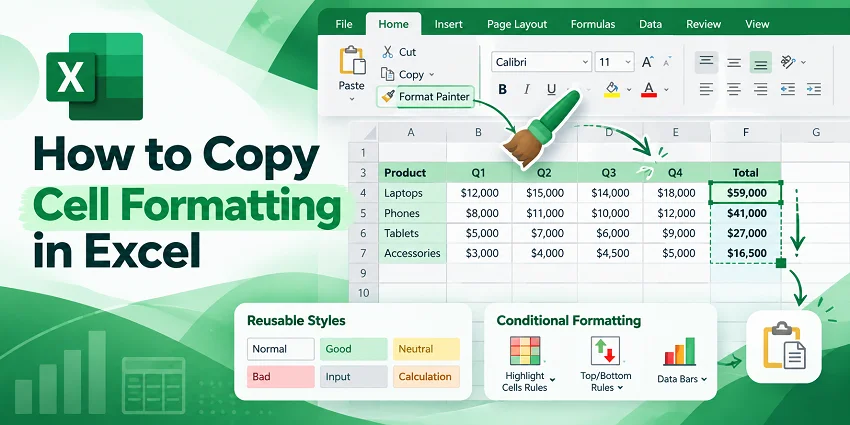
Excel 워크시트의 새 섹션이 기존 셀과 일치해야 할 때 서식을 복사하는 것이 수동으로 다시 만드는 것보다 빠릅니다. 각 스타일을 처음부터 다시 만들지 않고도 글꼴, 테두리, 채우기 색, 맞춤 및 표시 형식을 재사용할 수 있습니다.
Excel에서는 셀 서식을 복사하는 여러 가지 방법을 제공하며, 여기에는 서식 복사, 선택하여 붙여넣기, 채우기 핸들이 포함됩니다. 또한 셀 스타일을 사용하여 통합 문서 전체에서 일관된 서식을 유지하거나, 조건부 서식 규칙을 복사 또는 확장하거나, C#으로 반복적인 서식 작업을 자동화할 수 있습니다.
빠른 비교: 올바른 방법 선택
아래 비교 표를 사용하여 워크플로에 가장 적합한 방법을 선택하세요:
| 방법 | 적합한 용도 | 주요 이점 |
|---|---|---|
| 서식 복사 | 몇 개의 셀이나 인접하지 않은 범위에 서식을 빠르게 복사합니다. | 몇 번의 클릭만으로 시각적 서식을 적용합니다. |
| 선택하여 붙여넣기(서식) | 이미 데이터나 수식이 포함된 큰 범위를 업데이트합니다. | 기존 셀 내용을 덮어쓰지 않고 서식을 적용합니다. |
| 채우기 핸들(서식만 채우기) | 열 아래로 또는 행 가로질러 서식을 확장합니다. | 빠른 끌어서 놓기 서식 지정이 가능하며, 아래로 채우는 두 번 클릭 단축키가 있습니다. |
| 셀 스타일 | 통합 문서 전체에서 일관된 서식을 유지합니다. | 중앙 집중식 관리, 스타일을 업데이트하면 해당 스타일을 사용하는 셀이 업데이트됩니다. |
| 서식 복사 또는 규칙 관리 | 조건부 서식 규칙을 복사하거나 새 데이터 범위로 확장합니다. | 기존 규칙을 다시 만들지 않고 재사용합니다. |
| C# 자동화 | 대규모 또는 반복적인 서식 작업을 자동화합니다. | 각 통합 문서를 수동으로 편집하지 않고 프로그래밍 방식으로 서식을 복사합니다. |
서식 복사 기능으로 셀 서식 복사
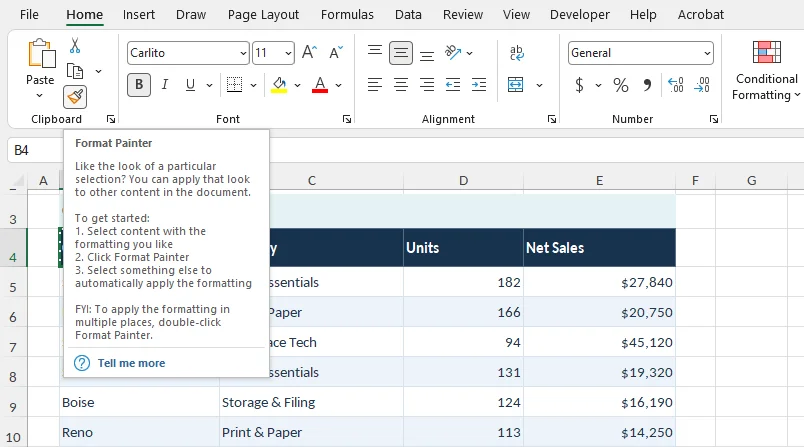
서식 복사는 대상 셀의 내용을 변경하지 않고 글꼴, 채우기 색, 테두리, 맞춤, 표시 형식 같은 서식을 복사합니다. 기존 스타일을 몇 개의 셀이나 범위에 빠르게 적용하는 데 적합합니다.
단계별 지침
- 복사할 서식이 있는 셀이나 범위를 선택합니다.
- 클립보드 그룹에서 홈 > 서식 복사로 이동합니다.
- 대상 셀을 클릭하거나 서식을 지정할 범위를 가로질러 끕니다.
유용한 팁:
- 여러 영역에 적용: 서식 복사를 두 번 클릭하면 활성 상태로 유지됩니다. 이렇게 하면 여러 개의 인접하지 않은 셀이나 범위에 서식을 지정할 수 있습니다. 작업을 마치면 Esc를 눌러 끕니다.
- 통합 문서 간 서식 지정: 서로 다른 워크시트나 통합 문서에서 서식 복사를 사용할 수 있습니다. Excel에서 두 통합 문서를 모두 연 상태에서 도구를 활성화하고 대상 워크시트나 통합 문서로 전환한 다음 대상 셀을 선택합니다.
자세한 내용은 셀 서식 복사에 대한 Microsoft 가이드를 참조하세요.
선택하여 붙여넣기로 셀 서식 복사
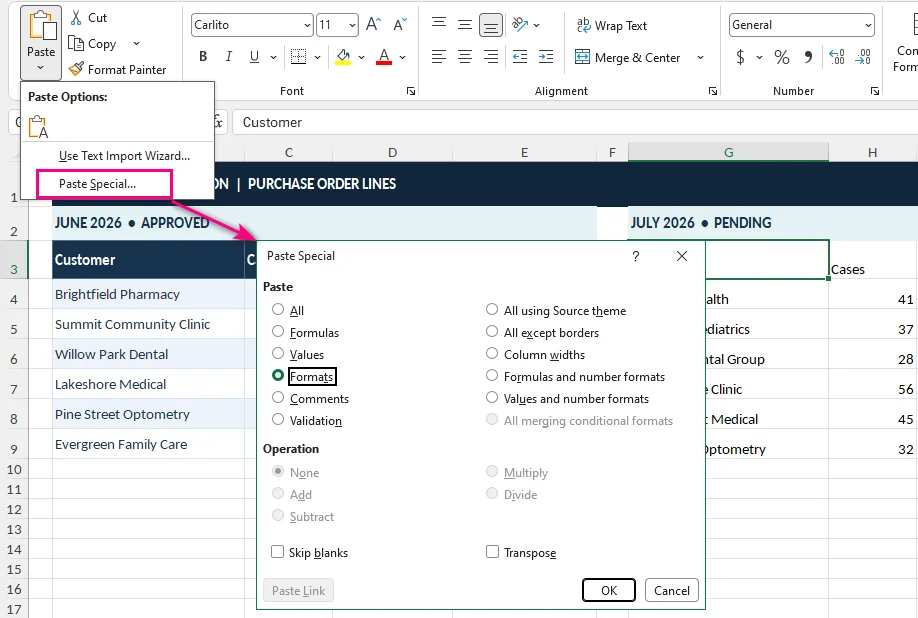
선택하여 붙여넣기(서식)를 사용하면 한 셀이나 범위에서 다른 셀이나 범위로 글꼴, 채우기 색, 테두리, 맞춤, 표시 형식을 복사하면서 대상 셀의 값이나 수식을 변경하지 않을 수 있습니다.
이 방법은 더 큰 범위나 이미 데이터가 포함된 셀에 서식을 적용할 때 특히 유용합니다.
단계별 지침
-
서식이 지정된 원본 셀을 선택하고 Ctrl + C(Windows) 또는 Cmd + C(Mac)를 누릅니다.
-
대상 범위의 왼쪽 위 셀을 선택합니다. 한 셀의 서식을 여러 셀에 복사하는 경우 대상 범위 전체를 선택합니다.
-
홈으로 이동하여 붙여넣기 아래의 화살표를 클릭하고 선택하여 붙여넣기를 선택합니다.
-
서식을 선택한 다음 확인을 클릭합니다.
유용한 팁:
-
키보드 단축키:
- Windows: Ctrl + C를 누르고 대상을 선택한 다음 Ctrl + Alt + V, T, Enter를 누릅니다.
- Mac: Cmd + C를 누르고 대상을 선택한 다음 Ctrl + Cmd + V를 눌러 선택하여 붙여넣기를 엽니다. 서식을 선택하고 확인합니다.
- 통합 문서 간 사용: 동일한 단계가 서로 다른 워크시트와 통합 문서에서 작동합니다. 두 Excel 파일을 모두 연 상태로 유지하고 원본 셀을 복사한 다음 대상 통합 문서로 전환하고 선택하여 붙여넣기를 적용합니다.
중요 고려 사항:
- 표시 형식이 변경될 수 있음: 다른 서식 속성과 함께 표시 형식도 복사됩니다. 예를 들어 날짜 셀에 일반 표시 형식을 적용하면 날짜가 기본 일련 번호로 표시될 수 있습니다. 필요하면 나중에 적절한 표시 형식을 확인하거나 다시 적용하세요.
- 통합 문서 테마: 서로 다른 통합 문서 간에 복사할 때 대상 통합 문서가 다른 Office 테마를 사용하면 글꼴과 색의 최종 모양이 변경될 수 있습니다.
대상 수식이 유지되었는지 확인하려면 Excel에서 수식을 보는 방법을 참조하세요.
채우기 핸들로 셀 서식 복사
Excel에서 표를 확장할 때 채우기 핸들을 사용하면 스타일을 수동으로 다시 만들지 않고 기존 셀의 서식을 인접한 행이나 열에 빠르게 복사할 수 있습니다.
단계별 지침
-
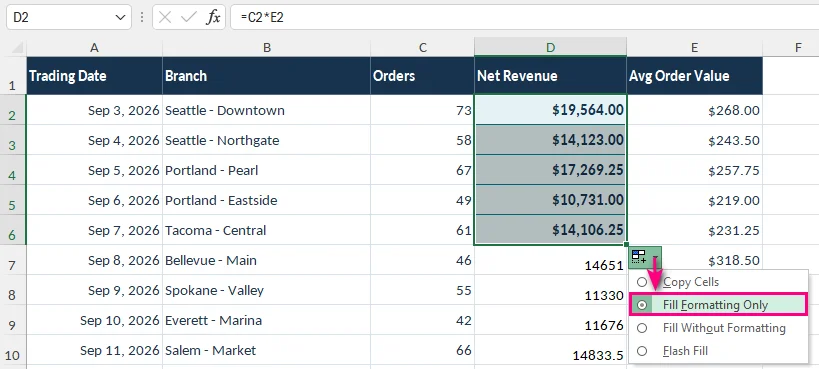
복사할 서식이 포함된 원본 셀(예: D2)을 선택합니다.
-
커서를 셀 오른쪽 아래 모서리의 작은 사각형으로 이동하여 검은색 십자(+)로 바뀔 때까지 기다립니다.
-
채우기 핸들을 아래로 또는 가로질러 대상 범위(예: D3:D20)로 끕니다.
-
마우스를 놓은 후 나타나는 자동 채우기 옵션 버튼을 클릭합니다.
-
서식만 채우기를 선택합니다.
팁 및 모범 사례:
- 큰 연속 범위를 빠르게 채우기: 인접한 열에 연속 데이터가 있으면 끌지 않고 채우기 핸들을 두 번 클릭하여 자동으로 아래로 채웁니다. 그런 다음 자동 채우기 옵션 메뉴에서 서식만 채우기를 선택합니다.
- 기존 데이터에는 선택하여 붙여넣기 사용: 대상 셀에 중요한 수식이나 데이터가 이미 포함되어 있으면 선택하여 붙여넣기(서식)가 값이나 수식을 복사하지 않고 서식을 적용하므로 더 안전합니다.
중요 참고:
- 채우기 핸들이 처음에 셀 내용을 변경할 수 있음: 채우기 핸들을 끌면 서식뿐만 아니라 값이나 수식도 채워져 기존 셀 내용을 바꿀 수 있습니다. 서식만 복사하려면 채운 직후 서식만 채우기를 선택하세요.
셀 스타일로 셀 서식 재사용
보고서 제목, 머리글 또는 부분합에 동일한 서식을 자주 적용하는 경우 개별 셀에서 서식을 복사하는 작업이 반복될 수 있습니다. Excel의 셀 스타일 기능을 사용하면 재사용 가능한 서식 속성 집합을 만들어 통합 문서 전체에서 일관성을 유지할 수 있습니다.
사용자 지정 셀 스타일을 만들고 사용하는 방법
-
홈 > 셀 스타일 > 새 셀 스타일로 이동합니다.
-
보고서 머리글 또는 재무 합계처럼 설명이 포함된 스타일 이름을 입력합니다.
-
서식을 클릭하고 글꼴, 채우기 색, 테두리, 맞춤 및 기타 서식 속성을 구성합니다.
-
스타일 포함에서 스타일이 제어할 서식 특성을 선택합니다.
-
확인을 클릭하여 새 스타일을 저장합니다.
-
대상 셀을 선택하고 홈 > 셀 스타일에서 사용자 지정 스타일을 적용합니다.
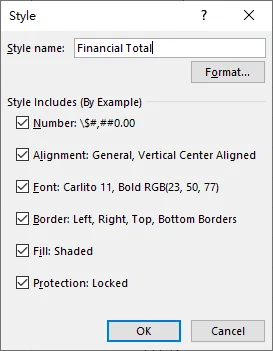
팁:
- 여러 셀을 한 번에 업데이트: 기존 셀 스타일을 수정하면 통합 문서 전체에서 해당 스타일을 사용하는 모든 셀에 변경 사항이 자동으로 적용됩니다.
- 표시 형식 유지: 대상 셀에 날짜, 백분율, 통화 값 등 다른 데이터 형식이 포함되어 있으면 4단계의 스타일 포함에서 숫자를 선택 취소합니다. 그러면 스타일이 해당 값의 표시 방법을 변경하지 않습니다.
- 통합 문서 간 스타일 재사용: 홈 > 셀 스타일 > 스타일 병합을 사용하여 사용자 지정 스타일을 다른 통합 문서로 전송할 수 있습니다. 두 통합 문서에 이름이 같은 스타일이 있으면 Excel에서 대상 파일의 기존 스타일을 바꿀지 물을 수 있습니다.
Excel에서 조건부 서식 규칙 복사
조건부 서식은 값이나 수식에 따라 셀 표시 방법을 변경합니다. 예를 들어 재무 보고서에서 마이너스 이익을 빨간색으로 표시하거나 목표를 초과한 매출 수치를 강조할 수 있습니다.
서식 복사로 기존 조건부 서식 규칙을 복사하거나 규칙 관리를 사용하여 기존 규칙이 적용되는 범위를 확장할 수 있습니다.
서식 복사로 조건부 서식 복사
기존 조건부 서식 규칙을 다른 셀이나 범위에 적용하려면:
- 복사할 조건부 서식이 포함된 셀을 선택합니다.
- 홈 > 서식 복사로 이동합니다.
- 대상 셀이나 범위를 선택합니다.
복사된 규칙은 사용하는 값과 셀 참조에 따라 평가됩니다.
참고: 서식 복사는 조건부 서식 규칙과 함께 일반 셀 서식도 복사합니다. 다른 서식 속성을 변경하지 않고 기존 규칙만 확장하려면 다음 방법을 사용하세요.
규칙 관리를 사용하여 기존 조건부 서식 규칙 확장
조건부 서식 규칙이 D2:D10의 마이너스 이익을 강조 표시하고, 동일한 규칙을 따라야 하는 행을 더 추가했다고 가정해 보겠습니다.
규칙을 반복해서 복사하는 대신 적용 범위를 확장할 수 있습니다.
-
홈 > 조건부 서식 > 규칙 관리로 이동합니다.
-
수정할 규칙을 선택합니다. 필요한 경우 서식 규칙 표시 대상을 이 워크시트로 설정합니다.
-
적용 대상 필드에서 범위를
=$D$2:$D$10에서=$D$2:$D$20으로 변경합니다.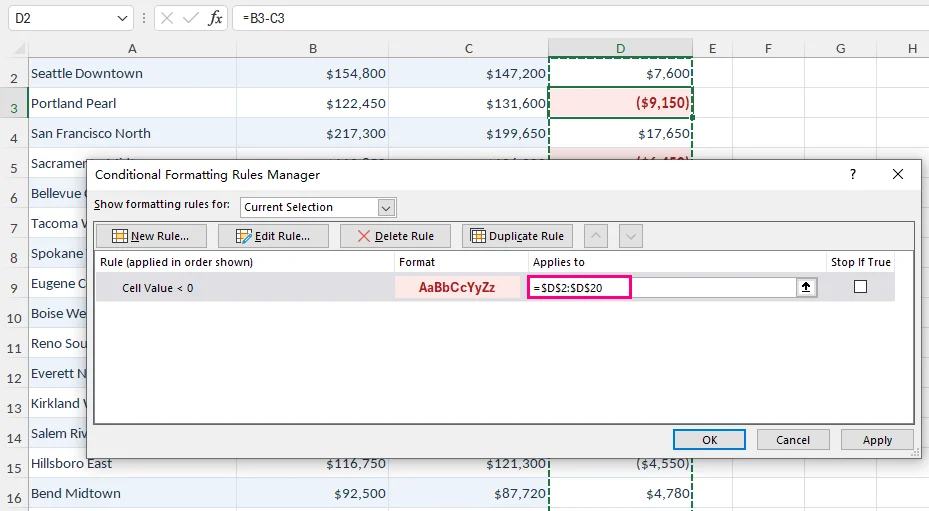
-
적용을 클릭한 다음 확인을 클릭합니다.
이제 기존 규칙이 추가 셀을 포함합니다.
팁: 조건부 서식 규칙이 수식을 사용하는 경우 규칙을 복사하거나 확장할 때 상대 및 절대 셀 참조를 확인하세요. 참조가 잘못되면 새 범위에서 서식이 다르게 작동할 수 있습니다.
조건부 서식 규칙으로 Excel에서 빈 셀을 강조 표시하는 방법도 살펴볼 수 있습니다.
C#으로 Excel에서 셀 서식 자동 복사(개발자에게 가장 적합)
Excel의 기본 제공 도구는 몇 개의 통합 문서를 편집할 때는 잘 작동합니다. 그러나 정기적으로 송장, 재무제표 또는 기타 보고서를 생성하는 경우 여러 파일에 걸쳐 서식을 복사하는 작업이 반복될 수 있습니다.
C#을 사용하면 셀 값이나 수식을 덮어쓰지 않고 이 프로세스를 프로그래밍 방식으로 자동화할 수 있습니다.
필요한 라이브러리 설치
이 예제에서는 Microsoft Excel을 설치하지 않고도 Excel 통합 문서를 읽고, 수정하고, 저장할 수 있는 C# 라이브러리인 Free Spire.XLS for .NET을 사용합니다.
Visual Studio에서 NuGet 패키지 관리자 콘솔을 열고 다음을 실행합니다:
Install-Package FreeSpire.XLS
C#으로 셀 서식 복사
Excel 보고서에서 B2:E2의 서식을 B12:E12로 복사하면서 대상 셀의 기존 값이나 수식을 변경하지 않으려 한다고 가정해 보겠습니다.
다음 예제에서는 각 원본 셀의 스타일을 해당 대상 셀에 복사합니다.
코드를 실행하기 전에 응용 프로그램의 작업 디렉터리에 MonthlyReport.xlsx가 있는지, 첫 번째 워크시트의 B2:E2에 원본 서식이 있는지 확인하세요.
using Spire.Xls;

class Program
{
    static void Main()
    {
        // Create a workbook and load an existing Excel file
        Workbook workbook = new Workbook();
        workbook.LoadFromFile("MonthlyReport.xlsx");

        // Get the first worksheet
        Worksheet sheet = workbook.Worksheets[0];

        // Specify the columns to format
        string[] columns = { "B", "C", "D", "E" };

        // Copy formatting from B2:E2 to B12:E12
        foreach (string column in columns)
        {
            // Get the source and destination cells
            CellRange sourceCell = sheet.Range[column + "2"];
            CellRange destinationCell = sheet.Range[column + "12"];

            // Copy the source style without changing destination data
            destinationCell.Style = sourceCell.Style;
        }

        // Save the workbook to a new Excel file
        workbook.SaveToFile(
            "MonthlyReport_Formatted.xlsx",
            ExcelVersion.Version2016
        );

        // Release workbook resources
        workbook.Dispose();
    }
}
핵심 작업은 다음과 같습니다:
destinationCell.Style = sourceCell.Style;
이 코드는 원본 셀의 스타일을 대상 셀에 할당하여 글꼴, 테두리, 채우기 색, 맞춤, 표시 형식 같은 서식 속성을 복사합니다.
코드가 셀 내용이 아니라 셀 스타일을 변경하므로 대상 셀의 기존 값과 수식은 유지됩니다.
열 이름과 행 번호를 업데이트하여 코드를 다른 범위에 맞게 조정할 수 있습니다. 추가 구현 참고 자료는 셀 서식 복사에 대한 Spire.XLS C# 자습서를 참조하세요.
참고: 셀 스타일에는 모든 워크시트 속성이 포함되지 않습니다. 열 너비, 행 높이 및 조건부 서식 규칙은 별도로 처리해야 할 수 있습니다. 여러 통합 문서를 처리하는 경우 스크립트에 파일 유효성 검사와 오류 처리를 추가하는 것도 좋습니다.
일반적인 서식 문제 해결
서식이 성공적으로 복사된 경우에도 대상 셀이 항상 예상대로 보이지 않을 수 있습니다. 다음은 몇 가지 일반적인 문제와 해결 방법입니다.
1. 서식을 복사한 후 셀 값이 다르게 표시됨
표시 형식은 Excel에서 값을 표시하는 방법을 제어합니다.
예를 들어 0.25가 포함된 셀에 백분율 형식을 적용하면 기본 숫자는 변경되지 않지만 값이 25%로 표시됩니다.
해결 방법: 영향을 받는 셀을 선택하고 홈 탭에서 표시 형식을 확인합니다. 필요한 경우 적절한 형식을 복원합니다.
2. 대상 서식이 원본과 일치하지 않음
기존 조건부 서식 규칙이 수동으로 적용한 색 및 기타 서식 속성을 재정의할 수 있습니다. 통합 문서 테마도 글꼴과 테마 색에 영향을 줄 수 있습니다.
해결 방법: 홈 > 조건부 서식 > 규칙 관리에서 대상 범위에 영향을 주는 규칙이 있는지 확인합니다. 통합 문서 간에 서식을 복사한 경우 해당 테마도 비교하세요.
3. 열 너비 또는 행 높이가 복사되지 않음
셀 서식과 워크시트 크기는 별개의 속성입니다. 셀 스타일을 복사한다고 해서 열 너비나 행 높이가 반드시 재현되지는 않습니다.
해결 방법: 열 너비를 일치시켜야 할 때는 선택하여 붙여넣기 > 열 너비를 사용합니다. 행 높이를 조정하려면 홈 > 서식 > 행 높이로 이동합니다.