Excel은 일반적으로 수식 자체가 아니라 수식 결과를 표시합니다. 이렇게 하면 워크시트가 깔끔하고 읽기 쉬워지지만, 계산을 확인하거나 오류를 해결하거나 익숙하지 않은 통합 문서의 작동 방식을 이해해야 할 때 불편할 수 있습니다.
Excel에서 수식을 보는 방법은 여러 가지가 있습니다. 단일 셀을 검사하거나, 전체 워크시트를 검토하거나, 수식과 결과를 비교하거나, 여러 워크시트 또는 통합 문서에서 수식을 일괄 추출하려는 경우 등 상황에 따라 적합한 방법이 다릅니다. 아래 표가 올바른 방법을 선택하는 데 도움이 됩니다.
| 필요한 작업 | 최적의 방법 |
|---|---|
| 셀의 수식 보기 | 수식 입력줄 또는 편집 모드 |
| 워크시트의 모든 수식 표시 | 수식 표시 또는 Ctrl + ` |
| 수식이 포함된 셀 찾기 | 이동 옵션 |
| 수식과 결과를 나란히 보기 | FORMULATEXT 함수 |
| 여러 워크시트 또는 통합 문서에서 수식 추출 | Python 자동화 |
Excel에서 수식을 언제 확인해야 할까요?
수식 보기는 다음과 같은 경우에 특히 유용합니다:
- 재무 스프레드시트 감사
- 계산 오류 디버깅
- 다른 사용자가 만든 수식 검토
- 복사한 수식이 올바른 셀을 참조하는지 확인
- 규정 준수 검토를 위한 스프레드시트 준비
단일 셀의 수식 보기
특정 셀의 값이 어떻게 계산되었는지 확인하려면 워크시트를 변경하지 않고 수식 입력줄이나 편집 모드에서 해당 수식을 직접 볼 수 있습니다.
옵션 1: 수식 입력줄 사용
- 수식이 포함된 셀을 선택합니다.
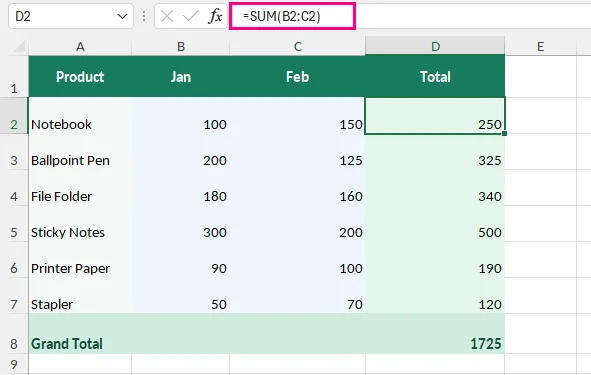
- 워크시트 위의 수식 입력줄에서 수식을 확인합니다.
예를 들어 B2와 C2에 각각 100과 150이 포함되어 있다고 가정합니다. D2 셀은 =SUM(B2:C2) 수식을 사용하여 결과 250을 계산합니다. D2를 선택하면 수식 입력줄에 수식이 나타납니다.
옵션 2: 편집 모드 사용
워크시트에서 수식과 참조된 셀을 직접 검사하려면:
-
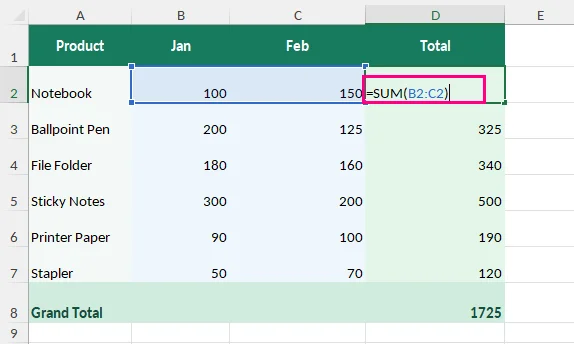
수식 셀을 두 번 클릭하거나 Windows에서 F2를 누릅니다.
-
Excel은 셀 안에 수식을 표시하고 참조를 강조 표시합니다.
-
변경하지 않고 나가려면 Esc를 누릅니다.
팁: 수식 입력줄이 숨겨져 있으면 다음에서 활성화하세요:
보기 > 표시 > 수식 입력줄.
Excel 워크시트의 모든 수식 표시
많은 계산이 포함된 대규모 재무 모델이나 보고 템플릿을 검토할 때 셀을 하나씩 확인하는 것은 시간이 많이 걸릴 수 있습니다. Excel은 모든 수식을 동시에 표시할 수 있는 기본 제공 옵션을 제공합니다.
옵션 1: 수식 표시 버튼 사용
-
검사할 워크시트를 엽니다.
-
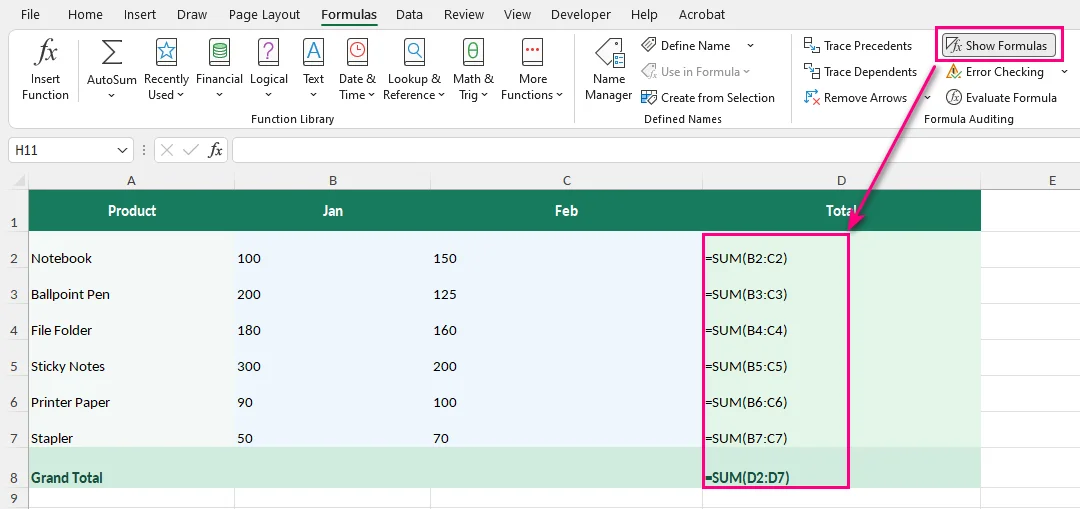
수식 감사 그룹에서 수식 > 수식 표시로 이동합니다.
-
Excel은 계산된 결과 대신 수식을 표시합니다.
팁: 수식 표시를 다시 클릭하여 일반 보기로 돌아갈 수 있습니다.
옵션 2: 키보드 단축키 사용
Windows에서 Ctrl + `(일반적으로 Esc 아래에 있는 억음 부호 키)를 눌러 수식과 계산된 값 사이를 전환합니다.
참고: 이 기능은 활성 워크시트에 적용되며 수식이 표시되는 방식만 변경합니다. 기본 계산은 변경되지 않습니다.
대신 결과의 정적 복사본이 필요하면 계산된 값을 유지하면서 Excel에서 수식을 제거할 수 있습니다.
Excel에서 수식이 포함된 셀 찾기
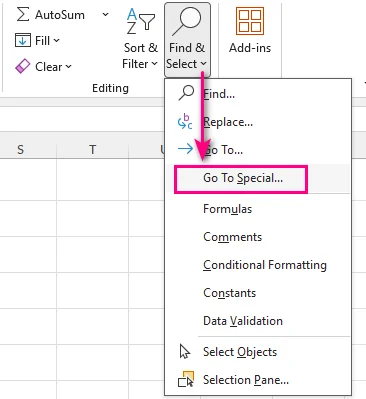
모든 수식을 표시하고 싶지는 않지만 수식 셀을 빠르게 찾아야 하는 경우 Excel의 이동 옵션 기능을 사용하세요. 이 방법은 스프레드시트 데이터를 편집, 복사 또는 변환하기 전에 수식을 검토해야 할 때 유용합니다.
-
검색할 워크시트 또는 범위를 선택합니다.
-
홈 > 찾기 및 선택 > 이동 옵션으로 이동합니다.
-
수식을 선택합니다.
-
확인을 클릭합니다.
Excel은 수식이 포함된 셀을 강조 표시합니다. 이동 옵션 대화 상자의 수식 아래 옵션을 사용하여 결과 유형에 따라 수식을 선택할 수도 있습니다. 자세한 내용은 수식이 포함된 셀 찾기에 대한 Microsoft 가이드를 참조하세요.
수식과 결과를 나란히 보기
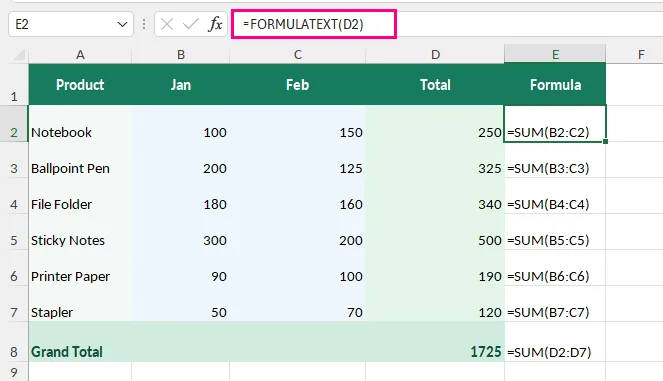
수식과 계산된 결과를 비교해야 하는 경우 FORMULATEXT 함수를 사용하세요. 이 함수는 원래 계산에 영향을 주지 않으면서 한 셀의 수식을 다른 셀에 텍스트로 표시합니다.
예를 들어 D2 셀에 =SUM(B2:C2) 수식으로 계산된 250이 표시된다고 가정합니다.
결과 옆에 수식을 표시하려면:
-
그 옆의 빈 셀(예: E2)을 선택합니다.
-
다음 수식을 입력합니다:
=FORMULATEXT(D2) -
Enter를 누릅니다. E2 셀에는 =SUM(B2:C2)가 표시되고 D2는 계속 250을 표시합니다.
-
채우기 핸들을 아래로 끌어 추가 행의 수식을 확인합니다.
결과는 다음과 같습니다:
이는 재무 계산을 확인하거나, 보고서를 검토하거나, 스프레드시트 수식을 문서화할 때 특히 유용합니다.
참고: Microsoft의 FORMULATEXT 문서에 따르면 참조된 셀에 수식이 없거나, 수식이 8,192자를 초과하거나, 워크시트 보호로 인해 수식을 표시할 수 없거나, 참조된 외부 통합 문서가 닫혀 있으면 이 함수는 #N/A를 반환합니다.
FORMULATEXT에서 오류가 반환될 때 셀을 비워 두려면 다음을 사용하세요:
=IFERROR(FORMULATEXT(D2),"")
IFERROR는 #N/A뿐만 아니라 모든 오류를 포착하므로 오류 메시지를 보는 것보다 빈 결과가 더 나은 경우에만 이 옵션을 사용하세요.
Excel에서 수식이 보이지 않는 이유는 무엇인가요?
수식이 예상대로 표시되지 않으면 다음과 같은 일반적인 문제를 확인하세요:
- 수식 입력줄이 없음: 보기 > 표시 > 수식 입력줄로 이동하여 활성화합니다.
- 수식이 숨겨져 있음: 워크시트가 보호되어 숨겨진 수식이 수식 입력줄에 나타나지 않을 수 있습니다. 권한이 있으면 검토 > 시트 보호 해제로 이동합니다. 시트를 다시 보호할 때도 수식이 표시되도록 하려면 영향을 받는 셀을 선택하고, 셀 서식 > 보호를 열고 숨김 확인란을 선택 취소합니다.
- 수식이 결과 대신 텍스트로 표시됨: 먼저 수식 탭에서 수식 표시가 활성화되어 있는지 확인합니다. 특정 셀만 수식을 텍스트로 표시하는 경우 텍스트로 서식이 지정되었거나 앞에 아포스트로피가 있는지 확인합니다. 필요한 경우 셀 서식을 일반으로 변경하고, 의도하지 않은 앞의 아포스트로피를 제거한 다음 F2를 누르고 Enter를 눌러 수식을 다시 입력합니다.
- FORMULATEXT가 #N/A를 반환함: 참조된 셀에 수식이 있는지 확인합니다. 닫힌 외부 통합 문서의 셀을 참조하는 경우에도 이 오류가 발생할 수 있습니다.
고급: Python으로 Excel 수식을 프로그래밍 방식으로 추출
여러 Excel 파일로 작업하는 개발자나 사용자의 경우 여러 워크시트의 수식을 수동으로 검사하는 것은 시간이 많이 걸릴 수 있습니다. Python은 각 파일을 수동으로 열지 않고도 여러 통합 문서에서 수식 표현식과 셀 주소를 추출하여 이 프로세스를 자동화할 수 있습니다.
다음 예제에서는 Free Spire.XLS for Python을 사용하여 여러 Excel 통합 문서에서 수식 추출하고 텍스트 파일에 저장합니다. Microsoft Excel을 설치할 필요가 없습니다.
1단계: Free Spire.XLS 설치
터미널에서 다음 pip 명령을 실행합니다:
pip install spire.xls.free
2단계: 여러 Excel 통합 문서에서 수식 추출
Excel Files라는 폴더를 만들고 처리할 .xlsx 통합 문서를 그 안에 넣습니다.
다음 스크립트는 각 통합 문서를 검사하여 수식이 포함된 셀을 식별하고 해당 위치와 표현식을 텍스트 파일로 내보냅니다.
from pathlib import Path
from spire.xls import Workbook

# Input folder and output file
input_dir = Path("Excel Files")
output_file = Path("Extracted Formulas.txt")

# Check the input folder
if not input_dir.is_dir():
    raise FileNotFoundError(f"Input folder not found: {input_dir}")

# Get all Excel files in the folder
excel_files = sorted(
    file for file in input_dir.glob("*.xlsx")
    if file.is_file() and not file.name.startswith("~{BODY_CONTENT}quot;)
)

if not excel_files:
    raise FileNotFoundError(f"No XLSX files found in: {input_dir}")

formula_count = 0

# Extract formulas from all workbooks
with output_file.open("w", encoding="utf-8") as output:
    for input_file in excel_files:

        # Load the Excel workbook
        workbook = Workbook()
        try:
            workbook.LoadFromFile(str(input_file))

            # Loop through all worksheets
            for i in range(workbook.Worksheets.Count):
                sheet = workbook.Worksheets[i]

                # Get the used range
                used_range = sheet.AllocatedRange

                # Find and extract formulas
                for cell in used_range:
                    if cell.HasFormula:
                        cell_address = cell.RangeAddressLocal.replace("{BODY_CONTENT}quot;, "")
                        formula = cell.Formula

                        # Write formula information to the text file
                        output.write(f"{input_file.name} | {sheet.Name}!{cell_address}: {formula}\n")
                        formula_count += 1
        finally:
            workbook.Dispose()
3단계: 추출된 수식 확인
스크립트를 실행한 후 Extracted Formulas.txt를 엽니다. 출력은 다음과 유사합니다:
Budget.xlsx | Forecast!E2: =IF(D2>1000,D2*0.1,0)
Sales Report.xlsx | Summary!D2: =SUM(B2:C2)
Sales Report.xlsx | Summary!D3: =SUM(B3:C3)
각 줄은 원본 통합 문서, 워크시트, 셀 위치 및 수식을 식별하므로 여러 파일에서 계산을 더 쉽게 검색, 검토 또는 문서화할 수 있습니다.
참고: 이 스크립트는 원본 통합 문서를 수정하지 않고 수식 표현식을 읽습니다. 수식을 명시적으로 다시 계산하지는 않습니다. Free Spire.XLS는 이전 .xls 파일에 대해 워크시트 및 행 제한이 있지만 이러한 제한은 .xlsx 파일에는 적용되지 않습니다.
마무리
수식 하나를 보려면 수식 입력줄 또는 편집 모드를 사용하세요. 워크시트 전체에서 수식을 표시하려면 수식 표시를 사용하세요. 수식 셀을 찾으려면 이동 옵션을 선택하고, 표현식과 결과를 비교하려면 FORMULATEXT를 사용하세요. 많은 .xlsx 통합 문서에서 수식 표현식이 필요하면 Python 방법으로 추출을 자동화할 수 있습니다.
자주 묻는 질문
Excel에서 수식과 값을 동시에 표시할 수 있나요?
예. FORMULATEXT 함수를 사용하여 수식과 값을 함께 표시할 수 있습니다. 예를 들어 D2에 수식이 있으면 다른 셀에 =FORMULATEXT(D2)를 입력하여 계산된 값을 계속 표시하면서 수식을 표시할 수 있습니다.
Excel에서 값 대신 수식을 보려면 어떻게 하나요?
수식 셀을 선택하고 수식 입력줄을 확인하거나 수식 탭에서 수식 표시를 활성화하여 워크시트의 모든 수식을 표시합니다.
Excel에서 결과 대신 수식이 표시되는 이유는 무엇인가요?
워크시트 전체에 수식이 나타나면 수식 표시가 활성화되어 있을 수 있습니다. Ctrl + `를 누르거나 수식 > 수식 표시를 비활성화하세요. 특정 셀만 수식을 텍스트로 표시하는 경우 텍스트로 서식이 지정되었거나 앞에 아포스트로피가 있는지 확인하세요.
Microsoft Excel을 열지 않고 Excel 수식을 추출할 수 있나요?
예. Free Spire.XLS와 같은 Python 라이브러리는 Microsoft Excel을 실행하지 않고도 Excel 통합 문서를 로드하고 수식을 추출할 수 있습니다.