빈 셀은 특히 큰 워크시트에서 놓치기 쉽습니다. 빈 셀을 강조 표시하면 누락된 데이터를 더 쉽게 찾을 수 있고 스프레드시트를 더 빠르게 검토하는 데 도움이 됩니다. 이 가이드에서는 조건부 서식을 사용하여 Excel에서 빈 셀을 강조 표시하는 방법, 수식으로 빈 셀을 정의하는 방법, Python 및 Free Spire.XLS로 작업을 자동화하는 방법을 살펴봅니다.
조건부 서식으로 빈 셀 강조 표시
조건부 서식은 규칙에 따라 작동합니다. 서식을 적용해야 하는 시점을 정의하는 규칙을 만들면 Excel에서 셀을 자동으로 확인하고 조건이 충족되면 서식을 업데이트합니다. Excel에서는 빈 셀에 대한 기본 제공 규칙을 제공하지만, 수식으로 사용자 지정 규칙을 만들 수도 있습니다.
1. Excel의 기본 제공 빈 셀 규칙 사용
단순히 비어 있는 셀을 강조 표시하려는 경우 Excel에는 이미 기본 제공 규칙이 있습니다. 사용자 지정 조건이 필요하지 않을 때 가장 빠른 옵션입니다.
- 1단계: 확인할 범위를 선택합니다.
- 2단계: 홈 > 조건부 서식 > 새 규칙으로 이동합니다.
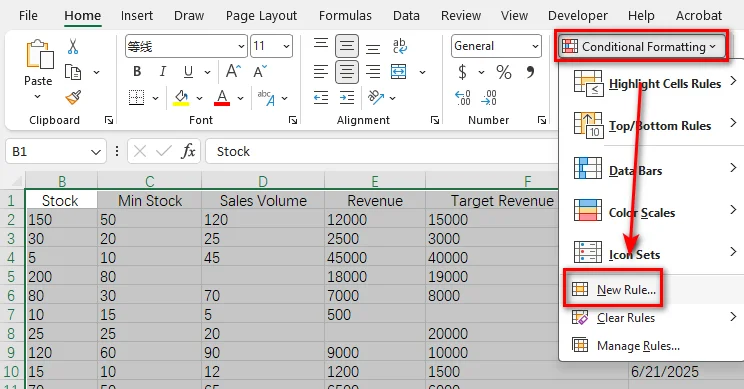
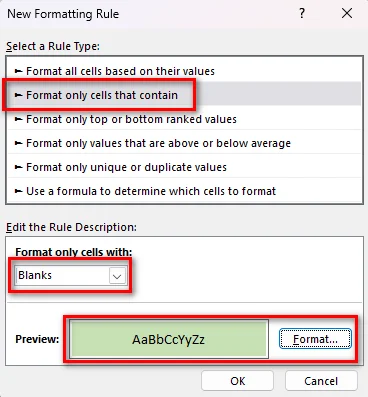
- 3단계: 다음을 포함하는 셀만 서식 지정을 선택합니다.
- 4단계: 규칙 설명에서 빈 셀을 선택합니다.
- 5단계: 서식을 클릭하고 채우기 탭을 연 다음 배경색을 선택합니다.
- 6단계: 확인을 클릭하여 규칙을 적용합니다.
2. 수식을 사용하여 빈 셀 강조 표시
기본 제공 규칙은 대부분의 경우 충분합니다. 빈 셀에 대한 고유한 조건을 정의하려면 수식 기반 조건부 서식 규칙을 만들 수 있습니다.
예를 들어 ISBLANK 함수를 적용하여 셀이 비어 있는지 확인할 수 있습니다:
=ISBLANK(A1)
빈 셀에는 TRUE를 반환하고, 셀에 값이나 수식이 있으면 FALSE를 반환합니다.
- 1단계: 서식을 지정할 범위를 선택합니다.
- 2단계: 홈 > 조건부 서식 > 새 규칙으로 이동합니다.
- 3단계: 수식을 사용하여 서식을 지정할 셀 결정을 선택합니다.
- 4단계: =ISBLANK(A1) 수식을 입력합니다.
- 5단계: 서식을 클릭하고 채우기 색을 선택한 다음 확인을 클릭합니다.
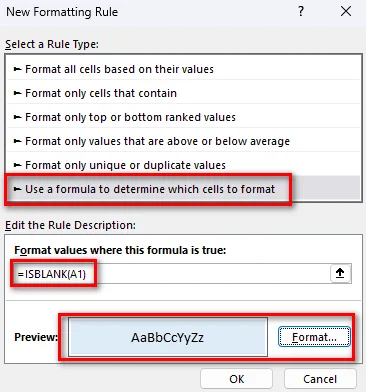
- 6단계: 확인을 다시 클릭하여 규칙을 만듭니다.
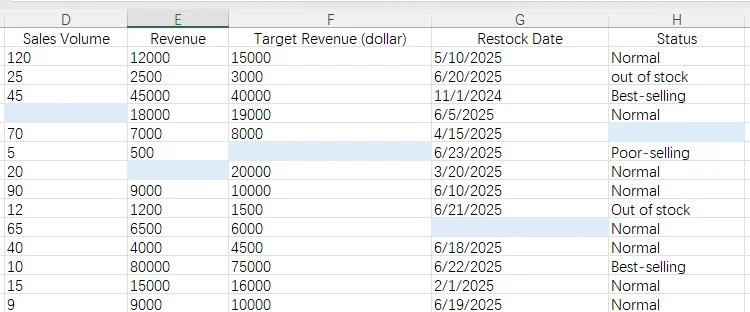
=A1=""를 사용할 수도 있습니다. 이 수식은 셀이 빈 문자열("")을 반환하는지 확인합니다. 셀에 값이 표시되지 않는 수식이 포함되어 있지만 실제로 비어 있지는 않은 경우 유용합니다.
예를 들어:
| 셀 내용 | ISBLANK(A1) | A1="" |
|---|---|---|
| 빈 셀 | TRUE | TRUE |
| ""를 반환하는 수식 | FALSE | TRUE |
| 텍스트 값 | FALSE | FALSE |
| 숫자 값 | FALSE | FALSE |
Excel에서 무엇을 "빈 셀"로 처리할지에 따라 수식을 선택하세요.
추천 글: Excel에 수식을 삽입하는 방법: 6가지 쉬운 방법
Python을 사용하여 Excel에서 빈 셀 강조 표시
조건부 서식은 Excel에서 직접 작업할 때 빈 셀을 강조 표시하는 편리한 방법입니다. 동일한 작업을 여러 통합 문서에 적용해야 하는 경우 Python으로 프로세스를 자동화할 수 있습니다. Free Spire.XLS for Python은 통합 문서 로드, 셀 값 읽기, 셀 서식 적용을 위한 API를 제공합니다. 다음 pip 명령으로 설치하세요:
pip install Spire.Xls.Free
1. Excel 통합 문서 로드
처리하려는 통합 문서를 로드하고 라이브러리를 가져오는 것으로 시작합니다.
from spire.xls import *
from spire.xls.common import *

# Create a Workbook object
workbook = Workbook()

# Load the Excel workbook
workbook.LoadFromFile("sales report.xlsx")

# Get the first worksheet
worksheet = workbook.Worksheets[0]
LoadFromFile() 메서드는 기존 Excel 파일을 로드하고, Worksheets[0]은 첫 번째 워크시트에 액세스할 수 있게 해줍니다.
2. 빈 셀 찾기
다음으로 확인할 범위를 지정하고 각 셀의 값을 검사합니다.
# Check cells in the cell range A1:H15
for row in range(1, 16):
    for column in range(1, 9):
        cell = worksheet.Range[row, column]
이 예에서는 루프가 A1부터 H15까지의 셀을 확인합니다. Value 속성은 각 셀의 값을 읽는 데 사용됩니다.
3. 빈 셀 강조 표시
빈 셀이 발견되면 셀의 스타일을 통해 배경색을 설정합니다.
예를 들어:
if cell.Value is None or cell.Value == "":
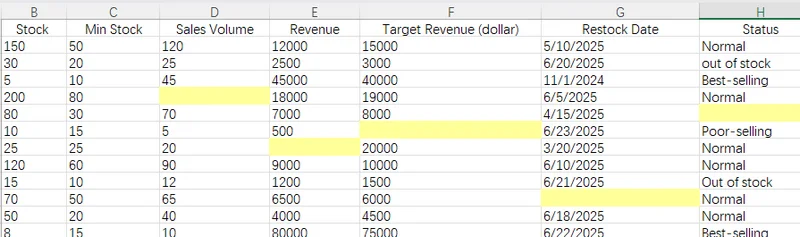
    cell.Style.Color = Color.FromRgb(255, 255, 153)
Free Spire.XLS는 Style.Color 속성을 사용하여 셀 범위의 배경색을 설정하므로, 일치하는 셀에 직접 강조 표시를 적용할 수 있습니다.
4. 전체 코드 예제
마지막으로 수정된 통합 문서를 새 파일로 저장합니다.
다음은 전체 예제입니다:
from spire.xls import *
from spire.xls.common import *

# Create a Workbook object
workbook = Workbook()

# Load the Excel workbook
workbook.LoadFromFile("/input/sales report.xlsx")

# Get the first worksheet
worksheet = workbook.Worksheets[0]

# Check cells in the specified range A1:H15
for row in range(1, 16):
    for column in range(1, 9):
        cell = worksheet.Range[row, column]

        # Highlight blank cells with a light yellow background
        if cell.Value is None or cell.Value == "":
            cell.Style.Color = Color.FromRgb(255, 255, 153)

# Save the modified workbook
workbook.SaveToFile(
    "/highlighted_blank_cells.xlsx",
    FileFormat.Version2016
)

# Release resources
workbook.Dispose()
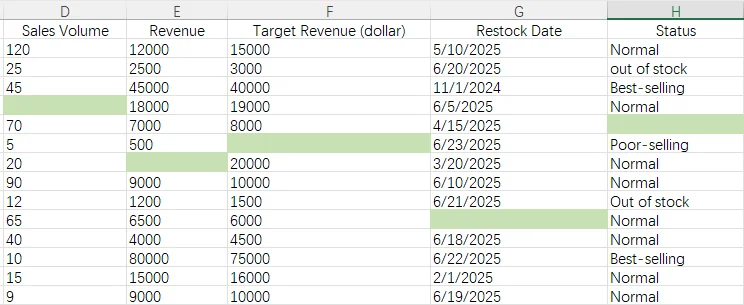
코드를 실행한 후 Excel 파일의 미리 보기는 다음과 같습니다:
Excel에서 빈 셀 강조 표시에 관한 자주 묻는 질문
1. 수식을 사용하지 않고 빈 셀을 강조 표시하려면 어떻게 하나요?
Excel의 기본 제공 빈 셀 조건은 빈 셀을 식별할 수 있습니다. 대상 범위를 선택하고 새 조건부 서식 규칙을 만든 다음 다음을 포함하는 셀만 서식 지정을 선택하고 빈 셀을 선택합니다. 그런 다음 원하는 채우기 색을 선택합니다.
2. 조건부 서식이 잘못된 셀을 강조 표시하는 이유는 무엇인가요?
때로는 수식이 올바르게 보여도 조건부 서식이 예상치 못한 셀을 강조 표시할 수 있습니다. 이는 워크시트에 이미 기존 규칙, 서식 설정 또는 Excel이 규칙을 적용하는 방식에 영향을 주는 다른 요소가 포함되어 있을 때 발생할 수 있습니다.
먼저 조건부 서식 > 규칙 관리에서 적용 대상 범위를 확인하고 올바른 셀을 포함하는지 확인합니다. 수식 참조는 선택한 범위의 첫 번째 셀과 일치해야 합니다. 예를 들어 A1:H15에 규칙을 적용하는 경우 수식은 =ISBLANK(A1)이어야 합니다.
문제가 계속되면 기존 조건부 서식 규칙을 제거하는 단계를 따르세요: 홈 → 조건부 서식 → 규칙 지우기 → 선택한 셀의 규칙 지우기 그런 다음 새 규칙을 만듭니다.
결과가 여전히 예상과 다르면 값만 붙여넣기를 사용하여 데이터를 새 워크시트에 복사해 보세요. 그러면 결과에 영향을 줄 수 있는 숨겨진 서식 및 기타 워크시트 설정이 제거됩니다.
3. ISBLANK가 비어 보이는 셀을 강조 표시하지 않는 이유는 무엇인가요?
셀이 비어 보여도 아무것도 표시하지 않는 수식을 포함하고 있을 수 있습니다. 예를 들어 ="" 수식이 있는 셀은 아무것도 표시하지 않지만 실제로 빈 셀이 아니므로 ISBLANK는 FALSE를 반환합니다.
빈 문자열을 반환하는 셀을 빈 셀로 처리하려면 대신 =A1=""를 사용하세요. 이는 셀이 빈 문자열로 평가되는지 확인합니다.
4. 새 데이터가 추가될 때 빈 셀을 자동으로 강조 표시할 수 있나요?
예, 새 셀이 조건부 서식 규칙의 적용 대상 범위에 포함되어 있으면 가능합니다. 워크시트가 확장될 것으로 예상되면 적용 대상 범위를 확인하고 필요할 때 확장하세요.
결론
빈 셀을 강조 표시하면 Excel에서 누락된 데이터를 더 쉽게 찾을 수 있습니다. 빠른 해결 방법으로 조건부 서식의 기본 제공 빈 셀 규칙을 사용하세요. 사용자 지정 조건이 필요하면 ISBLANK(A1) 또는 A1=""와 같은 수식을 사용하세요. 자동 처리의 경우 Free Spire.XLS가 셀 값을 확인하고 프로그래밍 방식으로 배경색을 적용할 수 있습니다. 자신의 워크시트에서 이러한 방법을 사용해 보고 워크플로에 가장 적합한 방법을 확인하세요.