Quando uma nova seção de uma planilha do Excel precisa corresponder a células existentes, copiar a formatação é mais rápido do que recriá-la manualmente. Você pode reutilizar fontes, bordas, cores de preenchimento, alinhamento e formatos de número sem recriar cada estilo do zero.
O Excel oferece várias maneiras de copiar a formatação de células, incluindo Pincel de Formatação, Colar Especial e Alça de Preenchimento. Você também pode usar Estilos de Célula para manter uma formatação consistente em uma pasta de trabalho, copiar ou estender regras de formatação condicional, ou automatizar tarefas repetitivas de formatação com C#.
Comparação Rápida: Escolha o Método Certo
Use a tabela de comparação abaixo para selecionar o melhor método para seu fluxo de trabalho:
| Método | Melhor Para | Principal Vantagem |
|---|---|---|
| Pincel de Formatação | Copiar rapidamente a formatação para algumas células ou intervalos não adjacentes. | Formatação visual com apenas alguns cliques. |
| Colar Especial (Formatos) | Atualizar grandes intervalos que já contêm dados ou fórmulas. | Aplica formatação sem substituir o conteúdo existente das células. |
| Alça de Preenchimento (Preencher Somente Formatação) | Estender a formatação para baixo em uma coluna ou para o lado em uma linha. | Formatação rápida com arrastar e soltar, com um atalho de clique duplo para preencher para baixo. |
| Estilos de Célula | Manter formatação consistente em toda a pasta de trabalho. | Gerenciamento centralizado; atualizar um estilo atualiza as células que usam esse estilo. |
| Pincel de Formatação ou Gerenciar Regras | Copiar regras de formatação condicional ou estendê-las para novos intervalos de dados. | Reutiliza regras existentes sem recriá-las. |
| Automação em C# | Automatizar tarefas de formatação em larga escala ou repetitivas. | Copia formatação programaticamente sem editar manualmente cada pasta de trabalho. |
Copiar Formatação de Célula com Pincel de Formatação
Pincel de Formatação copia a formatação — como fontes, cores de preenchimento, bordas, alinhamento e formatos de número — sem alterar o conteúdo da célula de destino. Ele funciona bem para aplicar rapidamente um estilo existente a algumas células ou intervalos.
Instruções Passo a Passo
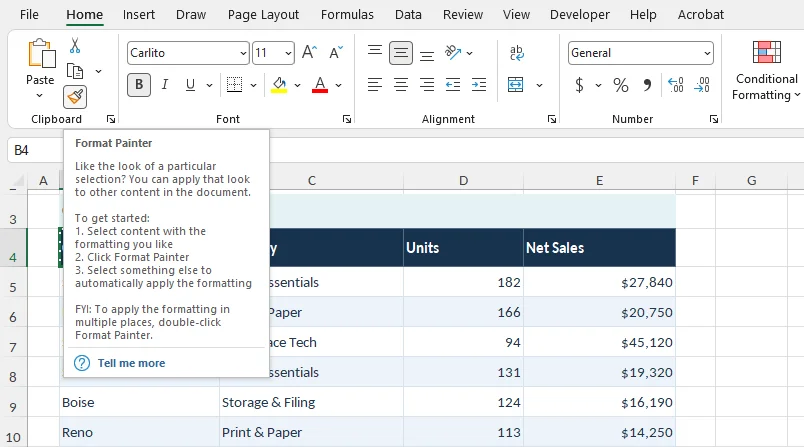
- Selecione a célula ou o intervalo com a formatação que você deseja copiar.
- Vá para Página Inicial > Pincel de Formatação no grupo Área de Transferência.
- Clique em uma célula de destino ou arraste sobre o intervalo que deseja formatar.
Dicas Profissionais:
- Aplicar a várias áreas: Dê um clique duplo em Pincel de Formatação para mantê-lo ativo. Isso permite formatar várias células ou intervalos não adjacentes. Pressione Esc para desativá-lo quando terminar.
- Formatação entre pastas de trabalho: Você pode usar o Pincel de Formatação em diferentes planilhas ou pastas de trabalho. Com as duas pastas de trabalho abertas no Excel, ative a ferramenta, alterne para a planilha ou pasta de trabalho de destino e selecione as células desejadas.
Para mais detalhes, consulte o guia da Microsoft sobre copiar formatação de células.
Copiar Formatação de Célula com Colar Especial
Colar Especial (Formatos) também permite copiar fontes, cores de preenchimento, bordas, alinhamento e formatos de número de uma célula ou intervalo para outro sem alterar os valores ou fórmulas das células de destino.
Esse método é particularmente útil ao aplicar formatação a intervalos maiores ou células que já contêm dados.
Instruções Passo a Passo
-
Selecione as células de origem formatadas e pressione Ctrl + C (Windows) ou Cmd + C (Mac).
-
Selecione a célula superior esquerda do intervalo de destino. Se estiver copiando a formatação de uma célula para várias células, selecione todo o intervalo de destino.
-
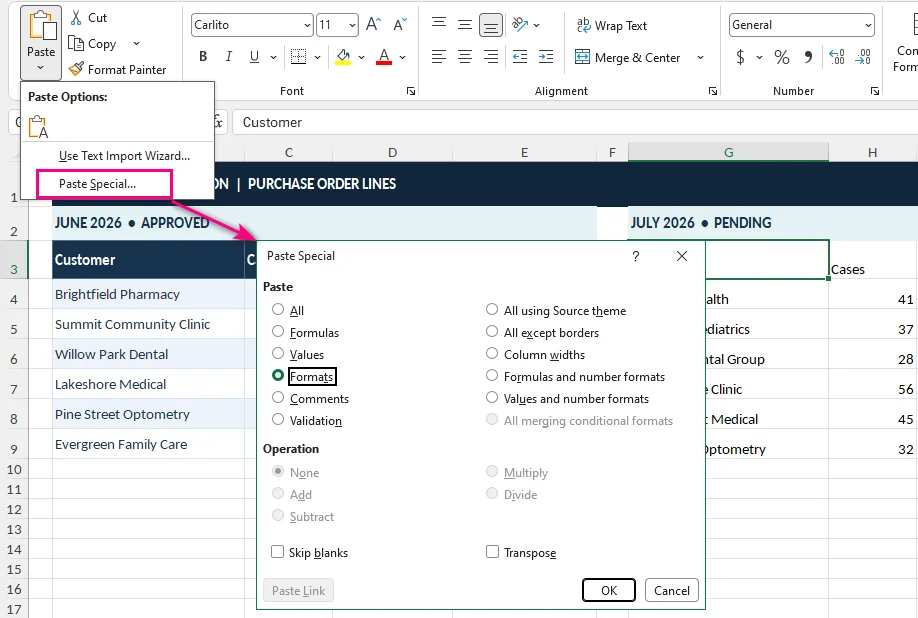
Vá para Página Inicial, clique na seta abaixo de Colar e selecione Colar Especial.
-
Selecione Formatos e clique em OK.
Dicas Profissionais:
-
Atalhos de teclado:
- Windows: Pressione Ctrl + C, selecione o destino e pressione Ctrl + Alt + V, T e Enter.
- Mac: Pressione Cmd + C, selecione o destino e pressione Ctrl + Cmd + V para abrir Colar Especial. Selecione Formatos e confirme.
- Uso entre pastas de trabalho: As mesmas etapas funcionam em diferentes planilhas e pastas de trabalho. Mantenha os dois arquivos do Excel abertos, copie as células de origem, alterne para a pasta de trabalho de destino e aplique Colar Especial.
Considerações Importantes:
- Os formatos de número podem mudar: Isso copia formatos de número junto com outras propriedades de formatação. Por exemplo, aplicar o formato de número Geral a uma célula de data pode fazer a data aparecer como seu número de série subjacente. Verifique ou reaplique o formato de número apropriado depois, se necessário.
- Temas da pasta de trabalho: Ao copiar entre diferentes pastas de trabalho, a aparência final das fontes e cores pode mudar se a pasta de trabalho de destino usar um tema do Office diferente.
Se você quiser confirmar que as fórmulas de destino foram preservadas, consulte como exibir fórmulas no Excel.
Copiar Formatação de Célula com Alça de Preenchimento
Ao estender uma tabela no Excel, você pode usar a Alça de Preenchimento para copiar rapidamente a formatação de uma célula existente para linhas ou colunas adjacentes sem recriar estilos manualmente.
Instruções Passo a Passo
-
Selecione a célula de origem que contém a formatação que você deseja copiar (por exemplo, D2).
-
Mova o cursor para o pequeno quadrado no canto inferior direito da célula até que ele mude para uma cruz preta (+).
-
Arraste a Alça de Preenchimento para baixo ou para o lado até o intervalo de destino (por exemplo, D3:D20).
-
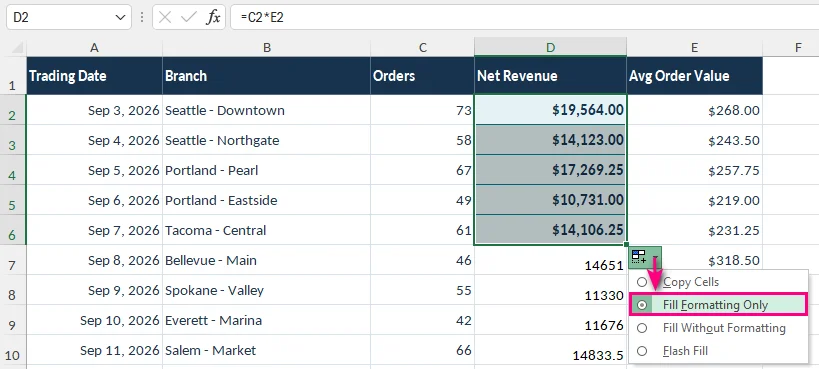
Clique no botão Opções de Preenchimento Automático que aparece após soltar o mouse.
-
Selecione Preencher Somente Formatação.
Dicas e Práticas Recomendadas:
- Preencha grandes intervalos contínuos rapidamente: Se uma coluna adjacente tiver dados contínuos, dê um clique duplo na Alça de Preenchimento para preencher automaticamente para baixo em vez de arrastar. Em seguida, selecione Preencher Somente Formatação no menu Opções de Preenchimento Automático.
- Use Colar Especial para dados existentes: Se as células de destino já contiverem fórmulas ou dados importantes, Colar Especial (Formatos) é mais seguro porque aplica formatação sem copiar valores ou fórmulas.
Observação Importante:
- A Alça de Preenchimento pode alterar inicialmente o conteúdo das células: Arrastar a Alça de Preenchimento pode preencher valores ou fórmulas, além da formatação, potencialmente substituindo o conteúdo existente das células. Se você quiser apenas copiar a formatação, selecione Preencher Somente Formatação imediatamente após preencher.
Reutilizar Formatação de Célula com Estilos de Célula
Se você aplica com frequência a mesma formatação a títulos de relatórios, cabeçalhos ou subtotais, copiar a formatação de células individuais pode se tornar repetitivo. O recurso Estilos de Célula do Excel permite criar conjuntos reutilizáveis de propriedades de formatação para manter a consistência em toda a pasta de trabalho.
Como Criar e Usar um Estilo de Célula Personalizado
-
Vá para Página Inicial > Estilos de Célula > Novo Estilo de Célula.
-
Insira um nome de estilo descritivo, como Cabeçalho do Relatório ou Total Financeiro.
-
Clique em Formatar e configure a fonte, a cor de preenchimento, as bordas, o alinhamento e outras propriedades de formatação.
-
Em O Estilo Inclui, selecione os atributos de formatação que você deseja que o estilo controle.
-
Clique em OK para salvar o novo estilo.
-
Selecione as células de destino e aplique o estilo personalizado em Página Inicial > Estilos de Célula.
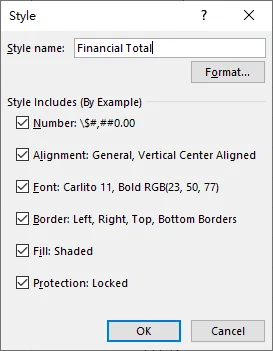
Dicas:
- Atualize várias células de uma vez: Quando você modifica um Estilo de Célula existente, as alterações são aplicadas automaticamente a todas as células que usam esse estilo em toda a pasta de trabalho.
- Preserve os formatos de número: Se as células de destino contiverem tipos de dados diferentes (como datas, porcentagens ou valores de moeda), desmarque Número em O Estilo Inclui na Etapa 4. Isso impede que o estilo altere como esses valores são exibidos.
- Reutilize estilos entre pastas de trabalho: Você pode transferir estilos personalizados para outra pasta de trabalho usando Página Inicial > Estilos de Célula > Mesclar Estilos. Se ambas as pastas de trabalho contiverem estilos com o mesmo nome, o Excel pode perguntar se deve substituir os estilos existentes no arquivo de destino.
Copiar Regras de Formatação Condicional no Excel
A formatação condicional altera a aparência das células com base em seus valores ou fórmulas. Por exemplo, um relatório financeiro pode exibir lucros negativos em vermelho ou destacar números de vendas que excedem uma meta.
Você pode copiar regras de formatação condicional existentes com o Pincel de Formatação ou estender o intervalo coberto por uma regra existente usando Gerenciar Regras.
Copiar Formatação Condicional com o Pincel de Formatação
Para aplicar regras de formatação condicional existentes a outra célula ou intervalo:
- Selecione uma célula que contenha a formatação condicional que você deseja copiar.
- Vá para Página Inicial > Pincel de Formatação.
- Selecione a célula ou o intervalo de destino.
As regras copiadas são avaliadas com base nos valores e nas referências de célula que elas usam.
Observação: O Pincel de Formatação copia a formatação regular de células junto com as regras de formatação condicional. Se você quiser apenas estender uma regra existente sem alterar outras propriedades de formatação, use o método a seguir.
Estender uma Regra de Formatação Condicional Existente Usando Gerenciar Regras
Suponha que uma regra de formatação condicional destaque lucros negativos em D2:D10, e você tenha adicionado mais linhas que devem seguir a mesma regra.
Em vez de copiar a regra repetidamente, você pode expandir seu intervalo de aplicação.
-
Vá para Página Inicial > Formatação Condicional > Gerenciar Regras.
-
Selecione a regra que deseja modificar. Se necessário, defina Mostrar regras de formatação para como Esta Planilha.
-
No campo Aplica-se a, altere o intervalo de
=$D$2:$D$10para=$D$2:$D$20.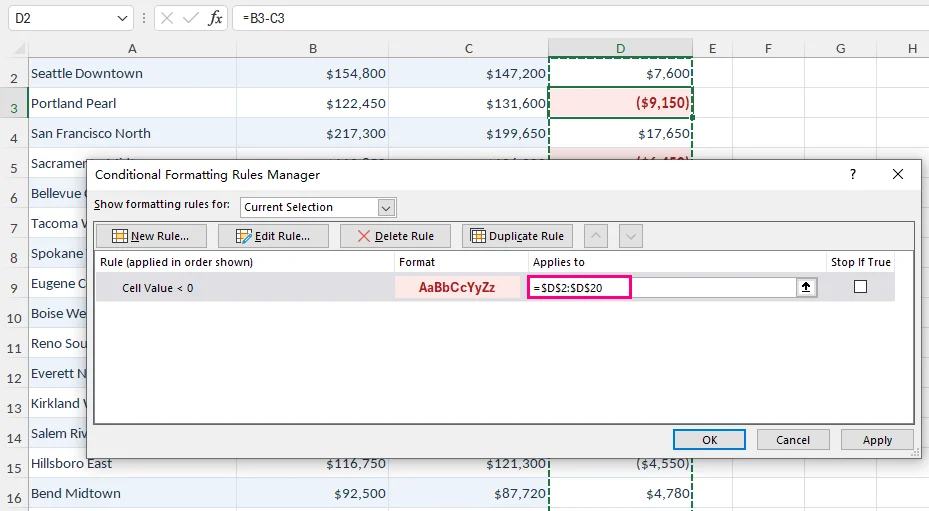
-
Clique em Aplicar e depois em OK.
A regra existente agora cobre as células adicionais.
Dica: Se uma regra de formatação condicional usar uma fórmula, verifique suas referências de célula relativas e absolutas ao copiar ou estender a regra. Referências incorretas podem fazer a formatação se comportar de maneira diferente no novo intervalo.
Você também pode explorar como destacar células em branco no Excel com regras de formatação condicional.
Copiar Automaticamente a Formatação de Célula no Excel com C# (Melhor para Desenvolvedores)
As ferramentas integradas do Excel funcionam bem quando você está editando algumas pastas de trabalho. No entanto, se você gera regularmente faturas, demonstrações financeiras ou outros relatórios, copiar a formatação em vários arquivos pode se tornar repetitivo.
Com C#, você pode automatizar esse processo programaticamente, sem substituir os valores ou fórmulas das células.
Instale a Biblioteca Necessária
Este exemplo usa Free Spire.XLS for .NET, uma biblioteca C# que pode ler, modificar e salvar pastas de trabalho do Excel sem exigir que o Microsoft Excel esteja instalado.
No Visual Studio, abra o Console do Gerenciador de Pacotes NuGet e execute:
Install-Package FreeSpire.XLS
Copiar Formatação de Célula com C#
Suponha que você queira copiar a formatação de B2:E2 para B12:E12 em um relatório do Excel sem alterar os valores ou fórmulas existentes nas células de destino.
O exemplo a seguir copia o estilo de cada célula de origem para sua célula de destino correspondente.
Antes de executar o código, certifique-se de que MonthlyReport.xlsx exista no diretório de trabalho do aplicativo e que a primeira planilha contenha a formatação de origem em B2:E2.
using Spire.Xls;

class Program
{
    static void Main()
    {
        // Create a workbook and load an existing Excel file
        Workbook workbook = new Workbook();
        workbook.LoadFromFile("MonthlyReport.xlsx");

        // Get the first worksheet
        Worksheet sheet = workbook.Worksheets[0];

        // Specify the columns to format
        string[] columns = { "B", "C", "D", "E" };

        // Copy formatting from B2:E2 to B12:E12
        foreach (string column in columns)
        {
            // Get the source and destination cells
            CellRange sourceCell = sheet.Range[column + "2"];
            CellRange destinationCell = sheet.Range[column + "12"];

            // Copy the source style without changing destination data
            destinationCell.Style = sourceCell.Style;
        }

        // Save the workbook to a new Excel file
        workbook.SaveToFile(
            "MonthlyReport_Formatted.xlsx",
            ExcelVersion.Version2016
        );

        // Release workbook resources
        workbook.Dispose();
    }
}
A operação principal é:
destinationCell.Style = sourceCell.Style;
Isso atribui o estilo da célula de origem à célula de destino, copiando propriedades de formatação como fontes, bordas, cores de preenchimento, alinhamento e formatos de número.
Como o código altera o estilo da célula em vez do conteúdo da célula, os valores e fórmulas existentes nas células de destino são preservados.
Você pode adaptar o código para outros intervalos atualizando os nomes das colunas e os números das linhas. Para uma referência adicional de implementação, consulte o tutorial em C# do Spire.XLS sobre como copiar formatação de células.
Observação: Os estilos de célula não incluem todas as propriedades da planilha. Larguras de coluna, alturas de linha e regras de formatação condicional podem precisar ser tratadas separadamente. Se você estiver processando várias pastas de trabalho, também vale a pena adicionar validação de arquivo e tratamento de erros ao seu script.
Solução de Problemas Comuns de Formatação
Mesmo quando a formatação é copiada com êxito, as células de destino nem sempre podem parecer como esperado. Aqui estão alguns problemas comuns e como resolvê-los.
1. Os Valores das Células Parecem Diferentes Após Copiar a Formatação
Os formatos de número controlam como o Excel exibe os valores.
Por exemplo, aplicar um formato de porcentagem a uma célula que contém 0,25 exibe o valor como 25%, embora o número subjacente permaneça inalterado.
Como corrigir: Selecione as células afetadas e verifique o formato de número na guia Página Inicial. Restaure o formato apropriado, se necessário.
2. A Formatação de Destino Não Corresponde à de Origem
Regras de formatação condicional existentes podem substituir cores aplicadas manualmente e outras propriedades de formatação. Os temas da pasta de trabalho também podem afetar fontes e cores do tema.
Como corrigir: Verifique Página Inicial > Formatação Condicional > Gerenciar Regras para quaisquer regras que afetem o intervalo de destino. Se a formatação foi copiada entre pastas de trabalho, compare os temas delas também.
3. Larguras de Coluna ou Alturas de Linha Não São Copiadas
A formatação de células e as dimensões da planilha são propriedades separadas. Copiar estilos de célula não reproduz necessariamente as larguras das colunas ou as alturas das linhas.
Como corrigir: Use Colar Especial > Larguras de Coluna quando precisar de larguras de coluna correspondentes. Para ajustar alturas de linha, vá para Página Inicial > Formatar > Altura da Linha.