O Excel normalmente exibe os resultados das fórmulas em vez das próprias fórmulas. Isso torna as planilhas limpas e fáceis de ler, mas pode ser inconveniente quando você precisa verificar cálculos, solucionar erros ou entender como uma pasta de trabalho desconhecida funciona.
Há várias maneiras de visualizar fórmulas no Excel, seja para inspecionar uma única célula, revisar uma planilha inteira, comparar fórmulas com seus resultados ou extrair fórmulas de várias planilhas ou pastas de trabalho em massa. A tabela abaixo ajudará você a escolher o método certo.
| O que você precisa | Melhor método |
|---|---|
| Exibir uma fórmula em uma célula | Barra de Fórmulas ou Modo de Edição |
| Mostrar todas as fórmulas em uma planilha | Mostrar Fórmulas ou Ctrl + ` |
| Localizar células que contêm fórmulas | Ir Para Especial |
| Exibir fórmulas junto com seus resultados | função FORMULATEXT |
| Extrair fórmulas de várias planilhas ou pastas de trabalho | automação com Python |
Quando você deve visualizar fórmulas no Excel?
Visualizar fórmulas é especialmente útil quando:
- Auditar planilhas financeiras
- Depurar erros de cálculo
- Revisar fórmulas criadas por outros usuários
- Verificar se fórmulas copiadas fazem referência às células corretas
- Preparar planilhas para revisões de conformidade
Exibir uma fórmula em uma única célula
Se você quiser verificar como um valor em uma célula específica foi calculado, poderá visualizar sua fórmula diretamente na Barra de Fórmulas ou no Modo de Edição sem alterar a planilha.
Opção 1: Usando a Barra de Fórmulas
- Selecione a célula que contém a fórmula.
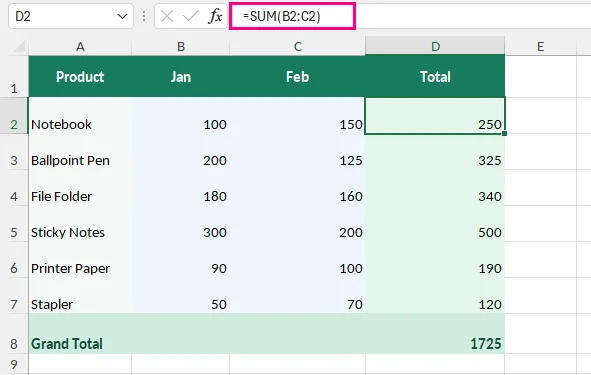
- Observe a Barra de Fórmulas acima da planilha para ver a fórmula.
Por exemplo, suponha que B2 e C2 contenham 100 e 150, respectivamente. A célula D2 usa a fórmula =SUM(B2:C2) para calcular o resultado 250. Quando você seleciona D2, a fórmula aparece na Barra de Fórmulas.
Opção 2: Usando o Modo de Edição
Para inspecionar a fórmula e suas células referenciadas diretamente na planilha:
-
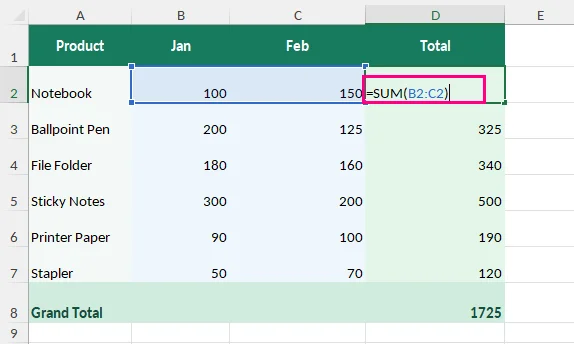
Clique duas vezes na célula da fórmula ou pressione F2 no Windows.
-
O Excel exibe a fórmula dentro da célula e destaca suas referências.
-
Pressione Esc para sair sem fazer alterações.
Dica: Se a Barra de Fórmulas estiver oculta, ative-a em:
Exibir > Mostrar > Barra de Fórmulas.
Mostrar todas as fórmulas em uma planilha do Excel
Ao revisar grandes modelos financeiros ou modelos de relatórios com muitos cálculos, verificar células uma a uma pode ser demorado. O Excel oferece opções integradas para exibir todas as fórmulas simultaneamente.
Opção 1: Usando o botão Mostrar Fórmulas
-
Abra a planilha que você deseja inspecionar.
-
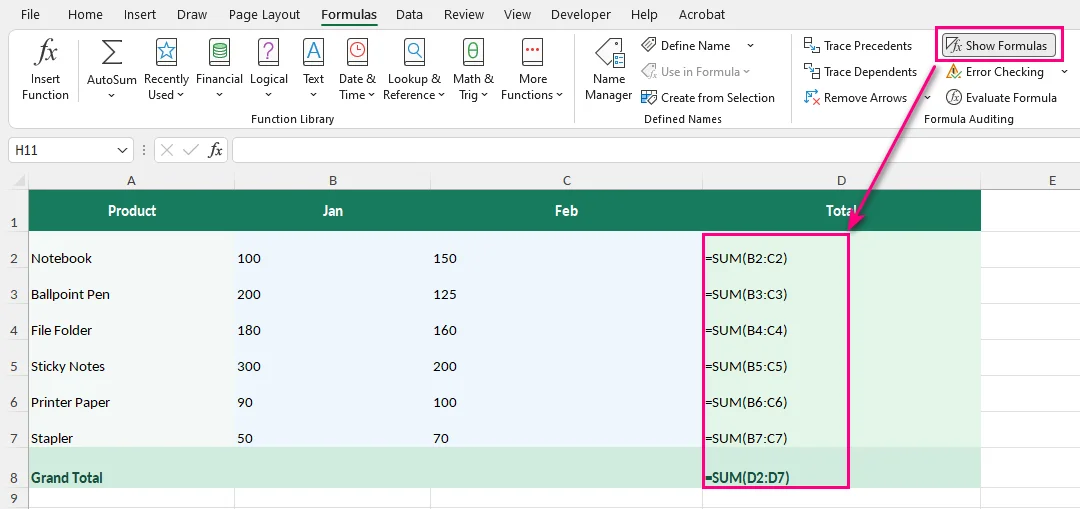
Acesse Fórmulas > Mostrar Fórmulas no grupo Auditoria de Fórmulas.
-
O Excel exibe fórmulas no lugar de seus resultados calculados.
Dica: Você pode clicar em Mostrar Fórmulas novamente para retornar à visualização normal.
Opção 2: Usando um atalho de teclado
Pressione Ctrl + ` (a tecla de acento grave, geralmente localizada abaixo de Esc) no Windows para alternar entre fórmulas e valores calculados.
Observação: Esse recurso se aplica à planilha ativa e altera apenas a forma como as fórmulas são exibidas. Os cálculos subjacentes permanecem inalterados.
Se você precisar de uma cópia estática dos resultados, pode remover fórmulas no Excel mantendo os valores calculados.
Localizar células que contêm fórmulas no Excel
Se você não quiser exibir todas as fórmulas, mas precisar localizar células de fórmula rapidamente, use o recurso Ir Para Especial do Excel. Esse método é útil quando você precisa revisar fórmulas antes de editar, copiar ou converter dados de planilhas.
-
Selecione a planilha ou o intervalo que deseja pesquisar.
-
Acesse Página Inicial > Localizar e Selecionar > Ir Para Especial.
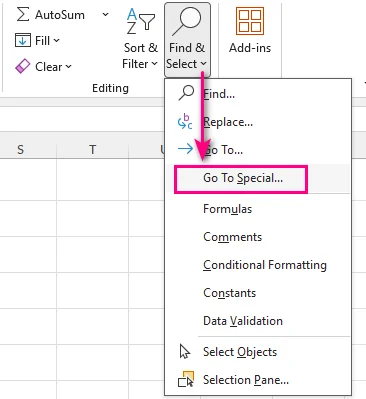
-
Selecione Fórmulas.
-
Clique em OK.
O Excel destaca as células que contêm fórmulas. Você também pode usar as opções em Fórmulas na caixa de diálogo Ir Para Especial para selecionar fórmulas com base em seus tipos de resultado. Para obter mais detalhes, consulte o guia da Microsoft sobre localizar células que contêm fórmulas.
Exibir fórmulas e resultados lado a lado
Se você precisar comparar fórmulas com seus resultados calculados, use a função FORMULATEXT. Ela exibe a fórmula de uma célula como texto em outra, sem afetar o cálculo original.
Por exemplo, suponha que a célula D2 exiba 250, calculado usando a fórmula =SUM(B2:C2).
Para exibir a fórmula ao lado de seu resultado:
-
Selecione uma célula vazia ao lado dela, como E2.
-
Insira a seguinte fórmula:
=FORMULATEXT(D2) -
Pressione Enter. A célula E2 exibe =SUM(B2:C2), enquanto D2 continua mostrando 250.
-
Arraste a alça de preenchimento para baixo para visualizar fórmulas de linhas adicionais.
O resultado é semelhante a este:
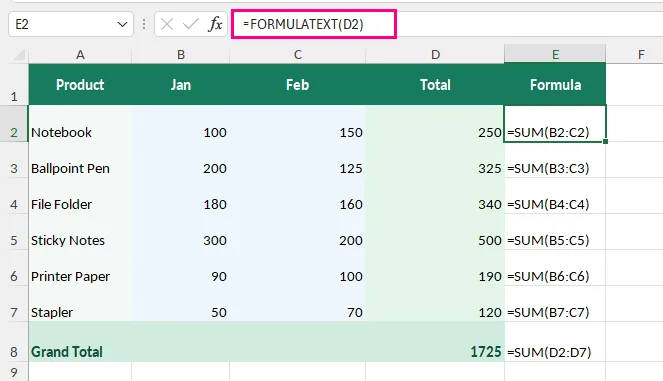
Isso é particularmente útil para verificar cálculos financeiros, revisar relatórios ou documentar fórmulas de planilhas.
Observação: De acordo com a documentação de FORMULATEXT da Microsoft, a função retorna #N/A se a célula referenciada não contiver uma fórmula, se a fórmula exceder 8.192 caracteres, se a fórmula não puder ser exibida devido à proteção da planilha ou se a pasta de trabalho externa referenciada estiver fechada.
Para deixar células em branco quando FORMULATEXT retornar um erro, use:
=IFERROR(FORMULATEXT(D2),"")
Como IFERROR captura todos os erros, não apenas #N/A, use esta opção somente quando um resultado em branco for preferível a ver uma mensagem de erro.
Por que não consigo ver fórmulas no Excel?
Se as fórmulas não forem exibidas como esperado, verifique estes problemas comuns:
- A Barra de Fórmulas está ausente: Acesse Exibir > Mostrar > Barra de Fórmulas para ativá-la.
- As fórmulas estão ocultas: A planilha pode estar protegida, impedindo que fórmulas ocultas apareçam na Barra de Fórmulas. Se você tiver permissão, acesse Revisão > Desproteger Planilha. Para manter as fórmulas visíveis quando a planilha for protegida novamente, selecione as células afetadas, abra Formatar Células > Proteção e desmarque a caixa de seleção Oculto.
- A fórmula aparece como texto em vez de um resultado: Primeiro, verifique se Mostrar Fórmulas está habilitado na guia Fórmulas. Se apenas algumas células exibirem fórmulas como texto, verifique se elas estão formatadas como Texto ou contêm um apóstrofo inicial. Altere o formato da célula para Geral, se necessário, remova qualquer apóstrofo inicial não intencional e insira a fórmula novamente pressionando F2 e depois Enter.
- FORMULATEXT retorna #N/A: Verifique se a célula referenciada contém uma fórmula. Referências a células em pastas de trabalho externas fechadas também podem causar esse erro.
Avançado: extrair fórmulas do Excel programaticamente com Python
Para desenvolvedores ou usuários que trabalham com vários arquivos do Excel, inspecionar manualmente fórmulas em planilhas pode ser demorado. O Python pode automatizar esse processo extraindo expressões de fórmulas e endereços de células de várias pastas de trabalho sem abrir manualmente cada arquivo.
O exemplo a seguir usa Free Spire.XLS for Python para extrair fórmulas em várias pastas de trabalho do Excel e salvá-las em um arquivo de texto. O Microsoft Excel não precisa estar instalado.
Etapa 1: Instalar o Free Spire.XLS
Execute o seguinte comando pip no terminal:
pip install spire.xls.free
Etapa 2: Extrair fórmulas de várias pastas de trabalho do Excel
Crie uma pasta chamada Excel Files e coloque nela as pastas de trabalho .xlsx que deseja processar.
O script a seguir examina cada pasta de trabalho, identifica células que contêm fórmulas e exporta seus locais e expressões para um arquivo de texto.
from pathlib import Path
from spire.xls import Workbook

# Input folder and output file
input_dir = Path("Excel Files")
output_file = Path("Extracted Formulas.txt")

# Check the input folder
if not input_dir.is_dir():
    raise FileNotFoundError(f"Input folder not found: {input_dir}")

# Get all Excel files in the folder
excel_files = sorted(
    file for file in input_dir.glob("*.xlsx")
    if file.is_file() and not file.name.startswith("~{BODY_CONTENT}quot;)
)

if not excel_files:
    raise FileNotFoundError(f"No XLSX files found in: {input_dir}")

formula_count = 0

# Extract formulas from all workbooks
with output_file.open("w", encoding="utf-8") as output:
    for input_file in excel_files:

        # Load the Excel workbook
        workbook = Workbook()
        try:
            workbook.LoadFromFile(str(input_file))

            # Loop through all worksheets
            for i in range(workbook.Worksheets.Count):
                sheet = workbook.Worksheets[i]

                # Get the used range
                used_range = sheet.AllocatedRange

                # Find and extract formulas
                for cell in used_range:
                    if cell.HasFormula:
                        cell_address = cell.RangeAddressLocal.replace("{BODY_CONTENT}quot;, "")
                        formula = cell.Formula

                        # Write formula information to the text file
                        output.write(f"{input_file.name} | {sheet.Name}!{cell_address}: {formula}\n")
                        formula_count += 1
        finally:
            workbook.Dispose()
Etapa 3: Verificar as fórmulas extraídas
Após executar o script, abra Extracted Formulas.txt. A saída será semelhante a esta:
Budget.xlsx | Forecast!E2: =IF(D2>1000,D2*0.1,0)
Sales Report.xlsx | Summary!D2: =SUM(B2:C2)
Sales Report.xlsx | Summary!D3: =SUM(B3:C3)
Cada linha identifica a pasta de trabalho de origem, a planilha, o local da célula e a fórmula, facilitando a pesquisa, a revisão ou a documentação de cálculos em vários arquivos.
Observação: O script lê expressões de fórmulas sem modificar as pastas de trabalho originais. Ele não recalcula fórmulas explicitamente. O Free Spire.XLS tem limites de planilhas e linhas para arquivos .xls mais antigos, mas esses limites não se aplicam a arquivos .xlsx.
Conclusão
Para uma fórmula, use a Barra de Fórmulas ou o Modo de Edição. Para exibir fórmulas em uma planilha inteira, use Mostrar Fórmulas. Para localizar células de fórmula, escolha Ir Para Especial; para comparar expressões e resultados, use FORMULATEXT. Se você precisar de expressões de fórmulas de muitas pastas de trabalho .xlsx, o método com Python pode automatizar a extração.
Perguntas frequentes
Posso mostrar fórmulas e valores ao mesmo tempo no Excel?
Sim. Você pode mostrar fórmulas e valores juntos usando a função FORMULATEXT. Por exemplo, se D2 contém uma fórmula, insira =FORMULATEXT(D2) em outra célula para exibir a fórmula enquanto mantém o valor calculado visível.
Como faço para ver fórmulas em vez de valores no Excel?
Selecione uma célula de fórmula e verifique a Barra de Fórmulas, ou habilite Mostrar Fórmulas na guia Fórmulas para exibir todas as fórmulas na planilha.
Por que o Excel está mostrando fórmulas em vez de resultados?
Se fórmulas aparecerem em toda a planilha, Mostrar Fórmulas pode estar habilitado. Pressione Ctrl + ` ou desative Fórmulas > Mostrar Fórmulas. Se apenas algumas células exibirem fórmulas como texto, verifique se elas estão formatadas como Texto ou contêm um apóstrofo inicial.
Posso extrair fórmulas do Excel sem abrir o Microsoft Excel?
Sim. Bibliotecas Python como o Free Spire.XLS podem carregar pastas de trabalho do Excel e extrair fórmulas sem iniciar o Microsoft Excel.