
Células em branco podem passar despercebidas facilmente, especialmente em planilhas grandes. Realçá-las torna os dados ausentes mais fáceis de identificar e ajuda você a revisar uma planilha com mais rapidez. Neste guia, você verá como realçar células em branco no Excel com formatação condicional, usar fórmulas para definir células em branco e automatizar a tarefa com Python e Free Spire.XLS.
Realçar Células em Branco com Formatação Condicional
A formatação condicional funciona com regras. Você cria uma regra que define quando a formatação deve ser aplicada, e o Excel verifica automaticamente as células e atualiza a formatação quando a condição é atendida. O Excel fornece uma regra integrada para células em branco, mas você também pode criar uma regra personalizada com uma fórmula.
1. Use a Regra Integrada de Células em Branco do Excel
Se você simplesmente deseja realçar células que estão vazias, o Excel já fornece uma regra integrada. Esta é a opção mais rápida quando você não precisa de uma condição personalizada.
- Etapa 1: Selecione o intervalo que deseja verificar.
- Etapa 2: Vá para Página Inicial > Formatação Condicional > Nova Regra.
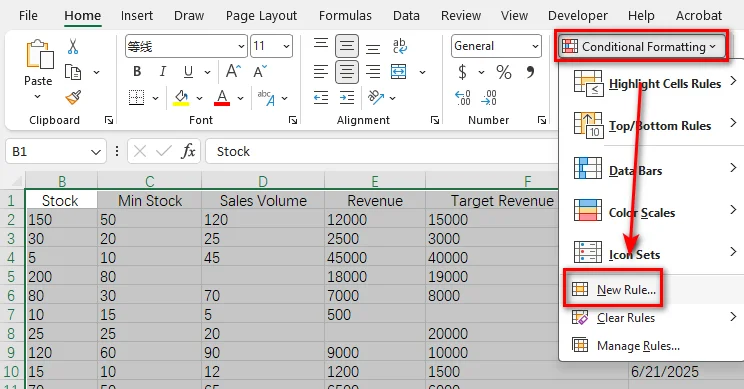
- Etapa 3: Selecione Formatar apenas células que contenham.
- Etapa 4: Na descrição da regra, selecione Células em branco.
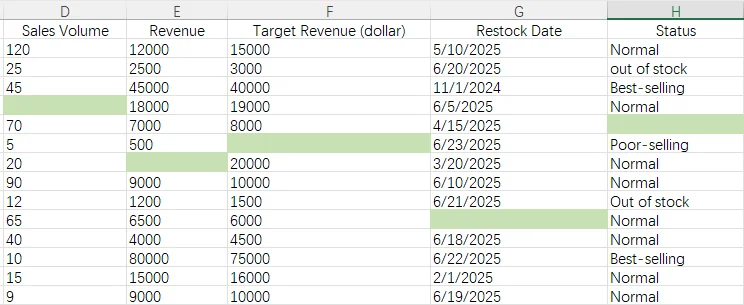
- Etapa 5: Clique em Formatar, abra a guia Preenchimento e escolha uma cor de fundo.
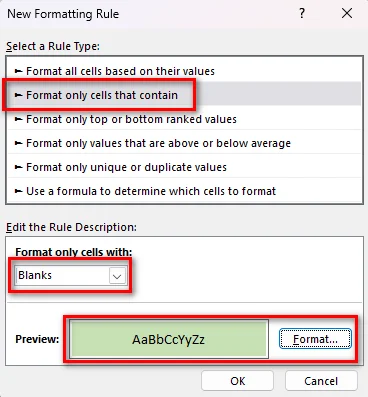
- Etapa 6: Clique em OK para aplicar a regra.
2. Use uma Fórmula para Realçar Células em Branco
A regra integrada é suficiente para a maioria dos casos. Se você quiser definir sua própria condição para células em branco, pode criar uma regra de formatação condicional baseada em fórmula.
Por exemplo, você pode aplicar a função ISBLANK para verificar se uma célula está vazia:
=ISBLANK(A1)
Ela retorna VERDADEIRO para uma célula vazia e FALSO se a célula contiver qualquer valor ou uma fórmula.
- Etapa 1: Selecione o intervalo que deseja formatar.
- Etapa 2: Vá para Página Inicial > Formatação Condicional > Nova Regra.
- Etapa 3: Selecione Usar uma fórmula para determinar quais células devem ser formatadas.
- Etapa 4: Insira a fórmula =ISBLANK(A1)
- Etapa 5: Clique em Formatar, escolha uma cor de preenchimento e clique em OK.
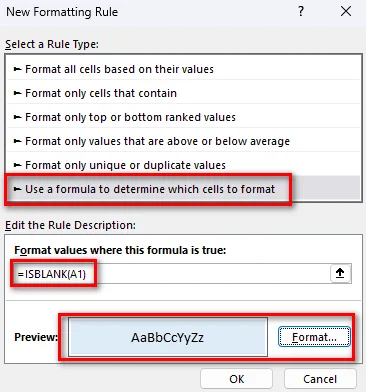
- Etapa 6: Clique em OK novamente para criar a regra.
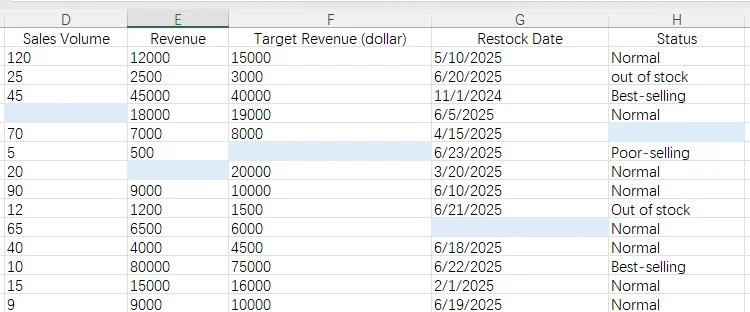
Você também pode usar =A1="". Esta fórmula verifica se uma célula retorna uma cadeia de caracteres vazia (""). É útil quando uma célula contém uma fórmula que não exibe valor, mas não está realmente vazia.
Por exemplo:
| Conteúdo da célula | ISBLANK(A1) | A1="" |
|---|---|---|
| Célula vazia | VERDADEIRO | VERDADEIRO |
| Fórmula que retorna "" | FALSO | VERDADEIRO |
| Valor de texto | FALSO | FALSO |
| Valor numérico | FALSO | FALSO |
Escolha a fórmula com base no que você deseja que o Excel trate como "em branco".
Você pode gostar: Como Inserir Fórmulas no Excel: Seis Métodos Fáceis
Realçar Células em Branco no Excel com Python
A formatação condicional é uma maneira conveniente de realçar células em branco quando você está trabalhando diretamente no Excel. Se você precisar aplicar a mesma operação a várias pastas de trabalho, o Python pode automatizar o processo para você. Free Spire.XLS for Python fornece APIs para carregar pastas de trabalho, ler valores de células e aplicar formatação de células. Instale-o com o seguinte comando pip:
pip install Spire.Xls.Free
1. Carregar a Pasta de Trabalho do Excel
Comece importando a biblioteca e carregando a pasta de trabalho que deseja processar.
from spire.xls import *
from spire.xls.common import *

# Create a Workbook object
workbook = Workbook()

# Load the Excel workbook
workbook.LoadFromFile("sales report.xlsx")

# Get the first worksheet
worksheet = workbook.Worksheets[0]
O método LoadFromFile() carrega um arquivo Excel existente, enquanto Worksheets[0] dá acesso à primeira planilha.
2. Encontrar Células em Branco
Em seguida, especifique o intervalo a verificar e examine o valor de cada célula.
# Check cells in the cell range A1:H15
for row in range(1, 16):
    for column in range(1, 9):
        cell = worksheet.Range[row, column]
Neste exemplo, o loop verifica as células de A1 a H15. A propriedade Value é usada para ler o valor de cada célula.
3. Realçar as Células em Branco
Quando uma célula em branco for encontrada, defina sua cor de fundo por meio do estilo da célula.
Por exemplo:
if cell.Value is None or cell.Value == "":
    cell.Style.Color = Color.FromRgb(255, 255, 153)
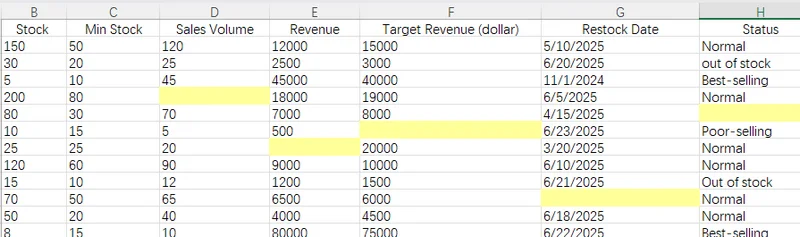
Free Spire.XLS usa a propriedade Style.Color para definir a cor de fundo de um intervalo de células, para que você possa aplicar um realce diretamente à célula correspondente.
4. O exemplo de código completo
Por fim, salve a pasta de trabalho modificada em um novo arquivo.
Aqui está o exemplo completo:
from spire.xls import *
from spire.xls.common import *

# Create a Workbook object
workbook = Workbook()

# Load the Excel workbook
workbook.LoadFromFile("/input/sales report.xlsx")

# Get the first worksheet
worksheet = workbook.Worksheets[0]

# Check cells in the specified range A1:H15
for row in range(1, 16):
    for column in range(1, 9):
        cell = worksheet.Range[row, column]

        # Highlight blank cells with a light yellow background
        if cell.Value is None or cell.Value == "":
            cell.Style.Color = Color.FromRgb(255, 255, 153)

# Save the modified workbook
workbook.SaveToFile(
    "/highlighted_blank_cells.xlsx",
    FileFormat.Version2016
)

# Release resources
workbook.Dispose()
Aqui está uma prévia do arquivo Excel após executar o código:
Perguntas Frequentes Sobre Como Realçar Células em Branco no Excel
1. Como Faço para Realçar Células em Branco Sem Usar uma Fórmula?
A condição integrada Células em branco do Excel pode identificar células vazias. Selecione o intervalo desejado, crie uma nova regra de formatação condicional, escolha Formatar apenas células que contenham e selecione Células em branco. Depois, escolha a cor de preenchimento que deseja.
2. Por Que a Formatação Condicional Realça as Células Erradas?
Às vezes, a formatação condicional pode realçar células inesperadas mesmo quando a fórmula parece correta. Isso pode acontecer quando a planilha já contém regras existentes, configurações de formatação ou outros elementos que afetam como o Excel aplica a regra.
Primeiro, verifique o intervalo Aplica-se a em Formatação Condicional > Gerenciar Regras e certifique-se de que ele abrange as células corretas. A referência da fórmula deve corresponder à primeira célula do intervalo selecionado. Por exemplo, se você aplicar a regra a A1:H15, a fórmula deve ser =ISBLANK(A1).
Se o problema ainda existir, siga as etapas para remover as regras de formatação condicional existentes: Página Inicial → Formatação Condicional → Limpar Regras → Limpar Regras das Células Selecionadas, e depois crie uma nova.
Se o resultado ainda for inesperado, tente copiar os dados para uma nova planilha usando Colar Somente Valores. Isso removerá formatações ocultas e outras configurações da planilha que podem afetar o resultado.
3. Por Que o ISBLANK Não Realça Células Que Parecem Vazias?
Uma célula pode parecer vazia enquanto ainda contém uma fórmula que não exibe nada. Por exemplo, uma célula com a fórmula ="" não exibe nada, mas não está realmente em branco, então ISBLANK retorna FALSO.
Se você quiser tratar células que retornam uma cadeia de caracteres vazia como em branco, use =A1="" em vez disso. Isso verifica se a célula é avaliada como uma cadeia de caracteres vazia.
4. Posso Realçar Células em Branco Automaticamente Quando Novos Dados São Adicionados?
Sim, desde que as novas células estejam incluídas no intervalo Aplica-se a da regra de Formatação Condicional. Se você espera que a planilha cresça, verifique o intervalo Aplica-se a e estenda-o quando necessário.
Conclusão
Realçar células em branco torna os dados ausentes mais fáceis de identificar no Excel. Para uma solução rápida, use a regra integrada Células em branco na formatação condicional. Se você precisar de uma condição personalizada, use uma fórmula como ISBLANK(A1) ou A1="". Para processamento automatizado, o Free Spire.XLS pode verificar valores de células e aplicar uma cor de fundo programaticamente. Experimente esses métodos em sua própria planilha e veja qual deles se adapta melhor ao seu fluxo de trabalho.