Dados comerciais brutos, como registros de vendas, registros de inventário e respostas de pesquisas, muitas vezes existem em listas longas e não estruturadas. Peneirar manualmente essas linhas para identificar padrões, comparar métricas ou criar resumos consome tempo produtivo de trabalho e aumenta a chance de erros humanos de cálculo.
As tabelas dinâmicas do Excel resolvem exatamente esse desafio. Como uma das ferramentas nativas mais poderosas do Excel, as tabelas dinâmicas permitem que os usuários reorganizem, agreguem, filtrem e explorem conjuntos de dados dinamicamente, tudo sem escrever fórmulas complexas. Você pode mudar sua perspectiva analítica sobre os dados em apenas alguns cliques.
Este guia explica como adicionar uma tabela dinâmica no Excel, abordando tanto a configuração manual quanto abordagens de automação. Se você é um iniciante completo aprendendo análises de planilhas, um analista de escritório otimizando relatórios recorrentes ou um desenvolvedor criando pipelines de dados automatizados, encontrará etapas práticas para fazer as tabelas dinâmicas funcionarem para seus projetos.
- O que é uma Tabela Dinâmica?
- Trabalho Prévio: Prepare seus Dados de Origem
- Como Criar uma Tabela Dinâmica no Excel (Manual)
- Como Inserir uma Tabela Dinâmica no Excel com Python (Automação)
- Dicas de Especialista e Personalização Avançada
- Perguntas Frequentes (FAQs)
O que é uma Tabela Dinâmica?
Uma tabela dinâmica é uma ferramenta de resumo de dados incorporada ao Excel. Ela pega um conjunto de dados plano e permite reorganizá-lo dinamicamente arrastando e soltando campos em diferentes áreas, permitindo que você visualize seus dados sob várias perspectivas sem modificar a origem.
As tabelas dinâmicas se destacam nestes casos de uso:
- Comparar totais de vendas entre diferentes produtos, regiões ou segmentos de negócios
- Calcular vendas de produtos como contribuições percentuais em relação à receita total
- Identificar tendências ao longo do tempo agrupando datas em meses ou trimestres
- Criar relatórios e painéis interativos com segmentações de dados e campos calculados
Trabalho Prévio: Prepare seus Dados de Origem
Antes de adicionar uma tabela dinâmica no Excel, seus dados de origem precisam estar estruturados corretamente. Dados mal organizados são a principal causa de comportamentos inesperados em tabelas dinâmicas.
Siga estas regras para garantir que seus dados estejam prontos para tabela dinâmica:
- Use uma única linha de cabeçalho: Cada coluna deve ter um nome único e descritivo. Evite células mescladas no cabeçalho.
- Remova linhas ou colunas em branco: Cada linha deve representar um único registro, e não deve haver linhas ou colunas vazias dentro do seu conjunto de dados.
- Tipos de dados consistentes: Mantenha um único tipo de dado por coluna (por exemplo, apenas datas na coluna de data; apenas valores numéricos na coluna de vendas).
- Sem linhas de subtotal ou total geral: Linhas de resumo preexistentes podem confundir a detecção de dados do Excel.
Dica profissional: Converta seu conjunto de dados em uma Tabela do Excel primeiro (Inserir > Tabela). Quando seus dados de origem crescerem, a tabela dinâmica poderá ser atualizada para incluir novas linhas automaticamente.
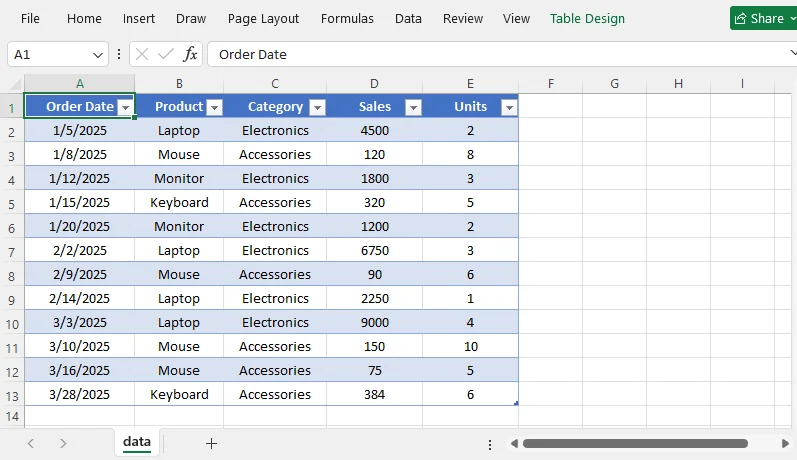
Um conjunto de dados bem estruturado se parece com isto:
Como Criar uma Tabela Dinâmica no Excel (Método Manual)
Etapa 1: Selecione seu Intervalo de Dados
Clique em qualquer célula dentro do conjunto de dados desejado. O Excel detectará automaticamente todo o intervalo de dados contíguo. Se seus dados não forem contíguos, clique e arraste para selecionar manualmente todo o intervalo, incluindo os cabeçalhos das colunas.
Etapa 2: Inserir uma Tabela Dinâmica
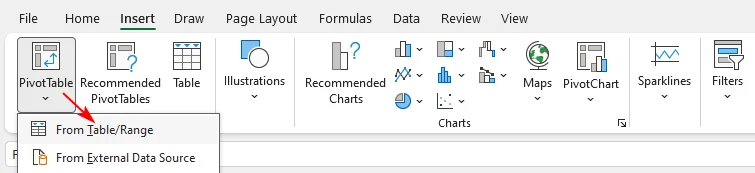
- Vá até a guia Inserir na faixa de opções do Excel.
- Clique em Tabela Dinâmica. No menu suspenso, selecione De Tabela/Intervalo.
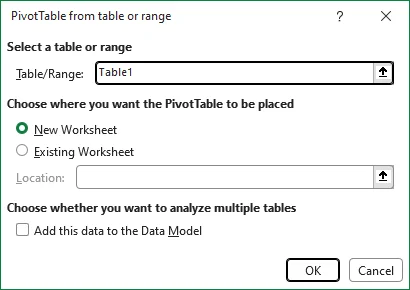
- A caixa de diálogo Criar Tabela Dinâmica é aberta. Confirme se Tabela/Intervalo está correto.
- Escolha onde colocar sua tabela dinâmica:
- Nova Planilha: Coloca o relatório de tabela dinâmica em uma nova planilha em branco (recomendado para a maioria dos usuários)
- Planilha Existente: Selecione um local de célula na sua planilha atual para colocar o relatório.
- Clique em OK. Uma tela em branco de tabela dinâmica e o painel Campos da Tabela Dinâmica aparecerão no lado direito da tela.
Atalho de teclado: Para adicionar uma tabela dinâmica instantaneamente, clique dentro dos seus dados e pressione Alt + N + V + T.
Etapa 3: Crie sua Tabela Dinâmica Usando o Painel de Campos
O painel Campos da Tabela Dinâmica lista todos os cabeçalhos das suas colunas. Arraste os campos para as quatro áreas abaixo para criar seu relatório:
| Área | Função | Exemplos Típicos |
|---|---|---|
| Linhas | Exibe categorias verticalmente como rótulos de linha | Produto, Região, Funcionário |
| Colunas | Organiza categorias horizontalmente para comparação lado a lado | Mês, Trimestre |
| Valores | Executa cálculos em campos numéricos; o padrão é Soma. Você pode alternar para Contagem, Média, Máx. ou Mín. | Vendas, Receita, Quantidade de unidades |
| Filtros | Aplica filtros globais de alto nível para todo o relatório | Ano, Categoria de Produto |
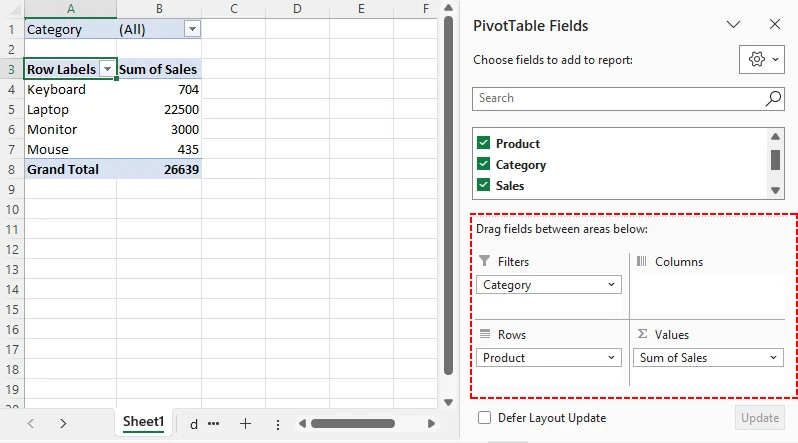
Exemplo Prático de Tabela Dinâmica:
- Arraste “Product” para Linhas
- Arraste “Sales” para Valores
- Arraste “Category” para Filtros
Agora você tem um resumo mostrando o total de vendas por produto, com um filtro para visualizar uma categoria de cada vez.
Como Inserir uma Tabela Dinâmica no Excel com Python (Automação)
Para fluxos de trabalho de relatórios recorrentes, as operações manuais no Excel se tornam ineficientes. Você pode gerar tabelas dinâmicas programaticamente usando a biblioteca Free Spire.XLS for Python. Esta solução é executada sem uma instalação local do Microsoft Office, o que a torna ideal para automação agendada e pipelines de dados do lado do servidor.
Pré-requisito
Primeiro, instale o pacote via pip:
pip install Spire.XLS.Free
Exemplo de Código Python: Adicionar uma Tabela Dinâmica
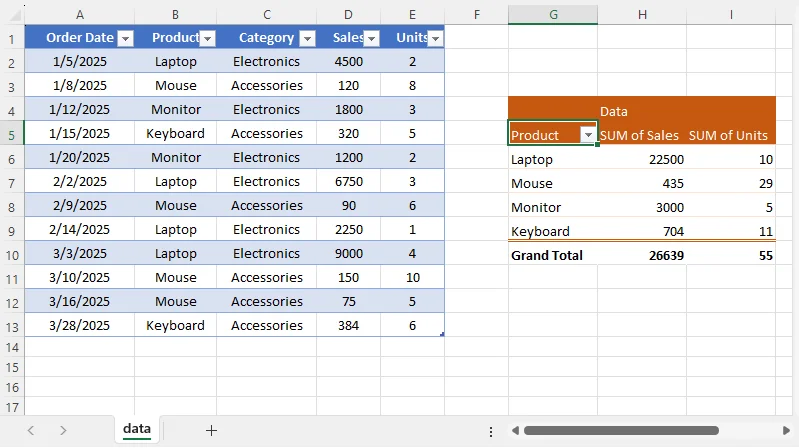
O exemplo a seguir carrega um arquivo Excel existente, adiciona uma tabela dinâmica com base em um intervalo de dados, configura os campos de linha e valor, aplica um estilo interno e salva o resultado.
from spire.xls import *
from spire.xls.common import *

# Create a Workbook object
workbook = Workbook()

# Load a sample Excel document
workbook.LoadFromFile("Source.xlsx")

# Get the first worksheet
sheet = workbook.Worksheets[0]

# Select the data source range
cellRange = sheet.Range["A1:E13"]
piVotCache = workbook.PivotCaches.Add(cellRange)

# Add a PivotTable to the worksheet and set the location and cache of it
pivotTable = sheet.PivotTables.Add("Pivot Table", sheet.Range["G4"], piVotCache)

# Add "Product" fields to rows area
productField = pivotTable.PivotFields["Product"]
productField.Axis = AxisTypes.Row
pivotTable.Options.RowHeaderCaption = "Product"

# Add "Sales" and "Units" fields to values area
pivotTable.DataFields.Add(pivotTable.PivotFields["Sales"], "SUM of Sales", SubtotalTypes.Sum)
pivotTable.DataFields.Add(pivotTable.PivotFields["Units"], "SUM of Units", SubtotalTypes.Sum)

# Apply a built-in style to the pivot table
pivotTable.BuiltInStyle = PivotBuiltInStyles.PivotStyleMedium3

# Set column width
sheet.SetColumnWidth(7, 12)
sheet.SetColumnWidth(8, 12)
sheet.SetColumnWidth(9, 12)

# Save the document
workbook.SaveToFile("PivotTable.xlsx", ExcelVersion.Version2016)
workbook.Dispose()
Análise do Código
-
Workbook.LoadFromFile()abre seu arquivo Excel de entrada com os dados de origem brutos -
PivotCaches.Add()cria o cache da tabela dinâmica que faz referência ao intervalo de células dos dados de origem -
PivotTables.Add()renderiza a tabela dinâmica na célula da planilha especificada -
Axis = AxisTypes.Rowatribui o campo Product à área de agrupamento de linhas -
DataFields.Add()adiciona métricas numéricas e define a lógica de agregação (Soma neste exemplo) -
BuiltInStyleaplica estilo visual pré-formatado -
SaveToFile()exporta sua pasta de trabalho concluída como .xlsx
O resultado de saída:
Dica profissional: O Free Spire.XLS também permite que você crie um gráfico dinâmico no Excel para visualizar saídas de tabelas dinâmicas programaticamente.
Dicas de Especialista e Personalização Avançada
Para aprimorar a interatividade e os visuais
- Adicione Segmentações de Dados: Habilite a filtragem visual com um clique para seu conjunto de dados de tabela dinâmica
- Gráficos Dinâmicos: Combine sua tabela dinâmica com um gráfico dinâmico para visualizar resultados agregados graficamente
- Renomeie rótulos de campo padrão: Substitua rótulos gerados automaticamente, como “Soma de Vendas”, por nomes personalizados mais limpos para facilitar a leitura
Para formatar e atualizar saídas de tabela dinâmica
- Formatação de números: Clique com o botão direito em qualquer número na tabela dinâmica, selecione Formatar Células para aplicar formatação de moeda, porcentagem ou decimal personalizada.
-
Layout: Vá até a guia Design (em Ferramentas de Tabela Dinâmica) para ajustar o layout. Para melhor legibilidade:
- Defina Layout do Relatório como Forma Tabular
- Ative Linhas em Faixas
- Desative Subtotais se você não precisar deles
- Atualizar: As tabelas dinâmicas não são atualizadas automaticamente quando seus dados de origem mudam. Depois de adicionar ou editar linhas, atualize a tabela dinâmica:
- Clicando com o botão direito em qualquer lugar dentro dela e selecionando Atualizar
- Ou vá para Analisar Tabela Dinâmica > Atualizar
Considerações Finais
As tabelas dinâmicas do Excel transformam dados brutos desorganizados em resumos acionáveis, eliminando cálculos manuais tediosos. Para análises rápidas e ad hoc, use o fluxo de trabalho manual de apontar e clicar do Excel. Para relatórios recorrentes e em larga escala, automatize a criação de tabelas dinâmicas com Python para reduzir o esforço manual e o erro humano.
Saídas confiáveis de tabelas dinâmicas dependem de dados de origem bem preparados. Comece com a configuração básica de campos e depois adicione segmentações de dados, gráficos e formatação personalizada para criar relatórios de negócios interativos e poderosos.
Perguntas Frequentes (FAQs)
P: Qual é a maneira mais rápida de adicionar uma tabela dinâmica?
R: Use o atalho de teclado Alt + N + V + T depois de clicar dentro do intervalo de dados. O Excel detectará automaticamente o intervalo e abrirá a caixa de diálogo Criar Tabela Dinâmica.
P: Qual é a diferença entre uma tabela dinâmica e um gráfico dinâmico?
R: Uma tabela dinâmica resume dados em uma grade. Um gráfico dinâmico é um gráfico visual baseado nesse resumo. Você pode criar um gráfico dinâmico diretamente de uma tabela dinâmica, e ele permanece vinculado aos filtros e campos da tabela.
P: Posso criar uma tabela dinâmica no Excel sem abrir o Excel?
R: Sim. Usando uma biblioteca Python como o Free Spire.XLS, você pode gerar tabelas dinâmicas programaticamente a partir de arquivos de dados de origem — ideal para fluxos de trabalho de relatórios automatizados e processamento do lado do servidor.
P: Posso usar várias planilhas como fonte para uma única tabela dinâmica?
R: Não diretamente. Você precisa combinar os dados primeiro usando Power Query ou adicionar as tabelas ao Modelo de Dados. Depois, você pode criar uma tabela dinâmica a partir dos dados combinados.
P: Como faço para adicionar mais de um campo à área Linhas?
R: Arraste vários campos para a área Linhas. A ordem em que você os arrasta determina a hierarquia de agrupamento. Você pode reorganizá-los arrastando para cima ou para baixo.
Veja Também
- Como Adicionar Subtótais no Excel: Fórmula, Tabela Dinâmica & Python
- Limpar ou Remover Filtros no Excel: 6 Maneiras (Manual e Automatizado)
- Como Adicionar Caixas de Seleção no Excel? Tutorial Rápido
- Como Filtrar Tabelas Dinâmicas do Excel com Python: Guia Passo a Passo
- C#/VB.NET: Criar uma Tabela Dinâmica no Excel