Un archivo ODS (OpenDocument Spreadsheet) se usa comúnmente para almacenar y editar tablas, fórmulas y gráficos en aplicaciones como LibreOffice Calc. Sin embargo, cuando necesitas distribuir un informe, compartir un presupuesto o imprimir una hoja de cálculo, convertir ODS a PDF suele ser una mejor opción porque el PDF conserva el diseño y se puede abrir sin software de hojas de cálculo.
En este artículo, te mostraremos 4 métodos prácticos para convertir ODS a PDF: usar aplicaciones de escritorio (LibreOffice Calc y Microsoft Excel), convertidores en línea (CloudConvert y Zamzar) y Python para la conversión automatizada por lotes. También aprenderás a ajustar el diseño de página y minimizar los problemas comunes durante la conversión.
Elegir el método de conversión de ODS a PDF adecuado
Los diferentes métodos tienen distintas ventajas según tu flujo de trabajo. Compáralos a continuación para elegir el enfoque adecuado para convertir tus archivos ODS a PDF.
| Método | Ideal para | Ventajas | Desventajas |
|---|---|---|---|
| LibreOffice Calc | Usuarios que necesitan una solución de escritorio gratuita con control de diseño | Compatibilidad nativa con ODS; configuración de impresión ajustable | Requiere instalación; conversión manual |
| Microsoft Excel | Usuarios que ya tienen Excel instalado | Exportación a PDF integrada; interfaz familiar | Es posible que cambie algo del formato ODS |
| Convertidores en línea | Usuarios que necesitan conversiones rápidas sin instalar software | Basados en el navegador; fáciles de usar | Requieren subir archivos; control de diseño limitado; posibles límites de tamaño de archivo |
| Python | Desarrolladores que necesitan conversiones automatizadas o por lotes | Conversión programática; eficiente para procesamiento repetitivo | Requiere conocimientos de Python |
Método 1: Convertir ODS a PDF con LibreOffice Calc
LibreOffice Calc es una aplicación de hojas de cálculo gratuita y de código abierto que utiliza ODS como su formato de hoja de cálculo nativo. Esto lo convierte en una opción confiable para convertir a PDF archivos ODS sensibles al formato, como informes financieros, facturas y tablas complejas, preservando su diseño original.
Guía paso a paso
-
Abre el archivo ODS.
Inicia LibreOffice Calc y ve a Archivo > Abrir. Selecciona el archivo ODS que quieres convertir. -
Ajusta el diseño de página (opcional).
Ve a Formato > Estilo de página para configurar el tamaño y la orientación del papel en la pestaña Página. Para hojas de cálculo anchas, cambia a la pestaña Hoja y ajusta la configuración de escala para que el contenido quepa en menos páginas. -
Obtén una vista previa del resultado.
Ve a Archivo > Vista previa de impresión para comprobar cómo se distribuirá la hoja de cálculo en las páginas del PDF. -
Abre el cuadro de diálogo de exportación a PDF.
Selecciona Archivo > Exportar como > Exportar como PDF. En el cuadro de diálogo Opciones de PDF, selecciona Todo en Rango para exportar todos los rangos de impresión definidos, o todo el documento si no hay rangos de impresión definidos.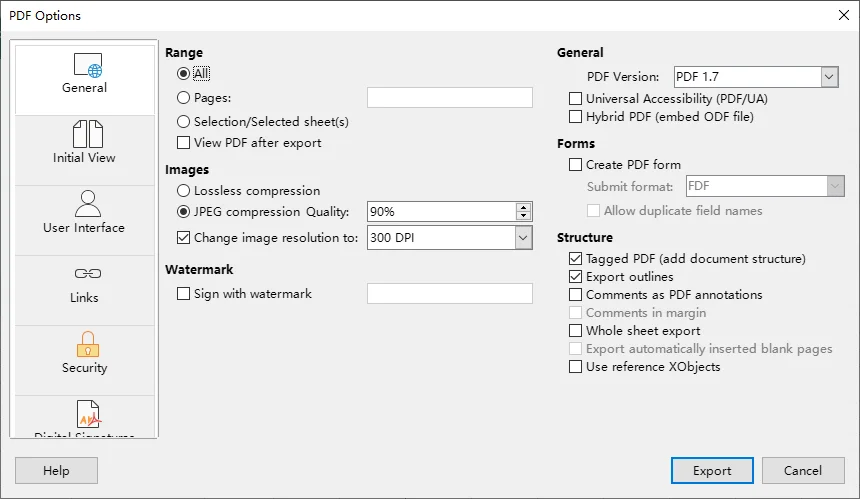
-
Guarda el PDF.
Haz clic en Exportar, elige una carpeta de destino, introduce un nombre de archivo y haz clic en Guardar para crear el PDF.
Consejos
- Para exportar solo un rango de celdas específico, selecciona las celdas y ve a Formato > Rangos de impresión > Definir para establecer el área de impresión antes de exportar.
- Para evitar que las tablas anchas se dividan horizontalmente entre páginas, ve a Formato > Estilo de página > Hoja y elige Reducir rango(s) de impresión a ancho/alto en Modo de escala. Establece Ancho en páginas en 1 y desmarca Alto en páginas para permitir que el contenido se extienda verticalmente por varias páginas.
Método 2: Exportar ODS a PDF con Microsoft Excel
Si ya tienes Microsoft Excel instalado, puedes usar su función integrada de exportación a PDF para convertir archivos ODS sin software adicional. Excel también proporciona opciones de diseño de página e impresión que te ayudan a controlar cómo aparece tu hoja de cálculo en el PDF.
Sin embargo, como Excel y LibreOffice Calc pueden manejar de forma diferente algunos formatos ODS, es buena idea revisar la hoja de cálculo antes de exportarla a PDF.
Guía paso a paso
-
Abre el archivo ODS.
Inicia Microsoft Excel y ve a Archivo > Abrir > Examinar. Localiza tu archivo ODS y haz clic en Abrir. -
Comprueba el formato y el diseño de página.
Asegúrate de que el contenido, el formato y el diseño de la hoja de cálculo aparezcan como esperas. Si es necesario, usa la pestaña Diseño de página para ajustar la orientación de página, los márgenes y la escala. -
Obtén una vista previa del diseño del PDF.
Ve a Archivo > Imprimir para ver cómo aparecerá la hoja de cálculo en las páginas del PDF. Ajusta la configuración de impresión si alguna columna o fila se divide entre páginas. -
Elige PDF como formato de salida.
Ve a Archivo > Guardar como > Examinar y selecciona PDF (*.pdf) en la lista desplegable Guardar como tipo. Si es necesario, haz clic en Opciones para elegir si exportar la hoja(s) activa(s) o todo el libro.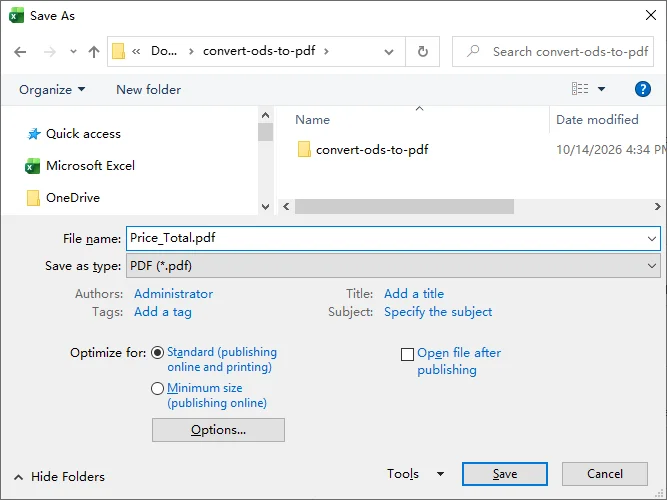
-
Guarda el PDF.
Elige una carpeta de destino, introduce un nombre de archivo y haz clic en Guardar para crear el PDF.
Consejo: Si tu hoja de cálculo es demasiado ancha y se divide en varias páginas del PDF, ve a Diseño de página > Ajustar a, establece Ancho en 1 página y deja Alto en Automático. También puedes seleccionar un rango de celdas específico y usar Diseño de página > Área de impresión > Establecer área de impresión para controlar qué celdas se incluyen en el resultado.
Si necesitas un libro de Excel editable en lugar de un PDF, consulta nuestra guía sobre cómo convertir ODS a Excel.
Método 3: Convertir un archivo ODS a PDF con convertidores en línea
Si no quieres instalar software adicional, los convertidores en línea ofrecen una forma cómoda de convertir archivos ODS a PDF directamente desde tu navegador. Dos opciones populares son CloudConvert y Zamzar, que admiten la conversión de ODS a PDF.
Sin embargo, los convertidores en línea requieren que subas archivos a servidores de terceros y, por lo general, ofrecen menos controles de diseño de página que las aplicaciones de escritorio. Para archivos ODS sensibles o confidenciales, considera usar un método de conversión sin conexión.
Opción 1: CloudConvert
-
Visita el convertidor de ODS a PDF en el sitio web de CloudConvert.
-
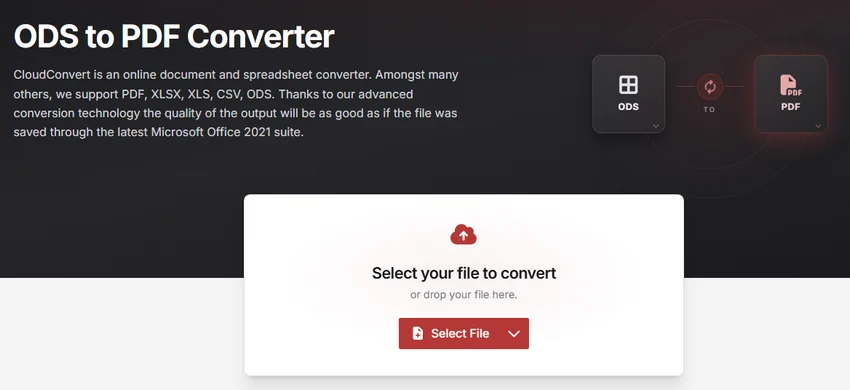
Haz clic en Seleccionar archivo y elige el archivo ODS que quieres convertir, o arrástralo y suéltalo en la página.
-
Asegúrate de que PDF esté seleccionado como formato de salida y luego haz clic en Convertir para iniciar la conversión.
-
Cuando se complete la conversión, haz clic en Descargar para guardar el archivo PDF en tu dispositivo.
Opción 2: Zamzar
-
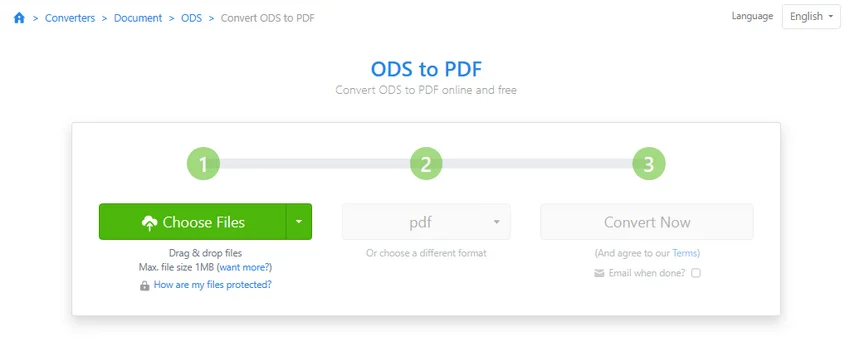
Ve al convertidor de ODS a PDF en el sitio web de Zamzar.
-
Haz clic en Elegir archivos y selecciona el archivo ODS de tu computadora.
-
Asegúrate de que PDF esté seleccionado como formato de destino.
-
Haz clic en Convertir ahora para iniciar la conversión. Cuando finalice el proceso, descarga el archivo PDF convertido.
Nota: El plan gratuito de CloudConvert ofrece 10 créditos de conversión por día, con un tamaño máximo de archivo de 1 GB y un tiempo máximo de procesamiento de 5 minutos. El servicio gratuito de Zamzar permite hasta dos conversiones cada 24 horas, con un límite de tamaño de archivo de 1 MB para conversiones de ODS a PDF. Estos límites pueden cambiar.
Método 4: Convertir por lotes archivos ODS a PDF con Python
Si necesitas convertir varios archivos ODS a PDF, Python puede ayudarte a automatizar el proceso y eliminar el trabajo manual repetitivo.
Con Spire.XLS for Python, puedes convertir por lotes hojas de cálculo ODS a PDF sin instalar Microsoft Excel ni LibreOffice. También puedes personalizar la conversión para exportar hojas de cálculo o rangos de celdas específicos.
Instalar Spire.XLS for Python
Primero, instala Spire.XLS for Python usando pip:
pip install spire.xls
Convertir por lotes varios archivos ODS a PDF
Antes de ejecutar el script, crea una carpeta ods_files en tu directorio de trabajo actual y coloca dentro los archivos ODS que quieres convertir. El script siguiente convierte cada libro ODS en un PDF independiente y guarda los resultados en la carpeta pdf_files creada automáticamente. Si una conversión falla, informa el error y continúa procesando los archivos restantes.
Nota: Los PDF generados pueden incluir una marca de agua de evaluación si no se aplica una licencia válida. Puedes solicitar una licencia temporal para eliminarla.
from pathlib import Path
from spire.xls import Workbook, FileFormat

# Define input and output folders
input_folder = Path("ods_files")
output_folder = Path("pdf_files")
output_folder.mkdir(parents=True, exist_ok=True)

# Loop through all ODS files in the input folder
for ods_file in sorted(input_folder.iterdir()):
    if not ods_file.is_file() or ods_file.suffix.lower() != ".ods":
        continue

    # Set the output PDF path
    pdf_file = output_folder / f"{ods_file.stem}.pdf"

    # Create a Workbook object
    workbook = Workbook()

    try:
        # Load the ODS file
        workbook.LoadFromFile(str(ods_file))

        # Convert the entire workbook to PDF
        workbook.SaveToFile(str(pdf_file), FileFormat.PDF)

        print(f"Converted: {ods_file.name}")

    except Exception as e:
        print(f"Failed to convert {ods_file.name}: {e}")

    finally:
        # Release resources
        workbook.Dispose()
Opcional: Exportar una hoja de cálculo o un rango de celdas específico
De forma predeterminada, el script anterior exporta libros completos. Si solo necesitas contenido específico, puedes modificar el código de exportación a PDF dentro del bloque try.
1. Exportar una hoja de cálculo específica
Para exportar solo la primera hoja de cálculo de cada archivo ODS, reemplaza la instrucción workbook.SaveToFile() con:
# Get the first worksheet
worksheet = workbook.Worksheets[0]

# Export the selected worksheet to PDF
worksheet.SaveToPdf(str(pdf_file))
Los índices de las hojas de cálculo comienzan en 0. Puedes cambiar el índice para seleccionar una hoja de cálculo diferente.
2. Exportar un rango de celdas específico
Para exportar solo un rango de celdas concreto, como A1:F20, reemplaza la instrucción workbook.SaveToFile() con:
# Get the first worksheet
worksheet = workbook.Worksheets[0]

# Set the print area
worksheet.PageSetup.PrintArea = "A1:F20"

# Export the specified cell range to PDF
worksheet.SaveToPdf(str(pdf_file))
La propiedad PageSetup.PrintArea define el área que se incluirá en el resultado PDF. Puedes cambiar el rango de celdas y el índice de la hoja de cálculo según tus necesidades.
Consejo: Para hojas de cálculo anchas, puedes usar workbook.ConverterSetting.SheetFitToWidth = True antes de exportar para ajustar el contenido de la hoja de cálculo al ancho de la página. Revisa el PDF generado para asegurarte de que el texto siga siendo legible.
Solución de problemas comunes de conversión de ODS a PDF
Incluso cuando la conversión tiene éxito, el PDF puede no verse como esperas. Aquí tienes cuatro problemas comunes y cómo resolverlos.
1. Las columnas se cortan o se dividen entre páginas
-
Posible causa: La hoja de cálculo es más ancha que el área imprimible de la página.
-
Cómo solucionarlo: Cambia a orientación horizontal, revisa el tamaño del papel y los márgenes, o ajusta la escala de la página para que las columnas quepan en el ancho de la página. Evita una escala excesiva, que puede dificultar la lectura del texto.
2. Faltan algunas celdas u hojas de cálculo
-
Posible causa: Un rango de impresión, el alcance de exportación seleccionado o una operación específica de la hoja de cálculo excluye el contenido necesario.
-
Cómo solucionarlo: Revisa los rangos de impresión y las opciones de exportación a PDF en LibreOffice Calc o Microsoft Excel. Si usas Python, utiliza
Workbook.SaveToFile()para exportar todo el libro oWorksheet.SaveToPdf()para exportar una hoja de cálculo específica. Asegúrate de que ninguna configuración de área de impresión excluya el contenido que necesitas.
3. Las fuentes, los gráficos o el formato se ven diferentes
-
Posible causa: La herramienta de conversión representa algunas características de la hoja de cálculo de forma diferente a la aplicación original, o las fuentes necesarias no están disponibles.
-
Cómo solucionarlo: Compara el PDF con la hoja de cálculo original. Si el formato cambia al convertir mediante Microsoft Excel o un convertidor en línea, intenta exportar directamente desde LibreOffice Calc, que admite ODS de forma nativa. Asegúrate también de que las fuentes necesarias estén instaladas.
4. El PDF contiene páginas en blanco o adicionales inesperadas
-
Posible causa: Un rango de impresión demasiado grande, formato fuera de la tabla prevista o saltos de página manuales pueden crear páginas adicionales.
-
Cómo solucionarlo: Revisa el rango de impresión y el área usada, elimina el formato innecesario fuera del informe y comprueba y elimina los saltos de página innecesarios antes de volver a exportar.
Conclusión
Elegir el método de conversión de ODS a PDF adecuado depende de tus necesidades. LibreOffice Calc es una buena opción para preservar los diseños de hojas de cálculo, Microsoft Excel funciona bien si ya lo tienes instalado, y los convertidores en línea son cómodos para conversiones ocasionales. Para procesamiento por lotes o flujos de trabajo automatizados, Python con Spire.XLS ofrece mayor flexibilidad.
Cualquiera que sea el método que elijas, revisa el PDF resultante para asegurarte de que el contenido, el formato y el diseño de página aparezcan como esperas.
Preguntas frecuentes
P: ¿Puedo convertir ODS a PDF gratis?
R: Sí. LibreOffice Calc te permite convertir archivos ODS a PDF gratis. Los convertidores en línea como CloudConvert y Zamzar también ofrecen conversiones gratuitas con ciertos límites de tamaño de archivo o de uso.
P: ¿Puedo convertir ODS a PDF sin instalar software?
R: Sí. Puedes usar convertidores en línea como CloudConvert o Zamzar directamente en tu navegador. Sin embargo, evita subir hojas de cálculo confidenciales sin revisar antes las políticas de privacidad y manejo de datos del servicio.
P: ¿Se conservan las fórmulas y los gráficos al convertir ODS a PDF?
R: Un PDF puede conservar los resultados mostrados de las fórmulas y la apariencia visual de los gráficos, pero no mantiene fórmulas de hoja de cálculo editables ni la funcionalidad interactiva de los gráficos. Conserva el archivo ODS original si necesitas actualizar los datos o las fórmulas más adelante.