- Guida rapida alla selezione
- Metodo 1: Nascondere le formule utilizzando la funzione Proteggi foglio di Excel
- Metodo 2: Convertire le formule in valori statici
- Metodo 3: Nascondere le formule disabilitando la barra della formula
- Metodo 4: Utilizzare VBA per nascondere automaticamente le formule di Excel
- Metodo 5: Nascondere le formule di Excel a livello di codice con C#
- Problemi comuni e soluzioni rapide
- Conclusione
- Domande frequenti (FAQ)
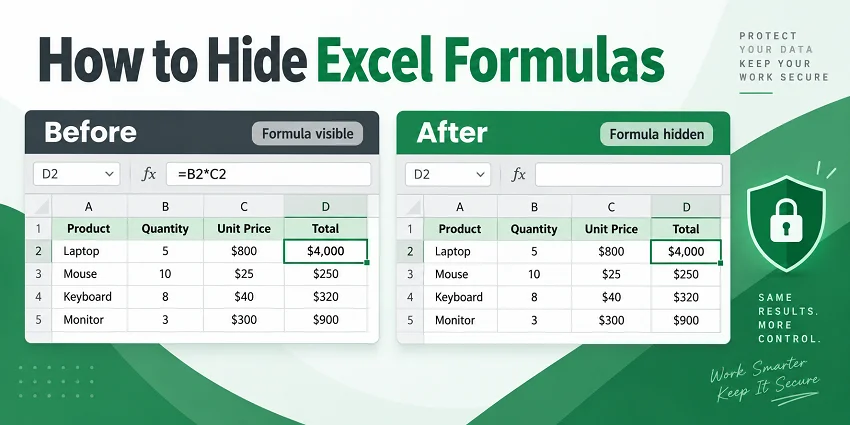
Se condividi report finanziari, modelli aziendali o fogli di analisi dei dati, potresti non volere che altri utenti visualizzino o modifichino facilmente le formule alla base dei risultati. Nascondere le formule aiuta a mantenere i calcoli sottostanti fuori dalla vista pur continuando a mostrarne i risultati.
In questo articolo imparerai cinque modi pratici per nascondere le formule di Excel, dalle opzioni integrate per rapide correzioni manuali a VBA e C# per l'elaborazione automatizzata.
Guida rapida alla selezione
Excel fornisce diversi modi per nascondere le formule a seconda del tuo obiettivo. Usa la tabella seguente per scegliere il metodo più adatto:
| Cosa vuoi fare | Metodo consigliato | Limitazione |
|---|---|---|
| Nascondi le formule ma mantieni attivi i calcoli | Proteggi foglio | Le celle di input devono essere sbloccate prima della protezione |
| Rimuovi le formule prima di condividere un file finale | Converti in valori | Le formule originali non possono essere ripristinate |
| Nascondi temporaneamente le formule durante una presentazione dal vivo | Disabilita barra della formula | Nasconde le formule solo sulla tua schermata |
| Automatizza l'occultamento o la rimozione delle formule in Excel | Macro VBA | Richiede un file abilitato alle macro (.xlsm) |
| Elabora le formule di Excel a livello di codice senza Microsoft Office | Automazione C# | Richiede conoscenze di programmazione |
Metodo 1: Nascondere le formule utilizzando la funzione Proteggi foglio di Excel
Ideale per: fogli di lavoro in cui gli utenti devono inserire dati, ma vuoi impedire loro di visualizzare le formule sottostanti o modificare le celle delle formule.
Istruzioni passo passo
-
Seleziona le celle delle formule che vuoi nascondere.
Consiglio da professionista: premi Ctrl + G > Speciale > seleziona Formule > OK per selezionare istantaneamente tutte le celle delle formule. -
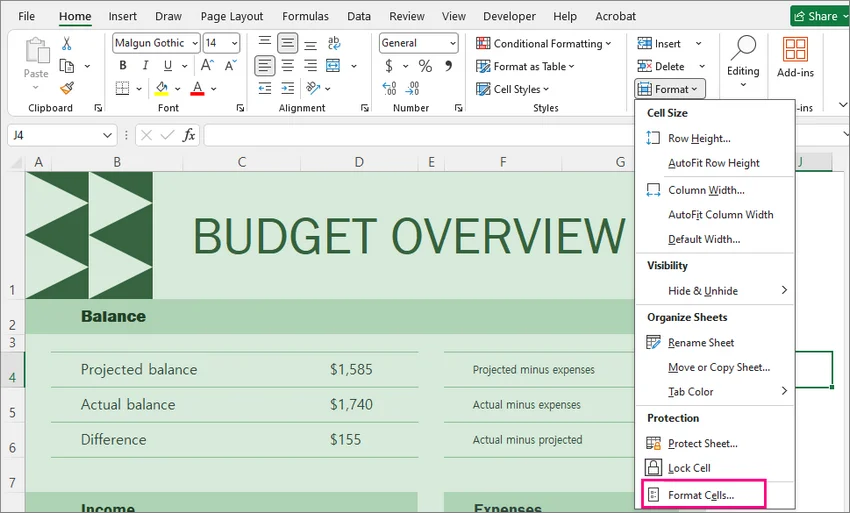
Vai su Home > Formato > Formato celle o premi Ctrl + 1 per aprire Formato celle.
-
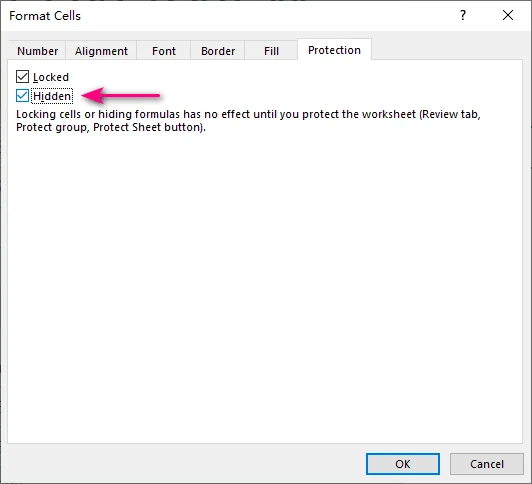
Nella scheda Protezione, seleziona Nascosta, quindi fai clic su OK.
-
Vai su Revisione > Proteggi foglio, imposta una password (facoltativo) e fai clic su OK.
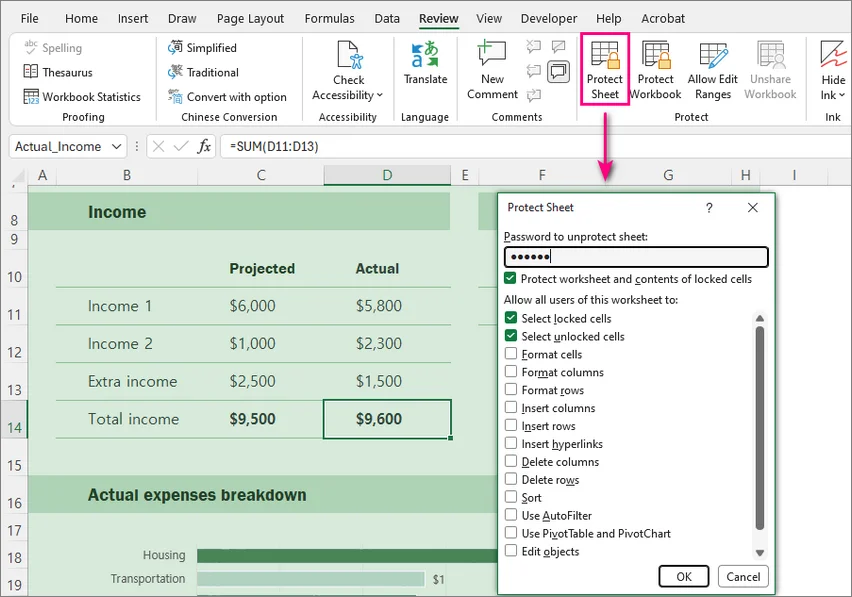
Una volta protetto il foglio, i valori calcolati rimangono visibili, ma la barra della formula è vuota quando viene selezionata una cella con formula nascosta.
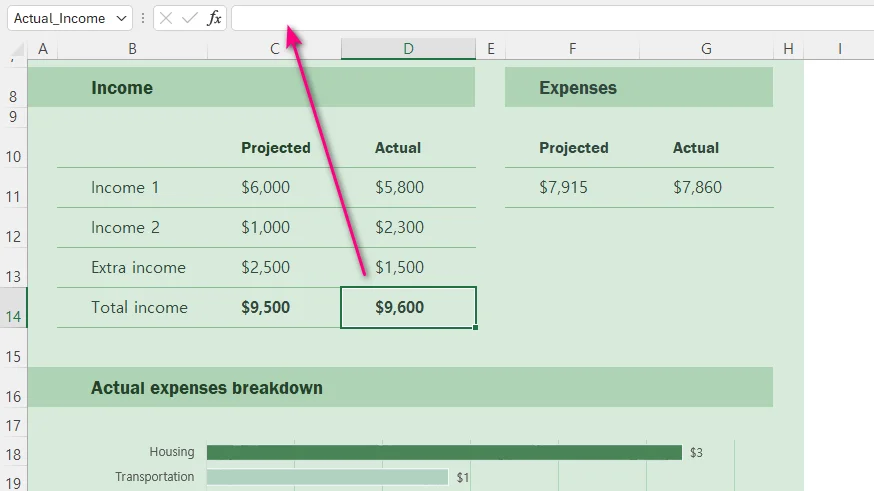
⚠️ Nota:
-
Proteggere un foglio in Excel blocca tutte le celle per impostazione predefinita. Se i tuoi clienti devono inserire dati in celle specifiche non di formula, seleziona quelle celle di input prima di proteggere il foglio, quindi premi Ctrl + 1 per aprire Formato celle, passa alla scheda Protezione e deseleziona Bloccata.
-
La protezione del foglio di lavoro è intesa a controllare la modifica del foglio e la visibilità delle formule, piuttosto che fornire una forte crittografia del file.
Metodo 2: Convertire le formule in valori statici
Ideale per: report finalizzati in cui i calcoli sono completi e gli utenti non hanno più bisogno di aggiornamenti dinamici in tempo reale.
Istruzioni passo passo
-
Seleziona le celle delle formule che vuoi convertire.
-
Copia le celle premendo Ctrl + C.
-
Fai clic con il pulsante destro del mouse sulla stessa area selezionata.
-
In Opzioni incolla, seleziona l'icona Valori (sembra un blocco appunti con 123).
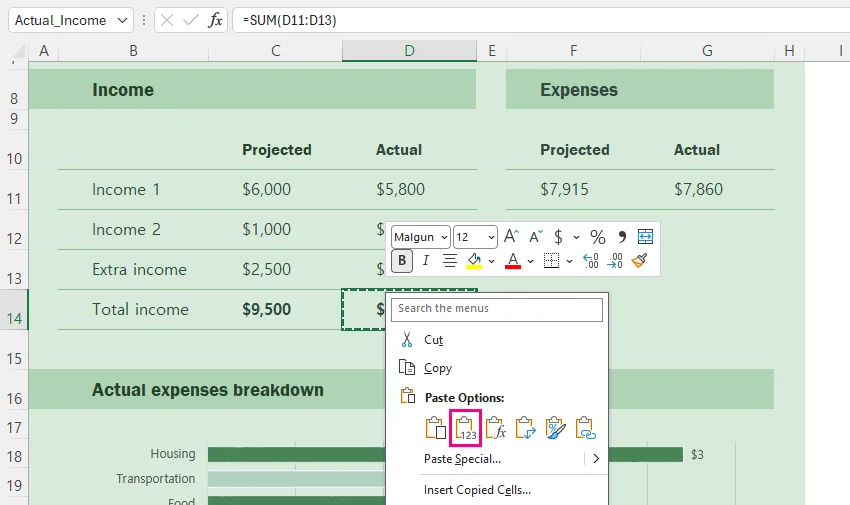
Puoi anche usare la scorciatoia da tastiera:
Ctrl + C > Ctrl + Alt + V > V > Enter
Dopo la conversione, i risultati visualizzati rimangono gli stessi, ma le formule vengono rimosse.
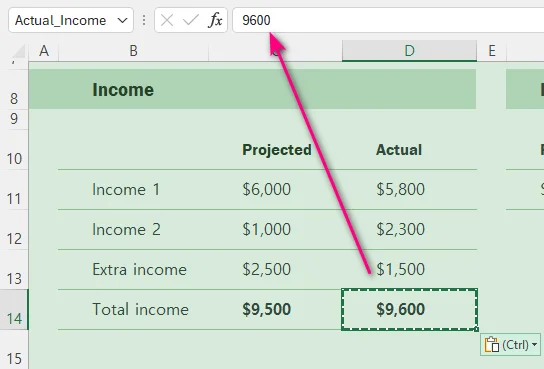
⚠️ Nota: Questo metodo elimina definitivamente le formule dalle celle selezionate e lascia solo i loro valori correnti. Se la cartella di lavoro potrebbe dover essere ricalcolata in seguito, conserva una copia originale prima di sostituire le formule.
Metodo 3: Nascondere le formule disabilitando la barra della formula
Ideale per: nascondere temporaneamente le stringhe delle formule alla vista durante condivisioni dello schermo, presentazioni dal vivo o registrazioni video senza modificare la protezione del foglio o le proprietà delle celle.
Passaggi
-
Fai clic sulla scheda Visualizza nella barra multifunzione superiore.
-
Deseleziona Barra della formula.
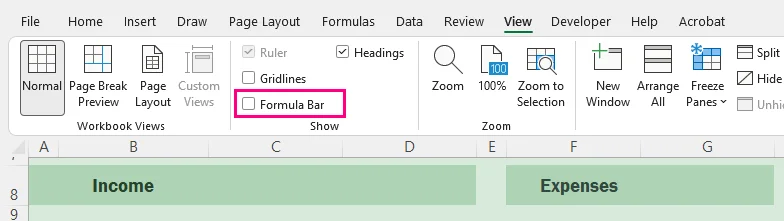
Nota che questo in realtà non nasconde le formule memorizzate nella cartella di lavoro. Cambia solo l'interfaccia di Excel sul tuo computer. Se condividi la cartella di lavoro, altri utenti possono ancora visualizzare le formule abilitando di nuovo la barra della formula.
Metodo 4: Utilizzare VBA per nascondere automaticamente le formule di Excel
Ideale per: automatizzare le attività di occultamento o rimozione delle formule direttamente in Excel senza aggiornare manualmente ogni foglio di lavoro.
Passaggi di configurazione
-
Premi Alt + F11 per aprire l'editor VBA.
-
Fai clic su Inserisci > Modulo nel menu in alto.
-
Aggiungi una delle seguenti macro nella finestra del modulo.
-
Premi F5 per eseguire la macro.
-
Salva la cartella di lavoro come cartella di lavoro abilitata alle macro (.xlsm) se devi conservare le macro.
Opzione A: Nascondere le formule e proteggere tutti i fogli di lavoro
Sub HideFormulasAllSheets()

    Dim ws As Worksheet

    For Each ws In ActiveWorkbook.Worksheets
        ws.Cells.FormulaHidden = True
        ws.Protect Password:="YourPasswordHere"
    Next ws

End Sub
Questo nasconde le formule mantenendole funzionanti.
Opzione B: Convertire le formule in valori
Poiché questa operazione non può essere annullata dopo che la cartella di lavoro è stata salvata e chiusa, lavora su una copia se potresti aver bisogno delle formule originali in seguito.
Sub ConvertFormulasToValues()

    Dim ws As Worksheet

    For Each ws In ActiveWorkbook.Worksheets
        ws.UsedRange.Value = ws.UsedRange.Value
    Next ws

End Sub
Questo sostituisce definitivamente le formule con i loro valori calcolati.
Metodo 5: Nascondere le formule di Excel a livello di codice con C#
Ideale per: sviluppatori che devono automatizzare l'occultamento, la rimozione o l'elaborazione delle formule di Excel senza installare Microsoft Office.
Prerequisiti
Gli esempi seguenti utilizzano Free Spire.XLS for .NET per manipolare le cartelle di lavoro Excel a livello di codice senza affidarsi a Microsoft Office o Excel Interop.
Installa il pacchetto tramite la console di Gestione pacchetti NuGet prima di eseguire gli esempi:
Install-Package FreeSpire.XLS
Opzione A: Nascondere le formule e proteggere i fogli di lavoro
L'esempio seguente mostra come nascondere le formule e proteggere i fogli di lavoro in C#:
using Spire.Xls;

namespace HideFormulas
{
    class Program
    {
        static void Main(string[] args)
        {
            using (Workbook workbook = new Workbook())
            {
                workbook.LoadFromFile("Report.xlsx");

                foreach (Worksheet sheet in workbook.Worksheets)
                {
                    sheet.AllocatedRange.IsFormulaHidden = true;
                    sheet.Protect("YourPassword");
                }

                workbook.SaveToFile("Report_Protected.xlsx", ExcelVersion.Version2016);
            }
        }
    }
}
Opzione B: Sostituire le formule con valori calcolati
L'esempio seguente mostra come rimuovere le formule mantenendo i valori calcolati in C#:
using System;
using Spire.Xls;

namespace ReplaceFormulas
{
    class Program
    {
        static void Main(string[] args)
        {
            using (Workbook workbook = new Workbook())
            {
                workbook.LoadFromFile("FinancialModel.xlsx");

                // Recalculate all formulas before replacing them with static values
                workbook.CalculateAllValue();

                foreach (Worksheet sheet in workbook.Worksheets)
                {
                    foreach (CellRange cell in sheet.AllocatedRange)
                    {
                        if (cell.HasFormula)
                        {
                            // Store the calculated result
                            Object value = cell.FormulaValue;
                            // Remove the formula while preserving formatting
                            cell.Clear(ExcelClearOptions.ClearContent);
                            // Write the calculated value back to the cell
                            cell.Value2 = value;
                        }
                    }
                }

                workbook.SaveToFile("FinancialModel_Flattened.xlsx", ExcelVersion.Version2016);
            }
        }
    }
}
Nota: La versione gratuita può essere utilizzata per scenari di elaborazione Excel di base. Per funzionalità avanzate come convertire grandi cartelle di lavoro Excel in PDF, consulta il pacchetto completo Spire.XLS.
Problemi comuni e soluzioni rapide
-
La casella Nascosta è selezionata, ma le formule sono ancora visibili:
Vai su Revisione > Proteggi foglio. La proprietà Nascosta non ha effetto finché la protezione del foglio non è attivamente abilitata. -
Gli utenti non possono inserire dati dopo aver protetto il foglio:
Rimuovi la protezione del foglio tramite Revisione > Rimuovi protezione foglio, seleziona le celle di input, premi Ctrl + 1 per aprire Formato celle > Protezione e deseleziona Bloccata. Se il pulsante Rimuovi protezione foglio non è disponibile, disattiva la funzione Cartella di lavoro condivisa. -
Le formule sono ancora visibili dopo aver condiviso la cartella di lavoro:
Nascondere la barra della formula modifica solo le impostazioni di visualizzazione locali. Proteggi il foglio o converti le formule in valori statici prima di condividere esternamente.
Riepilogo
Nascondere le formule in Excel ti consente di visualizzare i risultati calcolati mantenendo la logica sottostante nascosta dalla barra della formula.
Ricorda che la proprietà Nascosta della cella ha effetto solo dopo che la protezione del foglio di lavoro è abilitata. Se le formule non sono più necessarie, possono invece essere convertite in valori statici.
Per l'elaborazione ripetuta su più fogli di lavoro o file, le stesse attività possono essere automatizzate con VBA o C#.
Domande frequenti (FAQ)
D: Nascondere le formule influirà sui calcoli di Excel?
R: No. Le formule nascoste continuano a funzionare normalmente in background. Excel calcolerà comunque le equazioni, aggiornerà i risultati e visualizzerà i valori aggiornati quando le celle di input cambiano.
D: Come posso mostrare di nuovo le formule nascoste in Excel?
R: Per ripristinare la visibilità delle formule:
-
Vai alla scheda Revisione nella barra multifunzione superiore.
-
Seleziona Rimuovi protezione foglio e inserisci la password se richiesto.
-
Seleziona le celle delle formule e premi Ctrl + 1 per aprire Formato celle.
-
Vai alla scheda Protezione, deseleziona la casella Nascosta e fai clic su OK.
D: Posso nascondere le formule senza proteggere un foglio di lavoro?
R: Non con l'impostazione Nascosta a livello di cella di Excel. La proprietà Nascosta ha effetto solo dopo che la protezione del foglio di lavoro è abilitata. Puoi nascondere la barra della formula senza proteggere il foglio, ma questo cambia solo l'interfaccia locale di Excel e non protegge le formule.
D: Le formule di Excel possono essere nascoste senza rimuoverle?
R: Sì. Le formule di Excel possono essere nascoste senza rimuovere la loro funzionalità. Il metodo più comune è usare Proteggi foglio con l'opzione Nascosta abilitata. Se devi rimuovere permanentemente le formule, puoi invece convertirle in valori statici.