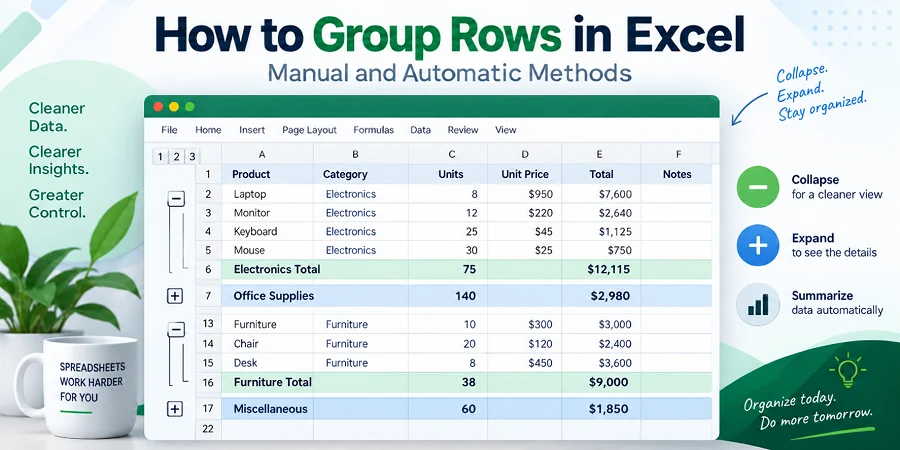
Quando un foglio di lavoro Excel contiene centinaia di righe, scorrere i dati grezzi rende difficile leggere i report. Raggruppare le righe in Excel organizza grandi set di dati in sezioni espandibili e comprimibili, così puoi navigare tra i riepiloghi senza perdere i dettagli. A seconda di come sono strutturati i tuoi dati, puoi raggruppare le righe manualmente, utilizzare strumenti automatici o applicare il raggruppamento nelle tabelle pivot.
Risposta rapida
- Raggruppa manualmente alcune righe: Seleziona le righe di destinazione, quindi vai su Dati > Struttura > Raggruppa oppure premi Alt + Maiusc + Freccia destra.
- Raggruppa automaticamente le righe per categoria: Ordina i dati per la colonna di destinazione, quindi usa Dati > Struttura > Subtotali.
- Crea gruppi di righe a più livelli: Crea prima i sottogruppi più interni, poi crea il gruppo padre esterno.
- Raggruppa i dati in una tabella pivot: Fai clic con il tasto destro su una data, un numero o un elemento di campo selezionato e scegli Raggruppa.
- Più file Excel: Usa Python per applicare automaticamente le stesse regole di raggruppamento delle righe su più cartelle di lavoro.
Cosa significa raggruppare righe in Excel?
Raggruppare le righe crea una sezione espandibile e comprimibile per i dati correlati, aggiungendo una barra di controllo della struttura con simboli più (+) e meno (-) a sinistra dei numeri di riga.
Ad esempio, in un report di vendite, puoi comprimere centinaia di righe di transazioni giornaliere per mostrare solo i totali mensili, ed espanderle ogni volta che hai bisogno di un controllo più approfondito.
Per comprendere meglio il raggruppamento delle righe, ecco in cosa differisce da altri strumenti di Excel:
- Rispetto all'unione delle celle: L'unione combina celle adiacenti in un'unica cella più grande, mentre il raggruppamento mantiene intatte le singole righe e controlla se i loro dettagli sono visibili.
- Rispetto a Nascondere le righe: Le righe nascoste sono semplicemente nascoste alla vista, mentre le righe raggruppate includono controlli di struttura che le rendono più facili da espandere e comprimere.
Come raggruppare le righe in Excel manualmente
Raggruppare le righe manualmente è il modo più preciso per organizzare set di dati personalizzati. Excel consente di comprimere gli intervalli selezionati con pochi clic o utilizzando una scorciatoia da tastiera.
Guida dettagliata al raggruppamento manuale
-
Seleziona le righe di dettaglio: Trascina sui numeri di riga che desideri raggruppare all'estrema sinistra (non includere le righe di riepilogo/totali).
-
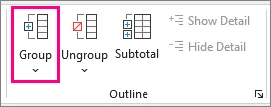
Applica il raggruppamento: Nella scheda Dati, fai clic su Raggruppa nella sezione Struttura (oppure premi Alt + Maiusc + Freccia destra su Windows / Command + Maiusc + K su Mac).
Una volta applicato, vedrai immediatamente apparire una barra di struttura e un pulsante meno (-) sul margine sinistro, che indica che il gruppo di righe è attivo e pronto per essere compresso.
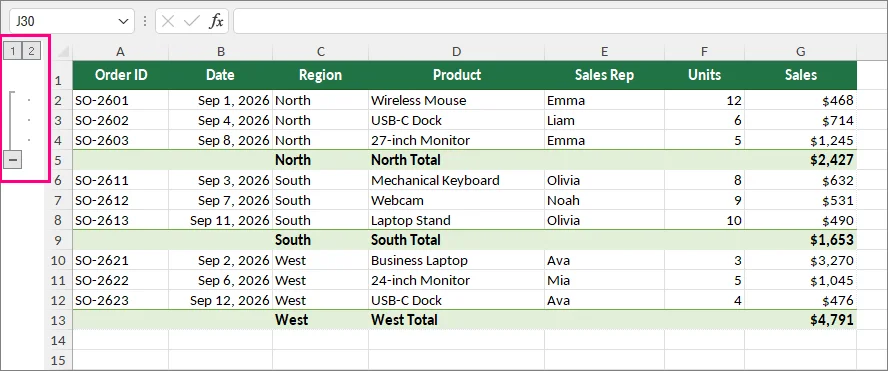
I pulsanti Espandi/Comprimi appaiono nella posizione sbagliata?
Per impostazione predefinita, Excel prevede che le righe di riepilogo appaiano sotto le righe di dettaglio che riepilogano. Se la riga di riepilogo appare sopra le righe di dettaglio, i controlli di struttura potrebbero apparire sul lato opposto rispetto alla struttura di riepilogo. Puoi modificare l'impostazione della struttura per adattarla al layout del tuo foglio di lavoro.
Per modificare il layout:
-
Vai alla scheda Dati.
-
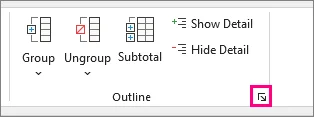
Nel gruppo Struttura, fai clic sulla piccola freccia di apertura della finestra di dialogo (Impostazioni) nell'angolo in basso a destra.
-
Deseleziona Righe di riepilogo sotto i dettagli e fai clic su OK.
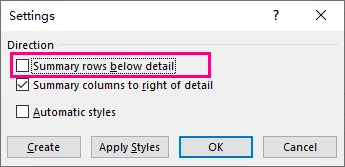
I tuoi pulsanti di attivazione/disattivazione ora si allineeranno correttamente accanto alla riga di riepilogo superiore.
Come raggruppare automaticamente le righe in Excel
Quando si gestiscono grandi set di dati strutturati, selezionare manualmente le righe da raggruppare può essere noioso. Excel offre due strumenti integrati per automatizzare il raggruppamento delle righe in base a categorie o formule di riepilogo: Subtotali e Struttura automatica.
Metodo 1: Usare lo strumento Subtotali
Usa lo strumento Subtotali quando vuoi che Excel identifichi automaticamente i gruppi, inserisca righe di calcolo (come SOMMA o MEDIA) e crei una struttura espandibile in un unico passaggio.
Guida dettagliata
-
Assicurati che il tuo intervallo di dati continuo sia ordinato per la colonna di raggruppamento (ad es., ordina per Regione in modo che tutte le voci corrispondenti siano raggruppate insieme).
-
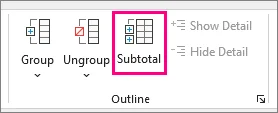
Seleziona qualsiasi cella all'interno del tuo intervallo di dati, quindi vai alla scheda Dati > gruppo Struttura > Subtotali.
-
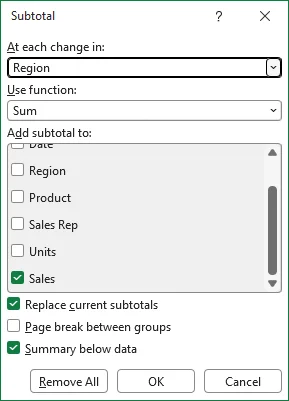
Configura le impostazioni:
- A ogni cambiamento di: Seleziona la tua colonna di raggruppamento (ad es., Regione).
- Usa la funzione: Seleziona il calcolo desiderato (ad es., Somma).
- Aggiungi subtotale a: Seleziona le colonne contenenti i valori che vuoi calcolare (ad es., Vendite).
-
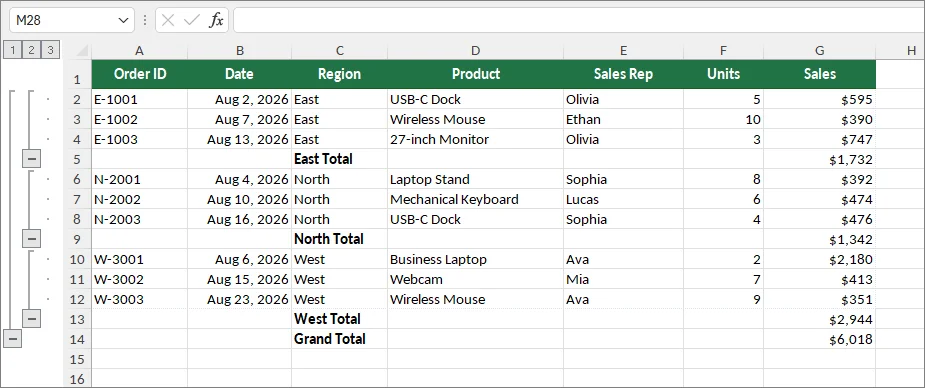
Fai clic su OK. Excel inserirà automaticamente le righe di subtotale e creerà pulsanti di struttura a più livelli sul margine sinistro.
⚠️ Avvertenza: Limitazione delle tabelle di Excel
La funzione Subtotali è disabilitata all'interno delle tabelle ufficiali di Excel (Ctrl + T). Se i tuoi dati sono formattati come tabella, vai su Strumenti tabella > Converti in intervallo prima di procedere per ripristinare la funzionalità standard delle celle, oppure usa una tabella pivot.
Metodo 2: Usare la Struttura automatica
Se il tuo foglio di calcolo contiene già righe di riepilogo o formule di totale sopra o sotto i dati di dettaglio, puoi usare Struttura automatica per generare istantaneamente gruppi di righe.
Guida dettagliata
-
Assicurati che le tue righe di riepilogo contengano formule standard di Excel (come
=SUM()o=AVERAGE()) che puntano direttamente alle righe di dettaglio sopra o sotto. -
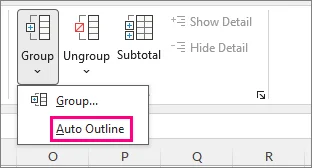
Fai clic su qualsiasi cella all'interno del tuo intervallo di dati, vai alla scheda Dati > fai clic sulla freccia accanto a Raggruppa > seleziona Struttura automatica.
⚡ Suggerimento professionale:
La Struttura automatica richiede formule di riepilogo funzionanti (come =SUM()) che facciano riferimento ai dati di dettaglio. Non può rilevare una gerarchia solo da semplici etichette o valori statici. Se Excel non riesce a riconoscere la struttura, controlla le tue formule o crea i gruppi manualmente.
Come creare gruppi di righe annidati (a più livelli) in Excel
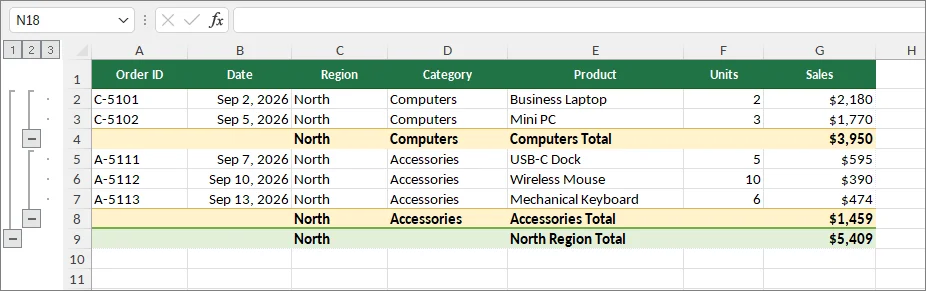
Quando si gestiscono set di dati complessi con categorie gerarchiche (come Anno > Trimestre > Mese), un singolo livello di struttura spesso non è sufficiente. Excel consente di annidare i gruppi di righe l'uno dentro l'altro, creando fino a 8 livelli di profondità comprimibile.
Guida dettagliata all'annidamento dei gruppi di righe
Per creare una struttura multilivello pulita, inizia con i sottogruppi più piccoli, poi raggruppa l'intervallo padre più ampio attorno a essi.
-
Crea il gruppo più interno:
- Seleziona solo le righe di dettaglio per la categoria più piccola. Non includere la riga di subtotale della categoria.
- Nella scheda Dati, fai clic su Raggruppa nella sezione Struttura (oppure premi Alt + Maiusc + Freccia destra / Command + Maiusc + K).
-
Crea il gruppo padre esterno:
- Assicurati che i sottogruppi interni siano completamente espansi, quindi seleziona l'intervallo più ampio che contiene i gruppi interni esistenti. Non includere la riga di totale di livello superiore.
- Fai clic di nuovo su Raggruppa (oppure premi la scorciatoia).
-
Ripeti per le categorie superiori:
- Ripeti questo processo dalle categorie più piccole a quelle padre più grandi. Excel assegna dinamicamente i numeri di livello (1, 2, 3...) sul margine all'estrema sinistra (supportando fino a 8 livelli di struttura annidati).
Come espandere o comprimere le righe raggruppate in Excel
Una volta raggruppate le righe, usa i controlli di struttura a sinistra del foglio di lavoro per scegliere quanti dettagli visualizzare.
- Espandi o comprimi un gruppo: Fai clic su meno (-) per nascondere le sue righe di dettaglio, o su più (+) per mostrarle di nuovo.
- Comprimi tutti i dettagli raggruppati: Fai clic sul pulsante 1 sopra la struttura per mostrare il livello più esterno.
- Espandi tutti i dettagli raggruppati: Fai clic sul pulsante di struttura con il numero più alto. Per i gruppi annidati, seleziona un numero intermedio per mostrare quel livello mantenendo nascosti i dettagli più profondi.
⚠️ Nota: Espandere o comprimere i gruppi cambia solo la visibilità delle righe (nascondendo/mostrando righe)—non elimina i tuoi dati sottostanti o le formule esistenti.
Come raggruppare le righe nelle tabelle pivot di Excel
Il raggruppamento nelle tabelle pivot è diverso dal raggruppamento delle righe del foglio di lavoro.
Il raggruppamento delle righe del foglio di lavoro aggiunge controlli di struttura alle righe nel foglio di lavoro originale. Il raggruppamento nella tabella pivot combina gli elementi di campo all'interno di una tabella pivot per l'analisi e il riepilogo.
Puoi raggruppare:
- Le date in mesi, trimestri o anni
- I numeri in intervalli
- Elementi di testo selezionati in categorie personalizzate
1. Raggruppare le date per mese, trimestre o anno
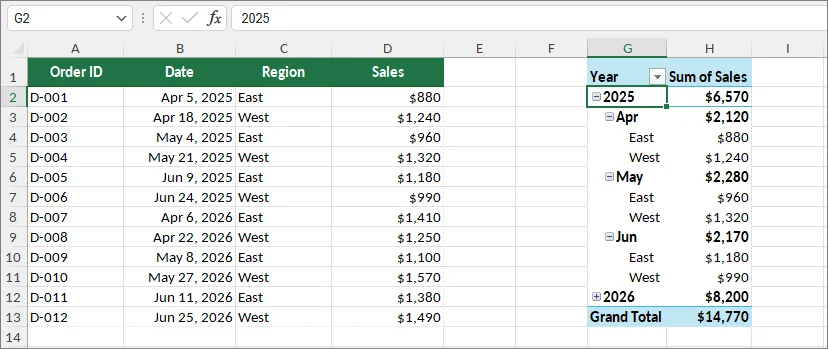
Nelle versioni più recenti di Excel, le tabelle pivot potrebbero raggruppare automaticamente i campi data quando vengono aggiunti. Se hai bisogno di personalizzare o modificare gli intervalli, segui questi passaggi:
- Assicurati che il tuo campo data sia aggiunto all'area Righe della tabella pivot.
- Fai clic con il tasto destro su qualsiasi data valida all'interno della tabella pivot.
- Seleziona Raggruppa.
- Scegli uno o più intervalli, come:
- Mesi
- Trimestri
- Anni
- Fai clic su OK.
Per raggruppare per Settimane, seleziona solo Giorni nella finestra di dialogo e cambia l'impostazione "Numero di giorni" in fondo su 7.
2. Raggruppare i numeri in intervalli
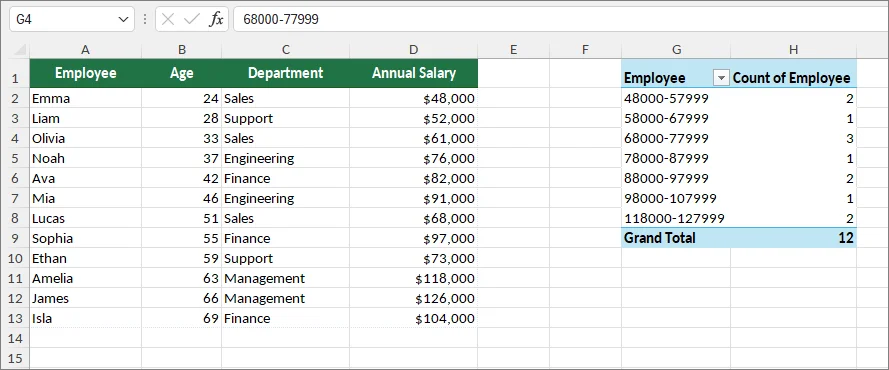
Se vuoi trasformare singole voci numeriche in intervalli strutturati (come 0–10.000 €, 10.001–20.000 €), fai così:
- Assicurati che il tuo campo numerico sia aggiunto all'area Righe del riquadro Campi tabella pivot.
- Fai clic con il tasto destro su qualsiasi numero in quella riga e seleziona Raggruppa....
- Nella casella Raggruppamento, definisci i tuoi limiti:
- A partire da: Il tuo limite minimo (ad es., 0).
- Fino a: Il tuo limite massimo (ad es., 100.000).
- In base a: La dimensione di ciascun intervallo/bucket (ad es., 10.000).
- Fai clic su OK.
3. Raggruppare elementi di testo in categorie personalizzate
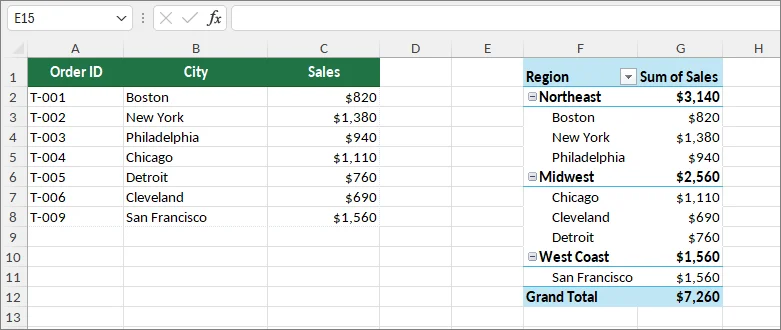
Puoi combinare manualmente gli elementi selezionati della tabella pivot in categorie personalizzate.
- Seleziona gli elementi della tabella pivot che vuoi combinare. Tieni premuto Ctrl (Windows) o Command (Mac) mentre selezioni elementi non adiacenti.
- Fai clic con il tasto destro su uno degli elementi selezionati.
- Seleziona Raggruppa.
- (Facoltativo) Rinomina l'etichetta del gruppo generata facendoci clic sopra (ad es., Gruppo1) e digitando il nuovo nome della categoria nella barra della formula nella parte superiore di Excel.
Ad esempio, diversi nomi di prodotti o città possono essere raggruppati in una categoria regionale più ampia.
Risoluzione dei problemi: Errore "Impossibile raggruppare la selezione"
Questo errore si verifica solitamente quando il campo di origine contiene valori che Excel non riesce a raggruppare correttamente. Le cause comuni includono:
- Celle vuote
- Valori di testo in un campo data o numero
-
Valori di errore (
#N/A,#VALUE!, ecc.) - Tipi di dati incoerenti
Come risolvere: Controlla il campo di origine, correggi o rimuovi i valori non validi, aggiorna la tabella pivot (Dati > Aggiorna tutto) e prova a raggruppare di nuovo.
Automatizzare il raggruppamento delle righe su più file Excel con Python
Quando si lavora con decine o centinaia di cartelle di lavoro Excel—come modelli finanziari mensili o report di vendita regionali—raggruppare manualmente le righe in ogni singolo file è noioso e soggetto a errori umani. Usando Python, puoi applicare automaticamente la stessa logica di raggruppamento delle righe su più file Excel.
L'esempio seguente mostra come creare gruppi di righe a livello di codice e configurare le impostazioni della struttura usando Spire.XLS for Python.
Passaggio 1: Installare la libreria richiesta
Prima di eseguire lo script, installa la libreria di elaborazione dei documenti tramite pip:
pip install Spire.XLS
Passaggio 2: Script Python per raggruppare in batch le righe in una cartella
Il seguente script scorre automaticamente una directory specificata, apre ogni file Excel, applica il raggruppamento annidato delle righe e salva i file aggiornati in una cartella di output:
import os
from spire.xls import *
from spire.xls.common import *

# Define input and output directory paths
input_folder = "./excel_files/"
output_folder = "./grouped_files/"

# Create output folder if it doesn't exist
if not os.path.exists(output_folder):
    os.makedirs(output_folder)

# Loop through all .xlsx files in the folder
for file_name in os.listdir(input_folder):
    if file_name.endswith(".xlsx"):
        file_path = os.path.join(input_folder, file_name)

        # Load workbook
        workbook = Workbook()
        workbook.LoadFromFile(file_path)

        # Access the target worksheet
        sheet = workbook.Worksheets[0]

        # Group rows 3 through 6 (Nested Sub-Group)
        sheet.GroupByRows(3, 6, False)

        # Group rows 2 through 10 (Parent Group)
        sheet.GroupByRows(2, 10, False)

        # Save the updated file to the output directory
        save_path = os.path.join(output_folder, file_name)
        workbook.SaveToFile(save_path, FileFormat.Version2016)

        # Release memory resources
        workbook.Dispose()

print("Batch row grouping completed successfully!")
Impostazioni avanzate facoltative di raggruppamento in Python
Puoi anche personalizzare le posizioni della struttura e gli stati di compressione a livello di codice durante il processo in batch:
1. Cambiare la direzione dei pulsanti Espandi/Comprimi
Per allineare i pulsanti di attivazione/disattivazione accanto alle righe di riepilogo superiori invece che a quelle inferiori, imposta la direzione del riepilogo:
sheet.PageSetup.IsSummaryRowBelow = False
2. Comprimere i gruppi per impostazione predefinita
Per creare righe raggruppate che siano compresse all'apertura della cartella di lavoro, imposta il terzo parametro di GroupByRows() su True:
sheet.GroupByRows(2, 10, True)
3. Comprimere un gruppo esistente
Per comprimere un gruppo di righe esistente, usa il metodo di compressione a livello di intervallo:
sheet.Range["A2:A10"].CollapseGroup(GroupByType.ByRows)
Considerazioni finali
Raggruppare le righe in Excel è un modo semplice per rendere i fogli di lavoro di grandi dimensioni più facili da leggere e navigare.
Usa:
- Raggruppa per organizzare manualmente le righe
- Subtotali per riepiloghi basati su categorie
- Tabelle pivot per l'analisi dei dati
- Automazione con Python per flussi di lavoro ripetuti
La scelta del metodo giusto dipende dalla necessità di organizzazione, calcoli, analisi o automazione. Una volta comprese le differenze, il raggruppamento delle righe di Excel diventa uno strumento pratico per gestire sia piccoli report che grandi set di dati.
Domande frequenti
Posso raggruppare automaticamente le righe con lo stesso valore?
Sì. Ordina per quel valore e usa Subtotali quando hai anche bisogno di righe di riepilogo. La Struttura automatica si basa sui riepiloghi esistenti; non scopre da sola le etichette corrispondenti. L'esempio Python sopra usa intervalli di righe predefiniti, non il rilevamento basato sui valori.
Posso raggruppare le righe senza aggiungere subtotali?
Sì. Usa il comando Raggruppa manuale. Le formule di riepilogo sono facoltative per il raggruppamento manuale.
Posso raggruppare le righe in Excel per il Web?
Sì. Excel per il Web supporta il raggruppamento delle righe, i gruppi annidati e l'espansione o compressione dei dettagli. Alcune impostazioni della struttura del desktop, come il posizionamento delle righe di riepilogo, non sono disponibili nella versione web.