Sebbene Excel sia principalmente progettato per numeri e tabelle, è anche un contenitore sorprendentemente comune di immagini, grafici, loghi e foto di prodotti. Che tu abbia ereditato una cartella di lavoro piena di grafica incorporata o abbia creato una dashboard ricca di grafici, sapere come esportare immagini da Excel è una competenza essenziale.
In questa guida, ti illustriamo modi pratici per estrarre immagini da Excel. Imparerai trucchi manuali rapidi per esportazioni occasionali, flussi di lavoro batch senza codice per l'estrazione in blocco e soluzioni Python automatizzate per l'elaborazione su larga scala. Che tu abbia bisogno solo di un singolo snapshot di un grafico o voglia estrarre ogni elemento grafico da un'intera cartella di lavoro, esiste una soluzione per te.
- 1. Esportare singole immagini/grafici direttamente (metodo più rapido)
- 2. Esportare intervalli di celle come immagini (Copia come immagine)
- 3. Esportare tutte le immagini tramite "Salva come HTML" (in blocco, senza codice)
- 4. Estrarre immagini da Excel usando Python (completamente automatizzato)
- 5. Estrattori di immagini online (nessuna installazione richiesta)
Perché una corretta esportazione delle immagini è importante
Scattare screenshot è il modo più semplice per catturare un'immagine da Excel, ma spesso porta a risoluzioni sfocate, proporzioni distorte e elementi di sfondo indesiderati. Una corretta esportazione delle immagini da Excel ti offre immagini di qualità originale con dimensioni corrette, bordi nitidi e formati di file standard come PNG, JPG ed EMF.
Gli scenari tipici del mondo reale includono:
- Salvare grafici Excel per presentazioni, blog o post sui social media
- Estrarre immagini di prodotti da fogli di calcolo di inventario
- Esportare anteprime di tabelle per report destinati ai clienti
- Archiviare diagrammi e loghi incorporati da vecchi file Excel
- Creare elementi visivi ad alta risoluzione pronti per la stampa
1. Esportare singole immagini/grafici direttamente (metodo più rapido)
Usa questo metodo se devi esportare solo una o poche singole immagini o grafici dal tuo foglio di lavoro Excel. Funziona per tutte le immagini, forme e grafici incorporati e richiede meno di 10 secondi per elemento.
Istruzioni passo dopo passo:
- Apri il tuo foglio di calcolo Excel e fai clic per selezionare l'immagine, il grafico o la forma che desideri esportare.
- Fai clic con il pulsante destro del mouse sull'oggetto grafico selezionato.
- Scegli Salva come immagine dal menu a discesa.
- Nella finestra di salvataggio, seleziona il formato di file preferito (PNG, JPEG, BMP, GIF).
- Assegna un nome al file immagine, scegli una cartella di destinazione e fai clic su Salva.
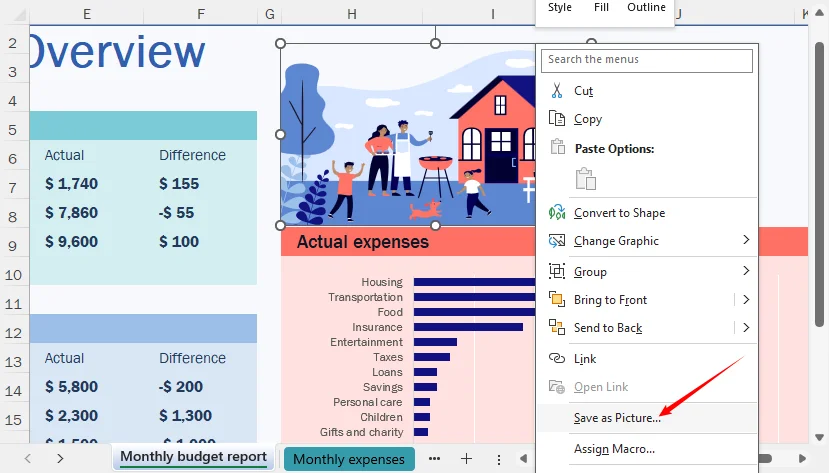
Limitazione: puoi esportare solo un oggetto alla volta e l'immagine esportata cattura solo l'oggetto selezionato, non le celle circostanti.
LEGGI ANCHE: Convertire Excel in PNG: 4 metodi semplici (soluzioni gratuite e in blocco)
2. Esportare intervalli di celle come immagini (Copia come immagine)
Molti utenti vogliono salvare un'intera tabella, un intervallo di dati o una selezione personalizzata di celle come immagine, non solo immagini isolate. La funzione integrata di Excel Copia come immagine risponde proprio a questa esigenza.
Come usare Copia come immagine:
- Fai clic e trascina per selezionare l'intervallo di celle esatto che desideri convertire in un'immagine.
- Vai alla scheda Home nella barra multifunzione in alto.
- Fai clic sulla piccola freccia a discesa sotto il pulsante Copia.
- Seleziona Copia come immagine.

- Apparirà una finestra pop-up di configurazione:
- Seleziona Come mostrato sullo schermo per anteprime ad uso digitale
- Seleziona Come mostrato in fase di stampa per il rendering di un layout ottimizzato per la stampa
- Imposta il formato su Immagine
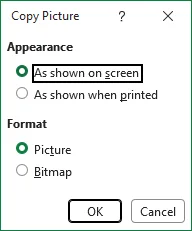
- Fai clic su OK, quindi incolla (Ctrl+V) l'immagine in Paint, Word o PowerPoint.
- Fai clic con il pulsante destro del mouse sull'immagine incollata e seleziona Salva come immagine per esportarla come PNG, JPG o un altro formato.
Alternativa: se non vedi "Copia come immagine", copia l'intervallo normalmente, quindi usa Incolla speciale > Immagine/Immagine (Metafile avanzato) in Word o PowerPoint.
3. Esportare tutte le immagini tramite "Salva come HTML" (in blocco, senza codice)
Quando hai più immagini incorporate in un file Excel, salvarle manualmente una per una non è pratico. Una soluzione ingegnosa è salvare la cartella di lavoro come file HTML. Excel estrae automaticamente tutte le immagini incorporate in una cartella di accompagnamento.
Passaggi:
- Apri il tuo file Excel di origine e vai su File > Salva con nome.
- Nel menu a discesa "Salva come tipo", seleziona Pagina Web (.htm; .html).
- Scegli una posizione e fai clic su Salva.
- Vai alla cartella salvata. Vedrai un file HTML e una cartella di accompagnamento denominata "
_[FileName]_files". - Apri la cartella. Tutte le immagini Excel incorporate saranno esportate come singoli file PNG/JPG. Potresti anche vedere file di supporto come "filelist.xml", "stylesheet.css", "tabstrip.htm" e "sheet001.htm".
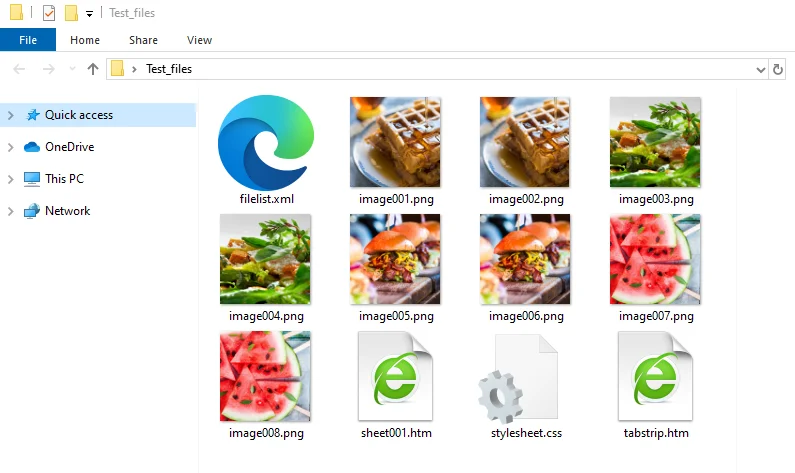
Avvertenze importanti: le immagini inserite come oggetti (ad esempio, oggetti OLE incorporati o determinate immagini collegate) potrebbero non essere estratte in questo modo. Se alcune immagini mancano dopo l'esportazione HTML, probabilmente erano incorporate come oggetti anziché come immagini.
4. Estrarre immagini da Excel usando Python (completamente automatizzato)
Se devi estrarre immagini senza aprire Excel — ad esempio, in una pipeline di automazione lato server — Python è una scelta eccellente. La libreria Free Spire.XLS per Python può leggere sia file .xls/.xlsx sia accedere alle immagini incorporate.
Codice Python per estrarre tutte le immagini da un foglio di lavoro
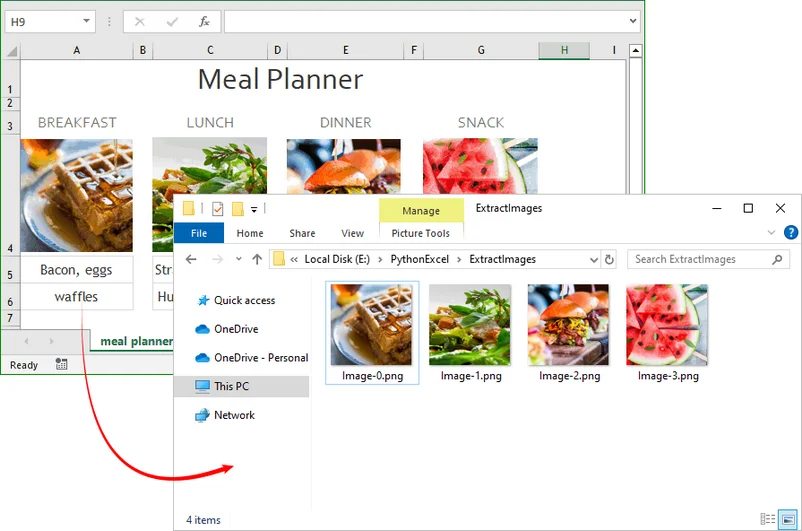
Questo script scorre ogni oggetto immagine e salva automaticamente ciascuna immagine come file PNG.
from spire.xls import *
from spire.xls.common import *

# Create a Workbook instance
workbook = Workbook()

# Load an Excel file
workbook.LoadFromFile("Test.xlsx")

# Get the first worksheet
sheet = workbook.Worksheets[0]

os.makedirs("ExtractImages", exist_ok=True)

# Get all images in the worksheet
for i in range(sheet.Pictures.Count):
    pic = sheet.Pictures[i]
    pic.Picture.Save(os.path.join("ExtractImages", f"Image-{i}.png"))

workbook.Dispose()
Come funziona
-
sheet.Picturesottiene una raccolta di tutte le immagini nel foglio di lavoro. -
pic.Picture.Save()scrive l'immagine su disco. - Il formato di output è determinato dall'estensione del file nel percorso di salvataggio. Per salvare in un altro formato, cambia l'estensione in
.jpg,.bmp, ecc.
Risultato:
Vantaggi principali di questo approccio Python
- Completamente automatizzato, nessun clic manuale
- Funziona per l'elaborazione in blocco di decine o centinaia di file Excel
- Si integra in script Python, pipeline di dati e flussi di lavoro backend
- Preserva la qualità originale delle immagini durante l'esportazione
Suggerimento professionale: invece di estrarre immagini da Excel, Free Spire.XLS ti consente anche di esportare un intervallo di celle specifico come immagine in Python.
5. Estrattori di immagini online (nessuna installazione richiesta)
Se preferisci non installare software o scrivere codice, diversi strumenti online gratuiti possono estrarre immagini da file Excel. Non richiedono alcuna configurazione e funzionano in qualsiasi browser.
Passaggi generali:
- Cerca e seleziona nel tuo browser un estrattore di immagini Excel online affidabile.
- Carica il tuo file Excel (.xlsx, .xls, ecc.).
- Il servizio analizza la cartella di lavoro ed estrae le immagini incorporate.
- Scarica i risultati come file ZIP.
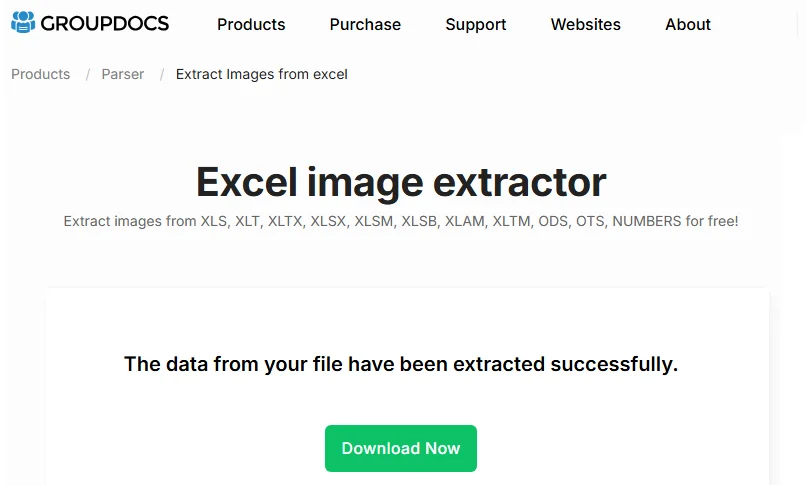
Un esempio di utilizzo di GroupDocs:
Considerazione sulla sicurezza: stai caricando il tuo file su un server di terze parti, il che potrebbe rappresentare un problema per dati sensibili o proprietari.
I migliori formati di file per le immagini esportate da Excel
Scegliere il formato giusto garantisce qualità e dimensioni del file ottimali per il tuo caso d'uso.
| Formato | Ideale per | Caratteristiche principali | Quando evitarlo |
|---|---|---|---|
| PNG | Grafici, loghi, diagrammi | Supporta la trasparenza, bordi nitidi, nessuna perdita di qualità | Foto di grandi dimensioni dove le dimensioni del file contano |
| JPG | Foto, grandi gallerie di immagini | Dimensioni file ridotte, perfetto per la condivisione sul web | Immagini che richiedono trasparenza o testo nitido |
| EMF | Stampa professionale, ridimensionamento | Formato vettoriale, nessuna pixelizzazione quando viene scalato | Uso sul web dove la compatibilità è importante |
| BMP | Modifica non compressa | Alta qualità, nessun artefatto di compressione | Condivisione sul web a causa delle dimensioni elevate del file |
| GIF | Grafica semplice, animazioni | Dimensioni ridotte, supporta la trasparenza | Foto o sfumature |
Considerazioni finali
Esportare immagini da Excel riguarda più che altro l'abbinare il metodo al proprio carico di lavoro. Per un'esportazione occasionale rapida, Salva come immagine o Copia come immagine sono i più veloci. Per l'estrazione in blocco senza codice, Salva come HTML è una soluzione affidabile. Per l'automazione, l'elaborazione lato server o grandi lotti, Python con Free Spire.XLS offre la soluzione più scalabile e ripetibile. Gli estrattori online possono essere comodi, ma dovrebbero essere usati solo quando la privacy dei dati non è una preoccupazione.
Qualunque approccio tu scelga, evita gli screenshot se la qualità è importante. I metodi di esportazione nativi preservano la risoluzione originale, le dimensioni e la trasparenza degli elementi visivi incorporati. Abbinali al formato di file giusto—PNG per grafici e loghi, JPG per foto, EMF per ridimensionamenti pronti per la stampa—e potrai trasformare qualsiasi cartella di lavoro Excel in una fonte pulita e riutilizzabile di immagini di alta qualità.
Domande frequenti (FAQ)
D: Posso esportare tutte le immagini da Excel contemporaneamente?
R: Sì. Usa il metodo Salva come pagina Web per un'esportazione manuale in blocco rapida, oppure usa lo script Python Spire.XLS se devi automatizzare l'attività per molti file. Per un'opzione senza installazione, prova un estrattore online affidabile.
D: Excel ha un pulsante integrato "Esporta tutte le immagini"?
R: No. Excel non fornisce una funzione di esportazione in blocco con un solo clic. L'opzione integrata più vicina è il salvataggio come HTML, che estrae le immagini incorporate.
D: Come faccio a esportare un'immagine con sfondo trasparente?
R: Per i grafici, imposta il riempimento dell'area del grafico su Nessun riempimento. Per le forme, rimuovi il riempimento. Poi salva come PNG. Per le immagini incorporate, la trasparenza viene preservata se l'immagine originale la possedeva.
D: Le immagini esportate perderanno qualità quando le salvo da Excel?
R: Se usi metodi di esportazione nativi invece degli screenshot, la risoluzione originale dell'immagine incorporata viene preservata. Gli screenshot degradano la qualità. Per il ridimensionamento dopo l'esportazione, scegli il formato vettoriale EMF per evitare la pixelizzazione.
Vedi anche
- Salvare grafici Excel come immagini (JPG/PNG) – Manuale, VBA e C#
- Come salvare una tabella Excel come immagine: guida completa per ogni utente
- Come nascondere le linee della griglia in Excel (Visualizzazione, Stampa ed Esportazione PDF)
- Python: Inserire o eliminare immagini in Excel
- Come estrarre un'immagine da un foglio di lavoro Excel in C#, VB.NET