Le cartelle di lavoro Excel possono contenere valori mancanti, record duplicati, numeri insoliti e formule incoerenti difficili da rilevare manualmente, soprattutto quando si lavora con grandi set di dati.
Con un agente IA, questi problemi possono essere identificati tramite istruzioni di audit in linguaggio naturale anziché affidarsi interamente a regole di validazione codificate. Questo articolo mostra come utilizzare Spire.Agent.Office in C# per eseguire l'audit di una cartella di lavoro Excel, identificare potenziali problemi nei dati e nelle formule, evidenziare le celle sospette e generare un report di audit strutturato.
1. Che cos'è un audit Excel basato sull'IA?
Un audit Excel tradizionale si basa solitamente su regole di validazione predefinite, formule o codice personalizzato. Ad esempio, un programma può verificare se una cella obbligatoria è vuota, se un valore supera una soglia fissa o se esistono ID duplicati in una colonna.
Un audit Excel basato sull'IA aggiunge a questo processo un'analisi contestuale. Invece di definire nel codice ogni possibile condizione, è possibile descrivere i requisiti di audit in linguaggio naturale e lasciare che l'agente IA esamini la cartella di lavoro alla ricerca di schemi e incoerenze.
Ad esempio, a un agente IA può essere chiesto di cercare:
- Dati mancanti o incompleti
- Record duplicati o sospetti
- Valori numerici insoliti o outlier
- Schemi di dati incoerenti
- Formule mancanti
- Formule che differiscono in modo imprevisto dalle righe vicine
- Risultati di calcolo o riferimenti di cella sospetti
Questo è particolarmente utile per problemi difficili da esprimere come semplici regole fisse. Un valore può rientrare in un intervallo numerico accettabile ma apparire comunque insolito rispetto ai record circostanti, mentre una formula può produrre un risultato valido ma utilizzare uno schema diverso da quello delle celle adiacenti.
I risultati di audit generati dall'IA dovrebbero generalmente essere considerati come potenziali problemi piuttosto che come errori definitivi. I risultati possono quindi essere evidenziati nella cartella di lavoro e riepilogati in un report di audit per un'ulteriore revisione.
2. Configurare il progetto C#
Creare una nuova applicazione console C# e aggiungere al progetto il pacchetto Spire.Agent.Office richiesto.
L'esempio utilizza i seguenti namespace:
using Spire.Agent.Office.AI;
using Spire.Agent.Office.Extensions;
using Spire.Xls;
L'accesso alle funzionalità IA richiede un token Spire valido. È possibile richiedere un token di test temporaneo tramite la pagina della licenza temporanea Spire.
La configurazione di base è:
AIOptions options = new AIOptions();
options.SpireToken = "YOUR_SPIRE_TOKEN";
Gli esempi seguenti utilizzano una cartella di lavoro Excel denominata:
SalesData.xlsx
La cartella di lavoro può contenere uno o più fogli di lavoro con record di vendita, formule, date, quantità, prezzi, sconti o altri dati aziendali.
3. Preparare la cartella di lavoro Excel per l'audit
Il primo passo è caricare la cartella di lavoro con Workbook.
Workbook workbook = new Workbook();
workbook.LoadFromFile("SalesData.xlsx");
Poiché la cartella di lavoro viene passata direttamente al processore di documenti abilitato all'IA, non è necessario convertire manualmente ogni foglio di lavoro, valore di cella o formula in testo semplice.
L'agente può lavorare con il foglio di calcolo come documento Office strutturato e ispezionare informazioni quali:
- Contenuti dei fogli di lavoro
- Valori delle celle
- Formule
- Righe e colonne
- Schemi di dati
- Relazioni tra celle vicine
Ad esempio, un foglio di lavoro delle vendite potrebbe contenere dati simili ai seguenti:
| Order ID | Date | Product | Quantity | Unit Price | Discount | Total |
|---|---|---|---|---|---|---|
| ORD-1001 | 2026-08-01 | Laptop | 2 | 850 | 0.10 | 1530 |
| ORD-1002 | 2026-08-02 | Monitor | 5 | 260 | 0.05 | 1235 |
| ORD-1003 | 2026-08-03 | Keyboard | 10 | 45 | 0.10 | 405 |
| ORD-1004 | 2026-08-04 | Laptop | 3 | 850 | 0.80 | 510 |
L'ultima riga potrebbe meritare attenzione perché uno sconto dell'80% è significativamente diverso dai record circostanti.
Altri potenziali problemi potrebbero includere ID ordine duplicati, date mancanti, quantità insolite o una formula diversa da quelle utilizzate nelle righe vicine.
4. Creare un agente IA per l'audit delle cartelle di lavoro Excel
La parte principale del flusso di lavoro consiste nel definire l'attività di audit.
Invece di scrivere manualmente condizioni C# separate per ogni possibile errore, i requisiti possono essere descritti tramite un'istruzione in linguaggio naturale.
Definire le regole e le istruzioni di audit
Ad esempio:
string instruction = @"
Audit this Excel workbook for potential data quality and formula issues.

Check for:
- Missing or incomplete values
- Duplicate records
- Unusual or suspicious numeric values
- Inconsistent data patterns
- Missing formulas
- Formulas that differ unexpectedly from nearby rows
- Suspicious cell references or calculation results

Do not modify valid source data.

For every detected issue, record:
- Worksheet name
- Cell or range
- Issue type
- Explanation

Highlight problematic cells and create a new worksheet named
'Audit Report' containing the audit results.
";
L'istruzione definisce sia cosa l'agente dovrebbe ispezionare sia come dovrebbero essere presentati i risultati.
Questo è utile perché l'audit di un foglio di calcolo è spesso dipendente dal contesto. Un valore di 80 può essere del tutto normale in una colonna ma altamente insolito in un'altra. L'agente può valutare il valore insieme ai record vicini e al significato dei dati.
Analizzare i dati e gli schemi delle formule
Dopo aver caricato la cartella di lavoro e configurato le opzioni IA, creare un processore di documenti IA dalla cartella di lavoro:
AIDocumentProcessor processor = workbook.AI(options);
Quindi inviare l'istruzione di audit all'agente:
processor.ExecuteInstruction(
    workbook,
    instruction,
    "AuditedSalesData.xlsx",
    Array.Empty<string>()
);
Il codice principale completo è quindi molto breve:
using Spire.Agent.Office.AI;
using Spire.Agent.Office.Extensions;
using Spire.Xls;

string inputPath = "SalesData.xlsx";
string outputPath = "AuditedSalesData.xlsx";
string spireToken = "YOUR_SPIRE_TOKEN";

Workbook workbook = new Workbook();
workbook.LoadFromFile(inputPath);

AIOptions options = new AIOptions();
options.SpireToken = spireToken;

string instruction = @"
Audit this Excel workbook for potential data quality and formula issues.

Check for missing values, duplicate records, unusual numeric values,
inconsistent data patterns, missing formulas, formulas that differ
unexpectedly from nearby rows, and suspicious calculation results.

Do not modify valid source data.

Highlight cells containing potential issues and create a worksheet named
'Audit Report' with the following columns:

Worksheet | Cell | Issue | Explanation
";

AIDocumentProcessor processor = workbook.AI(options);

processor.ExecuteInstruction(
    workbook,
    instruction,
    outputPath,
    Array.Empty<string>()
);
Rispetto a un programma di validazione Excel convenzionale, la maggior parte della logica di audit è espressa attraverso l'istruzione anziché attraverso una lunga serie di istruzioni if.
Restituire risultati di audit strutturati
È importante indicare all'agente come dovrebbero essere organizzati i risultati dell'audit.
Ad esempio:
Worksheet | Cell | Issue | Explanation
Un report di audit generato potrebbe apparire così:
| Worksheet | Cell | Issue | Explanation |
|---|---|---|---|
| Sales | F5 | Unusual Value | Discount of 80% is significantly higher than surrounding records. |
| Sales | A12 | Duplicate Record | The order ID also appears in another row. |
| Sales | B18 | Missing Value | The order date is empty. |
| Sales | G24 | Formula Inconsistency | The formula differs from the formula pattern used in adjacent rows. |
I risultati strutturati rendono l'audit più facile da revisionare e possono anche essere utilizzati per successive elaborazioni automatizzate.
5. Evidenziare i problemi rilevati e generare un report di audit
Restituire semplicemente una descrizione testuale dei problemi del foglio di calcolo è utile, ma un audit diventa molto più facile da revisionare quando i risultati vengono scritti direttamente nella cartella di lavoro.
L'istruzione può chiedere all'agente di eseguire due azioni:
string outputInstruction = @"
Highlight every cell that contains a potential issue.

Create an 'Audit Report' worksheet and list every issue using these columns:

Worksheet | Cell | Issue | Explanation

Do not change cells that do not contain an identified issue.
";
Ciò produce due livelli di output: i risultati evidenziati nel foglio di lavoro originale e un report centralizzato contenente spiegazioni dettagliate.
Revisionare i problemi evidenziati nel foglio di lavoro originale
Nel foglio di lavoro originale, l'agente evidenzia le celle contenenti potenziali problemi. I risultati dello stesso tipo utilizzano lo stesso colore di evidenziazione, rendendo più facile distinguere valori mancanti, record duplicati, numeri insoliti, dati incoerenti e problemi legati alle formule.
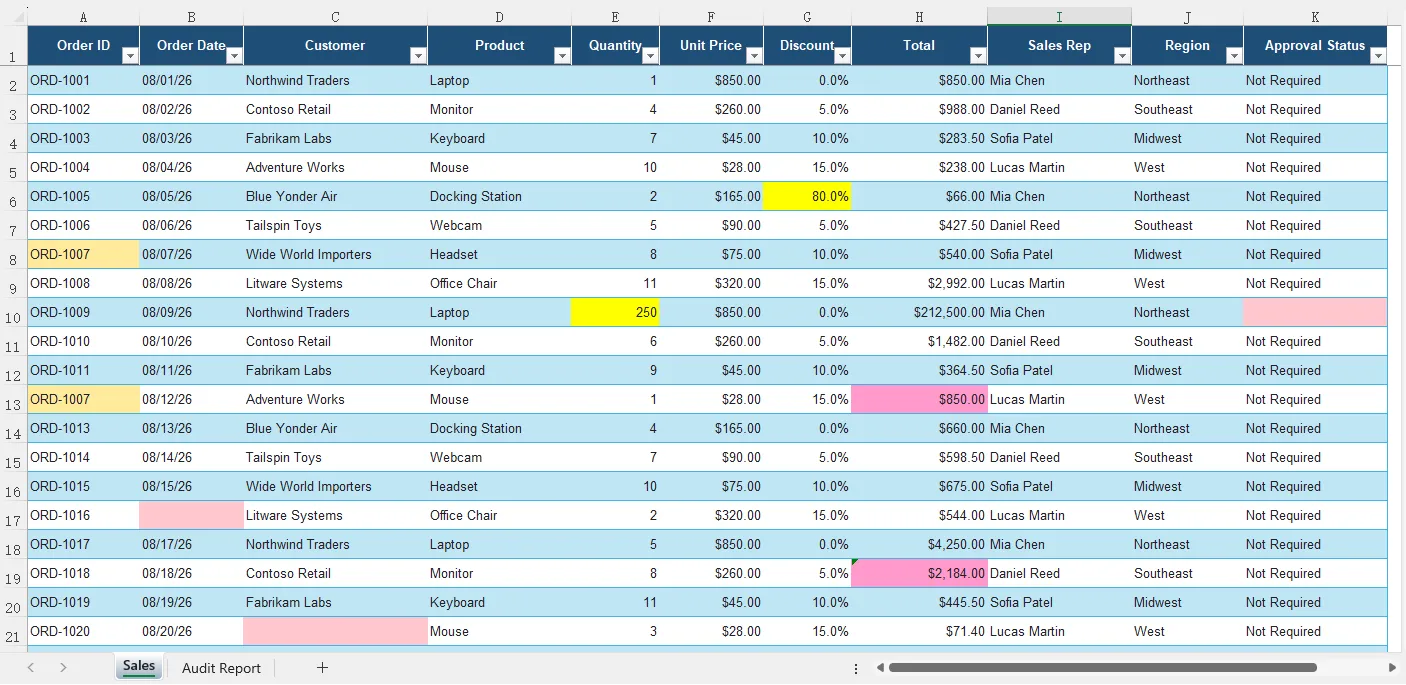
Figura 1. Potenziali problemi evidenziati nel foglio di lavoro originale. Lo stesso colore è utilizzato per i risultati dello stesso tipo.
In questo esempio, l'agente ha identificato diversi tipi di problemi, tra cui lo sconto insolitamente elevato in G6, l'outlier di quantità in E10, la data dell'ordine mancante in B17, il prezzo unitario negativo in F23 e problemi legati alle formule nella colonna Total.
Scrivendo i risultati nelle loro posizioni originali, l'agente consente agli utenti di rivedere i valori sospetti nel loro contesto invece di cercarli manualmente.
Revisionare il report di audit dettagliato
Oltre a evidenziare i dati di origine, l'agente crea un foglio di lavoro Audit Report che elenca la cella interessata, il tipo di problema e la spiegazione per ogni risultato.
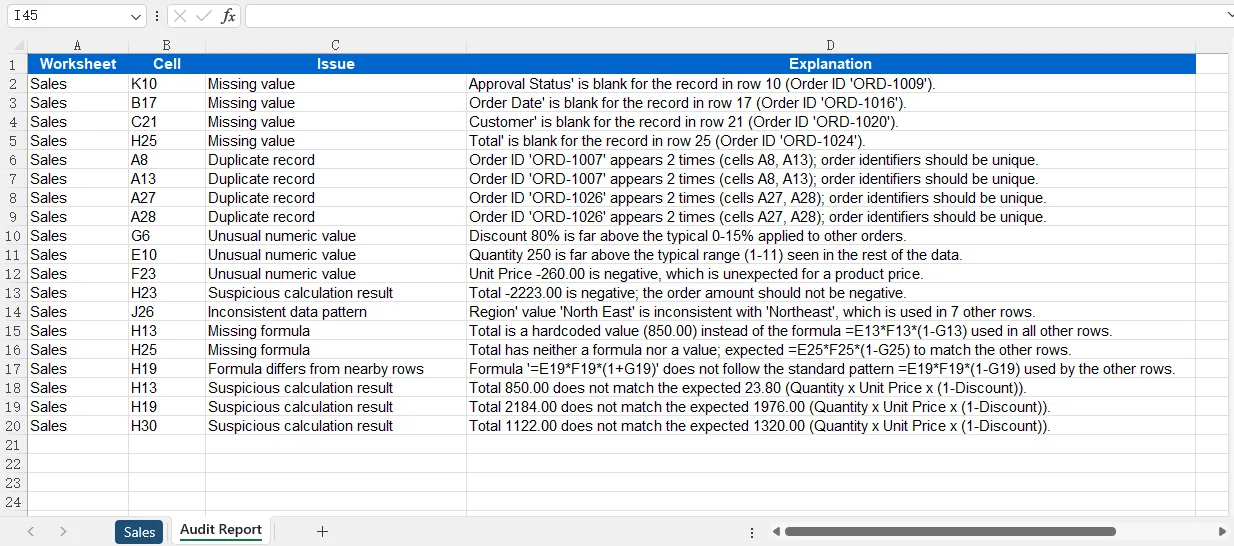
Figura 2. Il report di audit generato fornisce la posizione, il tipo e la spiegazione di ogni problema rilevato.
Il report include risultati quali valori mancanti, ID ordine duplicati, valori numerici insoliti, schemi di dati incoerenti, formule mancanti e risultati di calcolo sospetti.
Ad esempio, l'agente ha rilevato che:
-
A8eA13contengono lo stesso ID ordine. -
G6contiene uno sconto dell'80%, significativamente più alto degli altri sconti. -
H13contiene un valore codificato in modo fisso invece dello schema di formula utilizzato nelle righe vicine. -
H19utilizza l'addizione invece della sottrazione quando applica lo sconto. -
H30produce un totale che non corrisponde al calcolo previsto.
Una singola cella può apparire più di una volta nel report quando coinvolge più dimensioni di audit. Ad esempio, H25 può essere segnalata sia come valore mancante sia come formula mancante.
I risultati generati dall'IA dovrebbero essere trattati come potenziali problemi piuttosto che come errori definitivi. Alcuni valori insoliti possono rappresentare eccezioni aziendali legittime. Il foglio di lavoro evidenziato e il report di audit forniscono quindi un punto di partenza strutturato per la revisione umana anziché modificare automaticamente i dati sottostanti.
6. Best practice per l'audit Excel basato sull'IA
L'audit basato sull'IA funziona particolarmente bene quando viene utilizzato insieme a chiari requisiti di audit.
In primo luogo, fornire sufficiente contesto nell'istruzione. Invece di chiedere all'agente di "trovare errori" semplicemente, specificare i tipi di problemi che contano, come record duplicati, valori anomali, formule mancanti o calcoli incoerenti.
In secondo luogo, distinguere tra regole deterministiche e analisi contestuale. Condizioni come "La quantità non deve mai essere negativa" possono essere verificate in modo affidabile con regole convenzionali. L'IA è più utile per situazioni come identificare un valore che appare incoerente con i record circostanti o riconoscere uno schema di formula imprevisto.
In terzo luogo, evitare di chiedere all'agente di correggere automaticamente ogni problema rilevato. Un valore sospetto non è necessariamente un valore errato. Evidenziare la cella e spiegarne il motivo offre agli utenti l'opportunità di verificare il risultato prima di apportare modifiche.
Per cartelle di lavoro di grandi dimensioni, l'audit può anche essere limitato a fogli di lavoro specifici o categorie di problemi. Questo rende l'attività più mirata e può ridurre l'elaborazione non necessaria.
Infine, rendere strutturato l'output. Includere il foglio di lavoro, la posizione della cella, il tipo di problema e la spiegazione rende i risultati generati dall'IA più facili da verificare e da integrare nei flussi di lavoro successivi.
7. Conclusione
L'audit di un foglio di calcolo spesso comporta più della semplice verifica se le celle sono vuote o se le formule restituiscono errori. Molti problemi diventano visibili solo quando valori, formule e schemi di dati circostanti vengono considerati insieme.
Con un AI Agent SDK, questi requisiti di audit possono essere descritti in linguaggio naturale invece di essere implementati interamente tramite regole di validazione codificate.
Utilizzando Spire.Agent.Office in C#, il flusso di lavoro può rimanere relativamente semplice: caricare la cartella di lavoro Excel, definire i requisiti di audit, eseguire l'istruzione e generare una nuova cartella di lavoro contenente i problemi evidenziati e un report di audit strutturato.
Questo approccio è particolarmente utile per rilevare potenziali anomalie, formule incoerenti, record duplicati, informazioni mancanti e altri problemi dei fogli di calcolo che possono richiedere un'analisi contestuale.
8. Domande frequenti
L'IA può rilevare formule errate in Excel?
L'IA può identificare formule che appaiono incoerenti con le formule vicine, contengono riferimenti sospetti o producono risultati che non corrispondono agli schemi di dati previsti. Tuttavia, se una formula sia logicamente corretta può dipendere dalle regole aziendali alla base della cartella di lavoro, quindi i problemi rilevati dovrebbero comunque essere revisionati.
Le regole di audit possono essere personalizzate?
Sì. I requisiti di audit sono definiti principalmente attraverso l'istruzione inviata all'agente. È possibile aggiungere regole per colonne specifiche, fogli di lavoro, intervalli di valori, formule o condizioni aziendali.
Ad esempio:
"Flag discounts above 50% and orders with a missing customer ID."
L'IA può rilevare record Excel duplicati?
Sì. All'agente può essere chiesto di identificare ID duplicati, righe ripetute o record potenzialmente duplicati in base a più campi.
Per un rilevamento dei duplicati più deterministico, anche la logica convenzionale di Excel o C# può essere combinata con l'audit IA.
L'IA può correggere automaticamente gli errori rilevati?
All'agente può essere chiesto di modificare il contenuto della cartella di lavoro, ma correggere automaticamente ogni anomalia rilevata di solito non è consigliato. Alcuni valori insoliti possono essere eccezioni aziendali valide.
Un flusso di lavoro più sicuro consiste nell'evidenziare le celle sospette, spiegare perché sono state segnalate e lasciare che gli utenti revisionino i risultati prima di applicare le correzioni.
Lo stesso approccio può essere utilizzato per diversi tipi di file Excel?
Sì. Lo stesso flusso di lavoro può essere adattato a report di vendita, fogli di calcolo finanziari, registri di inventario, report operativi, dati di sondaggi e altre cartelle di lavoro Excel strutturate. Nella maggior parte dei casi, è sufficiente adattare l'istruzione di audit ai dati e alle regole aziendali specifici.