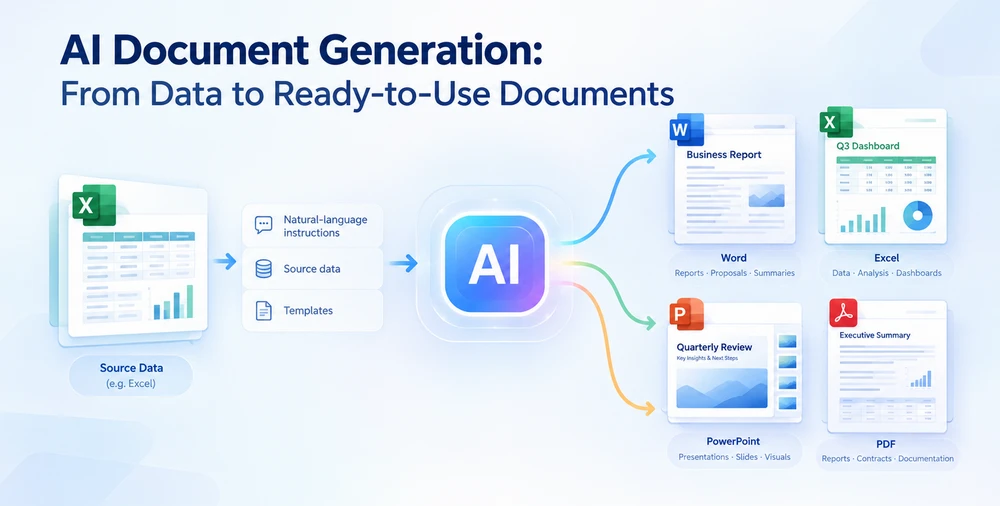
La generazione di documenti con l'AI utilizza istruzioni in linguaggio naturale, dati di origine e modelli per creare file Word, Excel, PowerPoint e PDF strutturati — non solo testo, ma documenti formattati con sezioni, tabelle, grafici e stili. A differenza della semplice generazione di testo con l'AI, produce file completi e pronti all'uso conformi agli standard di formattazione di Office. Questo articolo illustra cos'è la generazione di documenti con l'AI, come funziona, gli strumenti online che puoi provare subito e un'implementazione in C# con Spire.Agent.Office.
Navigazione rapida
- Che cos'è? — definizione e differenze rispetto alla generazione di testo con l'AI
- Cosa può creare? — matrice formato × tipo di documento con casi d'uso
- Come funziona — la pipeline di generazione e tre modelli architetturali
- Provalo online — generazione di documenti senza codice con CloudXDocs
- Per sviluppatori — integrazione in C# con Spire.Agent.Office
- Una fonte di dati → quattro documenti — una demo di business review trimestrale
- AI vs. automazione tradizionale — confronto affiancato
- Quando utilizzarlo — guida decisionale
- Domande frequenti
1. Che cos'è la generazione di documenti con l'AI?
La generazione di documenti con l'AI è il processo che utilizza l'intelligenza artificiale per creare documenti aziendali formattati — file Word, Excel, PowerPoint e PDF — a partire da input quali descrizioni in linguaggio naturale, dati strutturati, modelli o documenti esistenti. L'AI legge l'input, determina la struttura del documento, inserisce i contenuti, applica la formattazione e produce un file finito.
In che cosa differisce dalla generazione di testo con l'AI
La generazione di testo con l'AI (ChatGPT, Claude, Gemini) produce testo — paragrafi, risposte, frammenti di codice. La generazione di documenti con l'AI va oltre: produce file strutturati e formattati con intestazioni, tabelle, grafici, layout di pagina e stili conformi agli standard di Office. La distinzione è importante:
| Dimensione | Generazione di testo con l'AI | Generazione di documenti con l'AI |
|---|---|---|
| Output | Testo semplice o markdown | File .docx, .xlsx, .pptx, .pdf formattati |
| Struttura | Testo lineare | Sezioni, tabelle, grafici, intestazioni, interruzioni di pagina |
| Formattazione | Nessuna | Caratteri, stili, margini, formati di cella, layout delle diapositive |
| Caso d'uso | Bozza di contenuti | Creazione di documenti aziendali da consegnare |
Quattro modelli di input
La generazione di documenti con l'AI funziona in genere con uno o più dei seguenti modelli di input:
- Prompt → documento: descrivi ciò che vuoi; l'AI costruisce l'intero documento da zero.
- Dati → documento: fornisci un foglio di calcolo, un'esportazione da database o JSON; l'AI struttura un documento attorno ai dati.
- Modello + dati → documento: carica un modello con campi segnaposto; l'AI lo compila e lo adatta con i dati.
- Documento esistente → documento rigenerato: carica un file esistente; l'AI lo riscrive, riformatta o converte.
La maggior parte dei flussi di lavoro reali combina questi modelli — ad esempio, fornendo un file di dati e un'istruzione in linguaggio naturale che vi fa riferimento.
2. Cosa possono creare i generatori di documenti AI?
La generazione di documenti con l'AI comprende comunemente flussi di lavoro Word, Excel, PowerPoint e PDF. La tabella seguente associa ciascun formato ai tipi di documento che produce e a un'istruzione rappresentativa.
| Formato | Tipi di documento | Istruzione di esempio |
|---|---|---|
| Word (.docx) | Report dirigenziali, lettere commerciali, memo, contratti, proposte, politiche | "Genera un report di business review trimestrale con sezioni per le performance di ricavi, i prodotti principali, il confronto regionale e gli indicatori di rischio." |
| Excel (.xlsx) | Dashboard finanziarie, riepiloghi di dati, fogli di budget, report di analisi | "Crea una dashboard di vendite con tabelle pivot che mostrano i ricavi per regione e prodotto, grafici che confrontano il Q3 con il Q2 e formattazione condizionale per gli obiettivi." |
| PowerPoint (.pptx) | Presentazioni al consiglio, pitch deck, slide formative, presentazioni aziendali, aggiornamenti di progetto | "Crea una presentazione di 10 slide per la riunione generale che copra i punti salienti del Q3, la crescita dei ricavi, i migliori performer, le criticità e le priorità del Q4." |
| PDF (.pdf) | Riepiloghi di una pagina, report formali, moduli compilabili, documenti di conformità | "Genera un riepilogo PDF di una pagina sui risultati del Q3 per i responsabili regionali, includendo i ricavi totali, la percentuale di crescita, le 3 regioni migliori e le azioni da intraprendere." |
Casi d'uso comuni tra i formati
| Caso d'uso | Formato tipico | Chi ne ha bisogno |
|---|---|---|
| Business review trimestrali | Word + PPT + PDF | Dirigenti, membri del consiglio |
| Proposte di vendita e preventivi | Word + PDF | Team di vendita |
| Report finanziari e dashboard | Excel + PDF | Team finanziari |
| Materiali formativi e onboarding | PPT + Word | HR, team di formazione |
| Generazione di fatture e contratti | Word + PDF | Operations, legale |
| Aggiornamenti sullo stato dei progetti | PPT + Word | Project manager |
| Materiali di marketing | PPT + PDF | Team di marketing |
3. Come funziona la generazione di documenti con l'AI
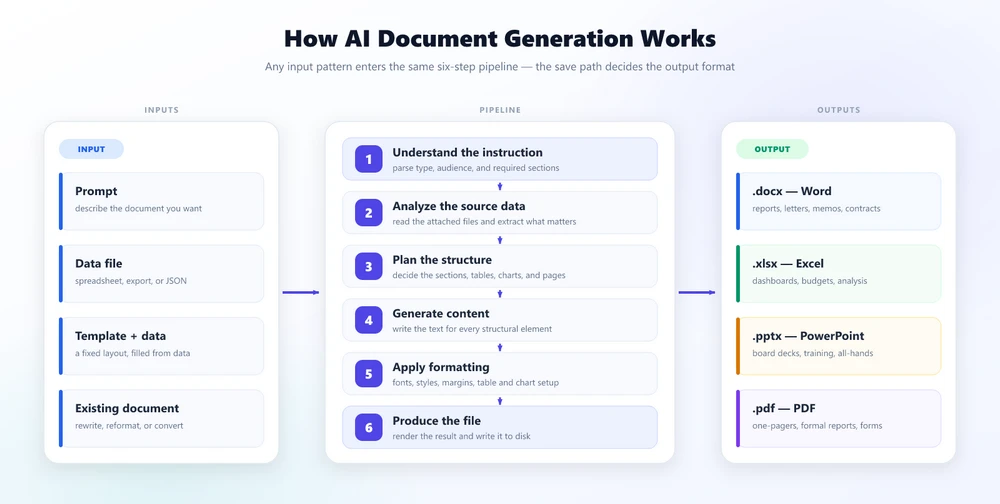
Indipendentemente dallo strumento o dall'SDK specifico, la generazione di documenti con l'AI segue un'unica pipeline comune: Istruzione + Dati/Modello → Agente AI → Struttura del documento → Formattazione → File di output. In ingresso vanno un'istruzione più un file di dati o un modello; l'agente pianifica la struttura, genera il contenuto e applica la formattazione; in uscita si ottiene un documento formattato.
L'agente AI non si limita a "scrivere testo in un file". Esegue diversi passaggi:
- Comprendere l'istruzione — interpreta la richiesta in linguaggio naturale per determinare il tipo di documento, il pubblico e le sezioni richieste.
- Analizzare i dati di origine — legge i file di dati allegati ed estrae le informazioni rilevanti.
- Pianificare la struttura — decide come organizzare il contenuto: quali sezioni, tabelle, grafici e pagine sono necessari al documento.
- Generare il contenuto — scrive o compila il testo per ciascun elemento strutturale.
- Applicare la formattazione — imposta caratteri, stili, colori, margini, layout delle tabelle e configurazioni dei grafici.
- Produrre il file — genera il risultato come file .docx, .xlsx, .pptx o .pdf.
Tre modelli architetturali
Strumenti diversi implementano la generazione di documenti con l'AI in modi diversi:
| Modello | Come funziona | Ideale per |
|---|---|---|
| Modello + compilazione AI | Un modello fisso definisce il layout; l'AI compila i campi di contenuto | Documenti ad alto volume con struttura coerente (fatture, contratti) |
| Generazione di contenuti AI + rendering SDK | L'AI genera contenuti strutturati (JSON/Markdown); un SDK per documenti li rende in un file formattato | Flussi di lavoro per sviluppatori in cui si controllano sia l'AI sia il rendering |
| Completamente agentico | Un agente AI gestisce l'intera pipeline — lettura dei dati, pianificazione della struttura, generazione del contenuto e produzione del file — in un'unica chiamata | Documenti flessibili e guidati dai dati, in cui la struttura varia |
Spire.Agent.Office utilizza un flusso di lavoro di generazione documenti agentico in cui una chiamata a ExecuteInstruction gestisce l'intera pipeline. Strumenti online come CloudXDocs offrono un flusso di lavoro agentico basato su browser per lo stesso caso d'uso generale.
4. Prova online la generazione di documenti con l'AI
Non tutti coloro che hanno bisogno della generazione di documenti con l'AI sono sviluppatori. Se desideri generare documenti senza scrivere codice, gli agenti AI per documenti basati su browser possono trasformare prompt, appunti e file di origine in file Word, Excel, PowerPoint o PDF formattati.
CloudXDocs è un agente AI online che gestisce l'elaborazione e la generazione di documenti in tutti e quattro i formati Office. Si rivolge agli utenti aziendali di marketing, vendite, finanza, consulenza e operations — senza richiedere competenze tecniche.
Come funziona
- Carica un file di origine — oppure inizia da un prompt senza file di origine
- Descrivi il documento che desideri — in linguaggio naturale
- Esamina e scarica il risultato — come .docx, .xlsx, .pptx o .pdf
Esempio
Un responsabile finanziario carica un foglio di calcolo delle vendite mensili e digita:
"Genera un report mensile sulle performance finanziarie. Includi un riepilogo dirigenziale, una tabella degli highlight finanziari con variazioni mese su mese e anno su anno, una ripartizione dei ricavi per segmento di business e un'analisi delle spese. Formattalo come PDF professionale."
Il risultato può essere un PDF di più pagine con tabelle formattate, grafici e sezioni con stile. Come per qualsiasi documento aziendale generato dall'AI, esamina l'output prima della distribuzione formale.
Per l'automazione lato applicazione — generare documenti programmaticamente nel tuo software — la sezione successiva illustra l'approccio per sviluppatori con Spire.Agent.Office.
5. Generazione di documenti con l'AI per sviluppatori
Se devi integrare la generazione di documenti con l'AI in un'applicazione .NET, Spire.Agent.Office fornisce un SDK AI per documenti che gestisce l'intera pipeline di generazione in-process. Aggiungilo tramite NuGet:
dotnet add package Spire.Agent.Office
Il modello di base
Ogni attività di generazione di documenti segue lo stesso modello in tre passaggi:
using Spire.Doc;
using Spire.Agent.Office.AI;
using Spire.Agent.Office.Extensions;

AIOptions options = new AIOptions
{
    SpireToken = "sk-YourSpireToken",
    TimeoutMs = 600000
};

using (Document doc = new Document())
{
    AIResult result = doc.AI(options).ExecuteInstruction(
        doc,
        "Generate an executive summary report from the attached sales data. "
        + "Include sections for revenue, top products, and risk indicators.",
        @"C:\output\q3-report.docx",
        new[] { @"C:\data\q3-sales-data.xlsx" },  // source files via attachmentPaths
        autonomousOutput: true, maxTurns: null);

    Console.WriteLine(result.Success ? "Done" : result.ErrorMessage);
}
Chiamate API principali
| Passaggio | Metodo | Scopo |
|---|---|---|
| Configura | new AIOptions { SpireToken, WorkDir, TimeoutMs } |
Imposta la chiave API e la directory di lavoro |
| Istruisci | doc.AI(options).ExecuteInstruction(doc, instruction, savePath, attachmentPaths) |
Invia l'istruzione con i file di origine |
| Verifica |
result.Success / result.ErrorMessage
|
Verifica il completamento |
Il parametro attachmentPaths (IEnumerable<string> di percorsi di file) è il modo in cui fluiscono i dati tra formati diversi — passi un file Excel, un PDF o un file Markdown come origine, e l'agente lo legge automaticamente. Il formato di output è determinato dall'estensione di savePath (.docx, .xlsx, .pptx, .pdf). Un dettaglio pratico: l'agente scrive il file finito nella propria directory di lavoro come output_<fileName>, non direttamente in savePath, quindi copialo nel percorso desiderato una volta terminata la chiamata.
6. Da un'unica fonte di dati, quattro tipi di documento
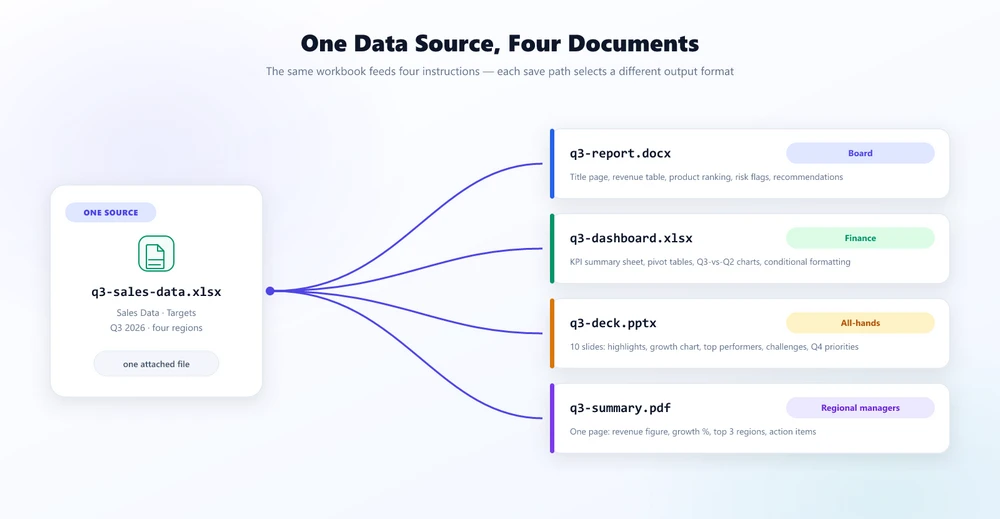
Un caso d'uso pratico della generazione di documenti con l'AI è l'output multi-formato da un'unica fonte di dati. Invece di scrivere quattro percorsi di codice separati, scrivi quattro istruzioni e lascia che l'agente gestisca il resto.
Lo scenario
Un VP delle vendite ha i dati del Q3 2026 in una cartella di lavoro Excel (q3-sales-data.xlsx) e necessita di quattro deliverable per pubblici diversi.
Il codice
using Spire.Doc;
using Spire.Xls;
using Spire.Presentation;
using Spire.Agent.Office.AI;
using Spire.Agent.Office.Extensions;

string[] sources = new[] { @"C:\data\q3-sales-data.xlsx" };
AIOptions options = new AIOptions { SpireToken = "sk-YourToken", TimeoutMs = 600000 };

// 1. Word executive report (for the board)
using (Document doc = new Document())
{
    doc.AI(options).ExecuteInstruction(doc,
        "Generate an executive summary report with sections for revenue, top products, "
        + "regional comparison, and risk indicators.",
        @"C:\output\q3-report.docx", sources, autonomousOutput: true, maxTurns: null);
}

// 2. Excel dashboard (for finance)
using (Workbook wb = new Workbook())
{
    wb.AI(options).ExecuteInstruction(wb,
        "Create a sales dashboard with KPI summary, pivot tables, charts comparing "
        + "Q3 vs Q2, and conditional formatting for targets.",
        @"C:\output\q3-dashboard.xlsx", sources, autonomousOutput: true, maxTurns: null);
}

// 3. PowerPoint deck (for all-hands)
using (Presentation ppt = new Presentation())
{
    ppt.AI(options).ExecuteInstruction(ppt,
        "Build a 10-slide all-hands presentation covering Q3 highlights, revenue growth, "
        + "top performers, challenges, and Q4 priorities.",
        @"C:\output\q3-deck.pptx", sources, autonomousOutput: true, maxTurns: null);
}

// 4. PDF one-pager (for regional managers)
using (Document pdfDoc = new Document())
{
    pdfDoc.AI(options).ExecuteInstruction(pdfDoc,
        "Generate a one-page PDF summary with total revenue, growth rate, "
        + "top 3 regions, and Q4 action items.",
        @"C:\output\q3-summary.pdf", sources, autonomousOutput: true, maxTurns: null);
}
Quattro documenti, quattro formati, quattro pubblici — un'unica fonte di dati. Tutte e quattro le chiamate seguono lo stesso modello: allega i dati di origine, descrivi l'output desiderato in un'istruzione e lascia che l'agente costruisca il file; l'estensione di savePath determina il formato di output.
Un parametro è fondamentale: autonomousOutput: true. Se lo ometti (il valore predefinito è false), il motore cerca un file output_* che l'agente non ha mai scritto, restituisce senza aver salvato nulla e segnala un errore che inizia con "The AI did not produce any output file". maxTurns è specificato qui solo perché la stessa forma di chiamata accetta un limite di turni; null — nessun limite — è già il valore predefinito.
Poiché ogni chiamata è una generazione di lunga durata anziché una rapida trasformazione, anche TimeoutMs necessita di margine: a 300 secondi sia la presentazione sia il PDF sono stati interrotti a metà costruzione, prima che l'agente avesse finito di scriverli. Il documento finito arriva nella directory di lavoro come output_<fileName>, rispecchiando il nome passato in savePath — copialo nel percorso che vuoi conservare. Leggi quel nome anziché AIResult.OutputFiles: l'agente converte una fonte binaria in Markdown prima di analizzarla e scrive quel file intermedio nella stessa directory, quindi un elenco di file output_* può contenere sia il documento richiesto sia i dati da cui è stato costruito — e il documento generato può citare quel nome .md intermedio come propria fonte.
Cosa produce ciascuna istruzione
| Output | Pubblico | Contenuto principale |
|---|---|---|
q3-report.docx |
Consiglio | Pagina del titolo, tabella dei ricavi, classifica dei prodotti, segnalazioni di rischio, raccomandazioni |
q3-dashboard.xlsx |
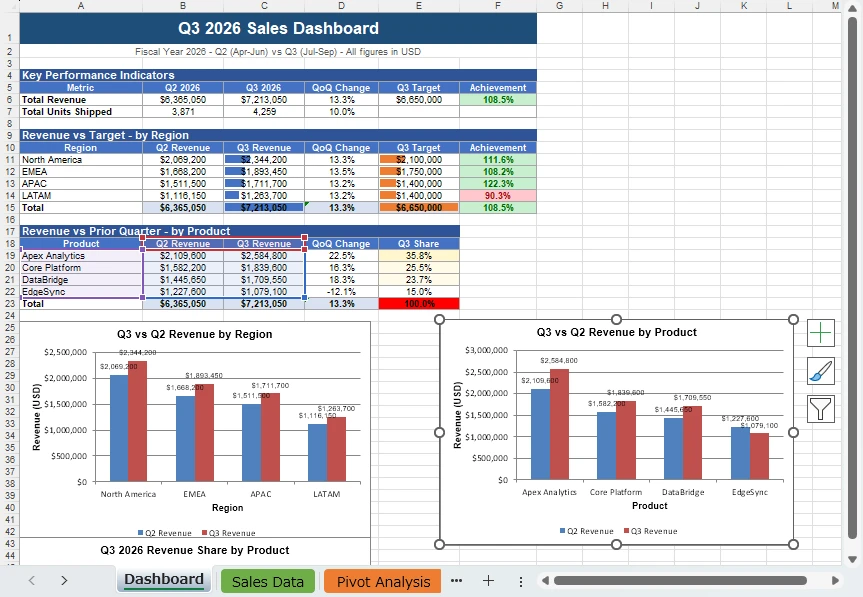
Finanza | Foglio di riepilogo KPI, tabelle pivot, grafici Q3 vs Q2, formattazione condizionale |
q3-deck.pptx |
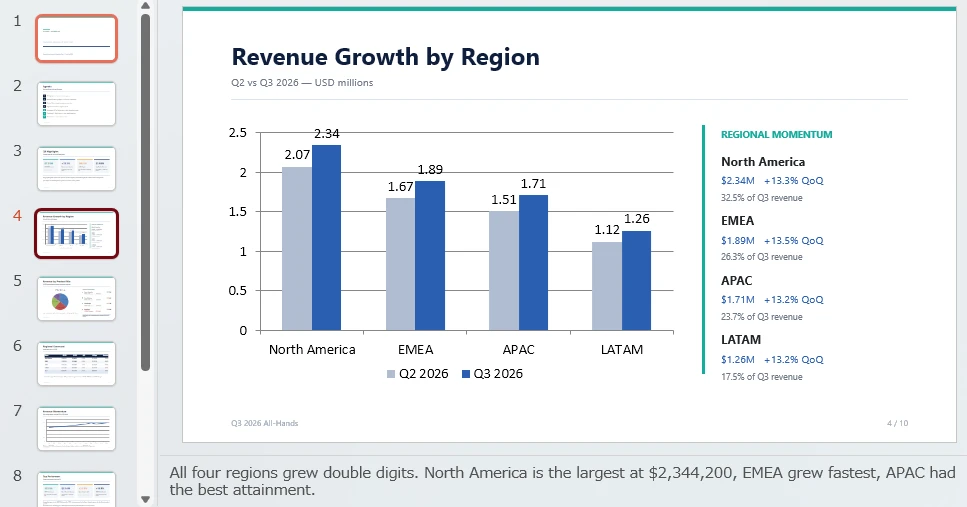
Riunione generale | 10 slide: punti salienti, grafico di crescita, migliori performer, criticità, priorità del Q4 |
q3-summary.pdf |
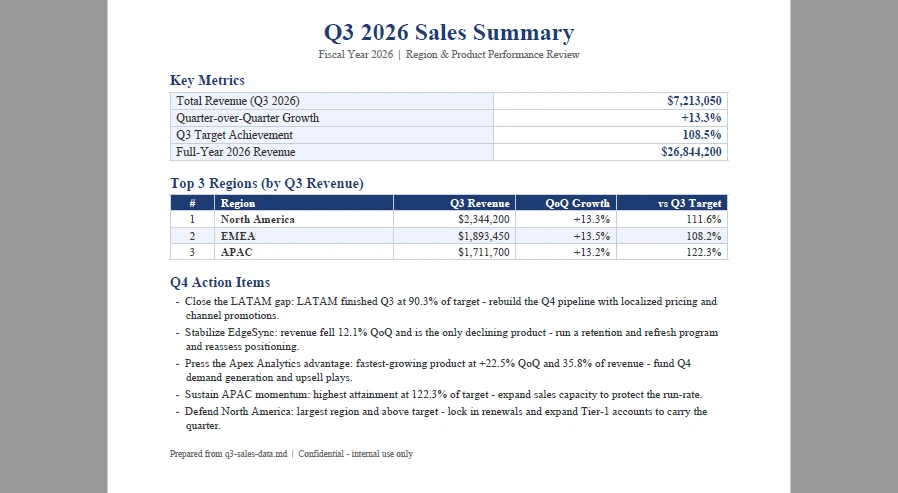
Responsabili regionali | Una pagina: cifra dei ricavi, % di crescita, 3 regioni migliori, azioni da intraprendere |
Tre dei quattro output, esattamente come li ha scritti l'agente — la dashboard Excel, la presentazione e il riepilogo PDF di una pagina:
7. Generazione AI vs. automazione documentale tradizionale
Perché usare la generazione di documenti con l'AI invece di modelli, stampa unione o codice SDK per documenti? Considera un compito: creare un report Word dai dati Excel con una tabella di riepilogo, un grafico e intestazioni formattate.
Approccio tradizionale
Scrivere questo con un SDK per documenti richiede: caricare i dati Excel, creare un documento Word, aggiungere un paragrafo di titolo con carattere e allineamento, creare un'intestazione di sezione, costruire una tabella con le dimensioni corrette, scorrere i dati per popolare le celle, applicare lo stile dell'intestazione e l'ombreggiatura alternata delle righe, impostare la larghezza delle colonne, aggiungere una forma grafico e configurarne l'origine dati, aggiungere le sezioni rimanenti, impostare i margini di pagina e salvare. La quantità di codice cresce con la complessità del layout — e questo vale per un solo formato.
Approccio con agente AI
using (Document doc = new Document())
{
    doc.AI(options).ExecuteInstruction(doc,
        "Generate an executive summary report with a revenue summary table, "
        + "a growth chart, and formatted section headings.",
        @"C:\output\report.docx", new[] { @"C:\data\sales.xlsx" },
        autonomousOutput: true, maxTurns: null);
}
L'istruzione descrive l'output; l'agente gestisce internamente tutti i passaggi di layout. L'implementazione resta compatta in tutti e quattro i formati.
Il compromesso
| Dimensione | SDK tradizionale / Modelli | Generazione di documenti con l'AI |
|---|---|---|
| Struttura del codice | Chiamate API e logica di layout specifiche per formato | Istruzione in linguaggio naturale più orchestrazione dell'agente |
| Curva di apprendimento | Bisogna imparare l'API di ciascun formato | Un unico modello condiviso di alto livello tra i formati |
| Controllo | Granulare, elemento per elemento | Basato su istruzioni, tramite la specificità |
| Prevedibilità | In genere più deterministico e ripetibile | Elevata, ma può variare tra le esecuzioni |
| Ideale per | Modelli fissi, documenti di conformità, layout esatti | Report guidati dai dati, output multi-formato, prototipazione |
8. Quando utilizzare la generazione di documenti con l'AI
| Scenario | Generazione AI | SDK tradizionale |
|---|---|---|
| Prototipazione di un nuovo tipo di documento | ✅ Itera tramite modifiche all'istruzione | Lento — ogni modifica al layout implica modifiche al codice |
| Report da schemi di dati in evoluzione | ✅ L'agente adatta la struttura ai dati | I flussi di lavoro basati su modelli possono richiedere modifiche ai modelli quando cambia lo schema dei dati |
| Output multi-formato da un'unica fonte | ✅ Stesso modello per ogni formato | Percorso di codice separato per ogni formato |
| Documenti una tantum o ad hoc | ✅ Descrivi ciò che ti serve | Eccessivo scrivere codice di layout per un singolo uso |
| Utenti non tecnici che creano documenti | ✅ Strumenti online (CloudXDocs) | Non applicabile |
| Layout pixel-perfect con posizionamento esatto | ✅ Pieno controllo su coordinate e dimensioni | |
| Batch ad alto volume con modello fisso | ✅ Deterministico, nessuna latenza AI per documento | |
| Documenti di conformità con formattazione rigorosa | ✅ In genere più deterministico e ripetibile |
Strumento online vs. SDK per sviluppatori
| Se tu... | Usa |
|---|---|
| Vuoi generare documenti senza codice | CloudXDocs — agente AI basato su browser |
| Devi integrare la generazione in un'applicazione | Spire.Agent.Office — SDK .NET |
| Vuoi entrambi — consentire agli utenti di generare online e automatizzare nel codice | Entrambi si combinano naturalmente: CloudXDocs per l'ad hoc, SDK per la pipeline |
9. Domande frequenti
Qual è la differenza tra la generazione di documenti con l'AI e la generazione di testo con l'AI?
La generazione di testo con l'AI produce testo semplice o markdown — paragrafi, risposte, frammenti di codice. La generazione di documenti con l'AI produce file formattati (.docx, .xlsx, .pptx, .pdf) con struttura: sezioni, tabelle, grafici, stili e layout di pagina. L'output è un documento da consegnare, non solo testo.
Posso generare più documenti da un'unica istruzione?
Non con una sola chiamata: nell'SDK ogni formato di output richiede una propria chiamata a ExecuteInstruction, ma tali chiamate possono condividere un unico file di origine — è il modello illustrato nella Sezione 6. Per applicare invece più istruzioni a un singolo documento, ExecuteInstructionsAsync accetta un string[] di istruzioni e le esegue in ordine.
Come posso controllare una formattazione specifica come margini, caratteri o stili di tabella?
Includi i dettagli di formattazione nell'istruzione: "usa margini di 2,54 cm, testo del corpo Calibri 12 pt e una tabella a bande con riga di intestazione blu scuro." L'agente applica queste specifiche. Per requisiti che devono essere esatti (ad es. un margine regolamentare), genera prima con l'AI, poi regola proprietà specifiche con chiamate all'SDK.
Posso usare i miei modelli come punto di partenza?
Sì. Carica un file modello con LoadFromFile, poi invia un'istruzione come "compila le sezioni segnaposto con i dati del file Excel allegato." L'agente tratta il modello caricato come documento di partenza e lo modifica. Puoi anche passare file modello come allegati insieme ai file di dati.
Quali formati di file sono supportati per input e output?
Input: .docx, .xlsx, .pptx, .pdf e Markdown (.md) — i motori Spire sottostanti leggono anche i formati legacy .doc, .xls e .ppt. Il formato di output è determinato dall'estensione del percorso di salvataggio — cambia .docx in .pdf nel percorso di salvataggio e la stessa istruzione produrrà un PDF.
Lo strumento online richiede un abbonamento?
CloudXDocs offre accesso gratuito per provare la generazione di documenti. Per l'uso in produzione, consulta la loro pagina dei prezzi. L'SDK Spire.Agent.Office richiede uno SpireToken, disponibile sul sito web e-iceblue.
Pronto a provare la generazione di documenti con l'AI?
- Senza codice: prova CloudXDocs — carica un file, descrivi ciò che vuoi, scarica il risultato.
- Nella tua app: installa il pacchetto NuGet Spire.Agent.Office, configura il tuo SpireToken ed esegui gli esempi precedenti.
Letture correlate
- AI Agent for Document Processing: What It Is and How It Works -- panoramica concettuale degli agenti AI per i documenti
- Generate Word Documents from Excel Data in C# -- approfondimento sulla generazione da Excel a Word con confronto sulla stampa unione
- Turn Documents into PowerPoint with AI in C# -- tutorial sulla generazione di PPT da più fonti
- Automate Excel Report Generation with an AI Agent in C# -- modelli di automazione dei report Excel
- AI Agent vs. Raw LLM API: Document Layer in .NET -- perché è importante uno strato documentale tra l'LLM e l'output su file