Una cartella di lavoro Excel è più di una semplice raccolta di testo. Può contenere anche formule, numeri e formattazione che rendono i dati utilizzabili. Una traduzione efficace modifica le parole necessarie ai lettori mantenendo intatte le altre parti.
L'approccio giusto dipende da quanto testo hai e da dove appare. Questa guida illustra tre opzioni: una formula in Google Sheets per le colonne di testo, ChatGPT per tradurre una cartella di lavoro tramite un prompt e Spire.Agent.Office per gli sviluppatori che creano un flusso di lavoro C# ripetibile.
Navigazione rapida:
- Metodo 1. Tradurre colonne di testo in Google Sheets
- Metodo 2. Tradurre la cartella di lavoro con ChatGPT
- Metodo 3. Automatizzare la traduzione in C# con Spire.Agent.Office
Metodo 1. Tradurre colonne di testo in Google Sheets
Se il testo è organizzato in colonne, Google Sheets ti consente di tradurlo accanto ai dati originali con GOOGLETRANSLATE. Puoi rivedere ogni risultato prima di reinserirlo nella cartella di lavoro.
Passaggio 1. Carica una copia del file Excel su Google Drive e aprila in Google Sheets. Se necessario, salvala come file di Google Sheets per usare la funzione; conserva il file Excel originale per il confronto.
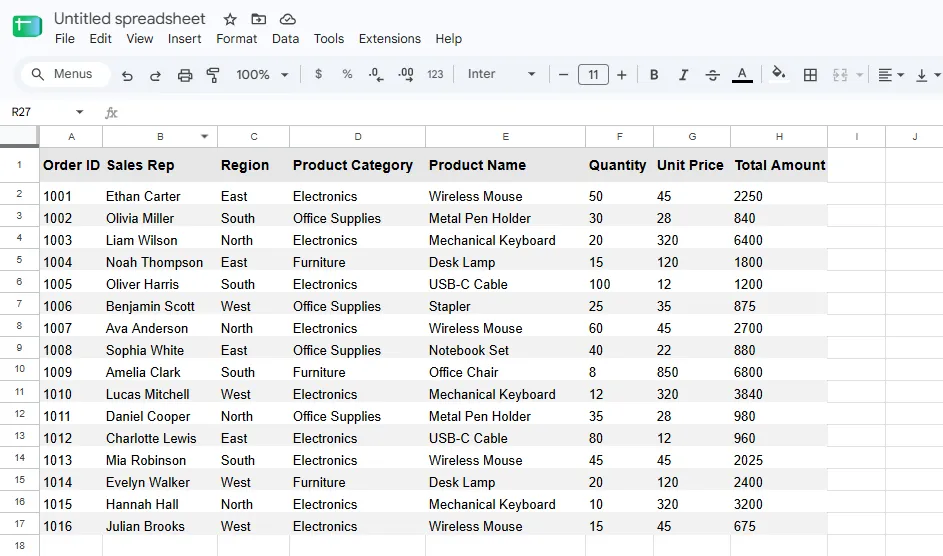
Passaggio 2. Supponiamo che i nomi dei prodotti siano nella colonna E. Inserisci una colonna di appoggio accanto e digita =GOOGLETRANSLATE(E1,"en","fr") nella cella adiacente. Qui en indica l'inglese e fr il francese.
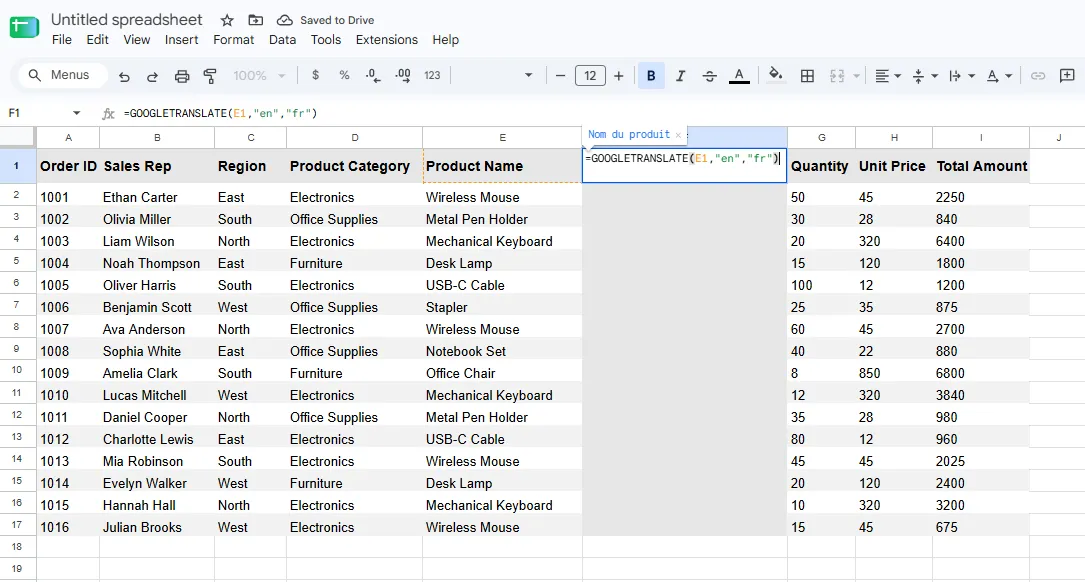
Passaggio 3. Trascina il quadratino di riempimento o copia la formula nelle righe rimanenti. Ogni traduzione farà riferimento alla cella di origine corrispondente.
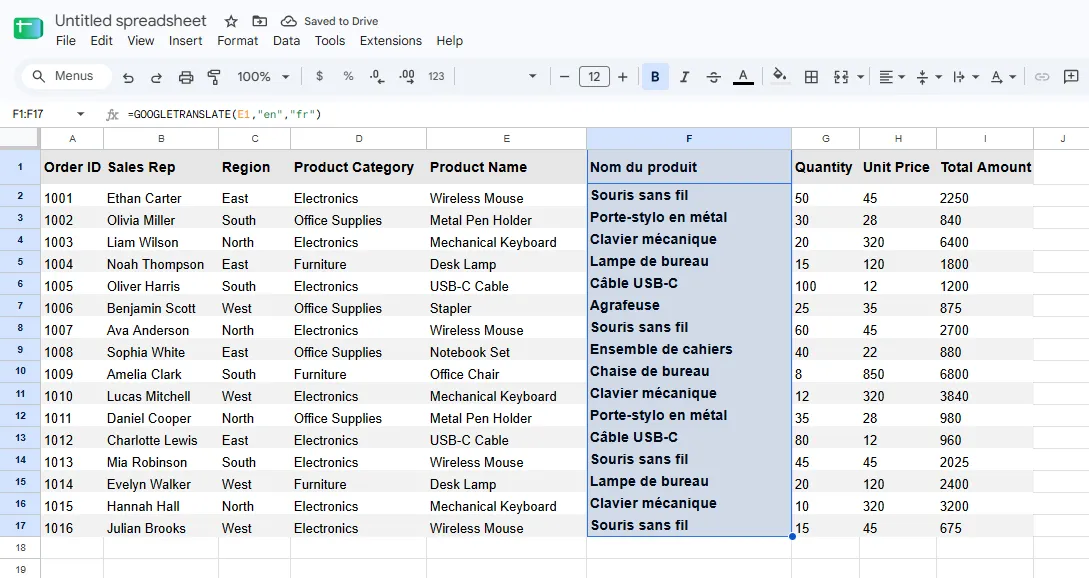
Passaggio 4. Rivedi le traduzioni, poi copia i risultati e incollali nelle celle originali corrispondenti usando Incolla speciale → Solo valori. In questo modo si sostituisce il testo senza incollare le formule di traduzione. Elimina la colonna di appoggio in seguito.
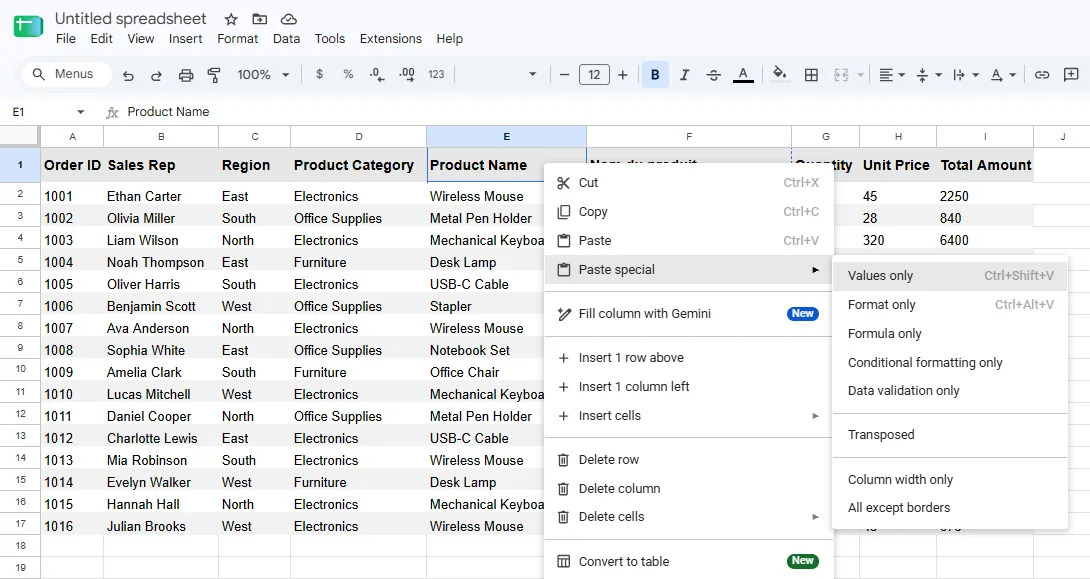
Passaggio 5. Ripeti per altre colonne di testo, come regioni e categorie, e traduci le intestazioni singolarmente. Scarica il risultato come file .xlsx e aprilo in Excel per controllare le formule e il layout.
Microsoft 365 offre una funzione simile, =TRANSLATE(E1,"en","fr"), se preferisci rimanere in Excel. Il flusso di lavoro con colonna di appoggio e incolla valori è essenzialmente lo stesso.
Questo approccio è semplice per alcune colonne di testo regolari. Diventa ripetitivo quando il testo è sparso su più fogli, e l'esportazione da Sheets richiede un ulteriore controllo di compatibilità in Excel.
Metodo 2. Tradurre la cartella di lavoro con ChatGPT
Quando il testo compare in più punti, ChatGPT può lavorare dal file .xlsx caricato e restituire una copia tradotta. La chiave è specificare quali contenuti devono cambiare e quali elementi della cartella di lavoro devono rimanere intatti.
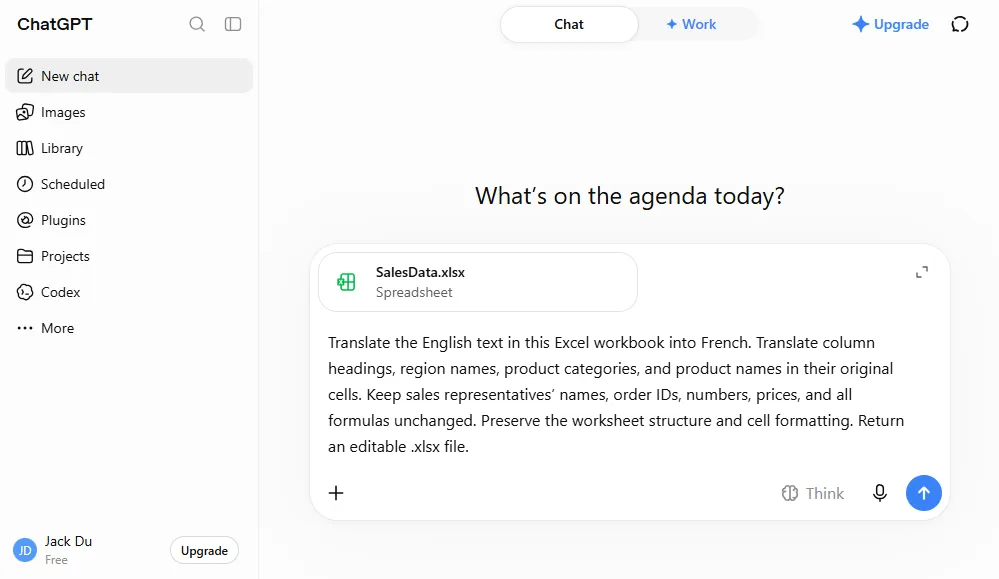
Passaggio 1. Carica una copia della cartella di lavoro .xlsx su ChatGPT.

Passaggio 2. Fornisci un prompt che specifichi la lingua di destinazione, il testo da tradurre e ciò che deve rimanere invariato. Ad esempio:
Traduci in francese il testo inglese in questa cartella di lavoro Excel. Traduci le intestazioni di colonna, i nomi delle regioni, le categorie di prodotti e i nomi dei prodotti nelle loro celle originali. Mantieni invariati i nomi dei rappresentanti di vendita, gli ID ordine, i numeri, i prezzi e tutte le formule. Conserva la struttura del foglio di lavoro e la formattazione delle celle. Restituisci un file
.xlsxmodificabile.
Passaggio 3. Scarica la cartella di lavoro tradotta, aprila in Excel e confronta traduzioni, formule e formattazione con l'originale.
Ad esempio, in una cartella di lavoro delle vendite contenente 16 celle con formule, la copia tradotta ha mantenuto le formule e gli stili di cella originali traducendo intestazioni, regioni, categorie e nomi dei prodotti. Il risultato mostra ciò che questo flusso di lavoro può ottenere per un file semplice. Le funzionalità più complesse, come macro, tabelle pivot, grafici o formattazione condizionale, devono essere controllate separatamente.
ChatGPT è comodo quando vuoi un file aggiornato senza creare colonne di appoggio o scrivere codice. Come per qualsiasi traduzione, rivedi la formulazione e verifica la cartella di lavoro risultante prima di condividerla.
Metodo 3. Automatizzare la traduzione in C# con Spire.Agent.Office
Se la traduzione di Excel fa parte di un'applicazione o di un processo ricorrente, uno sviluppatore può automatizzare la stessa attività in C#. Spire.Agent.Office accetta un Workbook Excel e un'istruzione in linguaggio naturale, quindi salva il file elaborato come nuovo .xlsx. Il suo esempio pubblicato di traduzione di documenti copre anche Word e PowerPoint; qui viene mostrato solo il flusso di lavoro Excel.
Passaggio 1. Installa il pacchetto.
dotnet add package Spire.Agent.Office
Passaggio 2. Carica il file Excel, specifica le regole di traduzione ed esegui l'istruzione.
using System;
using Spire.Agent.Office.AI;
using Spire.Agent.Office.Extensions;
using Spire.Xls;

string inputPath = @"C:\Documents\input.xlsx";
string outputPath = @"C:\Documents\translated-fr.xlsx";
string spireToken = "your spireToken";

string instruction = """
Translate the English text in this Excel workbook into French.
Translate column headings, region names, product categories, and product names.
Keep people's names, order IDs, URLs, and technical identifiers unchanged.
Do not change any formulas, numbers, dates, quantities, or prices.
Preserve the original worksheets, cell positions, merged cells, and formatting,
including fonts, fills, borders, alignment, and number formats.
Do not add worksheets, notes, or explanations to the workbook.
""";

AIOptions options = new AIOptions { SpireToken = spireToken };

using Workbook workbook = new Workbook();
workbook.LoadFromFile(inputPath);

AIDocumentProcessor processor = workbook.AI(options);
AIResult result = processor.ExecuteInstruction(
    workbook, instruction, outputPath);

if (!result.Success)
    throw new InvalidOperationException(result.ErrorMessage);

Console.WriteLine({BODY_CONTENT}quot;Translated workbook saved to: {outputPath}");
Passaggio 3. Confronta il testo delle formule e le posizioni delle celle con formule tra input e output. Controlla i nomi dei fogli di lavoro, gli intervalli uniti, i formati numerici e gli stili di cella importanti. Apri il file in Excel per individuare il testo che non entra più nelle celle. L'istruzione definisce il risultato previsto; questi controlli confermano ciò che è stato salvato.
La distinzione è importante quando le formule usano il testo come condizione. Ad esempio, =COUNTIF(C2:C17,"East") può rimanere testualmente identico ma restituire un risultato diverso dopo che East diventa Est. Decidi se quelle etichette di origine devono rimanere in inglese o se le formule dipendenti devono essere aggiornate e testate di proposito. Per cartelle di lavoro critiche per l'azienda, trattala come una decisione sul modello dati piuttosto che come un dettaglio di traduzione.
Questo metodo è adatto agli sviluppatori che elaborano più cartelle di lavoro o aggiungono la traduzione a un'applicazione. Richiede configurazione, credenziali e convalida adeguate ai file elaborati.
Riepilogo: quale metodo scegliere?
| Metodo | Facilità d'uso | Uso migliore | Come vengono restituite le traduzioni | Controllo principale |
|---|---|---|---|---|
| Formula di Google Sheets | Facile per una colonna; manuale per molte aree | Alcune colonne di testo regolari | Copia i risultati e incolla i valori nelle celle originali | Allineamento delle celle e compatibilità con l'esportazione in Excel |
| ChatGPT | Il più facile per iniziare | Testo distribuito in una cartella di lavoro | Scarica un file .xlsx aggiornato |
Traduzioni, formule e formattazione |
| SDK AI Agent per C# | Richiede configurazione di sviluppo | Flussi di lavoro ripetibili o in batch | Salva una nuova cartella di lavoro da C# | Confronti automatizzati e revisione visiva |
Per un foglio piccolo e ordinato, una formula di traduzione offre un controllo diretto. ChatGPT è una scelta pratica quando vuoi aggiornare l'intero file con meno lavoro manuale. Il flusso di lavoro C# ha più senso quando la traduzione deve essere eseguita ripetutamente o all'interno di un'applicazione. Qualunque strada scegli, conserva l'originale e controlla sia il testo tradotto sia il comportamento della cartella di lavoro.
FAQ
Posso tradurre un'intera cartella di lavoro Excel con GOOGLETRANSLATE?
Non con una singola formula. GOOGLETRANSLATE traduce il testo fornito, di solito un riferimento di cella. Puoi copiare una formula verso il basso in una colonna, ma devi comunque gestire altre colonne, intestazioni e fogli, quindi restituire le traduzioni riviste alle celle giuste. Per il testo sparso, il flusso di lavoro ChatGPT o C# può richiedere meno lavoro manuale.
Tradurre il testo delle celle manterrà funzionanti tutte le formule?
Lasciare invariate le espressioni delle formule è necessario, ma potrebbe non essere sufficiente. Una formula come =COUNTIF(C2:C17,"East") dipende da un'etichetta inglese specifica; tradurre i valori nella colonna C in Est ne cambia il risultato. Controlla sia il testo della formula sia i risultati calcolati, specialmente per ricerche, conteggi condizionali e riferimenti a etichette di testo.
Incollare il testo tradotto come valori preserva la formattazione originale?
Incollare solo valori nelle celle esistenti normalmente mantiene la formattazione di quelle celle. Tuttavia, controlla se le frasi tradotte più lunghe vengono tagliate o si sovrappongono visivamente alle celle adiacenti. Quando una cartella di lavoro Excel è stata modificata in Google Sheets, ispeziona anche il file .xlsx esportato in Excel.
ChatGPT o un AI Agent possono garantire che le funzionalità complesse di Excel rimangano intatte?
No. Una cartella di lavoro con macro, tabelle pivot, grafici, collegamenti esterni o formattazione intricata richiede controlli prima e dopo specifici. Conserva il file originale e testa i calcoli importanti prima di usare la versione tradotta.