- Schnellauswahl-Leitfaden
- Methode 1: Formeln mithilfe von Excels Funktion „Blatt schützen“ ausblenden
- Methode 2: Formeln in statische Werte umwandeln
- Methode 3: Formeln durch Deaktivieren der Bearbeitungsleiste ausblenden
- Methode 4: VBA verwenden, um Excel-Formeln automatisch auszublenden
- Methode 5: Excel-Formeln programmgesteuert mit C# ausblenden
- Häufige Probleme und schnelle Lösungen
- Fazit
- Häufig gestellte Fragen (FAQs)
Wenn Sie Finanzberichte, Geschäftsvorlagen oder Arbeitsblätter für Datenanalysen weitergeben, möchten Sie möglicherweise nicht, dass andere Benutzer die hinter den Ergebnissen stehenden Formeln einfach anzeigen oder ändern können. Das Ausblenden von Formeln trägt dazu bei, die zugrunde liegenden Berechnungen aus dem Blickfeld zu halten, während ihre Ergebnisse weiterhin angezeigt werden.
In diesem Artikel lernen Sie fünf praktische Möglichkeiten kennen, Excel-Formeln auszublenden, von integrierten Optionen für schnelle manuelle Korrekturen bis hin zu VBA und C# für die automatisierte Verarbeitung.
Schnellauswahl-Leitfaden
Excel bietet je nach Ziel mehrere Möglichkeiten, Formeln auszublenden. Wählen Sie anhand der folgenden Tabelle die am besten geeignete Methode aus:
| Was Sie tun möchten | Empfohlene Methode | Einschränkung |
|---|---|---|
| Formeln ausblenden, aber Berechnungen weiterhin funktionieren lassen | Blatt schützen | Eingabezellen müssen vor dem Schutz entsperrt werden |
| Formeln entfernen, bevor eine endgültige Datei weitergegeben wird | In Werte umwandeln | Ursprüngliche Formeln können nicht wiederhergestellt werden |
| Formeln während einer Live-Präsentation vorübergehend ausblenden | Bearbeitungsleiste deaktivieren | Blendet Formeln nur auf Ihrem Bildschirm aus |
| Automatisieren des Ausblendens oder Entfernens von Formeln in Excel | VBA-Makro | Erfordert eine makrofähige Datei (.xlsm) |
| Excel-Formeln programmgesteuert ohne Microsoft Office verarbeiten | C#-Automatisierung | Erfordert Programmierkenntnisse |
Methode 1: Formeln mithilfe von Excels Funktion „Blatt schützen“ ausblenden
Am besten geeignet für: Arbeitsblätter, in denen Benutzer Daten eingeben müssen, aber Sie verhindern möchten, dass sie die zugrunde liegenden Formeln anzeigen oder die Formelzellen bearbeiten.
Schritt-für-Schritt-Anleitung
-
Wählen Sie die Formelzellen aus, die Sie ausblenden möchten.
Profi-Tipp: Drücken Sie Ctrl + G > Inhalt > aktivieren Sie Formeln > OK, um alle Formelzellen sofort auszuwählen. -
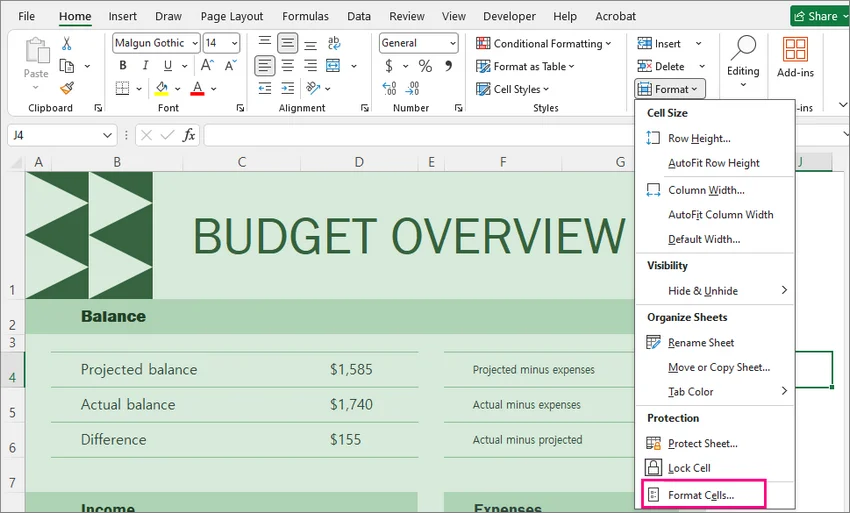
Wechseln Sie zu Start > Format > Zellen formatieren oder drücken Sie Ctrl + 1, um Zellen formatieren zu öffnen.
-
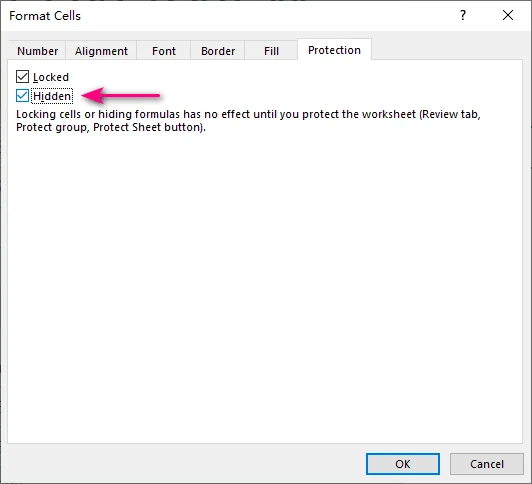
Aktivieren Sie auf der Registerkarte Schutz das Kontrollkästchen Ausgeblendet, und klicken Sie dann auf OK.
-
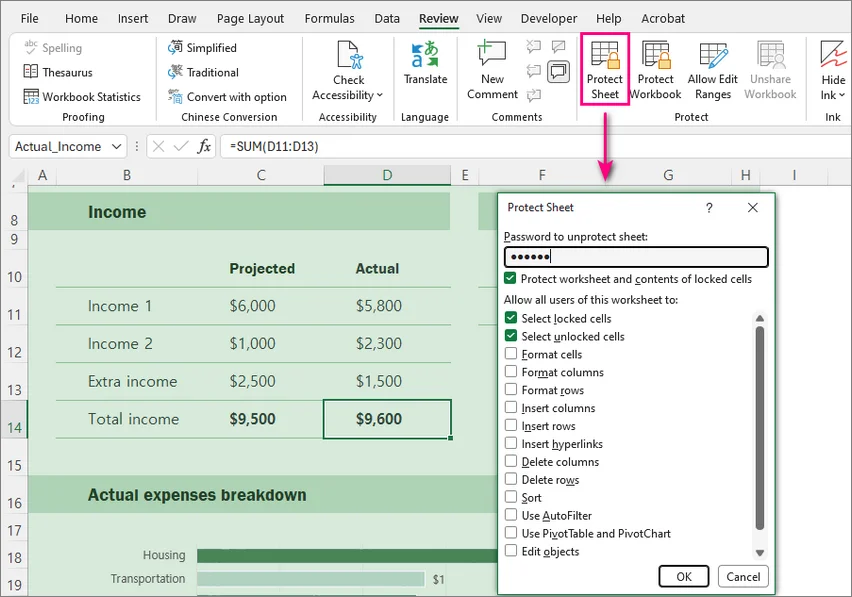
Wechseln Sie zu Überprüfen > Blatt schützen, legen Sie ein Kennwort fest (optional), und klicken Sie auf OK.
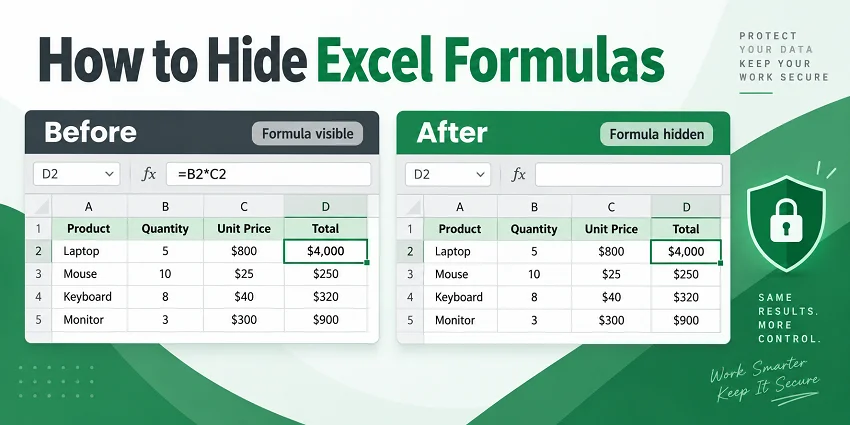
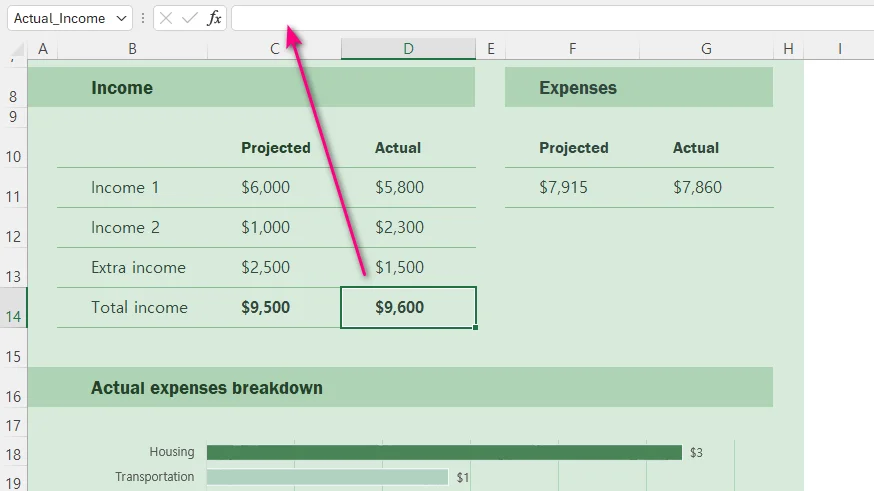
Sobald das Blatt geschützt ist, bleiben die berechneten Werte sichtbar, aber die Bearbeitungsleiste ist leer, wenn eine Zelle mit ausgeblendeter Formel ausgewählt wird.
⚠️ Hinweis:
-
Beim Schutz eines Blatts in Excel werden standardmäßig alle Zellen gesperrt. Wenn Ihre Kunden Daten in bestimmte Nicht-Formel-Zellen eingeben müssen, wählen Sie diese Eingabezellen aus, bevor Sie das Blatt schützen, drücken Sie dann Ctrl + 1, um Zellen formatieren zu öffnen, wechseln Sie zur Registerkarte Schutz, und deaktivieren Sie Gesperrt.
-
Der Arbeitsblattschutz soll die Bearbeitung von Arbeitsblättern und die Sichtbarkeit von Formeln steuern und nicht eine starke Dateiverschlüsselung bieten.
Methode 2: Formeln in statische Werte umwandeln
Am besten geeignet für: Fertiggestellte Berichte, bei denen die Berechnungen abgeschlossen sind und Benutzer keine Live-, dynamischen Aktualisierungen mehr benötigen.
Schritt-für-Schritt-Anleitung
-
Wählen Sie die Formelzellen aus, die Sie umwandeln möchten.
-
Kopieren Sie die Zellen, indem Sie Ctrl + C drücken.
-
Klicken Sie mit der rechten Maustaste auf denselben ausgewählten Bereich.
-
Wählen Sie unter Einfügeoptionen das Symbol Werte aus (sieht aus wie eine Zwischenablage mit 123).
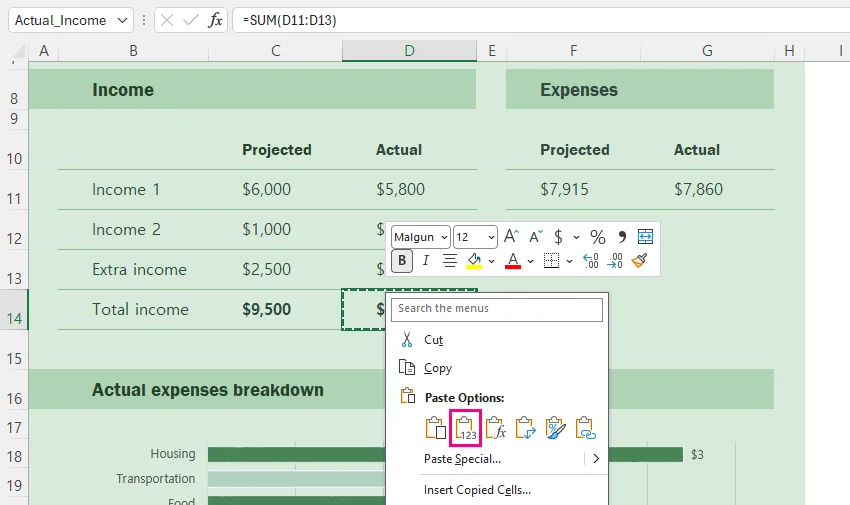
Sie können auch die Tastenkombination verwenden:
Ctrl + C > Ctrl + Alt + V > V > Enter
Nach der Umwandlung bleiben die angezeigten Ergebnisse gleich, aber die Formeln werden entfernt.
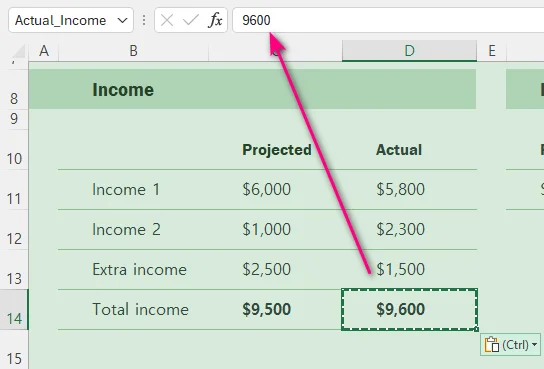
⚠️ Hinweis: Diese Methode löscht die Formeln dauerhaft aus den ausgewählten Zellen und hinterlässt nur ihre aktuellen Werte. Wenn die Arbeitsmappe später möglicherweise neu berechnet werden muss, bewahren Sie vor dem Ersetzen der Formeln eine Originalkopie auf.
Methode 3: Formeln durch Deaktivieren der Bearbeitungsleiste ausblenden
Am besten geeignet für: Formelzeichenfolgen während Bildschirmfreigaben, Live-Präsentationen oder Videoaufzeichnungen vorübergehend auszublenden, ohne den Blattschutz oder Zelleneigenschaften zu ändern.
Schritte
-
Klicken Sie auf die Registerkarte Ansicht im oberen Menüband.
-
Deaktivieren Sie Bearbeitungsleiste.
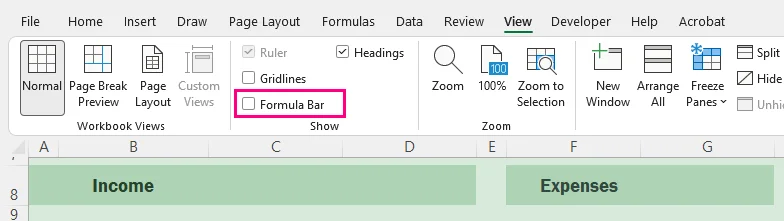
Beachten Sie, dass dadurch die in der Arbeitsmappe gespeicherten Formeln nicht tatsächlich ausgeblendet werden. Es ändert nur die Excel-Oberfläche auf Ihrem Computer. Wenn Sie die Arbeitsmappe weitergeben, können andere Benutzer die Formeln weiterhin anzeigen, indem sie die Bearbeitungsleiste wieder aktivieren.
Methode 4: VBA verwenden, um Excel-Formeln automatisch auszublenden
Am besten geeignet für: Automatisieren von Aufgaben zum Ausblenden oder Entfernen von Formeln direkt in Excel, ohne jedes Arbeitsblatt manuell aktualisieren zu müssen.
Einrichtungsschritte
-
Drücken Sie Alt + F11, um den VBA-Editor zu öffnen.
-
Klicken Sie im oberen Menü auf Einfügen > Modul.
-
Fügen Sie eines der folgenden Makros in das Modulfenster ein.
-
Drücken Sie F5, um das Makro auszuführen.
-
Speichern Sie die Arbeitsmappe als makrofähige Arbeitsmappe (.xlsm), wenn Sie die Makros behalten möchten.
Option A: Formeln ausblenden und alle Arbeitsblätter schützen
Sub HideFormulasAllSheets()

    Dim ws As Worksheet

    For Each ws In ActiveWorkbook.Worksheets
        ws.Cells.FormulaHidden = True
        ws.Protect Password:="YourPasswordHere"
    Next ws

End Sub
Dadurch werden Formeln ausgeblendet, bleiben aber funktionsfähig.
Option B: Formeln in Werte umwandeln
Da dieser Vorgang nach dem Speichern und Schließen der Arbeitsmappe nicht rückgängig gemacht werden kann, arbeiten Sie mit einer Kopie, wenn Sie die ursprünglichen Formeln später möglicherweise benötigen.
Sub ConvertFormulasToValues()

    Dim ws As Worksheet

    For Each ws In ActiveWorkbook.Worksheets
        ws.UsedRange.Value = ws.UsedRange.Value
    Next ws

End Sub
Dadurch werden Formeln dauerhaft durch ihre berechneten Werte ersetzt.
Methode 5: Excel-Formeln programmgesteuert mit C# ausblenden
Am besten geeignet für: Entwickler, die das Ausblenden oder Entfernen von Excel-Formeln oder die Verarbeitung von Arbeitsmappen automatisieren müssen, ohne Microsoft Office zu installieren.
Voraussetzungen
Die folgenden Beispiele verwenden Free Spire.XLS for .NET, um Excel-Arbeitsmappen programmgesteuert zu bearbeiten, ohne auf Microsoft Office oder Excel Interop angewiesen zu sein.
Installieren Sie das Paket über die NuGet-Paket-Manager-Konsole, bevor Sie die Beispiele ausführen:
Install-Package FreeSpire.XLS
Option A: Formeln ausblenden und Arbeitsblätter schützen
Das folgende Beispiel zeigt, wie Sie Formeln ausblenden und Arbeitsblätter in C# schützen:
using Spire.Xls;

namespace HideFormulas
{
    class Program
    {
        static void Main(string[] args)
        {
            using (Workbook workbook = new Workbook())
            {
                workbook.LoadFromFile("Report.xlsx");

                foreach (Worksheet sheet in workbook.Worksheets)
                {
                    sheet.AllocatedRange.IsFormulaHidden = true;
                    sheet.Protect("YourPassword");
                }

                workbook.SaveToFile("Report_Protected.xlsx", ExcelVersion.Version2016);
            }
        }
    }
}
Option B: Formeln durch berechnete Werte ersetzen
Das folgende Beispiel zeigt, wie Sie Formeln entfernen und berechnete Werte in C# beibehalten:
using System;
using Spire.Xls;

namespace ReplaceFormulas
{
    class Program
    {
        static void Main(string[] args)
        {
            using (Workbook workbook = new Workbook())
            {
                workbook.LoadFromFile("FinancialModel.xlsx");

                // Recalculate all formulas before replacing them with static values
                workbook.CalculateAllValue();

                foreach (Worksheet sheet in workbook.Worksheets)
                {
                    foreach (CellRange cell in sheet.AllocatedRange)
                    {
                        if (cell.HasFormula)
                        {
                            // Store the calculated result
                            Object value = cell.FormulaValue;
                            // Remove the formula while preserving formatting
                            cell.Clear(ExcelClearOptions.ClearContent);
                            // Write the calculated value back to the cell
                            cell.Value2 = value;
                        }
                    }
                }

                workbook.SaveToFile("FinancialModel_Flattened.xlsx", ExcelVersion.Version2016);
            }
        }
    }
}
Hinweis: Die kostenlose Version kann für grundlegende Excel-Verarbeitungsszenarien verwendet werden. Für erweiterte Funktionen wie das Konvertieren großer Excel-Arbeitsmappen in PDF sehen Sie sich das vollständige Spire.XLS-Paket an.
Häufige Probleme und schnelle Lösungen
-
Das Kontrollkästchen Ausgeblendet ist aktiviert, aber Formeln sind weiterhin sichtbar:
Wechseln Sie zu Überprüfen > Blatt schützen. Die Eigenschaft Ausgeblendet wird erst wirksam, wenn der Blattschutz aktiviert wurde. -
Benutzer können nach dem Schutz des Blatts keine Daten eingeben:
Heben Sie den Schutz des Blatts über Überprüfen > Blattschutz aufheben auf, wählen Sie Ihre Eingabezellen aus, drücken Sie Ctrl + 1, um Zellen formatieren > Schutz zu öffnen, und deaktivieren Sie Gesperrt. Wenn die Schaltfläche Blattschutz aufheben nicht verfügbar ist, deaktivieren Sie die Funktion Freigegebene Arbeitsmappe. -
Formeln sind nach dem Freigeben der Arbeitsmappe weiterhin sichtbar:
Das Ausblenden der Bearbeitungsleiste ändert nur Ihre lokalen Ansichtseinstellungen. Schützen Sie das Blatt oder wandeln Sie Formeln in statische Werte um, bevor Sie extern freigeben.
Zusammenfassung
Durch das Ausblenden von Formeln in Excel können Sie berechnete Ergebnisse anzeigen und gleichzeitig die zugrunde liegende Logik vor der Bearbeitungsleiste verbergen.
Denken Sie daran, dass die Zelleneigenschaft Ausgeblendet erst wirksam wird, nachdem der Arbeitsblattschutz aktiviert wurde. Wenn Formeln nicht mehr benötigt werden, können sie stattdessen in statische Werte umgewandelt werden.
Für wiederholte Verarbeitung über mehrere Arbeitsblätter oder Dateien hinweg können dieselben Aufgaben mit VBA oder C# automatisiert werden.
Häufig gestellte Fragen (FAQs)
F: Beeinflusst das Ausblenden von Formeln die Excel-Berechnungen?
A: Nein. Ausgeblendete Formeln funktionieren im Hintergrund weiterhin normal. Excel berechnet weiterhin Gleichungen, aktualisiert Ausgaben und zeigt aktualisierte Werte an, wenn sich Eingabezellen ändern.
F: Wie zeige ich ausgeblendete Formeln in Excel wieder an?
A: So stellen Sie die Sichtbarkeit von Formeln wieder her:
-
Wechseln Sie zur Registerkarte Überprüfen im oberen Menüband.
-
Wählen Sie Blattschutz aufheben und geben Sie Ihr Kennwort ein, wenn Sie dazu aufgefordert werden.
-
Wählen Sie Ihre Formelzellen aus, und drücken Sie Ctrl + 1, um Zellen formatieren zu öffnen.
-
Wechseln Sie zur Registerkarte Schutz, deaktivieren Sie das Kontrollkästchen Ausgeblendet, und klicken Sie auf OK.
F: Kann ich Formeln ausblenden, ohne ein Arbeitsblatt zu schützen?
A: Nicht mit Excels zellbasierter Einstellung „Ausgeblendet“. Die Eigenschaft Ausgeblendet wird erst wirksam, nachdem der Arbeitsblattschutz aktiviert wurde. Sie können die Bearbeitungsleiste ausblenden, ohne das Blatt zu schützen, aber dies ändert nur die lokale Excel-Oberfläche und schützt die Formeln nicht.
F: Können Excel-Formeln ausgeblendet werden, ohne sie zu entfernen?
A: Ja. Excel-Formeln können ausgeblendet werden, ohne ihre Funktionalität zu entfernen. Die gebräuchlichste Methode ist die Verwendung von „Blatt schützen“ mit aktivierter Option „Ausgeblendet“. Wenn Sie Formeln dauerhaft entfernen müssen, können Sie sie stattdessen in statische Werte umwandeln.