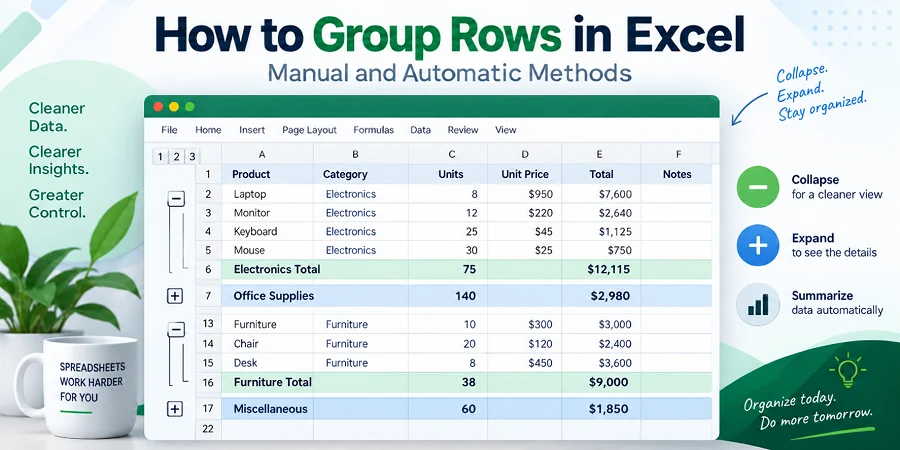
Wenn ein Excel-Arbeitsblatt Hunderte von Zeilen enthält, wird das Scrollen durch Rohdaten mühsam und Berichte sind schwer zu lesen. Das Gruppieren von Zeilen in Excel organisiert große Datensätze in erweiterbare und reduzierbare Abschnitte, sodass Sie durch Zusammenfassungen navigieren können, ohne Details zu verlieren. Je nachdem, wie Ihre Daten strukturiert sind, können Sie Zeilen manuell gruppieren, automatische Tools verwenden oder die Gruppierung in PivotTables anwenden.
Kurze Antwort
- Einige Zeilen manuell gruppieren: Wählen Sie die Zielzeilen aus und gehen Sie dann zu Daten > Gliederung > Gruppieren oder drücken Sie Alt + Umschalt + Pfeil nach rechts.
- Zeilen automatisch nach Kategorie gruppieren: Sortieren Sie die Daten nach der Zielspalte und verwenden Sie dann Daten > Gliederung > Teilergebnis.
- Mehrstufige Zeilengruppen erstellen: Erstellen Sie zuerst die innersten Untergruppen und dann die äußere übergeordnete Gruppe.
- Daten in einer PivotTable gruppieren: Klicken Sie mit der rechten Maustaste auf ein Datum, eine Zahl oder ein ausgewähltes Feld und wählen Sie Gruppieren.
- Mehrere Excel-Dateien: Verwenden Sie Python, um dieselben Zeilengruppierungsregeln automatisch auf mehrere Arbeitsmappen anzuwenden.
Was bedeutet das Gruppieren von Zeilen in Excel?
Das Gruppieren von Zeilen erstellt einen erweiterbaren und reduzierbaren Abschnitt für zusammengehörige Daten und fügt links neben Ihren Zeilennummern eine Gliederungssteuerleiste mit Plus- (+) und Minus-Symbolen (-) hinzu.
In einem Verkaufsbericht können Sie beispielsweise Hunderte von täglichen Transaktionszeilen reduzieren, um nur die Monatssummen anzuzeigen, und sie jederzeit wieder erweitern, wenn Sie eine genauere Prüfung benötigen.
Um die Zeilengruppierung besser zu verstehen, sehen Sie hier, wie sie sich von anderen Excel-Tools unterscheidet:
- vs. Zellen zusammenführen: Beim Zusammenführen werden benachbarte Zellen zu einer einzigen größeren Zelle kombiniert, während beim Gruppieren einzelne Zeilen intakt bleiben und gesteuert wird, ob deren Details sichtbar sind.
- vs. Zeilen ausblenden: Ausgeblendete Zeilen werden einfach aus der Ansicht ausgeblendet, während gruppierte Zeilen Gliederungssteuerelemente enthalten, die das Erweitern und Reduzieren erleichtern.
Wie man Zeilen in Excel manuell gruppiert
Das manuelle Gruppieren von Zeilen ist die präziseste Methode, um benutzerdefinierte Datensätze zu organisieren. Excel ermöglicht es Ihnen, ausgewählte Bereiche mit nur wenigen Klicks oder mithilfe einer Tastenkombination zu reduzieren.
Schritt-für-Schritt-Anleitung zur manuellen Gruppierung
-
Detaillierte Zeilen auswählen: Ziehen Sie über die Zeilennummern, die Sie gruppieren möchten, ganz links (schließen Sie keine Zusammenfassungs-/Summenzeilen ein).
-
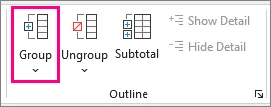
Gruppierung anwenden: Klicken Sie auf der Registerkarte Daten im Abschnitt Gliederung auf Gruppieren (oder drücken Sie Alt + Umschalt + Pfeil nach rechts unter Windows / Command + Umschalt + K unter Mac).
Sobald dies angewendet wurde, sehen Sie sofort eine Gliederungsleiste und eine Minus-Schaltfläche (-) am linken Rand, was anzeigt, dass Ihre Zeilengruppe aktiv und bereit zum Reduzieren ist.
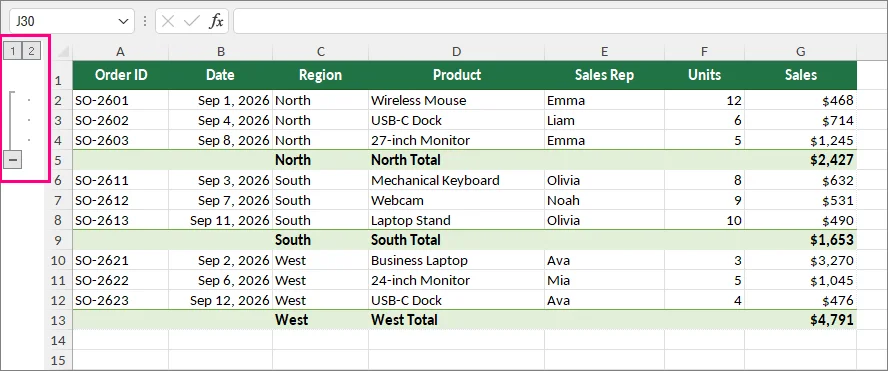
Erscheinen die Erweitern-/Reduzieren-Schaltflächen an der falschen Position?
Standardmäßig erwartet Excel, dass Zusammenfassungszeilen unterhalb der Detailzeilen erscheinen, die sie zusammenfassen. Wenn Ihre Zusammenfassungszeile oberhalb der Detailzeilen erscheint, werden die Gliederungssteuerelemente möglicherweise auf der gegenüberliegenden Seite der Zusammenfassungsstruktur angezeigt. Sie können die Gliederungseinstellung so ändern, dass sie Ihrem Arbeitsblattlayout entspricht.
So passen Sie das Layout an:
-
Gehen Sie zur Registerkarte Daten.
-
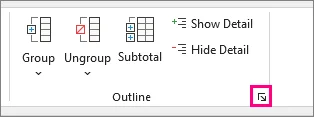
Klicken Sie in der Gruppe Gliederung auf den kleinen Dialogfeld-Startpfeil (Einstellungen) in der unteren rechten Ecke.
-
Deaktivieren Sie Summenzeilen unterhalb des Details und klicken Sie auf OK.
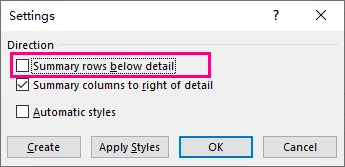
Ihre Umschaltflächen werden nun korrekt neben Ihrer obersten Summenzeile ausgerichtet.
Wie man Zeilen in Excel automatisch gruppiert
Bei großen, strukturierten Datensätzen kann das manuelle Auswählen von Zeilen zum Gruppieren mühsam sein. Excel bietet zwei integrierte Tools, um die Zeilengruppierung basierend auf Kategorien oder Summenformeln zu automatisieren: Teilergebnis und AutoGliederung.
Methode 1: Verwenden des Teilergebnis-Tools
Verwenden Sie das Teilergebnis-Tool, wenn Sie möchten, dass Excel Gruppen automatisch identifiziert, Berechnungszeilen (wie SUMME oder MITTELWERT) einfügt und in einem Schritt eine erweiterbare Gliederung erstellt.
Schritt-für-Schritt-Anleitung
-
Stellen Sie sicher, dass Ihr zusammenhängender Datenbereich nach der Gruppierungsspalte sortiert ist (z. B. sortieren Sie nach Region, damit alle übereinstimmenden Einträge gruppiert werden).
-
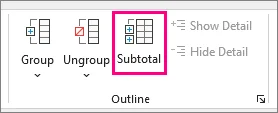
Wählen Sie eine beliebige Zelle in Ihrem Datenbereich aus und gehen Sie dann zu Daten > Gruppe Gliederung > Teilergebnis.
-
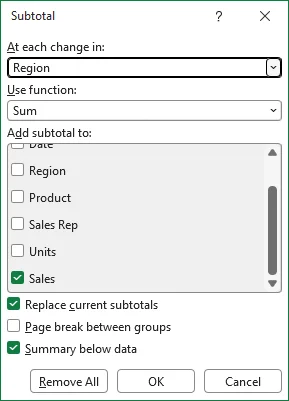
Konfigurieren Sie die Einstellungen:
- Bei jedem Wechsel in: Wählen Sie Ihre Gruppierungsspalte (z. B. Region).
- Funktion verwenden: Wählen Sie Ihre gewünschte Berechnung (z. B. Summe).
- Teilergebnis hinzufügen zu: Aktivieren Sie die Spalten mit den Werten, die Sie berechnen möchten (z. B. Umsatz).
-
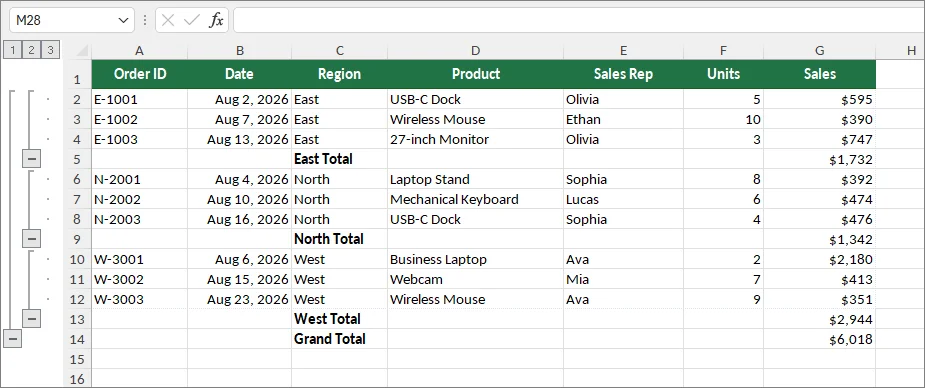
Klicken Sie auf OK. Excel fügt automatisch Teilergebniszeilen ein und erstellt mehrstufige Gliederungsschaltflächen am linken Rand.
⚠️ Warnung: Einschränkung bei Excel-Tabellen
Die Funktion „Teilergebnis“ ist innerhalb offizieller Excel-Tabellen (Strg + T) deaktiviert. Wenn Ihre Daten als Tabelle formatiert sind, gehen Sie zuerst zu Tabellentools > In Bereich konvertieren, um die Standardzellenfunktionalität wiederherzustellen, oder verwenden Sie stattdessen eine PivotTable.
Methode 2: Verwenden der AutoGliederung
Wenn Ihre Tabelle bereits Summenzeilen oder Summenformeln über oder unter den Detaildaten enthält, können Sie AutoGliederung verwenden, um Zeilengruppen sofort zu erstellen.
Schritt-für-Schritt-Anleitung
-
Stellen Sie sicher, dass Ihre Summenzeilen Standard-Excel-Formeln (wie
=SUM()oder=AVERAGE()) enthalten, die direkt auf Detailzeilen darüber oder darunter verweisen. -
Klicken Sie auf eine beliebige Zelle in Ihrem Datenbereich, gehen Sie zur Registerkarte Daten > klicken Sie auf den Pfeil neben Gruppieren > wählen Sie AutoGliederung.
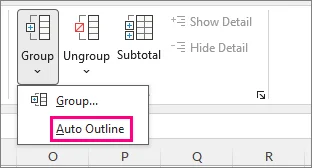
⚡ Profi-Tipp:
AutoGliederung erfordert funktionsfähige Summenformeln (wie =SUM()), die auf Detaildaten verweisen. Sie kann keine Hierarchie allein anhand einfacher Beschriftungen oder statischer Werte erkennen. Wenn Excel die Struktur nicht erkennt, überprüfen Sie Ihre Formeln oder erstellen Sie die Gruppen manuell.
Wie man verschachtelte (mehrstufige) Zeilengruppen in Excel erstellt
Bei der Verwaltung komplexer Datensätze mit hierarchischen Kategorien (wie Jahr > Quartal > Monat) reicht eine einzige Gliederungsebene oft nicht aus. Excel ermöglicht es Ihnen, Zeilengruppen ineinander zu verschachteln und so bis zu 8 Ebenen reduzierbarer Tiefe zu erstellen.
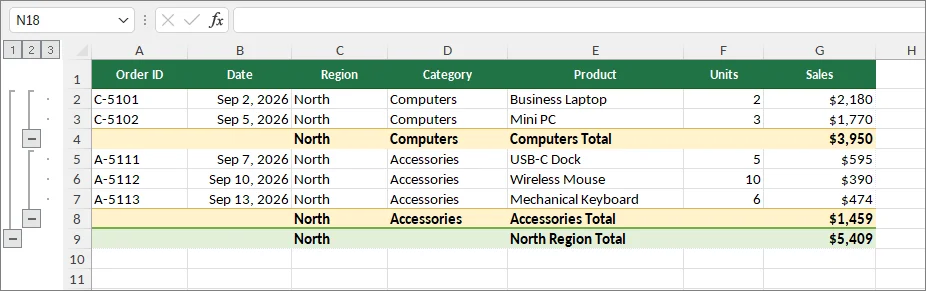
Schritt-für-Schritt-Anleitung zum Verschachteln von Zeilengruppen
Um eine saubere mehrstufige Gliederung zu erstellen, beginnen Sie mit den kleinsten Untergruppen und gruppieren Sie dann den breiteren übergeordneten Bereich um sie herum.
-
Erstellen Sie die innerste Gruppe:
- Wählen Sie nur die Detailzeilen für die kleinste Kategorie aus. Schließen Sie die Zwischensummenzeile der Kategorie nicht ein.
- Klicken Sie auf der Registerkarte Daten im Abschnitt Gliederung auf Gruppieren (oder drücken Sie Alt + Umschalt + Pfeil nach rechts / Command + Umschalt + K).
-
Erstellen Sie die äußere übergeordnete Gruppe:
- Stellen Sie sicher, dass die inneren Untergruppen vollständig erweitert sind, und wählen Sie dann den breiteren Bereich aus, der die vorhandenen inneren Gruppen enthält. Schließen Sie die übergeordnete Summenzeile nicht ein.
- Klicken Sie erneut auf Gruppieren (oder drücken Sie die Tastenkombination).
-
Wiederholen Sie dies für höhere Kategorien:
- Wiederholen Sie diesen Vorgang von kleineren Kategorien zu größeren übergeordneten Kategorien. Excel weist am linken Rand dynamisch Ebenennummern (1, 2, 3...) zu (unterstützt bis zu 8 verschachtelte Gliederungsebenen).
Wie man gruppierte Zeilen in Excel erweitert oder reduziert
Sobald Ihre Zeilen gruppiert sind, verwenden Sie die Gliederungssteuerelemente links im Arbeitsblatt, um auszuwählen, wie viel Detail angezeigt werden soll.
- Eine Gruppe erweitern oder reduzieren: Klicken Sie auf Minus (-), um die Detailzeilen auszublenden, oder auf Plus (+), um sie wieder anzuzeigen.
- Alle gruppierten Details reduzieren: Klicken Sie auf die Schaltfläche 1 über der Gliederung, um die äußerste Ebene anzuzeigen.
- Alle gruppierten Details erweitern: Klicken Sie auf die Gliederungsschaltfläche mit der höchsten Nummer. Wählen Sie bei verschachtelten Gruppen eine Zwischennummer, um diese Ebene anzuzeigen, während tiefere Details ausgeblendet bleiben.
⚠️ Hinweis: Das Erweitern oder Reduzieren von Gruppen ändert nur die Sichtbarkeit der Zeilen (Ausblenden/Anzeigen von Zeilen) – es löscht weder Ihre zugrunde liegenden Daten noch vorhandene Formeln.
Wie man Zeilen in Excel-PivotTables gruppiert
Die PivotTable-Gruppierung unterscheidet sich von der Zeilengruppierung im Arbeitsblatt.
Die Zeilengruppierung im Arbeitsblatt fügt Zeilen im ursprünglichen Arbeitsblatt Gliederungssteuerelemente hinzu. Die PivotTable-Gruppierung kombiniert Feldobjekte innerhalb einer PivotTable zur Analyse und Zusammenfassung.
Sie können gruppieren:
- Datumsangaben in Monate, Quartale oder Jahre
- Zahlen in Bereiche
- Ausgewählte Textelemente in benutzerdefinierte Kategorien
1. Datumsangaben nach Monat, Quartal oder Jahr gruppieren
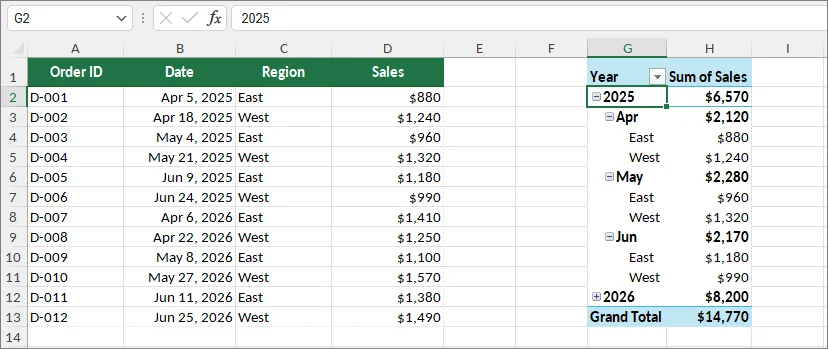
In neueren Excel-Versionen gruppieren PivotTables Datumsfelder möglicherweise automatisch, wenn sie hinzugefügt werden. Wenn Sie die Intervalle anpassen oder ändern müssen, befolgen Sie diese Schritte:
- Stellen Sie sicher, dass Ihr Datumsfeld zum Bereich Zeilen der PivotTable hinzugefügt wurde.
- Klicken Sie mit der rechten Maustaste auf ein beliebiges gültiges Datum innerhalb der PivotTable.
- Wählen Sie Gruppieren.
- Wählen Sie ein oder mehrere Intervalle, wie zum Beispiel:
- Monate
- Quartale
- Jahre
- Klicken Sie auf OK.
Um nach Wochen zu gruppieren, wählen Sie im Dialogfeld nur Tage aus und ändern Sie die Einstellung "Anzahl der Tage" unten auf 7.
2. Zahlen in Bereiche gruppieren
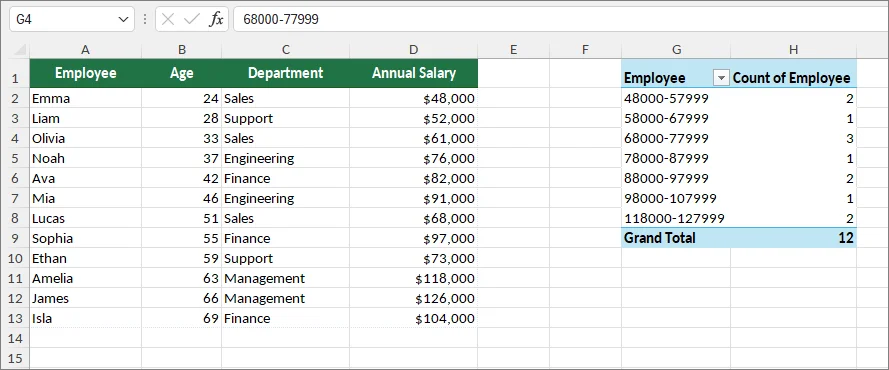
Wenn Sie einzelne numerische Einträge in strukturierte Bereiche umwandeln möchten (wie 0 $–10.000 $, 10.001 $–20.000 $), gehen Sie wie folgt vor:
- Stellen Sie sicher, dass Ihr numerisches Feld zum Bereich „Zeilen“ des PivotTable-Felder-Bereichs hinzugefügt wurde.
- Klicken Sie mit der rechten Maustaste auf eine beliebige Zahl in dieser Zeile und wählen Sie Gruppieren....
- Definieren Sie im Gruppierungsfeld Ihre Grenzen:
- Beginnend bei: Ihr niedrigster Wert (z. B. 0).
- Endend bei: Ihr Höchstwert (z. B. 100.000).
- Um: Die Größe jedes Intervalls/Behälters (z. B. 10.000).
- Klicken Sie auf OK.
3. Textelemente in benutzerdefinierte Kategorien gruppieren
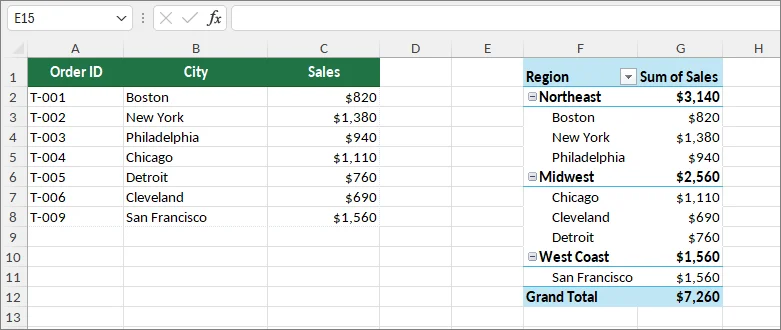
Sie können ausgewählte PivotTable-Elemente manuell in benutzerdefinierte Kategorien kombinieren.
- Wählen Sie die PivotTable-Elemente aus, die Sie kombinieren möchten. Halten Sie Strg (Windows) oder Command (Mac) gedrückt, während Sie nicht benachbarte Elemente auswählen.
- Klicken Sie mit der rechten Maustaste auf eines der ausgewählten Elemente.
- Wählen Sie Gruppieren.
- (Optional) Benennen Sie die generierte Gruppenbezeichnung um, indem Sie darauf klicken (z. B. Gruppe1) und Ihren neuen Kategorienamen in die Formelleiste oben in Excel eingeben.
Beispielsweise können mehrere Produkt- oder Städtenamen in eine breitere regionale Kategorie gruppiert werden.
Fehlerbehebung: Fehler "Diese Auswahl kann nicht gruppiert werden"
Dieser Fehler tritt normalerweise auf, wenn das Quellfeld Werte enthält, die Excel nicht korrekt gruppieren kann. Häufige Ursachen sind:
- Leere Zellen
- Textwerte in einem Datums- oder Zahlenfeld
-
Fehlerwerte (
#N/A,#WERT!, usw.) - Inkonsistente Datentypen
So beheben Sie das Problem: Überprüfen Sie das Quellfeld, korrigieren oder entfernen Sie ungültige Werte, aktualisieren Sie die PivotTable (Daten > Alle aktualisieren) und versuchen Sie erneut zu gruppieren.
Automatisieren Sie die Zeilengruppierung über mehrere Excel-Dateien mit Python
Bei der Arbeit mit Dutzenden oder Hunderten von Excel-Arbeitsmappen – wie monatlichen Finanzmodellen oder regionalen Verkaufsberichten – ist das manuelle Gruppieren von Zeilen in jeder einzelnen Datei mühsam und anfällig für menschliche Fehler. Mit Python können Sie dieselbe Zeilengruppierungslogik automatisch auf mehrere Excel-Dateien anwenden.
Das folgende Beispiel zeigt, wie Sie programmatisch Zeilengruppen erstellen und Gliederungseinstellungen mit Spire.XLS for Python konfigurieren.
Schritt 1: Erforderliche Bibliothek installieren
Bevor Sie das Skript ausführen, installieren Sie die Dokumentverarbeitungsbibliothek über pip:
pip install Spire.XLS
Schritt 2: Python-Skript zum Batch-Gruppieren von Zeilen in einem Ordner
Das folgende Skript durchläuft automatisch ein angegebenes Verzeichnis, öffnet jede Excel-Datei, wendet verschachtelte Zeilengruppierung an und speichert die aktualisierten Dateien in einem Ausgabeordner:
import os
from spire.xls import *
from spire.xls.common import *

# Define input and output directory paths
input_folder = "./excel_files/"
output_folder = "./grouped_files/"

# Create output folder if it doesn't exist
if not os.path.exists(output_folder):
    os.makedirs(output_folder)

# Loop through all .xlsx files in the folder
for file_name in os.listdir(input_folder):
    if file_name.endswith(".xlsx"):
        file_path = os.path.join(input_folder, file_name)

        # Load workbook
        workbook = Workbook()
        workbook.LoadFromFile(file_path)

        # Access the target worksheet
        sheet = workbook.Worksheets[0]

        # Group rows 3 through 6 (Nested Sub-Group)
        sheet.GroupByRows(3, 6, False)

        # Group rows 2 through 10 (Parent Group)
        sheet.GroupByRows(2, 10, False)

        # Save the updated file to the output directory
        save_path = os.path.join(output_folder, file_name)
        workbook.SaveToFile(save_path, FileFormat.Version2016)

        # Release memory resources
        workbook.Dispose()

print("Batch row grouping completed successfully!")
Optionale erweiterte Gruppierungseinstellungen in Python
Sie können auch Gliederungspositionen und Reduzierungszustände während des Batch-Prozesses programmatisch anpassen:
1. Richtung der Erweitern-/Reduzieren-Schaltfläche ändern
Um Umschaltflächen neben oberen Summenzeilen statt unteren Zeilen auszurichten, legen Sie die Summenrichtung fest:
sheet.PageSetup.IsSummaryRowBelow = False
2. Gruppen standardmäßig reduzieren
Um gruppierte Zeilen zu erstellen, die beim Öffnen der Arbeitsmappe reduziert sind, setzen Sie den dritten Parameter von GroupByRows() auf True:
sheet.GroupByRows(2, 10, True)
3. Eine vorhandene Gruppe reduzieren
Um eine vorhandene Zeilengruppe zu reduzieren, verwenden Sie die Methode zum Reduzieren auf Bereichsebene:
sheet.Range["A2:A10"].CollapseGroup(GroupByType.ByRows)
Abschließende Gedanken
Das Gruppieren von Zeilen in Excel ist eine einfache Möglichkeit, große Arbeitsblätter leichter lesbar und navigierbar zu machen.
Verwenden Sie:
- Gruppieren zum manuellen Organisieren von Zeilen
- Teilergebnis für kategoriebasierte Zusammenfassungen
- PivotTables für die Datenanalyse
- Python-Automatisierung für wiederkehrende Arbeitsabläufe
Die Wahl der richtigen Methode hängt davon ab, ob Sie Organisation, Berechnungen, Analyse oder Automatisierung benötigen. Sobald Sie die Unterschiede verstehen, wird die Excel-Zeilengruppierung zu einem praktischen Werkzeug für die Verwaltung sowohl kleiner Berichte als auch großer Datensätze.
Häufig gestellte Fragen
Kann ich Zeilen mit demselben Wert automatisch gruppieren?
Ja. Sortieren Sie nach diesem Wert und verwenden Sie Teilergebnis, wenn Sie auch Summenzeilen benötigen. AutoGliederung basiert auf vorhandenen Zusammenfassungen; sie erkennt übereinstimmende Beschriftungen nicht von selbst. Das obige Python-Beispiel verwendet vordefinierte Zeilenbereiche, nicht die wertebasierte Erkennung.
Kann ich Zeilen gruppieren, ohne Zwischensummen hinzuzufügen?
Ja. Verwenden Sie den manuellen Befehl Gruppieren. Summenformeln sind für die manuelle Gruppierung optional.
Kann ich Zeilen in Excel für das Web gruppieren?
Ja. Excel für das Web unterstützt Zeilengruppierung, verschachtelte Gruppen sowie das Erweitern oder Reduzieren von Details. Einige Gliederungseinstellungen der Desktop-Version, wie die Positionierung von Summenzeilen, sind in der Webversion nicht verfügbar.