Obwohl Excel in erster Linie für Zahlen und Tabellen entwickelt wurde, ist es auch ein überraschend häufiger Container für Bilder, Diagramme, Logos und Produktfotos. Ob Sie eine Arbeitsmappe mit eingebetteten Grafiken geerbt haben oder ein Dashboard mit Diagrammen erstellt haben – zu wissen, wie man Bilder aus Excel exportiert, ist eine unverzichtbare Fähigkeit.
In diesem Leitfaden zeigen wir Ihnen praktische Möglichkeiten, um Bilder aus Excel zu extrahieren. Sie lernen schnelle manuelle Tricks für einmalige Exporte, No-Code-Batch-Workflows für die Massenextraktion und automatisierte Python-Lösungen für die Verarbeitung im großen Maßstab. Ob Sie nur einen einzelnen Diagramm-Schnappschuss benötigen oder jede Grafik aus einer ganzen Arbeitsmappe entpacken möchten – für Sie gibt es eine Lösung.
- 1. Einzelne Bilder/Diagramme direkt exportieren (schnellste Methode)
- 2. Zellbereiche als Bilder exportieren (Als Bild kopieren)
- 3. Alle Bilder über "Als HTML speichern" exportieren (Stapelverarbeitung, ohne Code)
- 4. Bilder mit Python aus Excel extrahieren (voll automatisiert)
- 5. Online-Bildextraktoren (keine Installation erforderlich)
Warum ein korrekter Bildexport wichtig ist
Screenshots sind die einfachste Möglichkeit, ein Bild aus Excel zu erfassen, führen jedoch oft zu unscharfer Auflösung, verzerrten Proportionen und unerwünschten Hintergrundelementen. Ein korrekter Excel-Bildexport liefert Ihnen Bilder in Originalqualität mit den richtigen Abmessungen, scharfen Kanten und Standard-Dateiformaten wie PNG, JPG und EMF.
Typische praxisnahe Szenarien sind:
- Excel-Diagramme für Präsentationen, Blogs oder Social-Media-Beiträge speichern
- Produktbilder aus Inventartabellen extrahieren
- Tabellenvorschauen für Kundenberichte exportieren
- Eingebettete Diagramme und Logos aus alten Excel-Dateien archivieren
- Hochauflösende, druckfertige Grafiken erstellen
1. Einzelne Bilder/Diagramme direkt exportieren (schnellste Methode)
Verwenden Sie diese Methode, wenn Sie nur ein oder wenige einzelne Bilder oder Diagramme aus Ihrem Excel-Arbeitsblatt exportieren möchten. Sie funktioniert für alle eingebetteten Bilder, Formen und Diagramme und dauert weniger als 10 Sekunden pro Objekt.
Schritt-für-Schritt-Anleitung:
- Öffnen Sie Ihre Excel-Tabelle und klicken Sie, um das Bild, Diagramm oder die Form auszuwählen, die Sie exportieren möchten.
- Klicken Sie mit der rechten Maustaste auf das ausgewählte Grafikobjekt.
- Wählen Sie Als Bild speichern aus dem Dropdown-Menü.
- Wählen Sie im Speicherfenster Ihr bevorzugtes Dateiformat (PNG, JPEG, BMP, GIF).
- Benennen Sie die Bilddatei, wählen Sie einen Speicherordner und klicken Sie auf Speichern.
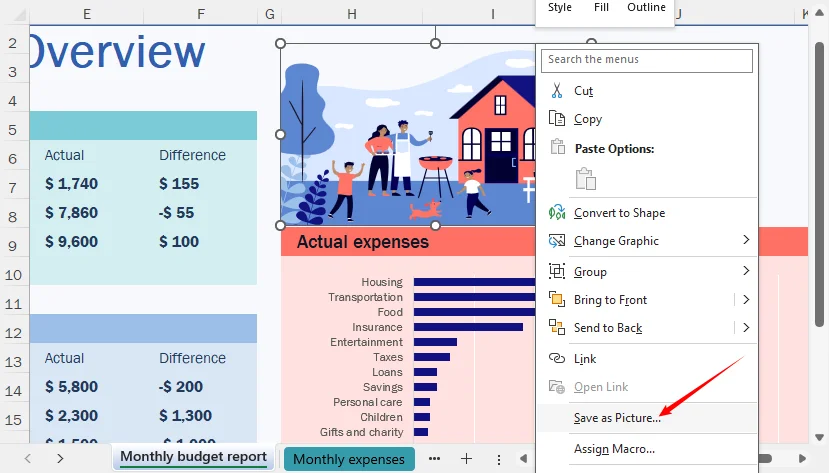
Einschränkung: Sie können jeweils nur ein Objekt exportieren, und das exportierte Bild erfasst nur das ausgewählte Objekt, nicht die umgebenden Zellen.
AUCH LESEN: Convert Excel to PNG: 4 Easy Methods (Free & Batch Solutions)
2. Zellbereiche als Bilder exportieren (Als Bild kopieren)
Viele Benutzer möchten eine ganze Tabelle, einen Datenbereich oder eine benutzerdefinierte Zellauswahl als Bild speichern und nicht nur eigenständige Bilder. Excels integrierte Funktion Als Bild kopieren erfüllt genau diese Anforderung.
So verwenden Sie „Als Bild kopieren“:
- Klicken und ziehen Sie, um den genauen Zellbereich auszuwählen, den Sie in ein Bild umwandeln möchten.
- Navigieren Sie zur Registerkarte Start im oberen Menüband.
- Klicken Sie auf den kleinen Dropdown-Pfeil unter der Schaltfläche Kopieren.
- Wählen Sie Als Bild kopieren.

- Ein Konfigurations-Popup-Fenster wird angezeigt:
- Wählen Sie Wie auf dem Bildschirm angezeigt für Vorschauen zur digitalen Nutzung
- Wählen Sie Wie beim Drucken angezeigt für eine druckoptimierte Layout-Darstellung
- Legen Sie das Format auf Bild fest
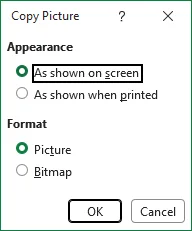
- Klicken Sie auf OK und fügen Sie das Bild anschließend (Strg+V) in Paint, Word oder PowerPoint ein.
- Klicken Sie mit der rechten Maustaste auf das eingefügte Bild und wählen Sie Als Bild speichern, um es als PNG, JPG oder ein anderes Format zu exportieren.
Alternative: Wenn Sie „Als Bild kopieren“ nicht sehen, kopieren Sie den Bereich normal und verwenden Sie dann Inhalte einfügen > Bild/Bild (Erweiterte Metadatei) in Word oder PowerPoint.
3. Alle Bilder über "Als HTML speichern" exportieren (Stapelverarbeitung, ohne Code)
Wenn Sie mehrere Bilder in einer Excel-Datei eingebettet haben, ist das manuelle Speichern jedes einzelnen Bildes unpraktisch. Ein cleverer Workaround besteht darin, die Arbeitsmappe als HTML-Datei zu speichern. Excel extrahiert automatisch alle eingebetteten Bilder in einen Begleitordner.
Schritte:
- Öffnen Sie Ihre Excel-Quelldatei und gehen Sie zu Datei > Speichern unter.
- Wählen Sie im Dropdown-Menü „Dateityp“ die Option Webseite (.htm; .html).
- Wählen Sie einen Speicherort und klicken Sie auf Speichern.
- Navigieren Sie zum gespeicherten Ordner. Sie sehen eine HTML-Datei und einen Begleitordner mit dem Namen „
_[FileName]_files“. - Öffnen Sie den Ordner. Alle eingebetteten Excel-Bilder werden als einzelne PNG/JPG-Dateien exportiert. Möglicherweise sehen Sie auch unterstützende Dateien wie „filelist.xml“, „stylesheet.css“, „tabstrip.htm“ und „sheet001.htm“.
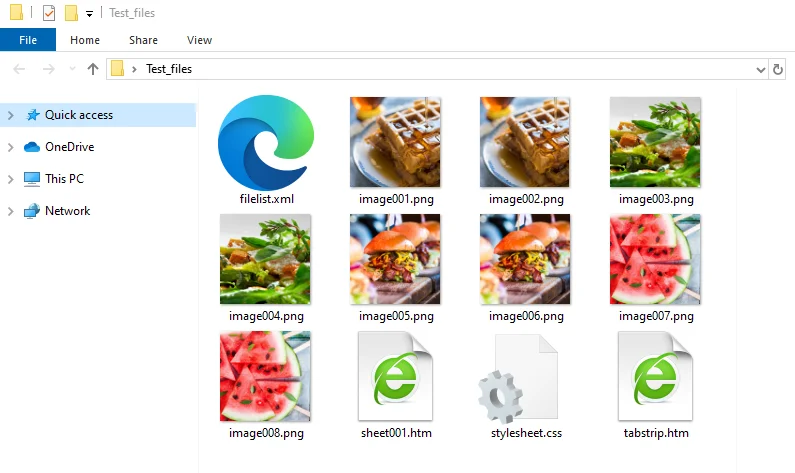
Wichtige Hinweise: Bilder, die als Objekte eingefügt wurden (z. B. eingebettete OLE-Objekte oder bestimmte verknüpfte Bilder), werden möglicherweise nicht auf diese Weise extrahiert. Wenn nach dem HTML-Export einige Bilder fehlen, wurden sie wahrscheinlich als Objekte und nicht als Bilder eingebettet.
4. Bilder mit Python aus Excel extrahieren (voll automatisiert)
Wenn Sie Bilder extrahieren müssen, ohne Excel zu öffnen – beispielsweise in einer serverseitigen Automatisierungspipeline –, ist Python eine ausgezeichnete Wahl. Die Bibliothek Free Spire.XLS for Python kann sowohl .xls-/.xlsx-Dateien lesen als auch auf eingebettete Bilder zugreifen.
Python-Code zum Extrahieren aller Bilder aus einem Arbeitsblatt
Dieses Skript durchläuft jedes Bildobjekt und speichert jedes Bild automatisch als PNG-Datei.
from spire.xls import *
from spire.xls.common import *

# Create a Workbook instance
workbook = Workbook()

# Load an Excel file
workbook.LoadFromFile("Test.xlsx")

# Get the first worksheet
sheet = workbook.Worksheets[0]

os.makedirs("ExtractImages", exist_ok=True)

# Get all images in the worksheet
for i in range(sheet.Pictures.Count):
    pic = sheet.Pictures[i]
    pic.Picture.Save(os.path.join("ExtractImages", f"Image-{i}.png"))

workbook.Dispose()
So funktioniert es
-
sheet.Picturesruft eine Sammlung aller Bilder im Arbeitsblatt ab. -
pic.Picture.Save()schreibt das Bild auf die Festplatte. - Das Ausgabeformat wird durch die Dateiendung im Speicherpfad bestimmt. Um in einem anderen Format zu speichern, ändern Sie die Endung in
.jpg,.bmpusw.
Ergebnis:
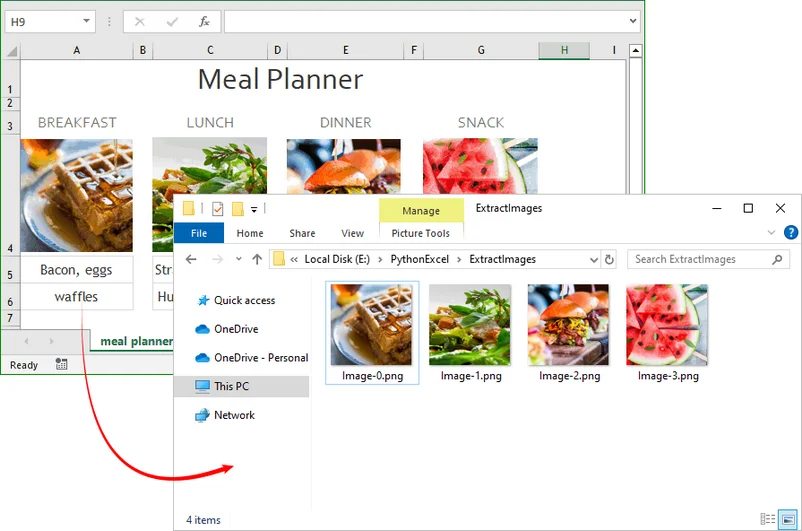
Wesentliche Vorteile dieses Python-Ansatzes
- Vollständig automatisiert, kein manuelles Klicken
- Geeignet für die Massenverarbeitung von Dutzenden oder Hunderten von Excel-Dateien
- Lässt sich in Python-Skripte, Datenpipelines und Backend-Workflows integrieren
- Bewahrt die ursprüngliche Bildqualität beim Export
Profi-Tipp: Anstatt Bilder aus Excel zu extrahieren, ermöglicht Ihnen Free Spire.XLS auch, einen bestimmten Zellbereich in Python als Bild zu exportieren.
5. Online-Bildextraktoren (keine Installation erforderlich)
Wenn Sie keine Software installieren oder Code schreiben möchten, können mehrere kostenlose Online-Tools Bilder aus Excel-Dateien extrahieren. Sie erfordern keinerlei Einrichtung und funktionieren in jedem Browser.
Allgemeine Schritte:
- Suchen Sie in Ihrem Browser nach einem seriösen Online-Excel-Bildextraktor und wählen Sie ihn aus.
- Laden Sie Ihre Excel-Datei hoch (.xlsx, .xls usw.).
- Der Dienst analysiert die Arbeitsmappe und extrahiert die eingebetteten Bilder.
- Laden Sie die Ergebnisse als ZIP-Datei herunter.
Ein Beispiel für die Verwendung von GroupDocs:
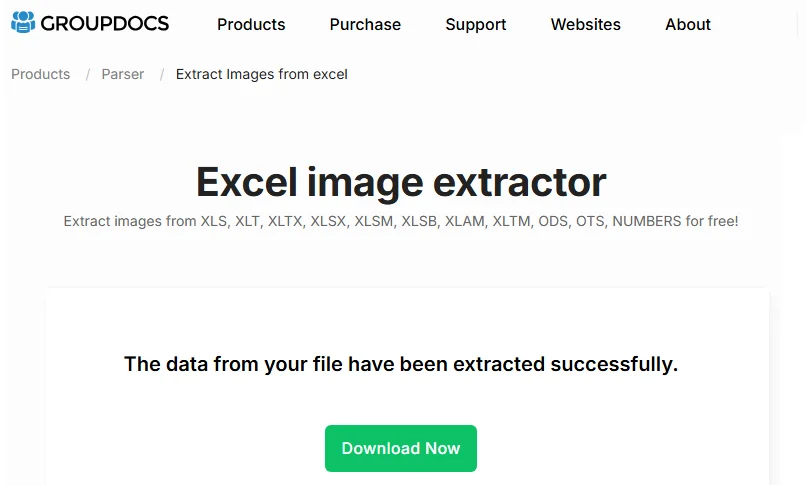
Sicherheitshinweis: Sie laden Ihre Datei auf einen Server eines Drittanbieters hoch, was bei sensiblen oder proprietären Daten bedenklich sein kann.
Beste Dateiformate für exportierte Excel-Bilder
Die Wahl des richtigen Formats sorgt für optimale Qualität und Dateigröße für Ihren Anwendungsfall.
| Format | Am besten geeignet für | Hauptmerkmale | Wann vermeiden |
|---|---|---|---|
| PNG | Diagramme, Logos, Schaubilder | Unterstützt Transparenz, scharfe Kanten, kein Qualitätsverlust | Große Fotos, bei denen die Dateigröße wichtig ist |
| JPG | Fotos, große Bildergalerien | Kleine Dateigröße, ideal zum Teilen im Web | Bilder, die Transparenz oder scharfen Text erfordern |
| EMF | Professioneller Druck, Größenänderung | Vektorformat, keine Verpixelung beim Skalieren | Webnutzung, bei der Kompatibilität wichtig ist |
| BMP | Unkomprimierte Bearbeitung | Hohe Qualität, keine Kompressionsartefakte | Teilen im Web aufgrund der großen Dateigröße |
| GIF | Einfache Grafiken, Animationen | Kleine Größe, unterstützt Transparenz | Fotos oder Farbverläufe |
Abschließende Gedanken
Beim Exportieren von Bildern aus Excel geht es vor allem darum, die Methode an Ihren Arbeitsaufwand anzupassen. Für einen schnellen einmaligen Export ist Als Bild speichern oder Als Bild kopieren am schnellsten. Für die Massenextraktion ohne Code ist Als HTML speichern ein zuverlässiger Workaround. Für Automatisierung, serverseitige Verarbeitung oder große Stapel bietet Python mit Free Spire.XLS die skalierbarste und am besten wiederholbare Lösung. Online-Extraktoren können praktisch sein, sollten aber nur verwendet werden, wenn der Datenschutz keine Rolle spielt.
Welchen Ansatz Sie auch wählen – vermeiden Sie Screenshots, wenn Qualität wichtig ist. Native Exportmethoden bewahren die ursprüngliche Auflösung, Abmessungen und Transparenz eingebetteter Grafiken. Kombinieren Sie dies mit dem richtigen Dateiformat – PNG für Diagramme und Logos, JPG für Fotos, EMF für druckfertige Größenänderungen – und Sie können jede Excel-Arbeitsmappe in eine saubere, wiederverwendbare Quelle hochwertiger Bilder verwandeln.
Häufig gestellte Fragen (FAQs)
F: Kann ich alle Bilder aus Excel auf einmal exportieren?
A: Ja. Verwenden Sie die Methode Als Webseite speichern für einen schnellen manuellen Stapelexport, oder verwenden Sie das Python-Skript von Spire.XLS, wenn Sie die Aufgabe für viele Dateien automatisieren möchten. Für eine Option ohne Installation probieren Sie einen seriösen Online-Extraktor aus.
F: Hat Excel eine integrierte Schaltfläche „Alle Bilder exportieren“?
A: Nein. Excel bietet keine Ein-Klick-Stapelexportfunktion. Die nächstliegende integrierte Option ist das Speichern als HTML, wodurch eingebettete Bilder extrahiert werden.
F: Wie exportiere ich ein Bild mit transparentem Hintergrund?
A: Legen Sie für Diagramme die Füllung des Diagrammbereichs auf Keine Füllung fest. Entfernen Sie bei Formen die Füllung. Speichern Sie dann als PNG. Bei eingebetteten Bildern bleibt die Transparenz erhalten, wenn das Originalbild sie hatte.
F: Verlieren exportierte Bilder an Qualität, wenn ich sie aus Excel speichere?
A: Wenn Sie native Exportmethoden anstelle von Screenshots verwenden, bleibt die ursprüngliche Auflösung des eingebetteten Bildes erhalten. Screenshots verschlechtern die Qualität. Für die Größenänderung nach dem Export wählen Sie das Vektorformat EMF, um Verpixelung zu vermeiden.