Файлы TSV (Tab-Separated Values — значения, разделённые табуляцией) часто используются для экспорта данных из баз данных, систем отчётности и других приложений. Хотя TSV удобен для обмена необработанными данными, преобразование TSV в Excel (XLSX) упрощает организацию и форматирование данных, выполнение вычислений и создание диаграмм.
Нужно ли вам преобразовать отдельный файл или регулярно обрабатывать несколько файлов TSV, это руководство охватывает четыре практических способа с использованием Microsoft Excel, LibreOffice Calc, онлайн-инструментов и C# для пакетного преобразования.
TSV и Excel (XLSX): ключевые различия
TSV и XLSX хранят табличные данные, но служат разным целям. TSV — это текстовый формат, в котором поля разделяются табуляцией, а XLSX — это формат книги Excel, поддерживающий дополнительные возможности для анализа данных и отчётности.
| Характеристика | TSV | Excel (XLSX) |
|---|---|---|
| Структура файла | Обычный текст с полями, разделёнными табуляцией | Структурированная книга электронных таблиц |
| Несколько листов | Не поддерживается | Поддерживается |
| Форматирование ячеек | Не поддерживается | Шрифты, цвета, границы и числовые форматы |
| Формулы и диаграммы | Не хранятся как возможности электронной таблицы | Поддерживаются |
| Совместимость | Читается текстовыми редакторами и многими инструментами обработки данных | Поддерживается Excel и совместимыми приложениями для работы с электронными таблицами |
| Типичное использование | Обмен данными и экспорт | Анализ данных, отчётность и совместная работа |
Когда следует преобразовывать TSV в Excel? XLSX обычно больше подходит, когда нужно отформатировать данные, выполнить вычисления или подготовить отчёты. Если требуется лишь обмен необработанными табличными данными между приложениями, формата TSV может быть достаточно.
TSV похож на CSV, за исключением того, что поля разделяются табуляцией, а не запятыми. Если ваши данные хранятся в формате CSV, можно воспользоваться аналогичными способами, чтобы преобразовать CSV в Excel.
Сравнение методов преобразования TSV в Excel
Правильный метод зависит от того, сколько файлов нужно преобразовать, какие инструменты доступны и нужно ли редактировать данные. Вот как соотносятся четыре варианта.
| Метод | Лучше всего подходит для | Ограничения |
|---|---|---|
| Microsoft Excel | Импорт файлов TSV с контролем разделителей и типов столбцов | Требуется Excel; обработка вручную |
| LibreOffice Calc | Бесплатное автономное преобразование TSV в XLSX | Требуется установка; обработка вручную |
| Онлайн-инструменты | Преобразование файлов без установки настольного программного обеспечения | Вопросы загрузки и конфиденциальности; ограничения сервисов различаются |
| C# (.NET) | Пакетное преобразование и автоматизированная обработка TSV | Требуется среда разработки .NET |
Способ 1: Преобразование TSV в Excel с помощью Microsoft Excel
Если у вас есть файл TSV, экспортированный из базы данных или системы отчётности, его можно напрямую импортировать в Excel и сохранить как книгу XLSX. Excel также позволяет проверить разделитель, кодировку файла и типы данных столбцов во время импорта.
Следующие шаги используют встроенную в Excel функцию импорта текста в Excel 2024 для Windows. Шаги могут немного отличаться в зависимости от версии Excel.
-
Откройте Microsoft Excel и создайте пустую книгу.
-
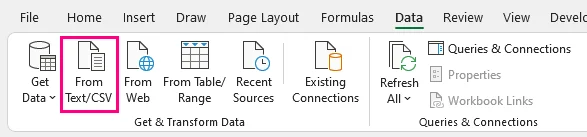
Перейдите в Данные > Из текста/CSV.
-
Найдите свой файл TSV, выберите его и нажмите Импорт. Если файл не отображается, измените фильтр файлов на Все файлы.
-
В предварительном просмотре импорта установите для Разделителя значение Табуляция и убедитесь, что данные разделены на правильные столбцы.
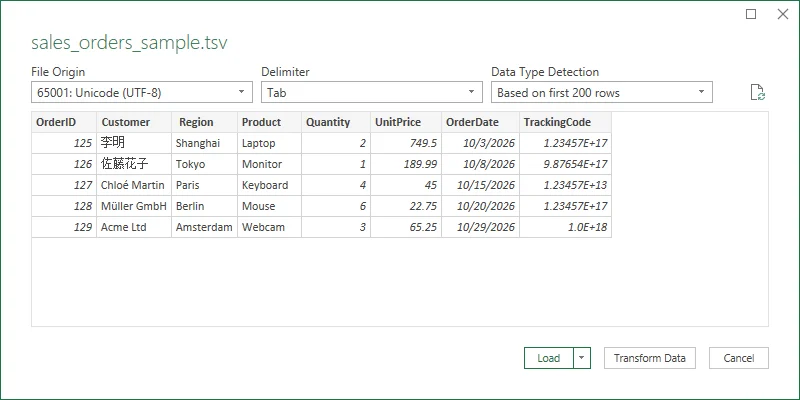
Предварительный просмотр импорта в Excel с выбранной табуляцией в качестве разделителя.
-
Если какие-либо символы отображаются неправильно, проверьте Источник файла и выберите кодировку, используемую в вашем файле TSV, например 65001: Юникод (UTF-8).
-
Нажмите Загрузить, чтобы импортировать данные на лист.
-
Перейдите в Файл > Сохранить как, выберите Книга Excel (*.xlsx) в качестве формата файла и укажите место сохранения.
-
Нажмите Сохранить, чтобы завершить преобразование.
Совет. Чтобы сохранить ведущие нули, длинные числа или текст, похожий на даты, нажмите Преобразовать данные вместо Загрузить на шаге 6. В Power Query удалите или измените автоматически созданный шаг Изменённый тип, установите для затронутых столбцов тип Текст, а затем выберите Главная > Закрыть и загрузить, чтобы импортировать данные.
Способ 2: Сохранение TSV как XLSX в LibreOffice Calc
Если Microsoft Excel не установлен или вы предпочитаете бесплатное автономное решение, LibreOffice Calc — практичная альтернатива. Вы можете открыть файл TSV, проверить, как данные разделены на столбцы, и сохранить его как книгу XLSX.
-
Запустите LibreOffice Calc.
-
Перейдите в Файл > Открыть и найдите свой файл TSV.
-
Выберите файл TSV, выберите Текст CSV в раскрывающемся списке Тип файла и нажмите Открыть.
-
В диалоговом окне Импорт текста выберите Разделитель и отметьте Табуляция. Снимите отметки с ненужных разделителей.
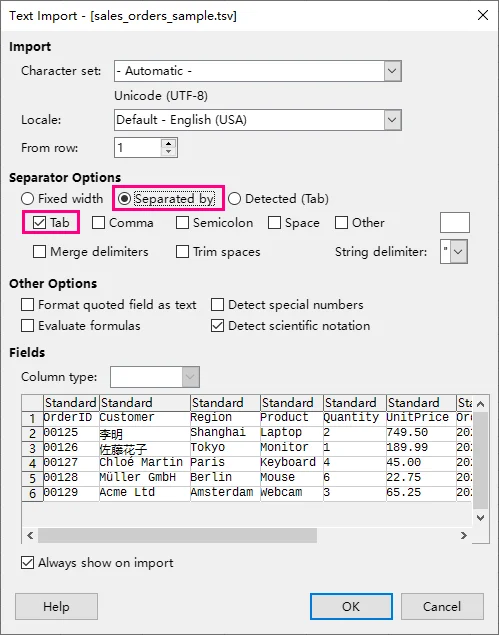
Диалоговое окно импорта текста LibreOffice Calc с данными TSV, разделёнными на столбцы.
Примечание. Диалоговое окно Импорт текста может открываться автоматически в зависимости от настроек LibreOffice. Если оно не появляется, повторно откройте файл TSV и включите Изменить настройки фильтра в диалоговом окне открытия файла, если эта возможность доступна.
-
Проверьте предварительный просмотр и при необходимости измените Кодировку. Чтобы сохранить ведущие нули или другие текстовые значения, выберите соответствующие столбцы и установите для Типа столбца значение Текст.
-
Нажмите ОК, чтобы импортировать данные в Calc.
-
Перейдите в Файл > Сохранить как и выберите Excel 2007–365 (.xlsx) или эквивалентный формат XLSX, доступный в вашей версии.
-
Укажите имя файла и место сохранения, затем нажмите Сохранить. Если появится предупреждение о совместимости форматов, выберите Использовать формат Excel 2007–365 (или эквивалентный параметр), чтобы сохранить формат XLSX.
Способ 3: Преобразование TSV в Excel онлайн
Онлайн-инструменты позволяют преобразовывать файлы TSV в Excel без установки дополнительного программного обеспечения. Google Таблицы позволяют просматривать и редактировать данные перед загрузкой файла XLSX, а специализированные конвертеры предлагают более быстрый вариант, когда нужно только изменить формат файла.
Вариант 1: Использование Google Таблиц
Google Таблицы удобны, когда нужно просмотреть, очистить или изменить данные TSV перед экспортом в Excel.
-
Откройте Google Таблицы и создайте пустую электронную таблицу.
-
Перейдите в Файл > Импорт.
-
Выберите вкладку Загрузка и загрузите свой файл TSV.
-
Выберите место импорта, например Заменить таблицу.
-
Установите для Типа разделителя значение Табуляция, если он не определён автоматически.
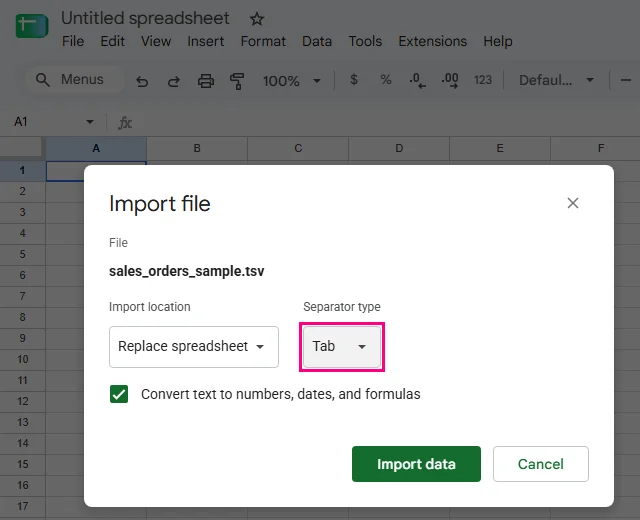
Настройки импорта Google Таблиц для файла TSV.
-
Если ваш файл содержит ведущие нули или текст, похожий на даты, рассмотрите возможность отключения параметра Преобразовывать текст в числа, даты и формулы, чтобы избежать нежелательных преобразований данных.
-
Нажмите Импортировать данные, чтобы загрузить содержимое TSV.
-
При необходимости просмотрите или измените импортированные данные.
-
Перейдите в Файл > Скачать > Microsoft Excel (.xlsx), чтобы скачать электронную таблицу как книгу Excel.
Вариант 2: Использование онлайн-конвертера TSV в XLSX
Для быстрого преобразования без редактирования электронной таблицы можно использовать специализированный инструмент, например конвертер TSV в XLSX от Ident Convert.
-
Откройте онлайн-конвертер.
-
Загрузите файл
.tsvс помощью области выбора файлов.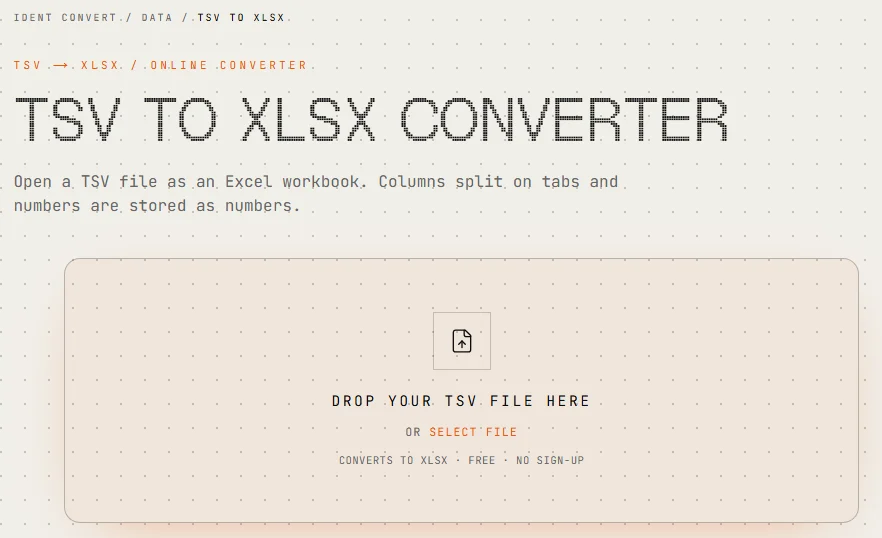
Интерфейс преобразования TSV в XLSX от Ident Convert.
-
Нажмите Convert File, чтобы создать файл XLSX.
-
Скачайте преобразованный файл
.xlsx. -
Откройте книгу, чтобы убедиться, что данные преобразованы правильно.
Примечание. Онлайн-конвертеры могут иметь ограничения по размеру файла или применять собственные правила обработки данных. Например, Ident Convert пропускает пустые строки и может преобразовывать числовые значения в числа Excel. Если важно сохранить точную структуру данных, внимательно проверьте результат. Не загружайте конфиденциальные или чувствительные файлы, если политика обработки данных сервиса не соответствует вашим требованиям.
Способ 4: Пакетное преобразование TSV в Excel на C#
Ручное преобразование файлов TSV становится неэффективным, когда новые файлы создаются ежедневно или еженедельно. Для регулярного экспорта данных C# позволяет автоматизировать процесс, считывая несколько файлов TSV из папки и сохраняя каждый из них как книгу XLSX без открытия Microsoft Excel.
Установка необходимой библиотеки
В этом примере используется Spire.XLS for .NET — библиотека для работы с электронными таблицами, которая поддерживает чтение файлов с разделением табуляцией и экспорт книг Excel без необходимости в Microsoft Office.
Начиная с версии 16.10.3, библиотека поддерживает разбор файлов TSV.
Установите версию 16.10.3 через консоль диспетчера пакетов NuGet:
Install-Package Spire.XLS -Version 16.10.3
Или используйте .NET CLI:
dotnet add package Spire.XLS --version 16.10.3
Примечание. Без действующей лицензии библиотека может добавлять уведомления об оценке или накладывать функциональные ограничения. Вы можете запросить временную лицензию, чтобы протестировать её без этих ограничений.
Пакетное преобразование файлов TSV в Excel
Предположим, у вас есть папка с ежемесячными данными о продажах в формате TSV:
TSVFiles/
    Sales_January.tsv
    Sales_February.tsv
    Sales_March.tsv
Следующий пример на C# перебирает все файлы TSV в папке, преобразует каждый из них в книгу Excel и сохраняет результаты в отдельном каталоге.
using System;
using System.IO;
using Spire.Xls;

class Program
{
    static void Main()
    {
        string inputFolder = @"D:\TSVFiles";
        string outputFolder = @"D:\ExcelFiles";

        // Create the output folder if it does not exist
        Directory.CreateDirectory(outputFolder);

        // Get all TSV files from the input folder
        string[] files = Directory.GetFiles(inputFolder, "*.tsv");

        foreach (string file in files)
        {
            Workbook workbook = new Workbook();

            try
            {
                // Load the TSV file using a tab delimiter
                workbook.LoadFromFile(file, "\t");

                // Generate the output XLSX file path
                string outputFile = Path.Combine(
                    outputFolder,
                    Path.GetFileNameWithoutExtension(file) + ".xlsx"
                );

                // Save the file in XLSX format
                workbook.SaveToFile(outputFile, FileFormat.Version2016);

                Console.WriteLine("Converted: " + outputFile);
            }
            finally
            {
                // Release workbook resources
                workbook.Dispose();
            }
        }
    }
}
Программа находит все файлы .tsv во входной папке, загружает каждый из них с использованием табуляции в качестве разделителя и сохраняет как файл .xlsx с тем же базовым именем. Каждая книга освобождается после обработки.
Такой же подход к пакетной обработке можно использовать и для других преобразований электронных таблиц, например для преобразования файлов XLSB в XLSX.
Типичные проблемы при преобразовании TSV в Excel
Хотя преобразование TSV в Excel обычно не вызывает затруднений, некоторые файлы могут потребовать особого внимания, чтобы данные импортировались правильно.
1. Все данные отображаются в одном столбце
- Причина. Приложение не распознало разделитель-табуляцию и обработало каждую строку как одно текстовое значение.
- Решение. Импортируйте файл повторно и явно выберите Табуляция в качестве разделителя. Проверьте предварительный просмотр, чтобы убедиться, что данные разделены на правильные столбцы.
2. Исчезают ведущие нули
-
Причина. Приложения для работы с электронными таблицами могут интерпретировать значения вроде
00125как числа и удалять ведущие нули. - Решение. Установите для столбцов-идентификаторов тип Текст во время импорта. В Excel используйте Power Query для управления типами столбцов перед загрузкой данных. После удаления ведущих нулей изменение формата ячейки на «Текст» их не восстановит.
3. Специальные символы отображаются неправильно
- Причина. Кодировка символов файла не соответствует кодировке, используемой при импорте.
- Решение. Проверьте кодировку исходного файла и выберите соответствующий набор символов, например UTF-8, в настройках импорта. Это особенно важно для файлов, содержащих диакритические символы, китайский, японский или другой текст, отличный от ASCII.
4. Даты или длинные числа изменяются после преобразования
- Причина. Приложения для работы с электронными таблицами могут автоматически преобразовывать текст, похожий на даты, в даты или интерпретировать длинные числовые строки как числа. Excel хранит числовые значения с точностью до 15 значащих цифр, что может изменить более длинные идентификаторы.
- Решение. Импортируйте текст, похожий на даты, и длинные числовые идентификаторы как Текст, если необходимо сохранить их точные значения. Сравните преобразованную книгу с исходным файлом TSV, чтобы проверить наличие неожиданных изменений.
Часто задаваемые вопросы
1. Можно ли открыть файл TSV напрямую в Excel без его преобразования?
Да. Microsoft Excel может открывать файлы TSV и отображать их содержимое в строках и столбцах при условии, что разделитель-табуляция распознан правильно. Однако открытие файла TSV не преобразует его автоматически в XLSX. Чтобы создать файл XLSX, сохраните импортированные данные как книгу Excel.
2. Можно ли преобразовать большой файл TSV в Excel без потери данных?
Это зависит от размера и структуры файла. Листы Excel поддерживают до 1 048 576 строк и 16 384 столбцов. Если ваш файл TSV превышает эти ограничения, все его данные не поместятся на одном листе.
Для больших наборов данных рассмотрите разделение данных между несколькими листами или книгами. Также проверьте преобразованные данные на наличие непреднамеренных изменений идентификаторов, дат или длинных чисел, даже если файл находится в пределах ограничений размера Excel.
3. Можно ли преобразовать TSV в XLSX без установки Microsoft Excel?
Да. Можно использовать LibreOffice Calc, Google Таблицы или онлайн-конвертер TSV в XLSX. Разработчики также могут использовать библиотеки для работы с электронными таблицами на C#, чтобы создавать файлы XLSX программно без установки Microsoft Office.
Заключение
Преобразование TSV в Excel упрощает работу с данными, разделёнными табуляцией, в электронной таблице. Microsoft Excel, LibreOffice Calc, Google Таблицы и онлайн-конвертеры предлагают практичные варианты для отдельных файлов.
Для регулярных или крупномасштабных преобразований C# позволяет автоматизировать процесс, сокращая повторяющуюся работу и создавая несколько файлов XLSX с согласованными форматами вывода.