
Дата может выглядеть в Excel абсолютно правильно и при этом вести себя иначе, когда вы копируете её в другое приложение. Вы можете увидеть 2026-01-01 на листе, но получить число при объединении с текстом или изменении формата ячейки.
Так происходит потому, что Excel хранит даты как числа. Их внешний вид определяется числовым форматом, применённым к ячейке.
Когда вам нужна конкретная текстовая строка даты для отчёта, шаблона импорта или другой системы, преобразование даты в текст даёт вам контроль над результатом.
В этом руководстве рассматриваются четыре подхода — от ручного ввода одной даты до преобразования целого столбца с помощью Python.
Прежде чем начать: форматирование дат vs. преобразование в текст
Изменение внешнего вида даты не меняет её базовый тип.
Например, применение пользовательского формата yyyy-mm-dd делает так, что дата отображается как 2026-01-01, но Excel по-прежнему хранит числовое значение даты. Преобразование её в текст создаёт фактическую строку 2026-01-01. Функция ТЕКСТ в Excel выполняет это преобразование, применяя указанный формат.
| Действие | Внешний вид | Базовое значение |
|---|---|---|
| Применить пользовательский формат даты | 2026-01-01 | Числовое значение даты |
| Преобразовать дату в текст | 2026-01-01 | Текстовая строка |
Для приведённых ниже примеров представьте лист заказов со следующими столбцами:
| OrderDate | OrderID | Customer | Product | Quantity |
|---|---|---|---|---|
| 2026-01-01 | ORD-1003 | Harbor Logistics | Portable SSD 1TB | 2 |
| 2026-01-09 | ORD-1004 | Summit Education | USB-C Hub | 8 |
| 2026-02-14 | ORD-1005 | Bluebird Trading | Webcam | 4 |
Даты находятся в столбце A, а заголовок — в строке 1.
Сохраните копию исходной книги, прежде чем пробовать методы, заменяющие существующие значения. Сохранение исходных дат полезно, если позже вам понадобятся вычисления с датами.
Способ 1. Ввод дат как текста с помощью апострофа
Для нескольких дат, вводимых вручную, добавьте апостроф (') перед датой:
'2026-01-01
Нажмите Enter, и ячейка отобразит:
2026-01-01
Апостроф указывает Excel рассматривать введённое значение как текст. Он не отображается как часть содержимого ячейки. Microsoft описывает этот подход как способ предотвратить автоматическое преобразование в дату.
Вы можете ввести именно то представление, которое вам нужно:
| Что вы вводите | Что отображает ячейка |
|---|---|
'2026-01-01 |
2026-01-01 |
'01/09/2026 |
01/09/2026 |
'20260101 |
20260101 |
Лучше всего подходит для: ввода небольшого количества текстовых строк дат в шаблон.
Этот способ быстрый, но требует ручного ввода или редактирования. Для существующего столбца, содержащего сотни дат, используйте один из следующих подходов.
Способ 2. Преобразование дат в текст с помощью функции ТЕКСТ
Функция ТЕКСТ — наиболее гибкий вариант работы на листе, когда вы хотите контролировать формат вывода.
Предположим, в A2 содержится допустимая дата Excel. Введите эту формулу в пустую ячейку:
=TEXT(A2,"yyyy-mm-dd")
Формула возвращает текстовую строку, например:
2026-01-01
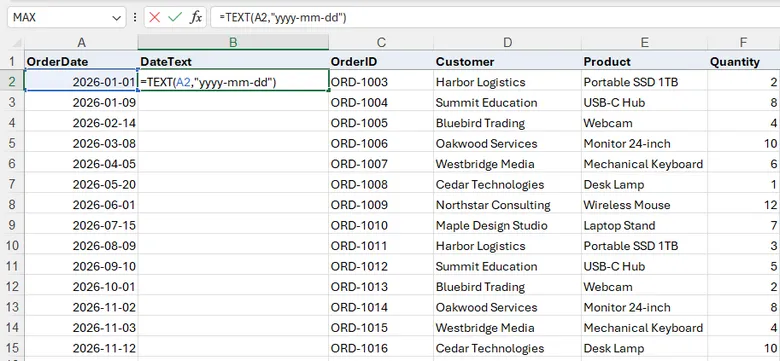
Затем перетащите маркер заполнения вниз, чтобы преобразовать остальные даты. ТЕКСТ берёт исходное значение и применяет указанный вами код формата.
Выберите формат даты
Измените второй аргумент, чтобы получить другое представление даты:
| Формула | Пример результата |
|---|---|
=TEXT(A2,"yyyy-mm-dd") |
2026-01-01 |
=TEXT(A2,"mm/dd/yyyy") |
01/01/2026 |
=TEXT(A2,"dd/mm/yyyy") |
01/01/2026 |
=TEXT(A2,"yyyymmdd") |
20260101 |
Использование mm и dd сохраняет ведущие нули, что помогает, когда другая система ожидает значение фиксированной длины.
Если исходный столбец содержит пустые ячейки, используйте:
=IF(A2="","",TEXT(A2,"yyyy-mm-dd"))
Это оставляет результат пустым, когда исходная ячейка пуста.
Замените формулы статическим текстом
Результат формулы остаётся связанным с исходной датой. Если вам нужны независимые текстовые значения:
- Выделите ячейки, содержащие формулы ТЕКСТ.
- Нажмите Ctrl+C.
- Щёлкните правой кнопкой мыши ячейку назначения.
- Выберите Специальная вставка → Значения.
Вставленные ячейки теперь содержат полученные строки, а не формулы. Если вы заменяете исходный столбец с датами, выполните этот шаг до удаления исходных данных.
Лучше всего подходит для: преобразования существующих дат в точный формат с сохранением процесса наглядным на листе.
Способ 3. Преобразование дат в текст с помощью «Текст по столбцам»
Несмотря на название, «Текст по столбцам» можно использовать без разделения столбца. На последнем шаге мастера можно выбрать Текст в качестве типа вывода. В сообществе поддержки Microsoft описан этот рабочий процесс для преобразования дат в текст.
Чтобы попробовать это на листе заказов:
- Выделите ячейки с датами в столбце A, исключая заголовок.
- Откройте Данные → Текст по столбцам.
- Выберите С разделителями, затем нажмите Далее.
- Снимите все флажки разделителей, чтобы даты остались в одном столбце.
- Снова нажмите Далее.
- В разделе Формат данных столбца выберите Текст.
- Укажите Назначение — пустой столбец, например
$H$2. - Нажмите Готово.
Использование пустого столбца назначения позволяет сравнить результат с исходными датами, прежде чем что-либо заменять.
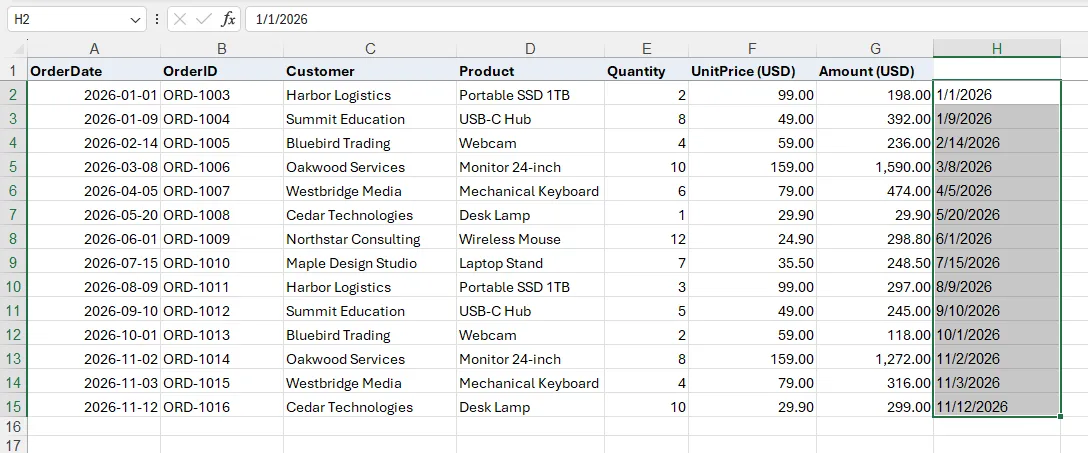
Основное ограничение — контроль формата. «Текст по столбцам» не предоставляет строку формата, такую как yyyy-mm-dd. Полученное представление даты может зависеть от региональных настроек даты, поэтому проверяйте результат, а не предполагайте, что пользовательский формат ячейки сохранён.
Если в столбце назначения должно быть ровно 20260101 или 2026-01-01, функция ТЕКСТ даёт более явное правило преобразования.
Лучше всего подходит для: однократного преобразования, когда нужен статический текст без ввода формул.
Способ 4. Автоматизация преобразования дат в текст с помощью Python
Ручные шаги хорошо работают для разовых задач. Скрипт становится полезным, когда одно и то же преобразование нужно выполнять повторно в рамках процесса отчётности или экспорта.
Spire.XLS for Python может читать, редактировать и сохранять книги Excel без необходимости установки Microsoft Excel. В этом примере он считывает даты из столбца A и заменяет их отформатированными текстовыми строками.
Установите Spire.XLS for Python
Установите пакет из терминала:
pip install Spire.XLS
Преобразуйте столбец с датами в текст
Следующий код обрабатывает столбец A на первом листе, начиная со строки 2, чтобы пропустить заголовок:
from spire.xls import Workbook, FileFormat

# 1. Load the workbook
workbook = Workbook()
workbook.LoadFromFile("Excel_Date.xlsx")

# 2. Get the first worksheet
sheet = workbook.Worksheets.get_Item(0)

# 3. Loop through column A
last_row = sheet.Columns[0].LastRow

for i in range(2, last_row + 1):
    cell = sheet.Range.get_Item(i, 1)

    # Read the cell as a date object
    date_value = cell.DateTimeValue

    # Convert the date to a formatted string
    text_date = date_value.ToString("yyyy-MM-dd")

    # Set the cell format to Text, then write the string
    cell.NumberFormat = "@"
    cell.Text = text_date

# 4. Save the output workbook
workbook.SaveToFile(
    "FormattedDates.xlsx",
    FileFormat.Version2016
)
workbook.Dispose()
Поместите Excel_Date.xlsx в рабочий каталог скрипта или замените имя входного файла на его полный путь.
В этом примере предполагается, что каждая обрабатываемая ячейка содержит допустимую дату. Для столбца, содержащего пустые значения, примечания или недопустимые значения, добавьте проверку перед чтением DateTimeValue.
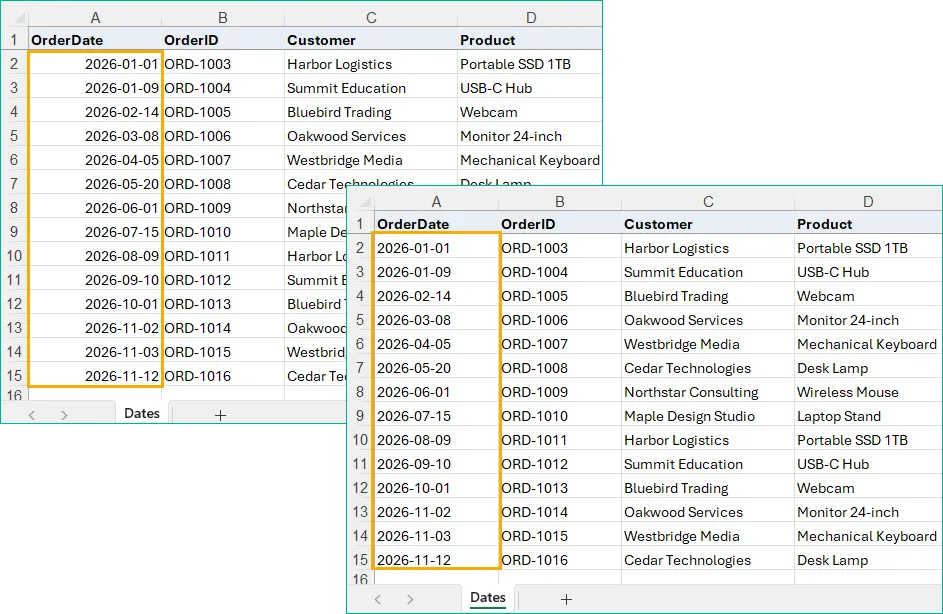
На скриншоте ниже сравниваются исходные значения дат с текстовыми строками, созданными скриптом Python:
Разберите ключевые шаги
Три операции выполняют преобразование:
date_value = cell.DateTimeValue
Эта строка считывает значение даты из исходной ячейки.
text_date = date_value.ToString("yyyy-MM-dd")
Эта строка создаёт нужную строку. В формате используется заглавная MM для месяца.
cell.NumberFormat = "@"
cell.Text = text_date
Эти строки устанавливают для ячейки текстовый формат и записывают отформатированную строку. Запись строки обязательна: изменение только числового формата не выполняет то же самое преобразование.
Скрипт сохраняет отдельную выходную книгу, оставляя входной файл доступным для сравнения. Он обрабатывает один столбец на одном листе; ту же логику позже можно поместить в циклы по листам или файлам для более широкой автоматизации.
Лучше всего подходит для: повторяемых преобразований, которые являются частью рабочего процесса Python.
Какой способ выбрать?
Выбирайте исходя из того, как поступают данные и как часто вам нужно их обрабатывать.
| Способ | Лучшее применение | Контроль формата | Вывод |
|---|---|---|---|
| Апостроф | Несколько дат, введённых вручную | Точный текст, который вы вводите | Статический текст |
| Функция ТЕКСТ | Существующие даты, требующие определённого формата | Явный код формата | Результат формулы; при необходимости вставленный как значения |
| Текст по столбцам | Однократное преобразование без формул | Ограниченный | Статический текст |
| Python | Повторяемое преобразование в скрипте | Явная строка формата | Текст, записанный в выходную книгу |
Для повседневной работы с листами ТЕКСТ обычно является лучшей отправной точкой, поскольку правило преобразования легко увидеть и скорректировать.
Используйте апостроф при вводе нескольких значений, «Текст по столбцам» — для быстрого преобразования, формат вывода которого вы проверили, а Python — когда задача должна стать повторяемым процессом.
Часто задаваемые вопросы
Почему при изменении формата ячейки с датой на «Текст» отображается число?
Excel хранит даты как числовые значения. Изменение формата ячейки на «Текст» не превращает это значение в отформатированную строку даты.
Используйте TEXT(A2,"yyyy-mm-dd"), чтобы создать нужную строку.
Как проверить, действительно ли преобразованная дата является текстом?
Используйте функцию ЕТЕКСТ:
=ISTEXT(A2)
Она возвращает TRUE, когда A2 содержит текст, и FALSE, когда содержит числовое значение даты. Это надёжнее, чем судить по внешнему виду ячейки.
Можно ли по-прежнему выполнять вычисления с датами после их преобразования в текст?
Текстовые строки ведут себя в вычислениях не так согласованно, как собственные даты. Некоторые формулы могут интерпретировать распознаваемые строки, но эта интерпретация может зависеть от их формата и региональных настроек.
Сохраняйте исходный столбец с датами, если вам нужно вычислять интервалы, группировать записи по месяцам или выполнять другие операции с датами.
Как сохранить ведущие нули в тексте даты?
Используйте двузначные компоненты месяца и дня. Например:
=TEXT(A2,"yyyy-mm-dd")
В примере на Python используйте:
date_value.ToString("yyyy-MM-dd")
Оба варианта создают значение, например 2026-01-09, сохраняя нули в месяце и дне.