При импорте дат из файлов CSV, баз данных или других приложений Excel может сохранять их как текст, а не как фактические значения дат. Это может вызвать проблемы с хронологической сортировкой, фильтрами по дате и вычислениями, даже если даты выглядят правильно.
Вы можете преобразовать текст в дату в Excel с помощью «Текст по столбцам», формул, Power Query или автоматизации на C#. Лучший подход зависит от формата исходной даты и от того, выполняете ли вы разовое преобразование или управляете повторяющимся рабочим процессом.
Выбор правильного метода преобразования текста в дату
Перед началом выберите метод, который лучше всего соответствует вашим исходным данным и потребностям преобразования.
| Ваша ситуация | Рекомендуемый метод |
|---|---|
Столбец текстовых дат в едином формате, например 15/01/2026
|
Используйте «Текст по столбцам» и выберите правильный порядок даты, например DMY. Просмотреть шаги |
Распознаваемые текстовые даты, например 15-Jan-2026
|
Используйте DATEVALUE, чтобы преобразовать текст в значение даты Excel. Просмотреть шаги |
Даты в фиксированном или пользовательском формате, например 20260115
|
Используйте DATE с текстовыми функциями, такими как LEFT, MID и RIGHT, чтобы извлечь компоненты даты. Просмотреть формулы |
| Импортированные даты, использующие другое региональное соглашение | В Power Query используйте Изменить тип > С использованием языкового стандарта. Просмотреть шаги |
| Даты, которые нужно преобразовать в автоматизированных рабочих процессах Excel | Используйте C# для разбора текстовых дат и записи фактических значений дат Excel. Просмотреть код |
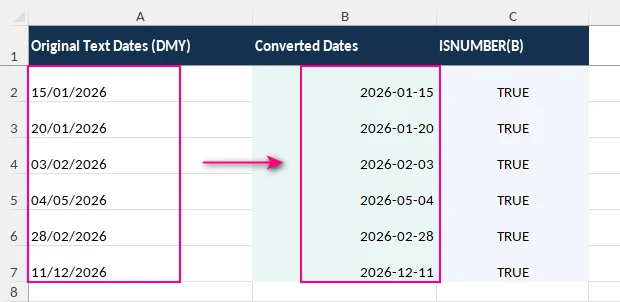
Не уверены, хранятся ли ваши даты как текст? По умолчанию текст обычно выравнивается по левому краю в Excel, а фактические значения дат — по правому. Однако одно выравнивание не является надёжным показателем. Чтобы проверить, введите =ISNUMBER(A2) в пустую ячейку. Excel хранит распознанные даты как числа, поэтому FALSE указывает, что ячейка не является числовой. Если она содержит строку, похожую на дату, она хранится как текст. TRUE означает, что значение является числовым, но само по себе не доказывает, что оно представляет предполагаемую дату.
Если вам нужна обратная операция, см. наше руководство по форматированию дат как текста в Excel.
Метод 1: Преобразование текста в дату с помощью «Текст по столбцам»
Используйте этот метод, когда: вы хотите преобразовать весь столбец текстовых дат без формул, особенно если даты следуют единому порядку день-месяц-год или месяц-день-год.
Хотя функция часто используется для разделения текста на отдельные столбцы, функция «Текст по столбцам» Excel также может преобразовывать даты, сохранённые как текст, в фактические значения дат Excel.
Пошаговое руководство
-
Выделите ячейки, содержащие текстовые даты в одном столбце.
-
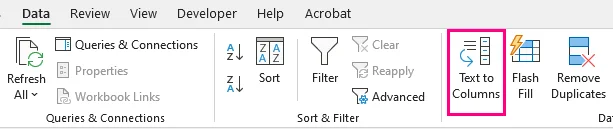
Перейдите в Данные > Текст по столбцам в группе Инструменты для работы с данными.
-
В мастере преобразования текста в столбцы выберите С разделителями и нажмите Далее.
-
Снимите все разделители, которые могут разбить даты, и проверьте Предварительный просмотр данных, чтобы убедиться, что каждая дата остаётся в одном столбце. Затем нажмите Далее.
-
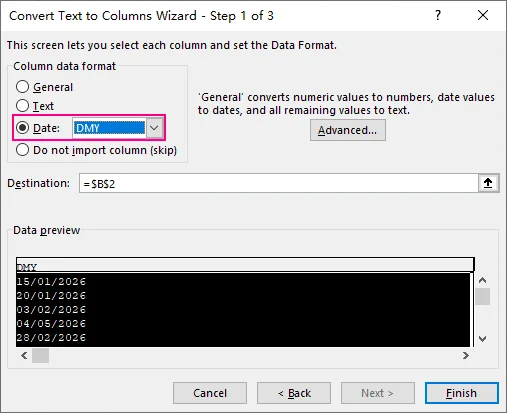
В разделе Формат данных столбца выберите Дата.
-
Выберите порядок даты, соответствующий исходному тексту:
-
DMY: для дат, таких как
15/01/2026. -
MDY: для дат, таких как
01/15/2026. -
YMD: для дат, таких как
2026/01/15.
-
DMY: для дат, таких как
-
Проверьте поле Назначение. По умолчанию Excel записывает преобразованные даты обратно в исходный столбец. Чтобы сохранить исходные текстовые даты, введите или выберите начальную ячейку пустого диапазона назначения, затем нажмите Готово.
Excel преобразует распознанные текстовые строки в числовые значения дат. Чтобы изменить отображение дат, выделите преобразованные ячейки, нажмите Ctrl + 1 и выберите нужный формат даты на вкладке Число.
Важно: выберите правильный порядок даты
Параметры DMY, MDY и YMD описывают порядок компонентов в исходном тексте, а не то, как вы хотите, чтобы даты отображались после преобразования.
Например, текст 04/05/2026 можно интерпретировать по-разному в зависимости от выбранного порядка даты:
| Выбранный порядок даты | Интерпретированная дата |
|---|---|
| DMY (День/Месяц/Год) | 4 мая 2026 г. |
| MDY (Месяц/День/Год) | 5 апреля 2026 г. |
Обе интерпретации являются допустимыми датами, поэтому Excel может не сообщить об ошибке, если вы выберете неправильный порядок. Всегда выбирайте порядок даты, используемый в исходных данных, и проверяйте несколько преобразованных значений перед обработкой важных наборов данных.
Помимо преобразования дат, вы также можете использовать «Текст по столбцам», чтобы разделить содержимое ячейки на несколько столбцов, например для разделения имён, адресов или других объединённых данных.
Метод 2: Преобразование текста в дату с помощью DATEVALUE
Используйте этот метод, когда: исходные даты представляют собой текстовые строки, которые Excel может распознать, и вы хотите преобразовать их с помощью формул, сохранив исходные данные без изменений.
Функция DATEVALUE преобразует текстовые даты в порядковые номера дат Excel, которые затем можно форматировать и использовать в вычислениях с датами. В отличие от «Текст по столбцам», которая выполняет разовое преобразование, DATEVALUE использует формулы, которые могут пересчитываться при изменении исходных значений.
Пошаговое руководство
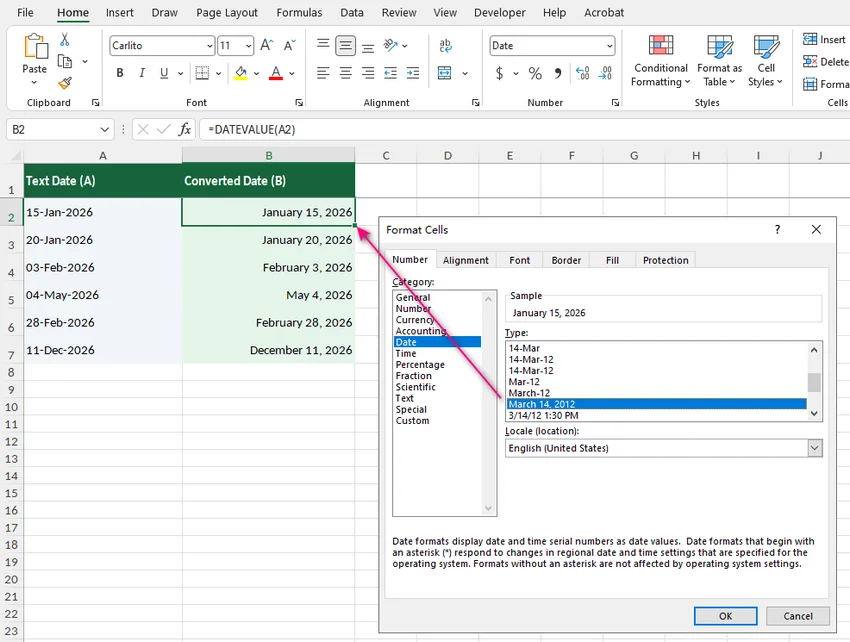
Предположим, ячейка A2 содержит 15-Jan-2026, сохранённое как текст, а не как фактическая дата Excel.
-
Выделите пустую ячейку рядом с исходной датой, например B2, и убедитесь, что её числовой формат — Общий.
-
Введите следующую формулу:
=DATEVALUE(A2) -
Нажмите Enter. В стандартной системе дат Excel 1900 года формула возвращает
46037, что соответствует 15 января 2026 г. -
Перетащите маркер заполнения вниз, чтобы преобразовать остальные текстовые даты.
-
Выделите преобразованные ячейки и нажмите Ctrl + 1, чтобы открыть диалоговое окно «Формат ячеек».
-
На вкладке Число выберите Дата, выберите нужный формат даты и нажмите ОК.
Ограничение: DATEVALUE полагается на правила распознавания дат Excel, которые могут различаться в зависимости от региональных настроек. Он может возвращать #VALUE! для неподдерживаемых строк дат или неправильно интерпретировать неоднозначные даты. Для форматов, таких как YYYYMMDD, вместо этого используйте функцию DATE с функциями извлечения текста.
Замените текстовые даты постоянными значениями дат
Преобразованные ячейки по-прежнему содержат формулы. Если вы хотите заменить исходные текстовые даты постоянными значениями дат:
- Убедитесь, что преобразованные даты соответствуют предполагаемым датам.
- Выделите и скопируйте преобразованные ячейки с датами.
- Выделите первую ячейку исходного диапазона дат.
- Перейдите в Главная > Вставить > Специальная вставка, выберите Значения и нажмите ОК.
- При необходимости примените числовой формат «Дата» к ячейкам назначения.
- Проверьте вставленные даты, затем удалите временный столбец с формулами.
Примечание: После замены исходных текстовых дат временные формулы DATEVALUE могут возвращать #VALUE!, поскольку их исходные ячейки теперь содержат числовые даты. Это не влияет на значения, уже вставленные в исходный столбец.
Вы можете использовать ту же технику, чтобы удалить формулы в Excel, сохранив вычисленные значения.
Метод 3: Преобразование YYYYMMDD и пользовательских текстовых форматов в дату
Используйте этот метод, когда: ваши даты хранятся в виде восьмизначных строк, числовых кодов или текста фиксированного формата, который DATEVALUE не может надёжно интерпретировать.
Например, вы можете получать даты, такие как 20260115 или 2026.01.15, из ERP-системы или базы данных. Вместо того чтобы полагаться на автоматическое распознавание дат Excel, можно использовать LEFT, MID и RIGHT, чтобы извлечь год, месяц и день, а затем объединить их с помощью функции DATE, чтобы создать значение даты Excel.
Преобразование YYYYMMDD в дату
Предположим, ячейка A2 содержит 20260115, сохранённое как текст или как восьмизначное число, а не как порядковый номер даты Excel.
-
Выделите пустую ячейку рядом с исходным значением, например B2.
-
Введите следующую формулу:
=DATE(LEFT(A2,4),MID(A2,5,2),RIGHT(A2,2)) -
Нажмите Enter. Формула создаёт дату Excel, представляющую 15 января 2026 г.
-
Если остальные значения имеют тот же формат YYYYMMDD, перетащите маркер заполнения вниз, чтобы преобразовать их.
-
Выделите преобразованные ячейки, нажмите Ctrl + 1 и примените предпочитаемый формат даты.
Формула работает путём извлечения отдельных компонентов даты:
-
LEFT(A2,4)извлекает год:2026. -
MID(A2,5,2)извлекает месяц:01. -
RIGHT(A2,2)извлекает день:15. -
DATE()объединяет эти компоненты в числовое значение даты Excel.
Если применить пользовательский числовой формат yyyy-mm-dd, преобразованная дата отображается как 2026-01-15.
Преобразование других строк дат фиксированного формата
Вы можете скорректировать формулу для обработки различных шаблонов дат, включая значения с разделителями.
Приведённые ниже формулы предполагают, что исходные даты находятся в диапазоне A2:A6 в указанном порядке. Каждая формула ссылается на соответствующую ячейку в столбце A. Скорректируйте ссылки на ячейки, если ваши данные расположены в другом месте.
| Исходное значение | Входной формат | Формула |
|---|---|---|
| 20260115 | YYYYMMDD | =DATE(LEFT(A2,4),MID(A2,5,2),RIGHT(A2,2)) |
| 15012026 | DDMMYYYY | =DATE(RIGHT(A3,4),MID(A3,3,2),LEFT(A3,2)) |
| 01152026 | MMDDYYYY | =DATE(RIGHT(A4,4),LEFT(A4,2),MID(A4,3,2)) |
| 2026-01-15 | YYYY-MM-DD | =DATE(LEFT(A5,4),MID(A5,6,2),RIGHT(A5,2)) |
| 2026.01.15 | YYYY.MM.DD | =DATE(LEFT(A6,4),MID(A6,6,2),RIGHT(A6,2)) |
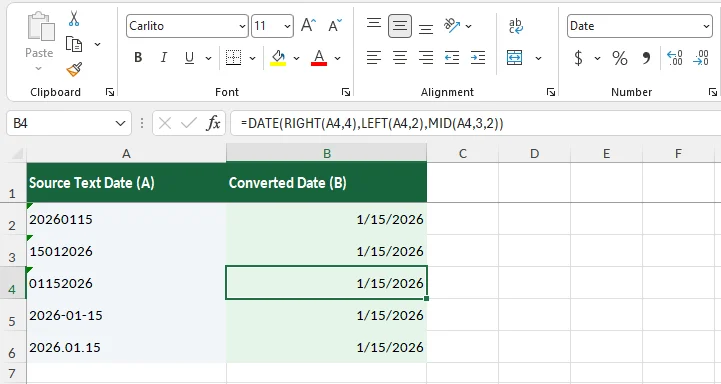
Эти формулы предполагают, что исходные значения соответствуют указанному шаблону, при этом каждый компонент даты находится в фиксированной позиции. Например, формула для YYYY-MM-DD ожидает четырёхзначный год, за которым следуют двузначные значения месяца и дня.
Обратите внимание на ведущие нули и недопустимые даты
При преобразовании строк дат фиксированного формата следует обратить особое внимание на две проблемы.
1. Ведущие нули могут быть потеряны при импорте.
Если 01152026 (MMDDYYYY) импортируется как число, Excel удаляет ведущий ноль и сохраняет его как 1152026. Формула с фиксированными позициями больше не может правильно извлечь компоненты.
Если вы знаете, что исходные значения соответствуют восьмизначному шаблону MMDDYYYY, можно восстановить отсутствующий ноль во вспомогательном столбце.
Например, введите следующую формулу в B2:
=TEXT(A2,"00000000")
Это преобразует 1152026 в восьмисимвольную текстовую строку 01152026.
Затем вы можете использовать восстановленное значение в B2, чтобы создать дату в C2:
=DATE(RIGHT(B2,4),LEFT(B2,2),MID(B2,3,2))
Этот подход предполагает, что исходное числовое значение представляет дату MMDDYYYY с пропущенным ведущим нулём. Для будущих импортов сохранение исходного столбца как текста помогает сохранять ведущие нули с самого начала.
2. Функция DATE может корректировать недопустимые компоненты даты.
Функция DATE не всегда возвращает ошибку, если указанный месяц или день выходит за ожидаемый диапазон.
Например:
=DATE(2026,2,30)
Это возвращает 2 марта 2026 г., поскольку в феврале 2026 г. всего 28 дней.
Следовательно, формула, создающая допустимую дату Excel, не обязательно означает, что исходная строка даты была допустимой.
Для восьмизначного исходного значения YYYYMMDD в A2 и его преобразованной даты в B2 можно проверить, сохранило ли преобразование исходные компоненты даты:
=AND(LEN(A2&"")=8,TEXT(B2,"yyyymmdd")=A2&"")
- TRUE: исходное значение содержит восемь символов, и преобразованная дата соответствует исходным году, месяцу и дню.
- FALSE: длина исходного значения или компоненты даты не совпадают, и их следует проверить.
Эта проверка предполагает, что A2 содержит значение YYYYMMDD, а B2 содержит успешно вычисленную дату Excel. Если B2 содержит ошибку, формула проверки также может вернуть ошибку.
Примечание: Если ячейка уже содержит порядковый номер даты Excel, например 46037, достаточно применить числовой формат даты. Однако восьмизначное значение, например 20260115, сначала нужно интерпретировать как год, месяц и день.
Метод 4: Преобразование импортированных текстовых дат с помощью Power Query
Используйте этот метод, когда: вы регулярно работаете с импортированными текстовыми датами в Excel, особенно из файлов CSV или систем, использующих другие региональные соглашения о датах.
Power Query позволяет преобразовывать текстовые даты с использованием указанного языкового стандарта и сохраняет шаги преобразования для будущих обновлений.
Например, исходный файл из Великобритании может содержать даты, такие как 15/01/2026, а на вашем компьютере используются региональные настройки США. Прямое преобразование столбца в тип «Дата» может вызвать ошибки, поскольку порядок даты не совпадает. Параметр «С использованием языкового стандарта» в Power Query позволяет указать, как следует интерпретировать исходные даты.
Пошаговое руководство
-
Откройте данные в Power Query:
- Для данных, уже находящихся на листе Excel: выберите ячейку в наборе данных и перейдите в Данные > Из таблицы/диапазона.
- Для файлов CSV: перейдите в Данные > Получить данные > Из файла > Из текстового/CSV-файла, выберите файл и нажмите Преобразовать данные в окне предварительного просмотра импорта.
-
Если при загрузке данных листа появится запрос, подтвердите диапазон таблицы и настройки заголовков, чтобы открыть редактор Power Query.
-
Проверьте панель Применённые шаги. Если автоматический шаг Изменённый тип уже неправильно интерпретировал даты, удалите или измените этот шаг, чтобы восстановить исходные текстовые значения перед применением правильного языкового стандарта.
-
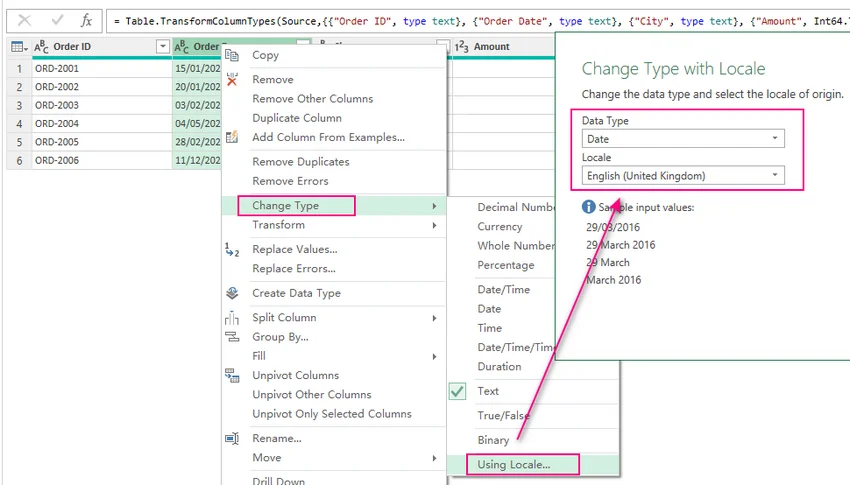
Выделите столбец с текстовыми датами, щёлкните правой кнопкой мыши его заголовок и выберите Изменить тип > С использованием языкового стандарта.
-
В диалоговом окне «Изменение типа с использованием языкового стандарта» выберите:
- Тип данных: Дата
- Языковой стандарт: Английский (Соединённое Королевство), для дат DD/MM/YYYY.
-
Нажмите ОК. Проверьте преобразованные даты в предварительном просмотре, чтобы убедиться, что день и месяц интерпретированы правильно.
-
Перейдите в Главная > Закрыть и загрузить, чтобы загрузить преобразованные данные в Excel. По умолчанию Power Query загружает результаты на новый лист, оставляя исходные данные без изменений.
Для дат в американском стиле MM/DD/YYYY вместо этого выберите Английский (Соединённые Штаты).
После настройки запроса можно использовать Данные > Обновить все, когда исходные данные изменятся. Power Query повторно применяет сохранённые шаги преобразования, что делает этот подход полезным для ежемесячных отчётов и повторяющегося импорта данных.
Примечание: Если столбец содержит разные форматы дат, может потребоваться стандартизировать значения или применить отдельные преобразования перед их конвертацией.
Метод 5: Автоматическое преобразование текста в дату в Excel с помощью C#
Используйте этот метод, когда: вам нужно автоматизировать преобразование текста в дату во время импорта данных, создания отчётов или серверной обработки.
Вместо того чтобы открывать каждую книгу в Excel, можно использовать C# для чтения текстовых дат, их разбора в соответствии с указанным форматом и сохранения преобразованных значений как фактических дат Excel.
Установите необходимую библиотеку
В этом примере используется Free Spire.XLS for .NET для чтения и изменения книг Excel без необходимости установки Microsoft Excel.
Установите библиотеку через NuGet:
Install-Package FreeSpire.XLS
Примечание о бесплатной версии: При чтении или записи устаревших файлов .xls бесплатная версия ограничена 5 листами на книгу и 200 строками на лист. Эти ограничения не применяются к файлам .xlsx при использовании Free Spire.XLS v7.8 или более поздней версии.
Преобразование текстовых дат в фактические значения дат в C#
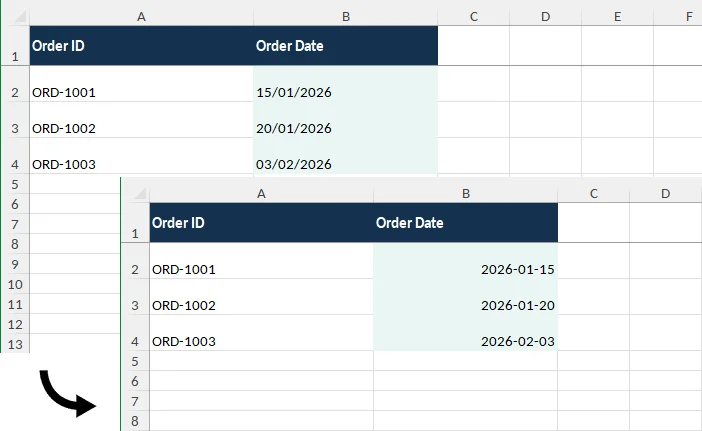
Предположим, файл orders.xlsx содержит столбец Дата заказа (столбец B) на первом листе со следующими значениями, сохранёнными как текст:
| Код заказа | Дата заказа |
|---|---|
| ORD-1001 | 15/01/2026 |
| ORD-1002 | 20/01/2026 |
| ORD-1003 | 03/02/2026 |
Следующий пример на C# преобразует эти строки DD/MM/YYYY в фактические даты Excel и применяет формат отображения YYYY-MM-DD.
using System;
using System.Globalization;
using Spire.Xls;

class Program
{
    static void Main()
    {
        Workbook workbook = new Workbook();
        workbook.LoadFromFile("orders.xlsx");

        // Get the first worksheet
        Worksheet sheet = workbook.Worksheets[0];

        // Convert text dates in column B (skip the first header row)
        for (int row = 2; row <= sheet.LastDataRow; row++)
        {
            CellRange cell = sheet.Range[row, 2];
            string text = (cell.Text ?? string.Empty).Trim();

            if (string.IsNullOrEmpty(text))
                continue;

            // Parse dates using the expected DD/MM/YYYY format
            if (DateTime.TryParseExact(
                text,
                "dd/MM/yyyy",
                CultureInfo.InvariantCulture,
                DateTimeStyles.None,
                out DateTime date))
            {
                cell.DateTimeValue = date;
                cell.NumberFormat = "yyyy-mm-dd";
            }
            else
            {
                Console.WriteLine($"Skipped B{row}: {text}");
            }
        }

        workbook.SaveToFile(
            "orders_converted.xlsx",
            ExcelVersion.Version2016);

        workbook.Dispose();
    }
}
Код обрабатывает текстовые даты в столбце B с помощью DateTime.TryParseExact(), записывает успешно разобранные даты как значения дат Excel и сохраняет результат в orders_converted.xlsx.
Пустые ячейки и недопустимые строки дат остаются без изменений, а нераспознанные значения выводятся в консоль. Для обработки других форматов дат измените строку формата (например, MM/dd/yyyy или yyyyMMdd).
Дополнительные параметры отображения см. в разделе о том, как задавать числовые форматы в Excel с помощью C#.
Распространённые проблемы при преобразовании текста в дату и способы их решения
Если ваши текстовые даты преобразуются неправильно, используйте следующую таблицу, чтобы определить распространённые причины и решения.
| Проблема | Вероятная причина | Как исправить |
|---|---|---|
DATEVALUE возвращает #VALUE!
|
Excel не может распознать строку даты, или она содержит лишние пробелы или скрытые символы | Проверьте исходный формат и региональные настройки. Для обычных лишних пробелов попробуйте =DATEVALUE(TRIM(A2)). |
| Даты преобразуются с неправильным днём и месяцем | Порядок даты был интерпретирован неправильно | Используйте «Текст по столбцам» с правильной настройкой DMY/MDY или Power Query с соответствующим языковым стандартом. |
Преобразованные даты отображаются как числа, например 46037
|
Ячейки содержат порядковые номера дат, но не отформатированы как даты | Выделите ячейки, нажмите Ctrl + 1 и примените числовой формат «Дата». |
Даты, такие как 2026.01.15, не распознаются |
Excel не может автоматически интерпретировать исходный формат | Используйте формулу DATE с фиксированными позициями или стандартизируйте исходный формат перед преобразованием. |
| Некоторые строки преобразуются, а другие — нет | Столбец содержит смешанные форматы, недопустимые даты или скрытые символы | Проверьте строки с ошибками и примените соответствующее правило преобразования. |
Удаление скрытых пробелов из текстовых дат
Даты, скопированные с веб-сайтов или из других приложений, могут содержать неразрывные пробелы, которые функция TRIM() в Excel не может удалить. Для обработки таких символов используйте:
=DATEVALUE(TRIM(SUBSTITUTE(A2,CHAR(160)," ")))
Эта формула заменяет неразрывные пробелы обычными пробелами, удаляет лишние интервалы и преобразует очищенный текст в дату Excel. По-прежнему требуется формат даты, который Excel может распознать.
Заключение
Для разовых преобразований текста в дату практичные решения предлагают функция Excel «Текст по столбцам» и формулы дат, такие как DATEVALUE и DATE. Power Query полезен для повторяющегося импорта данных, а C# обеспечивает автоматизированный подход для обработки книг Excel.
Какой бы метод вы ни выбрали, перед использованием в вычислениях или отчётах убедитесь, что преобразованные значения являются допустимыми датами Excel и представляют правильные день и месяц.