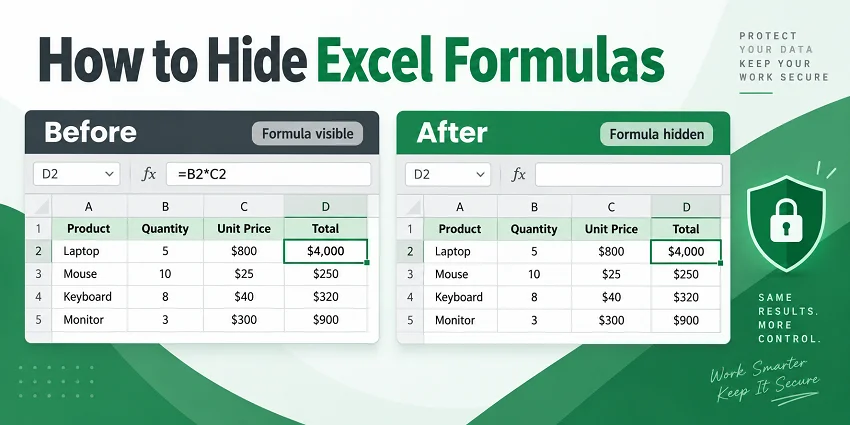
- Guia de Seleção Rápida
- Método 1: Ocultar Fórmulas Usando o Recurso Proteger Planilha do Excel
- Método 2: Converter Fórmulas em Valores Estáticos
- Método 3: Ocultar Fórmulas Desativando a Barra de Fórmulas
- Método 4: Usar VBA para Ocultar Fórmulas do Excel Automaticamente
- Método 5: Ocultar Fórmulas do Excel Programaticamente com C#
- Problemas Comuns e Correções Rápidas
- Conclusão
- Perguntas Frequentes (FAQs)
Se você compartilha relatórios financeiros, modelos de negócios ou planilhas de análise de dados, talvez não queira que outros usuários visualizem ou modifiquem facilmente as fórmulas por trás dos resultados. Ocultar fórmulas ajuda a manter os cálculos subjacentes fora de vista enquanto ainda exibe seus resultados.
Neste artigo, você aprenderá cinco maneiras práticas de ocultar fórmulas do Excel, desde opções integradas para correções manuais rápidas até VBA e C# para processamento automatizado.
Guia de Seleção Rápida
O Excel oferece várias maneiras de ocultar fórmulas dependendo do seu objetivo. Use a tabela abaixo para escolher o método mais adequado:
| O que você deseja fazer | Método Recomendado | Limitação |
|---|---|---|
| Ocultar fórmulas, mas manter os cálculos funcionando | Proteger Planilha | As células de entrada devem ser desbloqueadas antes da proteção |
| Remover fórmulas antes de compartilhar um arquivo final | Converter em Valores | As fórmulas originais não podem ser restauradas |
| Ocultar fórmulas temporariamente durante uma apresentação ao vivo | Desativar Barra de Fórmulas | Oculta as fórmulas apenas na sua tela |
| Automatizar a ocultação ou remoção de fórmulas dentro do Excel | Macro VBA | Requer um arquivo habilitado para macros (.xlsm) |
| Processar fórmulas do Excel programaticamente sem o Microsoft Office | Automação em C# | Requer conhecimento de programação |
Método 1: Ocultar Fórmulas Usando o Recurso Proteger Planilha do Excel
Ideal para: Planilhas em que os usuários precisam inserir dados, mas você deseja impedi-los de visualizar as fórmulas subjacentes ou editar as células de fórmula.
Instruções Passo a Passo
-
Selecione as células de fórmula que deseja ocultar.
Dica profissional: pressione Ctrl + G > Especial > marque Fórmulas > OK para selecionar todas as células de fórmula instantaneamente. -
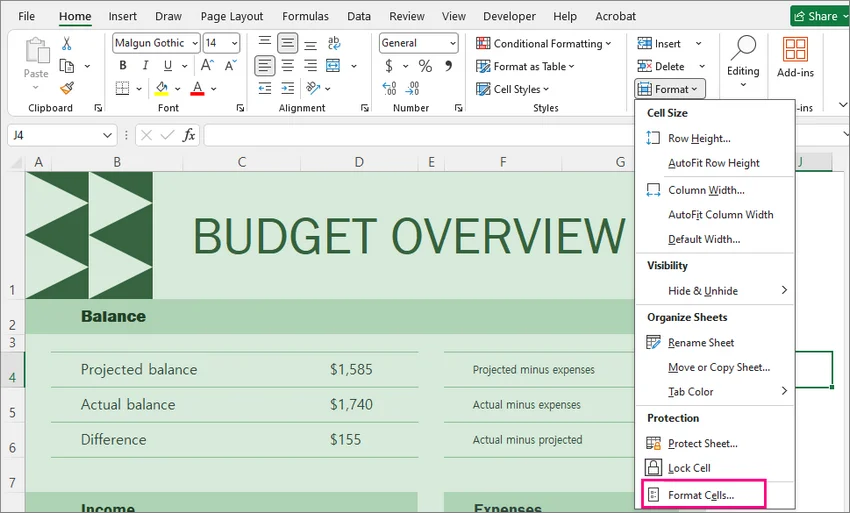
Vá para Página Inicial > Formatar > Formatar Células ou pressione Ctrl + 1 para abrir Formatar Células.
-
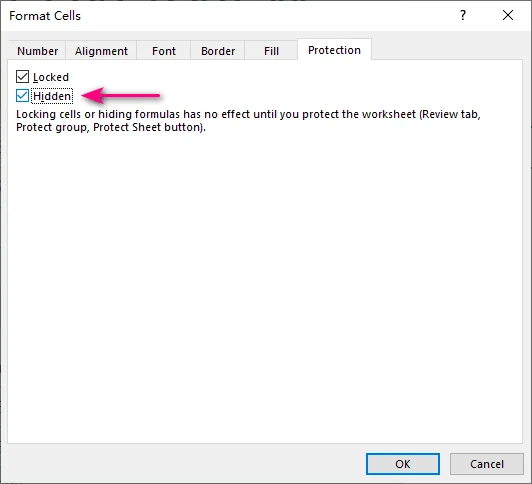
Na guia Proteção, marque Ocultas e clique em OK.
-
Vá para Revisão > Proteger Planilha, defina uma senha (opcional) e clique em OK.
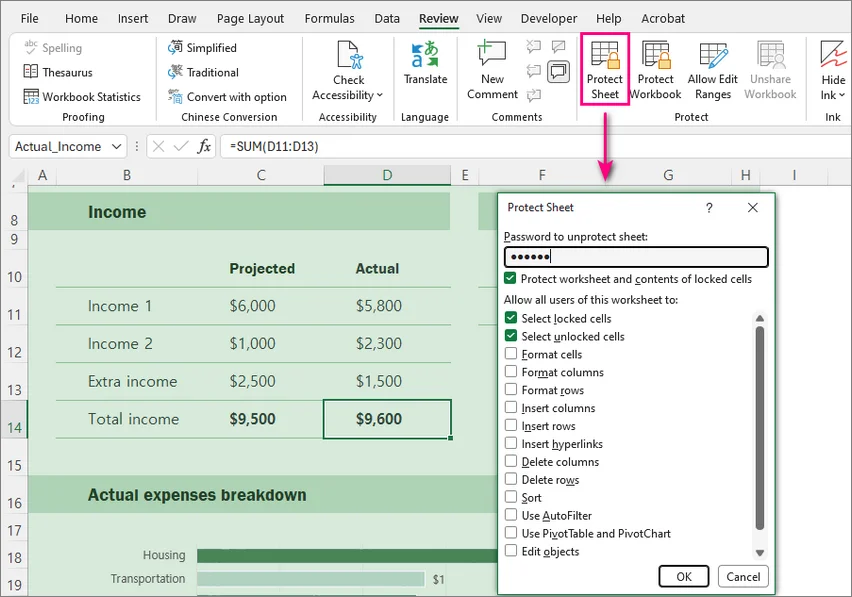
Depois que a planilha estiver protegida, os valores calculados permanecem visíveis, mas a Barra de Fórmulas fica em branco quando uma célula de fórmula oculta é selecionada.
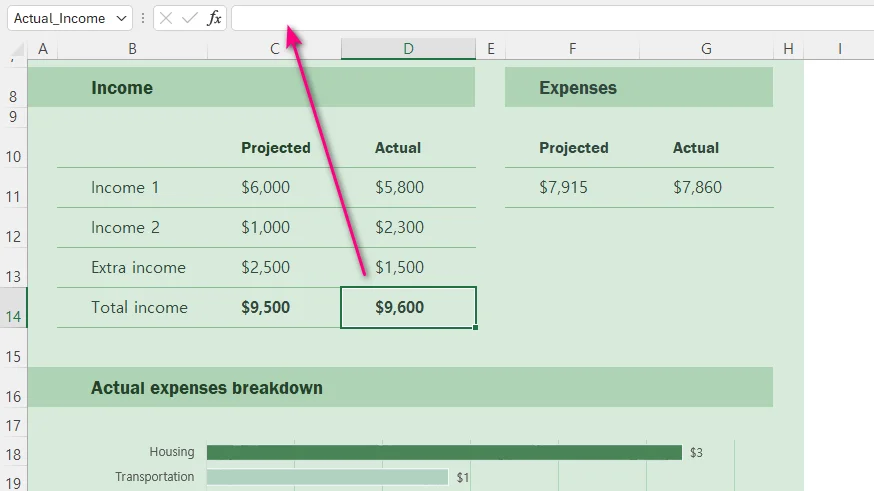
⚠️ Observação:
-
Proteger uma planilha no Excel bloqueia todas as células por padrão. Se seus clientes precisarem inserir dados em células específicas que não contenham fórmulas, selecione essas células de entrada antes de proteger a planilha e, em seguida, pressione Ctrl + 1 para abrir Formatar Células, alterne para a guia Proteção e desmarque Bloqueadas.
-
A proteção de planilha tem como objetivo controlar a edição da planilha e a visibilidade das fórmulas, em vez de fornecer criptografia forte de arquivo.
Método 2: Converter Fórmulas em Valores Estáticos
Ideal para: Relatórios finalizados em que os cálculos estão concluídos e os usuários não precisam mais de atualizações dinâmicas em tempo real.
Instruções Passo a Passo
-
Selecione as células de fórmula que deseja converter.
-
Copie as células pressionando Ctrl + C.
-
Clique com o botão direito na mesma área selecionada.
-
Em Opções de Colagem, selecione o ícone Valores (parece uma área de transferência com 123).
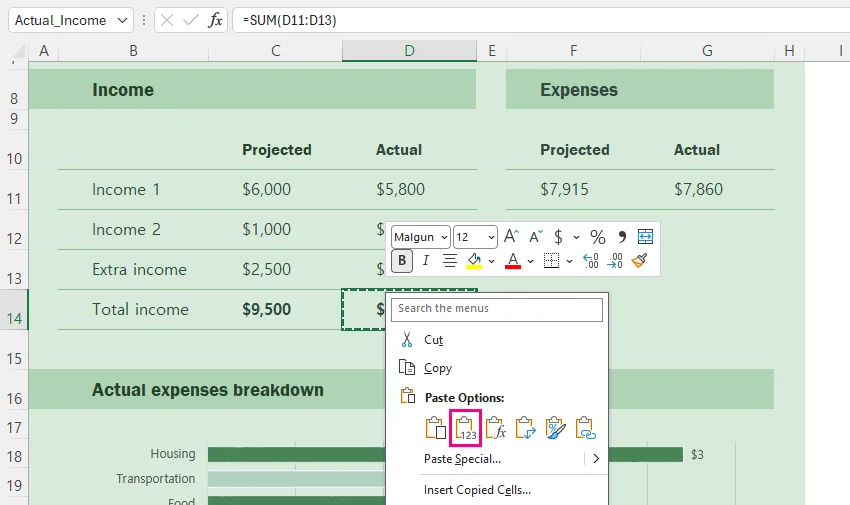
Você também pode usar o atalho de teclado:
Ctrl + C > Ctrl + Alt + V > V > Enter
Após a conversão, os resultados exibidos permanecem os mesmos, mas as fórmulas são removidas.
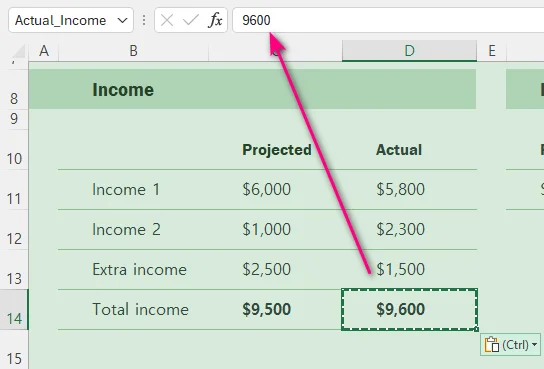
⚠️ Observação: Este método exclui permanentemente as fórmulas das células selecionadas e deixa apenas seus valores atuais. Se a pasta de trabalho puder precisar ser recalculada posteriormente, mantenha uma cópia original antes de substituir as fórmulas.
Método 3: Ocultar Fórmulas Desativando a Barra de Fórmulas
Ideal para: Ocultar temporariamente as fórmulas da visualização durante compartilhamentos de tela, apresentações ao vivo ou gravações de vídeo, sem alterar a proteção da planilha ou as propriedades das células.
Etapas
-
Clique na guia Exibir na faixa de opções superior.
-
Desmarque Barra de Fórmulas.
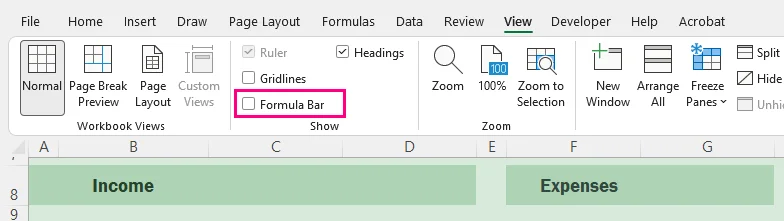
Observe que isso, na verdade, não oculta as fórmulas armazenadas na pasta de trabalho. Isso altera apenas a interface do Excel no seu computador. Se você compartilhar a pasta de trabalho, outros usuários ainda poderão visualizar as fórmulas ativando a Barra de Fórmulas novamente.
Método 4: Usar VBA para Ocultar Fórmulas do Excel Automaticamente
Ideal para: Automatizar tarefas de ocultação ou remoção de fórmulas diretamente no Excel, sem atualizar manualmente cada planilha.
Etapas de Configuração
-
Pressione Alt + F11 para abrir o Editor do VBA.
-
Clique em Inserir > Módulo no menu superior.
-
Adicione uma das seguintes macros à janela do módulo.
-
Pressione F5 para executar a macro.
-
Salve a pasta de trabalho como Pasta de Trabalho Habilitada para Macros (.xlsm) se precisar manter as macros.
Opção A: Ocultar fórmulas e proteger todas as planilhas
Sub HideFormulasAllSheets()

    Dim ws As Worksheet

    For Each ws In ActiveWorkbook.Worksheets
        ws.Cells.FormulaHidden = True
        ws.Protect Password:="YourPasswordHere"
    Next ws

End Sub
Isso oculta as fórmulas, mantendo-as funcionais.
Opção B: Converter Fórmulas em Valores
Como esta operação não pode ser desfeita depois que a pasta de trabalho é salva e fechada, trabalhe em uma cópia se precisar das fórmulas originais posteriormente.
Sub ConvertFormulasToValues()

    Dim ws As Worksheet

    For Each ws In ActiveWorkbook.Worksheets
        ws.UsedRange.Value = ws.UsedRange.Value
    Next ws

End Sub
Isso substitui permanentemente as fórmulas por seus valores calculados.
Método 5: Ocultar Fórmulas do Excel Programaticamente com C#
Ideal para: Desenvolvedores que precisam automatizar a ocultação, a remoção de fórmulas do Excel ou o processamento de pastas de trabalho sem instalar o Microsoft Office.
Pré-requisitos
Os exemplos a seguir usam o Free Spire.XLS for .NET para manipular pastas de trabalho do Excel programaticamente, sem depender do Microsoft Office ou do Excel Interop.
Instale o pacote por meio do Console do Gerenciador de Pacotes NuGet antes de executar os exemplos:
Install-Package FreeSpire.XLS
Opção A: Ocultar Fórmulas e Proteger Planilhas
O exemplo a seguir mostra como ocultar fórmulas e proteger planilhas em C#:
using Spire.Xls;

namespace HideFormulas
{
    class Program
    {
        static void Main(string[] args)
        {
            using (Workbook workbook = new Workbook())
            {
                workbook.LoadFromFile("Report.xlsx");

                foreach (Worksheet sheet in workbook.Worksheets)
                {
                    sheet.AllocatedRange.IsFormulaHidden = true;
                    sheet.Protect("YourPassword");
                }

                workbook.SaveToFile("Report_Protected.xlsx", ExcelVersion.Version2016);
            }
        }
    }
}
Opção B: Substituir fórmulas por valores calculados
O exemplo a seguir mostra como remover fórmulas mantendo os valores calculados em C#:
using System;
using Spire.Xls;

namespace ReplaceFormulas
{
    class Program
    {
        static void Main(string[] args)
        {
            using (Workbook workbook = new Workbook())
            {
                workbook.LoadFromFile("FinancialModel.xlsx");

                // Recalculate all formulas before replacing them with static values
                workbook.CalculateAllValue();

                foreach (Worksheet sheet in workbook.Worksheets)
                {
                    foreach (CellRange cell in sheet.AllocatedRange)
                    {
                        if (cell.HasFormula)
                        {
                            // Store the calculated result
                            Object value = cell.FormulaValue;
                            // Remove the formula while preserving formatting
                            cell.Clear(ExcelClearOptions.ClearContent);
                            // Write the calculated value back to the cell
                            cell.Value2 = value;
                        }
                    }
                }

                workbook.SaveToFile("FinancialModel_Flattened.xlsx", ExcelVersion.Version2016);
            }
        }
    }
}
Observação: A versão gratuita pode ser usada para cenários básicos de processamento do Excel. Para recursos avançados, como converter grandes pastas de trabalho do Excel em PDF, consulte o pacote completo do Spire.XLS.
Problemas Comuns e Correções Rápidas
-
A caixa Ocultas está marcada, mas as fórmulas ainda estão visíveis:
Vá para Revisão > Proteger Planilha. A propriedade Ocultas não entra em vigor até que a proteção da planilha seja ativada. -
Os usuários não conseguem inserir dados após proteger a planilha:
Desproteja a planilha em Revisão > Desproteger Planilha, selecione suas células de entrada, pressione Ctrl + 1 para abrir Formatar Células > Proteção e desmarque Bloqueadas. Se o botão Desproteger Planilha não estiver disponível, desative o recurso Pasta de Trabalho Compartilhada. -
As fórmulas ainda estão visíveis após compartilhar a pasta de trabalho:
Ocultar a Barra de Fórmulas apenas alterna as configurações de exibição locais. Proteja a planilha ou converta as fórmulas em valores estáticos antes de compartilhar externamente.
Considerações Finais
Ocultar fórmulas no Excel permite exibir os resultados calculados enquanto mantém a lógica subjacente oculta da Barra de Fórmulas.
Lembre-se de que a propriedade Ocultas da célula só entra em vigor depois que a proteção da planilha é ativada. Se as fórmulas não forem mais necessárias, elas podem ser convertidas em valores estáticos.
Para processamento repetido em várias planilhas ou arquivos, as mesmas tarefas podem ser automatizadas com VBA ou C#.
Perguntas Frequentes (FAQs)
P: Ocultar fórmulas afetará os cálculos do Excel?
R: Não. As fórmulas ocultas continuam funcionando normalmente em segundo plano. O Excel ainda calculará as equações, atualizará os resultados e exibirá os valores atualizados quando as células de entrada forem alteradas.
P: Como exibo novamente as fórmulas ocultas no Excel?
R: Para restaurar a visibilidade das fórmulas:
-
Vá para a guia Revisão na faixa de opções superior.
-
Selecione Desproteger Planilha e insira sua senha se solicitado.
-
Selecione suas células de fórmula e pressione Ctrl + 1 para abrir Formatar Células.
-
Vá para a guia Proteção, desmarque a caixa Ocultas e clique em OK.
P: Posso ocultar fórmulas sem proteger uma planilha?
R: Não com a configuração Ocultas no nível da célula do Excel. A propriedade Ocultas só entra em vigor depois que a proteção da planilha é ativada. Você pode ocultar a Barra de Fórmulas sem proteger a planilha, mas isso altera apenas a interface local do Excel e não protege as fórmulas.
P: As fórmulas do Excel podem ser ocultadas sem removê-las?
R: Sim. As fórmulas do Excel podem ser ocultadas sem remover sua funcionalidade. O método mais comum é usar Proteger Planilha com a opção Ocultas ativada. Se você precisar remover permanentemente as fórmulas, pode convertê-las em valores estáticos.