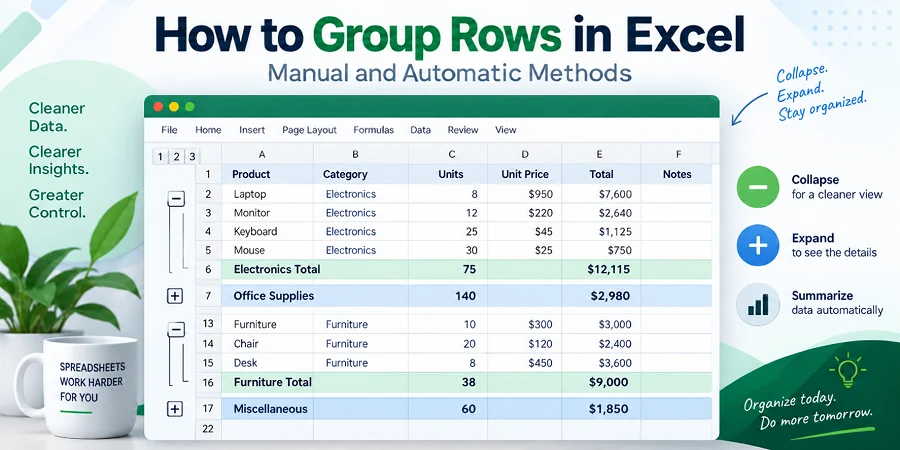
Quando uma planilha do Excel contém centenas de linhas, rolar pelos dados brutos torna os relatórios difíceis de ler. Agrupar linhas no Excel organiza grandes conjuntos de dados em seções expansíveis e recolhíveis, para que você possa navegar pelos resumos sem perder os detalhes. Dependendo de como seus dados estão estruturados, você pode agrupar linhas manualmente, usar ferramentas automáticas ou aplicar agrupamento em Tabelas Dinâmicas.
Resposta Rápida
- Agrupar algumas linhas manualmente: Selecione as linhas desejadas e vá para Dados > Estrutura de Tópicos > Agrupar ou pressione Alt + Shift + Seta para a Direita.
- Agrupar linhas automaticamente por categoria: Classifique os dados pela coluna desejada e use Dados > Estrutura de Tópicos > Subtotal.
- Criar grupos de linhas multinível: Crie primeiro os subgrupos mais internos e depois crie o grupo pai externo.
- Agrupar dados em uma Tabela Dinâmica: Clique com o botão direito em uma data, número ou item de campo selecionado e escolha Agrupar.
- Vários arquivos do Excel: Use Python para aplicar as mesmas regras de agrupamento de linhas em várias pastas de trabalho automaticamente.
O Que Significa Agrupar Linhas no Excel?
Agrupar linhas cria uma seção expansível e recolhível para dados relacionados, adicionando uma barra de controle de estrutura de tópicos com símbolos de mais (+) e menos (-) à esquerda dos números das linhas.
Por exemplo, em um relatório de vendas, você pode recolher centenas de linhas de transações diárias para mostrar apenas os totais mensais, e expandi-las sempre que precisar de uma inspeção mais detalhada.
Para entender melhor o agrupamento de linhas, veja como ele difere de outras ferramentas do Excel:
- vs. Mesclar Células: Mesclar combina células adjacentes em uma única célula maior, enquanto o agrupamento mantém as linhas individuais intactas e controla se seus detalhes ficam visíveis.
- vs. Ocultar Linhas: Linhas ocultas são simplesmente escondidas da visualização, enquanto linhas agrupadas incluem controles de estrutura de tópicos que facilitam expandi-las e recolhê-las.
Como Agrupar Linhas no Excel Manualmente
Agrupar linhas manualmente é a forma mais precisa de organizar conjuntos de dados personalizados. O Excel permite recolher intervalos selecionados com apenas alguns cliques ou usando um atalho de teclado rápido.
Guia Passo a Passo para Agrupamento Manual
-
Selecione as linhas de detalhe: Arraste sobre os números das linhas que deseja agrupar na extremidade esquerda (não inclua linhas de resumo/total).
-
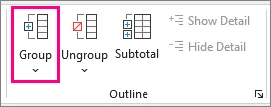
Aplique o Agrupamento: Na guia Dados, clique em Agrupar na seção Estrutura de Tópicos (ou pressione Alt + Shift + Seta para a Direita no Windows / Command + Shift + K no Mac).
Após aplicar, você verá imediatamente uma barra de estrutura de tópicos e um botão de menos (-) aparecer na margem esquerda, indicando que seu grupo de linhas está ativo e pronto para ser recolhido.
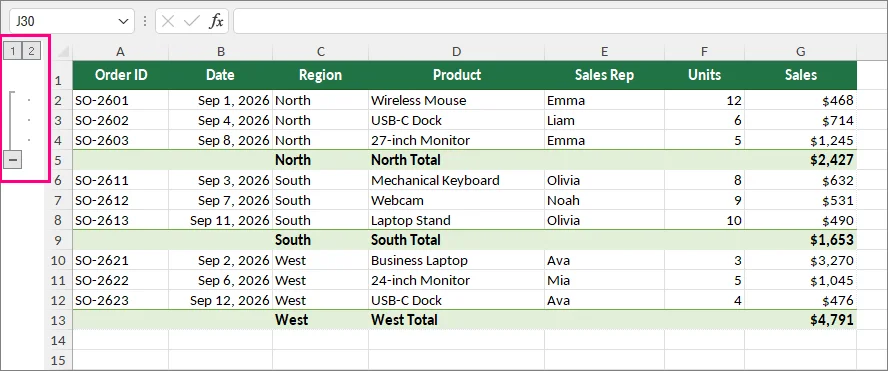
Os Botões Expandir/Recolher Aparecem na Posição Errada?
Por padrão, o Excel espera que as linhas de resumo apareçam abaixo das linhas de detalhe que elas resumem. Se a sua linha de resumo aparecer acima das linhas de detalhe, os controles de estrutura de tópicos podem aparecer no lado oposto da estrutura de resumo. Você pode alterar a configuração da estrutura de tópicos para corresponder ao layout da sua planilha.
Para ajustar o layout:
-
Vá para a guia Dados.
-
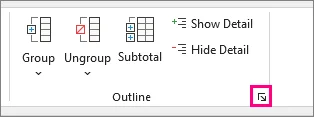
No grupo Estrutura de Tópicos, clique na pequena seta do iniciador de caixa de diálogo (Configurações) no canto inferior direito.
-
Desmarque Linhas de resumo abaixo do detalhe e clique em OK.
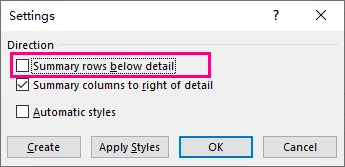
Seus botões de alternância agora ficarão alinhados corretamente ao lado da linha de resumo superior.
Como Agrupar Linhas Automaticamente no Excel
Ao lidar com grandes conjuntos de dados estruturados, selecionar linhas manualmente para agrupar pode ser tedioso. O Excel oferece duas ferramentas integradas para automatizar o agrupamento de linhas com base em categorias ou fórmulas de resumo: Subtotal e Estrutura de Tópicos Automática.
Método 1: Usando a Ferramenta Subtotal
Use a ferramenta Subtotal quando quiser que o Excel identifique grupos automaticamente, insira linhas de cálculo (como SOMA ou MÉDIA) e construa uma estrutura de tópicos expansível em uma única etapa.
Guia Passo a Passo
-
Certifique-se de que seu intervalo de dados contínuo esteja classificado pela coluna de agrupamento (por exemplo, classifique por Região para que todas as entradas correspondentes fiquem agrupadas).
-
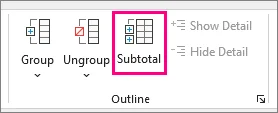
Selecione qualquer célula dentro do seu intervalo de dados e vá para a guia Dados > grupo Estrutura de Tópicos > Subtotal.
-
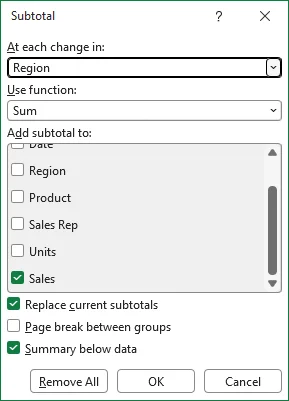
Configure as opções:
- A cada mudança em: Selecione sua coluna de agrupamento (por exemplo, Região).
- Usar função: Selecione o cálculo desejado (por exemplo, Soma).
- Adicionar subtotal a: Marque as colunas que contêm os valores que deseja calcular (por exemplo, Vendas).
-
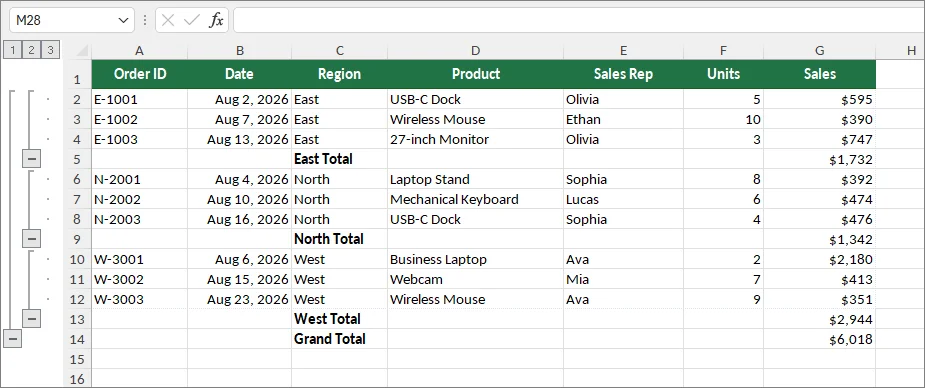
Clique em OK. O Excel inserirá automaticamente linhas de subtotal e criará botões de estrutura de tópicos multinível na margem esquerda.
⚠️ Aviso: Limitação de Tabela do Excel
O recurso Subtotal fica desabilitado dentro de Tabelas oficiais do Excel (Ctrl + T). Se seus dados estiverem formatados como Tabela, vá para Design da Tabela > Converter em Intervalo primeiro para restaurar a funcionalidade padrão das células, ou use uma Tabela Dinâmica em vez disso.
Método 2: Usando Estrutura de Tópicos Automática
Se sua planilha já contém linhas de resumo ou fórmulas de total acima ou abaixo dos dados detalhados, você pode usar Estrutura de Tópicos Automática para gerar grupos de linhas instantaneamente.
Guia Passo a Passo
-
Certifique-se de que suas linhas de resumo contenham fórmulas padrão do Excel (como
=SUM()ou=AVERAGE()) apontando diretamente para as linhas de detalhe acima ou abaixo. -
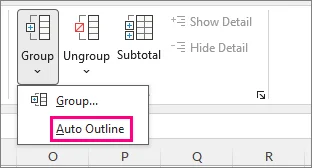
Clique em qualquer célula dentro do seu intervalo de dados, vá para a guia Dados > clique na seta ao lado de Agrupar > selecione Estrutura de Tópicos Automática.
⚡ Dica Pro:
A Estrutura de Tópicos Automática exige fórmulas de resumo funcionais (como =SUM()) que referenciem os dados de detalhe. Ela não consegue detectar uma hierarquia apenas a partir de rótulos simples ou valores estáticos. Se o Excel não reconhecer a estrutura, verifique suas fórmulas ou crie os grupos manualmente.
Como Criar Grupos de Linhas Aninhados (Multinível) no Excel
Ao gerenciar conjuntos de dados complexos com categorias hierárquicas (como Ano > Trimestre > Mês), um único nível de estrutura de tópicos geralmente não é suficiente. O Excel permite aninhar grupos de linhas uns dentro dos outros, criando até 8 níveis de profundidade recolhível.
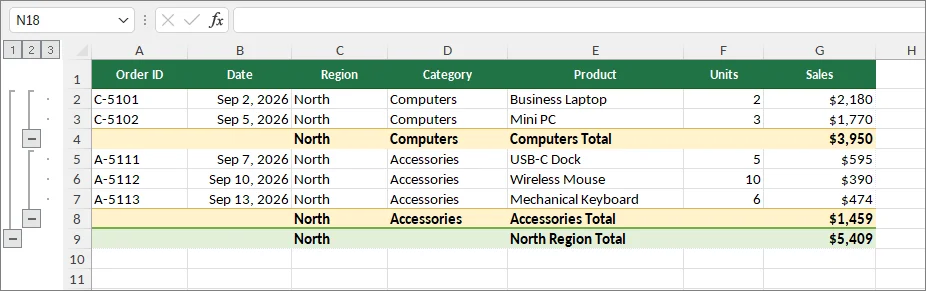
Guia Passo a Passo para Aninhar Grupos de Linhas
Para construir uma estrutura de tópicos multinível limpa, comece com os subgrupos menores, depois agrupe o intervalo pai mais amplo em torno deles.
-
Crie o grupo mais interno:
- Selecione apenas as linhas de detalhe da menor categoria. Não inclua a linha de subtotal da categoria.
- Na guia Dados, clique em Agrupar na seção Estrutura de Tópicos (ou pressione Alt + Shift + Seta para a Direita / Command + Shift + K).
-
Crie o grupo pai externo:
- Certifique-se de que os subgrupos internos estejam totalmente expandidos, depois selecione o intervalo mais amplo que contém os grupos internos existentes. Não inclua a linha de total de nível superior.
- Clique em Agrupar novamente (ou pressione o atalho).
-
Repita para categorias superiores:
- Repita esse processo das categorias menores para as categorias pai maiores. O Excel atribui dinamicamente números de nível (1, 2, 3...) na margem mais à esquerda (suportando até 8 níveis de estrutura de tópicos aninhados).
Como Expandir ou Recolher Linhas Agrupadas no Excel
Depois que suas linhas estiverem agrupadas, use os controles de estrutura de tópicos à esquerda da planilha para escolher quanto detalhe exibir.
- Expandir ou recolher um grupo: Clique em menos (-) para ocultar suas linhas de detalhe, ou em mais (+) para mostrá-las novamente.
- Recolher todos os detalhes agrupados: Clique no botão 1 acima da estrutura de tópicos para mostrar o nível mais externo.
- Expandir todos os detalhes agrupados: Clique no botão de estrutura de tópicos com o número mais alto. Para grupos aninhados, selecione um número intermediário para mostrar aquele nível mantendo os detalhes mais profundos ocultos.
⚠️ Observação: Expandir ou recolher grupos altera apenas a visibilidade das linhas (ocultar/mostrar linhas)—não exclui seus dados subjacentes nem as fórmulas existentes.
Como Agrupar Linhas em Tabelas Dinâmicas do Excel
O agrupamento em Tabela Dinâmica é diferente do agrupamento de linhas da planilha.
O agrupamento de linhas da planilha adiciona controles de estrutura de tópicos às linhas da planilha original. O agrupamento em Tabela Dinâmica combina itens de campo dentro de uma Tabela Dinâmica para análise e resumo.
Você pode agrupar:
- Datas em meses, trimestres ou anos
- Números em intervalos
- Itens de texto selecionados em categorias personalizadas
1. Agrupar Datas por Mês, Trimestre ou Ano
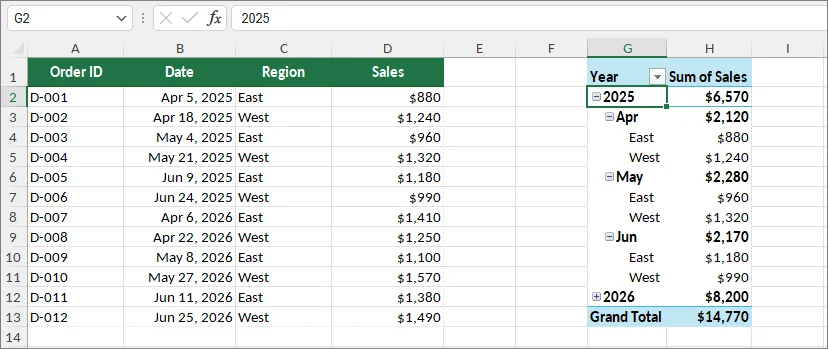
Nas versões mais recentes do Excel, as Tabelas Dinâmicas podem agrupar campos de data automaticamente quando são adicionados. Se você precisar personalizar ou alterar os intervalos, siga estes passos:
- Certifique-se de que seu campo de data esteja adicionado à área Linhas da Tabela Dinâmica.
- Clique com o botão direito em qualquer data válida dentro da Tabela Dinâmica.
- Selecione Agrupar.
- Escolha um ou mais intervalos, como:
- Meses
- Trimestres
- Anos
- Clique em OK.
Para agrupar por Semanas, selecione apenas Dias na caixa de diálogo e altere a configuração "Número de dias" na parte inferior para 7.
2. Agrupar Números em Intervalos
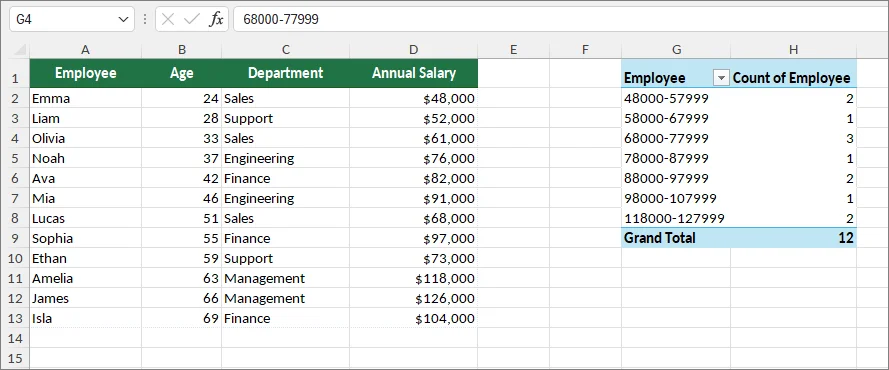
Se você quiser transformar entradas numéricas individuais em intervalos estruturados (como $0–$10.000, $10.001–$20.000), faça o seguinte:
- Certifique-se de que seu campo numérico esteja adicionado à área Linhas do painel Campos da Tabela Dinâmica.
- Clique com o botão direito em qualquer número naquela linha e selecione Agrupar....
- Na caixa de Agrupamento, defina seus limites:
- Iniciando em: Seu limite mais baixo (por exemplo, 0).
- Terminando em: Seu limite máximo (por exemplo, 100.000).
- Por: O tamanho de cada intervalo/faixa (por exemplo, 10.000).
- Clique em OK.
3. Agrupar Itens de Texto em Categorias Personalizadas
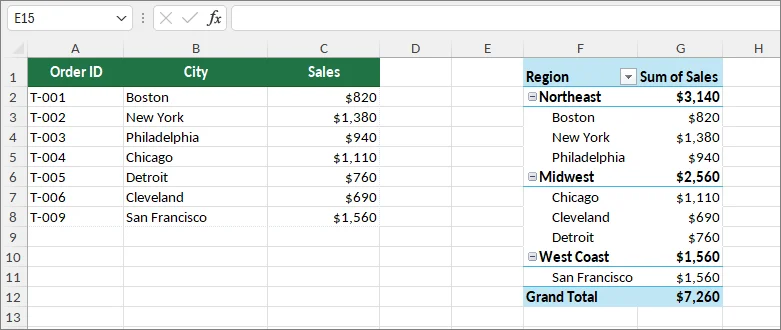
Você pode combinar manualmente itens selecionados da Tabela Dinâmica em categorias personalizadas.
- Selecione os itens da Tabela Dinâmica que deseja combinar. Mantenha Ctrl (Windows) ou Command (Mac) pressionado enquanto seleciona itens não adjacentes.
- Clique com o botão direito em um dos itens selecionados.
- Selecione Agrupar.
- (Opcional) Renomeie o rótulo do grupo gerado clicando nele (por exemplo, Grupo1) e digitando o novo nome da categoria na Barra de Fórmulas na parte superior do Excel.
Por exemplo, vários nomes de produtos ou cidades podem ser agrupados em uma categoria regional mais ampla.
Solução de Problemas: Erro "Não é Possível Agrupar Essa Seleção"
Esse erro geralmente ocorre quando o campo de origem contém valores que o Excel não consegue agrupar corretamente. As causas comuns incluem:
- Células em branco
- Valores de texto em um campo de data ou número
-
Valores de erro (
#N/A,#VALUE!, etc.) - Tipos de dados inconsistentes
Como corrigir: Verifique o campo de origem, corrija ou remova valores inválidos, atualize a Tabela Dinâmica (Dados > Atualizar Tudo) e tente agrupar novamente.
Automatizar o Agrupamento de Linhas em Vários Arquivos do Excel com Python
Ao trabalhar com dezenas ou centenas de pastas de trabalho do Excel—como modelos financeiros mensais ou relatórios de vendas regionais—agrupar linhas manualmente em cada arquivo é tedioso e propenso a erros humanos. Usando Python, você pode aplicar a mesma lógica de agrupamento de linhas em vários arquivos do Excel automaticamente.
O exemplo abaixo demonstra como criar grupos de linhas programaticamente e configurar as definições de estrutura de tópicos usando Spire.XLS for Python.
Passo 1: Instalar a Biblioteca Necessária
Antes de executar o script, instale a biblioteca de processamento de documentos via pip:
pip install Spire.XLS
Passo 2: Script Python para Agrupar Linhas em Lote em uma Pasta
O script a seguir percorre automaticamente um diretório especificado, abre cada arquivo do Excel, aplica agrupamento de linhas aninhado e salva os arquivos atualizados em uma pasta de saída:
import os
from spire.xls import *
from spire.xls.common import *

# Define input and output directory paths
input_folder = "./excel_files/"
output_folder = "./grouped_files/"

# Create output folder if it doesn't exist
if not os.path.exists(output_folder):
    os.makedirs(output_folder)

# Loop through all .xlsx files in the folder
for file_name in os.listdir(input_folder):
    if file_name.endswith(".xlsx"):
        file_path = os.path.join(input_folder, file_name)

        # Load workbook
        workbook = Workbook()
        workbook.LoadFromFile(file_path)

        # Access the target worksheet
        sheet = workbook.Worksheets[0]

        # Group rows 3 through 6 (Nested Sub-Group)
        sheet.GroupByRows(3, 6, False)

        # Group rows 2 through 10 (Parent Group)
        sheet.GroupByRows(2, 10, False)

        # Save the updated file to the output directory
        save_path = os.path.join(output_folder, file_name)
        workbook.SaveToFile(save_path, FileFormat.Version2016)

        # Release memory resources
        workbook.Dispose()

print("Batch row grouping completed successfully!")
Configurações Avançadas Opcionais de Agrupamento em Python
Você também pode personalizar as posições da estrutura de tópicos e os estados de recolhimento programaticamente durante o processo em lote:
1. Alterar a Direção do Botão Expandir/Recolher
Para alinhar os botões de alternância ao lado das linhas de resumo superiores em vez das linhas inferiores, defina a direção do resumo:
sheet.PageSetup.IsSummaryRowBelow = False
2. Recolher Grupos por Padrão
Para criar linhas agrupadas que ficam recolhidas quando a pasta de trabalho é aberta, defina o terceiro parâmetro de GroupByRows() como True:
sheet.GroupByRows(2, 10, True)
3. Recolher um Grupo Existente
Para recolher um grupo de linhas existente, use o método de recolhimento em nível de intervalo:
sheet.Range["A2:A10"].CollapseGroup(GroupByType.ByRows)
Considerações Finais
Agrupar linhas no Excel é uma forma simples de tornar grandes planilhas mais fáceis de ler e navegar.
Use:
- Agrupar para organizar linhas manualmente
- Subtotal para resumos baseados em categorias
- Tabelas Dinâmicas para análise de dados
- Automação com Python para fluxos de trabalho repetidos
Escolher o método certo depende se você precisa de organização, cálculos, análise ou automação. Depois de entender as diferenças, o agrupamento de linhas do Excel se torna uma ferramenta prática para gerenciar tanto relatórios pequenos quanto grandes conjuntos de dados.
Perguntas Frequentes
Posso Agrupar Linhas com o Mesmo Valor Automaticamente?
Sim. Classifique por esse valor e use Subtotal quando também precisar de linhas de resumo. A Estrutura de Tópicos Automática depende de resumos existentes; ela não descobre rótulos correspondentes sozinha. O exemplo em Python acima usa intervalos de linhas predefinidos, não detecção baseada em valores.
Posso Agrupar Linhas Sem Adicionar Subtoais?
Sim. Use o comando Agrupar manualmente. As fórmulas de resumo são opcionais para o agrupamento manual.
Posso Agrupar Linhas no Excel para a Web?
Sim. O Excel para a web oferece suporte ao agrupamento de linhas, grupos aninhados e expansão ou recolhimento de detalhes. Algumas configurações de estrutura de tópicos da versão para desktop, como o posicionamento das linhas de resumo, não estão disponíveis na versão web.