Embora o Excel seja primariamente criado para números e tabelas, ele também é um contêiner surpreendentemente comum para imagens, gráficos, logotipos e fotos de produtos. Quer você tenha herdado uma pasta de trabalho repleta de gráficos incorporados ou construído um painel repleto de gráficos, saber como exportar imagens do Excel é uma habilidade essencial.
Neste guia, apresentamos maneiras práticas de extrair imagens do Excel. Você aprenderá truques manuais rápidos para exportações pontuais, fluxos de trabalho em lote sem código para extração em massa e soluções automatizadas em Python para processamento em larga escala. Quer você precise apenas de um snapshot de um único gráfico ou queira descompactar todos os gráficos de uma pasta de trabalho inteira, há uma solução para você.
- 1. Exportar Imagens/Gráficos Individuais Diretamente (Método Mais Rápido)
- 2. Exportar Intervalos de Células como Imagens (Copiar como Imagem)
- 3. Exportar Todas as Imagens via "Salvar como HTML" (Lote, Sem Código)
- 4. Extrair Imagens do Excel Usando Python (Totalmente Automatizado)
- 5. Extratores de Imagens Online (Sem Necessidade de Instalação)
Por que a Exportação Adequada de Imagens é Importante
Tirar capturas de tela é a maneira mais fácil de capturar uma imagem do Excel, mas frequentemente resulta em resolução embaçada, proporções distorcidas e elementos de fundo indesejados. A exportação adequada de imagens do Excel fornece imagens com qualidade original, dimensões corretas, bordas nítidas e formatos de arquivo padrão como PNG, JPG e EMF.
Cenários típicos do mundo real incluem:
- Salvar gráficos do Excel para apresentações, blogs ou postagens em redes sociais
- Extrair imagens de produtos de planilhas de inventário
- Exportar pré-visualizações de tabelas para relatórios de clientes
- Arquivar diagramas e logotipos incorporados de arquivos Excel antigos
- Criar visuais de alta resolução prontos para impressão
1. Exportar Imagens/Gráficos Individuais Diretamente (Método Mais Rápido)
Use este método se você precisar exportar apenas uma ou algumas imagens ou gráficos individuais da sua planilha do Excel. Funciona para todas as imagens, formas e gráficos incorporados e leva menos de 10 segundos por item.
Instruções passo a passo:
- Abra sua planilha do Excel e clique para selecionar a imagem, o gráfico ou a forma que deseja exportar.
- Clique com o botão direito no objeto gráfico selecionado.
- Escolha Salvar como Imagem no menu suspenso.
- Na janela de salvamento, selecione o formato de arquivo desejado (PNG, JPEG, BMP, GIF).
- Nomeie o arquivo de imagem, escolha uma pasta de salvamento e clique em Salvar.
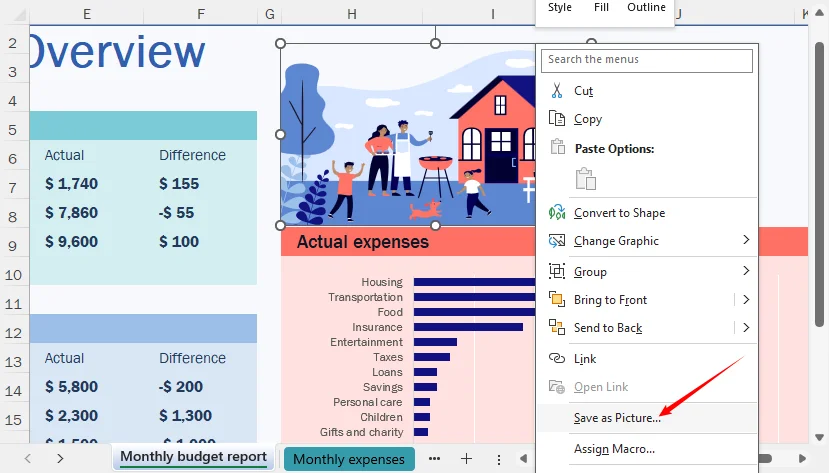
Limitação: Você só pode exportar um objeto por vez, e a imagem exportada captura apenas o objeto selecionado, não as células ao redor.
LEIA TAMBÉM: Converter Excel para PNG: 4 Métodos Fáceis (Soluções Gratuitas e em Lote)
2. Exportar Intervalos de Células como Imagens (Copiar como Imagem)
Muitos usuários desejam salvar uma tabela inteira, um intervalo de dados ou uma seleção personalizada de células como uma imagem, em vez de apenas imagens isoladas. A função integrada do Excel Copiar como Imagem atende exatamente a esse requisito.
Como usar Copiar como Imagem:
- Clique e arraste para selecionar o intervalo exato de células que deseja converter em imagem.
- Navegue até a guia Página Inicial na faixa de opções superior.
- Clique na pequena seta suspensa abaixo do botão Copiar.
- Selecione Copiar como Imagem.

- Uma janela pop-up de configuração aparecerá:
- Selecione Como mostrado na tela para pré-visualizações de uso digital
- Selecione Como mostrado quando impresso para renderização de layout otimizada para impressão
- Defina o formato como Imagem
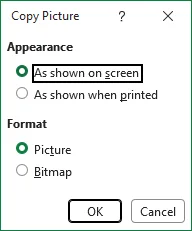
- Clique em OK e cole (Ctrl+V) a imagem no Paint, Word ou PowerPoint.
- Clique com o botão direito na imagem colada e selecione Salvar como Imagem para exportá-la como PNG, JPG ou outro formato.
Alternativa: Se você não vir “Copiar como Imagem”, copie o intervalo normalmente e use Colar Especial > Imagem/Imagem (Metarquivo Aprimorado) no Word ou PowerPoint.
3. Exportar Todas as Imagens via "Salvar como HTML" (Lote, Sem Código)
Quando você tem várias imagens incorporadas em um arquivo Excel, salvar cada uma manualmente é impraticável. Uma solução alternativa inteligente é salvar a pasta de trabalho como um arquivo HTML. O Excel extrai automaticamente todas as imagens incorporadas para uma pasta complementar.
Etapas:
- Abra seu arquivo Excel de origem e vá para Arquivo > Salvar Como.
- No menu suspenso "Salvar como tipo", selecione Página da Web (.htm; .html).
- Escolha um local e clique em Salvar.
- Navegue até a pasta salva. Você verá um arquivo HTML e uma pasta complementar chamada “
_[FileName]_files”. - Abra a pasta. Todas as imagens incorporadas do Excel serão exportadas como arquivos PNG/JPG individuais. Você também pode ver arquivos de suporte como “filelist.xml”, “stylesheet.css”, “tabstrip.htm” e “sheet001.htm”.
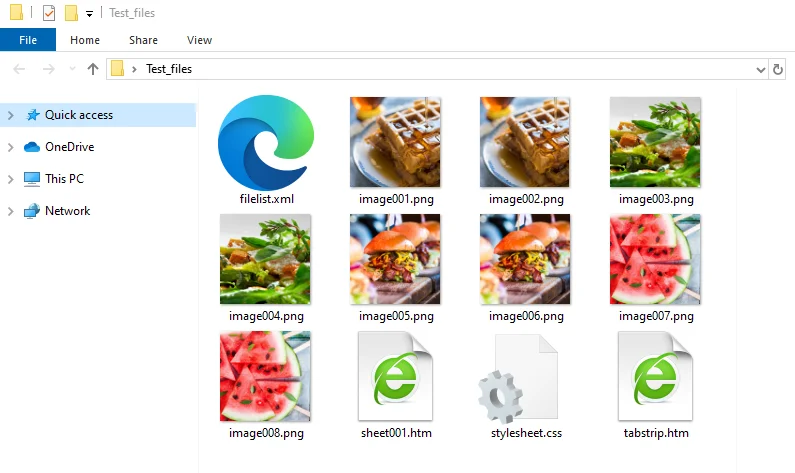
Advertências importantes: Imagens inseridas como objetos (por exemplo, objetos OLE incorporados ou certas imagens vinculadas) podem não ser extraídas dessa forma. Se algumas imagens estiverem faltando após a exportação para HTML, provavelmente foram incorporadas como objetos em vez de imagens.
4. Extrair Imagens do Excel Usando Python (Totalmente Automatizado)
Se você precisa extrair imagens sem abrir o Excel — por exemplo, em um pipeline de automação do lado do servidor — Python é uma excelente escolha. A biblioteca Free Spire.XLS for Python pode ler arquivos .xls/.xlsx e acessar imagens incorporadas.
Código Python para Extrair Todas as Imagens de uma Planilha
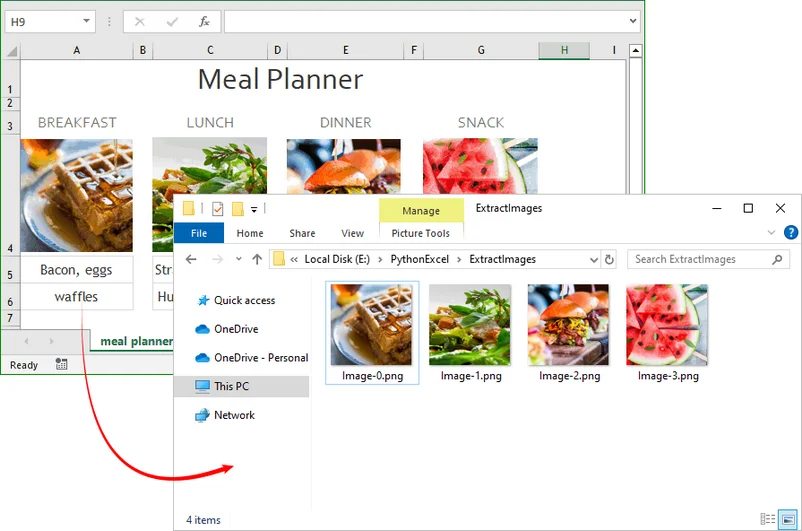
Este script percorre cada objeto de imagem e salva cada imagem como um arquivo PNG automaticamente.
from spire.xls import *
from spire.xls.common import *

# Create a Workbook instance
workbook = Workbook()

# Load an Excel file
workbook.LoadFromFile("Test.xlsx")

# Get the first worksheet
sheet = workbook.Worksheets[0]

os.makedirs("ExtractImages", exist_ok=True)

# Get all images in the worksheet
for i in range(sheet.Pictures.Count):
    pic = sheet.Pictures[i]
    pic.Picture.Save(os.path.join("ExtractImages", f"Image-{i}.png"))

workbook.Dispose()
Como funciona
-
sheet.Picturesobtém uma coleção de todas as imagens na planilha. -
pic.Picture.Save()grava a imagem no disco. - O formato de saída é determinado pela extensão do arquivo no caminho de salvamento. Para salvar em outro formato, altere a extensão para
.jpg,.bmp, etc.
Resultado:
Principais benefícios desta abordagem em Python
- Totalmente automatizado, sem cliques manuais
- Funciona para processamento em lote de dezenas ou centenas de arquivos Excel
- Integra-se a scripts Python, pipelines de dados e fluxos de trabalho de backend
- Preserva a qualidade original da imagem ao exportar
Dica Profissional: Em vez de extrair imagens do Excel, o Free Spire.XLS também permite que você exporte um intervalo específico de células para uma imagem em Python.
5. Extratores de Imagens Online (Sem Necessidade de Instalação)
Se você prefere não instalar software ou escrever código, várias ferramentas online gratuitas podem extrair imagens de arquivos Excel. Elas não exigem configuração e funcionam em qualquer navegador.
Etapas gerais:
- Pesquise e selecione um extrator de imagens do Excel online confiável em seu navegador.
- Faça o upload do seu arquivo Excel (.xlsx, .xls, etc.).
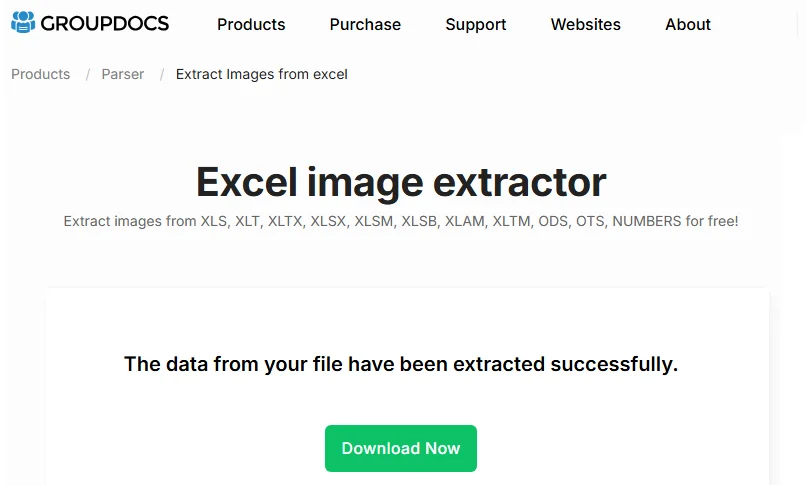
- O serviço analisa a pasta de trabalho e extrai as imagens incorporadas.
- Baixe os resultados como um arquivo ZIP.
Um exemplo de uso do GroupDocs:
Consideração de Segurança: Você está enviando seu arquivo para um servidor de terceiros, o que pode ser uma preocupação para dados sensíveis ou proprietários.
Melhores Formatos de Arquivo para Imagens Exportadas do Excel
Escolher o formato certo garante qualidade ideal e tamanho de arquivo para seu caso de uso.
| Formato | Melhor Para | Principais Recursos | Quando Evitar |
|---|---|---|---|
| PNG | Gráficos, logotipos, diagramas | Suporta transparência, bordas nítidas, sem perda de qualidade | Fotos grandes onde o tamanho do arquivo importa |
| JPG | Fotos, grandes galerias de imagens | Tamanho de arquivo pequeno, perfeito para compartilhamento na web | Imagens que precisam de transparência ou texto nítido |
| EMF | Impressão profissional, redimensionamento | Formato vetorial, sem pixelização ao redimensionar | Uso na web onde a compatibilidade importa |
| BMP | Edição não compactada | Alta qualidade, sem artefatos de compressão | Compartilhamento na web devido ao tamanho grande do arquivo |
| GIF | Gráficos simples, animações | Tamanho pequeno, suporta transparência | Fotos ou gradientes |
Considerações Finais
Exportar imagens do Excel é mais sobre adequar o método à sua carga de trabalho. Para uma exportação rápida e pontual, Salvar como Imagem ou Copiar como Imagem é o mais rápido. Para extração em massa sem código, Salvar como HTML é uma solução alternativa confiável. Para automação, processamento do lado do servidor ou grandes lotes, Python com Free Spire.XLS oferece a solução mais escalável e repetível. Extratores online podem ser convenientes, mas só devem ser usados quando a privacidade dos dados não for uma preocupação.
Qualquer que seja a abordagem escolhida, evite capturas de tela se a qualidade for importante. Métodos de exportação nativos preservam a resolução original, as dimensões e a transparência dos visuais incorporados. Combine isso com o formato de arquivo certo — PNG para gráficos e logotipos, JPG para fotos, EMF para redimensionamento pronto para impressão — e você pode transformar qualquer pasta de trabalho do Excel em uma fonte limpa e reutilizável de imagens de alta qualidade.
Perguntas Frequentes (FAQs)
P: Posso exportar todas as imagens do Excel de uma só vez?
R: Sim. Use o método Salvar como Página da Web para exportação em massa manual rápida, ou use o script Python Spire.XLS se precisar automatizar a tarefa para muitos arquivos. Para uma opção sem instalação, experimente um extrator online confiável.
P: O Excel tem um botão integrado "Exportar Todas as Imagens"?
R: Não. O Excel não fornece um recurso de exportação em lote com um clique. A opção integrada mais próxima é salvar como HTML, que extrai as imagens incorporadas.
P: Como exporto uma imagem com fundo transparente?
R: Para gráficos, defina o preenchimento da área do gráfico como Sem Preenchimento. Para formas, remova o preenchimento. Em seguida, salve como PNG. Para imagens incorporadas, a transparência é preservada se a imagem original a possuía.
P: As imagens exportadas perderão qualidade quando eu as salvar do Excel?
R: Se você usar métodos de exportação nativos em vez de capturas de tela, a resolução original da imagem incorporada será preservada. Capturas de tela degradam a qualidade. Para redimensionar após a exportação, escolha o formato vetorial EMF para evitar pixelização.
Veja Também
- Salvar Gráficos do Excel como Imagens (JPG/PNG) – Manual, VBA e C#
- Como Salvar uma Tabela do Excel como Imagem: Guia Completo para Todo Usuário
- Como Ocultar Linhas de Grade no Excel (Visualizar, Imprimir e Exportar PDF)
- Python: Inserir ou Excluir Imagens no Excel
- Como Extrair Imagem de uma Planilha do Excel em C#, VB.NET