
Relatórios do Word frequentemente precisam de dados do Excel, como números de vendas, resultados de pesquisas, registros financeiros ou dados de projetos. Recriar essas tabelas no Word leva tempo e pode facilmente causar erros de formatação ou de digitação. Em vez disso, você pode inserir os dados do Excel diretamente no Word, seja inserindo os dados como uma tabela ou incorporando a pasta de trabalho inteira.
Este guia explica quatro métodos práticos para inserir Excel no Word, abordando diferentes formas de transferir tabelas, incorporar arquivos do Excel e automatizar o processo com Python.
Método 1: Copiar e colar uma planilha do Excel no Word
A maneira mais rápida de inserir uma tabela do Excel no Word é copiar as células diretamente do Excel. Esse método funciona bem quando você só precisa importar uma pequena quantidade de dados e não precisa controlar como eles aparecem no documento.
- Etapa 1: Abra a pasta de trabalho do Excel e selecione as células que deseja inserir.
- Etapa 2: Pressione Ctrl + C para copiar as células selecionadas.
- Etapa 3: Abra o documento do Word e pressione Ctrl + V para colar os dados do Excel.
Você também pode gostar: O guia definitivo para exportar tabelas do Word para o Excel
Método 2: Colar uma tabela do Excel no Word usando Colar Especial
A colagem normal é conveniente, mas pode não apresentar o resultado de que você precisa. O Colar Especial permite escolher como os dados do Excel aparecem no Word. Por exemplo, você pode colar os dados como uma tabela do Word, texto sem formatação, uma imagem ou um objeto de planilha do Excel. Isso é útil quando você deseja manter um formato específico ou inserir os dados de uma forma diferente.
- Etapa 1: Abra a pasta de trabalho do Excel e selecione as células que deseja inserir.
- Etapa 2: Pressione Ctrl + C para copiar o intervalo selecionado.
- Etapa 3: Abra o documento do Word e posicione o cursor onde deseja inserir os dados do Excel.
- Etapa 4: Na guia Página Inicial, clique na lista suspensa Colar e selecione Colar Especial.
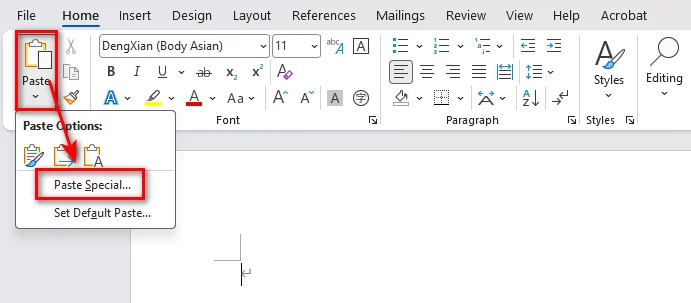
- Etapa 5: Selecione o formato que melhor atende às suas necessidades e clique em OK para inserir o conteúdo.
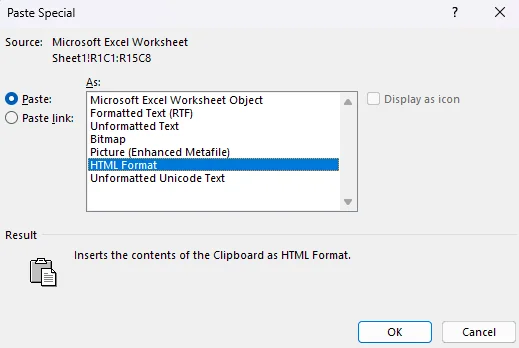
Opções comuns de Colar Especial e seus resultados:
| Opção de colagem | Resultado |
|---|---|
| Texto Formatado (RTF) | Insere os dados como uma tabela do Word, mantendo parte da formatação |
| Texto Não Formatado | Insere o conteúdo das células como texto sem formatação |
| Imagem | Insere a tabela como uma imagem |
| Objeto de Planilha do Microsoft Excel | Insere o conteúdo do Excel como um objeto do Excel |
Se você precisar editar os dados como uma tabela do Word, a opção de texto formatado geralmente é mais adequada. Se você só precisa exibir a tabela, pode colá-la como imagem para preservar sua aparência.
Método 3: Inserir um arquivo do Excel no Word como objeto
Na seção anterior, mencionamos que o Colar Especial pode inserir conteúdo do Excel como um Objeto de Planilha do Microsoft Excel. Nesta seção, apresentaremos outra forma de incorporar um arquivo do Excel como um objeto no Word e mostraremos como exibi-lo como ícone.
O Word usa OLE (Object Linking and Embedding — Vinculação e Incorporação de Objetos) para lidar com arquivos incorporados. A pasta de trabalho do Excel permanece como um objeto do Excel dentro do documento do Word, em vez de se tornar uma tabela comum do Word. Você pode clicar duas vezes no objeto incorporado para abrir e editar a pasta de trabalho no Excel.
- Etapa 1: Abra o documento do Word e posicione o cursor onde deseja inserir o arquivo do Excel.
- Etapa 2: Acesse Inserir > Objeto.
- Etapa 3: Selecione Criar do arquivo.
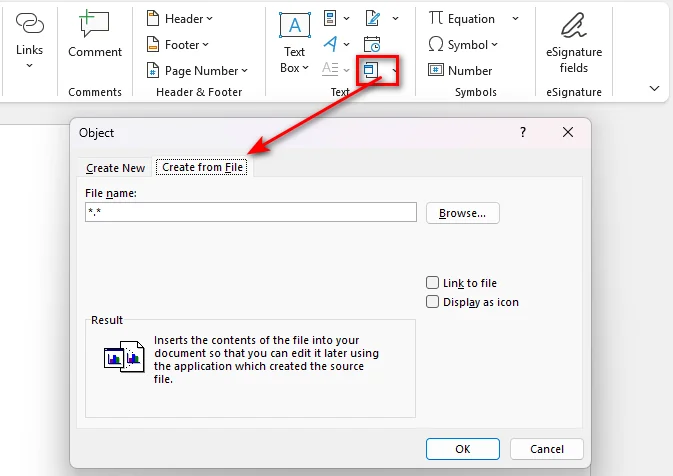
- Etapa 4: Clique em Procurar e selecione a pasta de trabalho do Excel.
- Etapa 5: Para exibir a pasta de trabalho como um ícone, marque Exibir como ícone. Caso contrário, deixe desmarcado para mostrar uma pré-visualização da planilha.
- Etapa 6: Clique em OK para inserir a pasta de trabalho.
Observação: Incorporar um arquivo do Excel como objeto pode aumentar o tamanho do arquivo do documento do Word. Se você só precisa que os leitores acessem a pasta de trabalho, pode inserir um hiperlink para o arquivo do Excel em vez de incorporá-lo.
Método 4: Inserir Excel no Word com Python
Os métodos manuais funcionam bem para tarefas ocasionais, mas se tornam menos convenientes quando você precisa processar muitos arquivos do Excel. Ao mesmo tempo, o Python ajuda a automatizar o processo, facilitando exportar dados do Excel para o Word de forma consistente.
Neste exemplo, usamos o Free Spire.XLS for Python, uma biblioteca Python para ler e processar pastas de trabalho do Excel, e o Free Spire.Doc for Python, uma biblioteca para criar e editar documentos do Word. As duas bibliotecas trabalham juntas para oferecer duas abordagens: converter dados do Excel em uma tabela nativa do Word ou incorporar a pasta de trabalho original do Excel como um objeto OLE.
Instalar as bibliotecas necessárias
Antes de executar os exemplos, instale o Free Spire.XLS for Python e o Free Spire.Doc for Python usando pip. Abra um terminal e execute o seguinte comando:
- pip install Spire.Xls.Free
- pip install Spire.Doc.Free
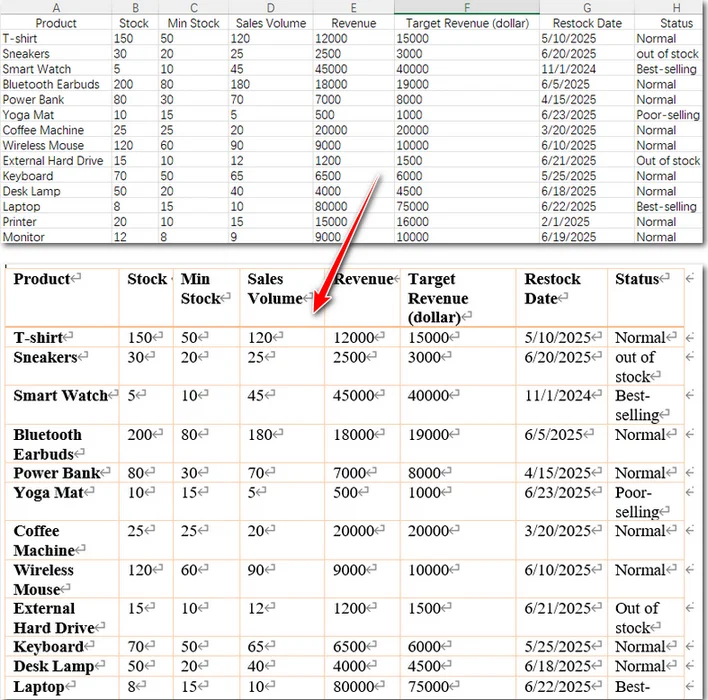
Converter dados do Excel em uma tabela do Word
O exemplo de código primeiro carregará a pasta de trabalho do Excel e recuperará o intervalo usado da primeira planilha. Em seguida, criará uma tabela do Word com section.AddTable() e usará table.ResetCells() para definir o mesmo número de linhas e colunas dos dados do Excel. Ele percorrerá as células do Excel e gravará cada valor na célula correspondente da tabela do Word.
from spire.xls import Workbook
from spire.doc import Document, FileFormat, AutoFitBehaviorType, DefaultTableStyle

# Input and output files
excel_file = "sample.xlsx"
word_file = "ExcelToWord_Table.docx"

# Load the Excel workbook
workbook = Workbook()
workbook.LoadFromFile(excel_file)

# Get the first worksheet
sheet = workbook.Worksheets.get_Item(0)
used_range = sheet.AllocatedRange

# Create a Word document
doc = Document()
section = doc.AddSection()

# Create a table in Word
table = section.AddTable()
table.ResetCells(used_range.RowCount, used_range.ColumnCount)

# Copy cell data from Excel to Word
for row in range(used_range.RowCount):
    for col in range(used_range.ColumnCount):
        word_cell = table.Rows.get_Item(row).Cells.get_Item(col)
        paragraph = word_cell.AddParagraph()

        cell_value = used_range.get_Item(row + 1, col + 1).NumberText
        paragraph.AppendText(cell_value)

# Adjust the table layout
table.AutoFit(AutoFitBehaviorType.AutoFitToWindow)
table.ApplyStyle(DefaultTableStyle.GridTable1LightAccent6)

# Save the Word document
doc.SaveToFile(word_file, FileFormat.Docx2019)

# Release resources
doc.Dispose()
workbook.Dispose()
Incorporar uma pasta de trabalho do Excel como objeto OLE
O código primeiro carrega a pasta de trabalho do Excel e converte a primeira planilha em uma imagem de pré-visualização usando sheet.ToImage(). Em seguida, cria um documento do Word, carrega a imagem de pré-visualização e a passa junto com o caminho do arquivo do Excel para paragraph.AppendOleObject() para incorporar a pasta de trabalho como um objeto OLE. Por fim, define ole.DisplayAsIcon = False para exibir a pré-visualização da planilha.
from spire.doc import Document, DocPicture, FileFormat, OleObjectType
from spire.xls import Workbook

# Input and output files
excel_file = "sample.xlsx"
word_file = "ExcelToWord_OLE.docx"
image_file = "excel.png"

# Load the Excel workbook
workbook = Workbook()
workbook.LoadFromFile(excel_file)

# Get the first worksheet
sheet = workbook.Worksheets.get_Item(0)

# Save the worksheet as an image for preview
sheet.ToImage(1, 1, sheet.LastRow, sheet.LastColumn).Save(image_file)

# Create a Word document
doc = Document()
section = doc.AddSection()
paragraph = section.AddParagraph()

# Load the worksheet preview image
picture = DocPicture(doc)
picture.LoadImage(image_file)

# Set the preview image width
picture.Width = (
    section.PageSetup.PageSize.Width
    - section.PageSetup.Margins.Left
    - section.PageSetup.Margins.Right
)

# Insert the Excel file as an OLE object
ole = paragraph.AppendOleObject(
    excel_file,
    picture,
    OleObjectType.ExcelWorksheet
)

# Display the embedded worksheet as a preview instead of an icon
ole.DisplayAsIcon = False

# Save the Word document
doc.SaveToFile(word_file, FileFormat.Docx2019)

# Release resources
workbook.Dispose()
doc.Dispose()
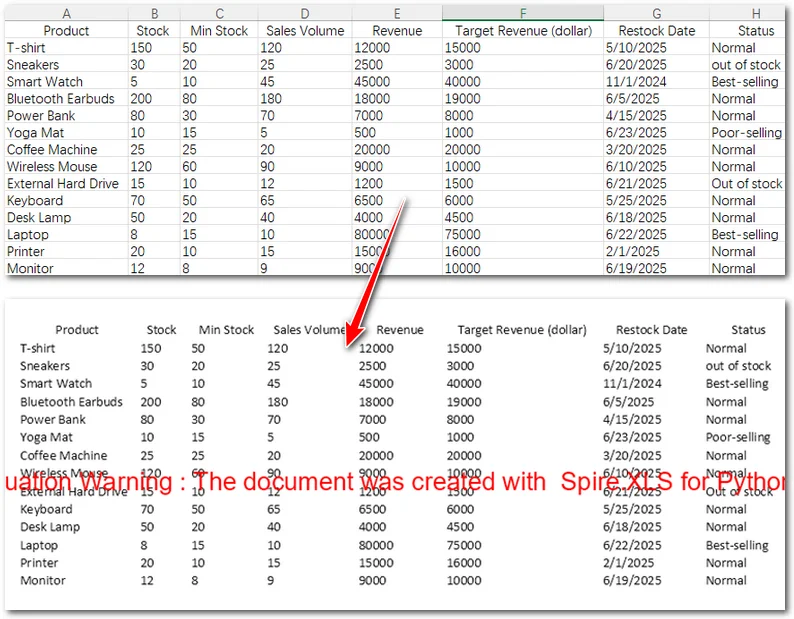
Dica: Se você quiser que o objeto apareça como um ícone, defina DisplayAsIcon como True:
ole.DisplayAsIcon = True
Conclusão
A melhor forma de inserir Excel no Word depende do que você precisa do resultado. Copiar e Colar é a opção mais simples para mover uma tabela, enquanto o Colar Especial oferece mais maneiras de apresentar dados do Excel no Word. Se você quiser manter a pasta de trabalho do Excel dentro do documento do Word, pode inseri-la como um objeto OLE e exibi-la como pré-visualização da planilha ou como ícone. Para fluxos de trabalho automatizados, o Free Spire.XLS for Python e o Free Spire.Doc for Python podem trabalhar juntos para transferir dados do Excel para tabelas do Word ou incorporar pastas de trabalho inteiras programaticamente. Se você lida regularmente com tarefas de Excel para Word em massa, pode usar essas bibliotecas e adaptar os exemplos deste artigo às suas necessidades.