O Rich Text Format (RTF) há muito tempo serve como um formato universal para troca de documentos entre plataformas. No entanto, os navegadores modernos não oferecem suporte nativo a arquivos RTF. Se você precisa publicar conteúdo baseado em RTF online, converter RTF para HTML é a solução mais prática.
Este tutorial apresenta três abordagens principais: conversores online de RTF para HTML sem código, conversão programática com bibliotecas C#/.NET e exportação pelo Microsoft Word.
- Por que converter RTF para HTML?
- Método 1: Conversor online de RTF para HTML (sem código)
- Método 2: Converter RTF para HTML programaticamente em C#
- Método 3: Exportação nativa de RTF para HTML no Microsoft Word
- Conclusão: escolha o método de conversão certo
- Perguntas frequentes (FAQs)
Por que converter RTF para HTML?
Converter RTF para HTML traz vários benefícios:
- Compatibilidade com a web: o HTML é renderizado nativamente em todos os navegadores, sem plugins ou downloads.
- Visibilidade para SEO: conteúdos em HTML podem ser indexados por mecanismos de busca, diferentemente de arquivos RTF.
- Design responsivo: o HTML pode ser estilizado com CSS para se adaptar a diferentes tamanhos de tela.
-
Acessibilidade: HTML semântico (
<strong>,<em>,<p>) é mais acessível para leitores de tela do que a marcação RTF bruta.
O principal desafio é que RTF e HTML usam modelos de marcação diferentes. Um bom conversor preserva a formatação essencial, incluindo texto em negrito/itálico, parágrafos, cores de fonte, hiperlinks e tabelas, enquanto descarta comandos de controle específicos do RTF que não têm equivalente em HTML.
Método 1: Conversor online de RTF para HTML (sem código)
Se você só precisa converter alguns arquivos RTF e não quer instalar software nem escrever código de programação, um conversor online de RTF para HTML é a abordagem mais rápida. Essas ferramentas baseadas na web são ideais para tarefas pontuais de conversão de documentos.
Etapas gerais para converter RTF para HTML online:
- Abra um conversor online confiável de RTF para HTML.
- Clique em Upload / Choose File, selecione seu documento .rtf.
- Confirme se o formato de saída desejado está definido como HTML.
- Clique em Convert e baixe o arquivo .html gerado.
- Se o conversor criar uma pasta de imagens associada, mantenha-a junto com o arquivo HTML.
Exemplo de uso do FreeConvert:
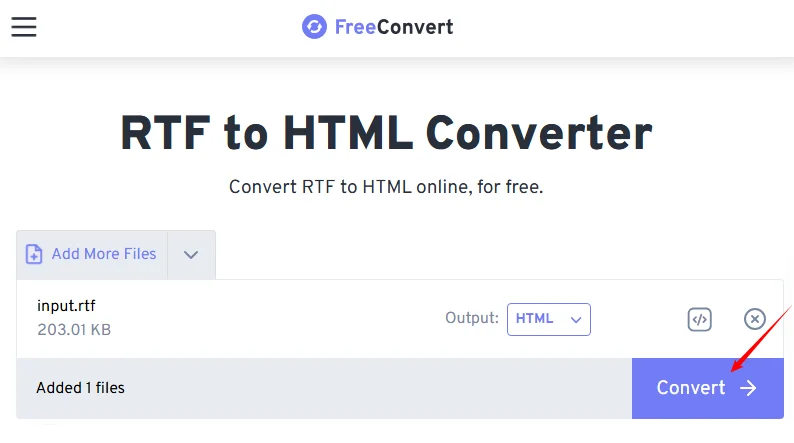
Conversores online são convenientes, mas não escalam bem para processamento em lote ou fluxos de trabalho automatizados. Eles também exigem o upload de documentos para terceiros, então evite usá-los para conteúdo sensível.
LEIA TAMBÉM: HTML para RTF (Rich Text): online, Word, Pandoc e C#
Método 2: Converter RTF para HTML programaticamente em C#
Para processamento de arquivos em massa, pipelines automatizados, sistemas de intranet ou documentos sensíveis que não podem sair do ambiente do seu servidor local, a conversão orientada por desenvolvedor é o padrão ouro. Todo o processamento é executado localmente no seu hardware, eliminando riscos de privacidade de dados com terceiros.
Free Spire.Doc for .NET é uma biblioteca .NET gratuita que permite aos desenvolvedores carregar e transformar arquivos RTF em HTML sem depender do Microsoft Word. Ela preserva parágrafos, formatação em negrito/itálico, cores de fonte, hiperlinks, tabelas e imagens incorporadas. As imagens podem ser salvas como arquivos separados em disco ou incorporadas inline como Base64 na marcação HTML.
⚠️ Observação: A biblioteca gratuita tem limites de tamanho de documento. Teste documentos grandes ou complexos antes de confiar nela para migração em escala de produção.
Exemplo completo de código C#: RTF para HTML com extração de imagens
Este exemplo carrega um arquivo .rtf local, configura as opções de exportação HTML para gerenciar a saída de imagens e salva o arquivo HTML final pronto para a web localmente.
using Spire.Doc;

class RtfToHtmlDemo
{
    static void Main()
    {
        // Load source RTF
        Document doc = new Document();
        doc.LoadFromFile("F:\\input.rtf", FileFormat.Rtf);

        // Set HTML export options
        HtmlExportOptions options = doc.HtmlExportOptions;
        options.ImagesPath = "html_images"; // Extract images here
        options.ImageEmbedded = false; // Disable Base64 embedding

        // Export clean HTML
        doc.SaveToFile("Rtf2Html.html", FileFormat.Html);
        doc.Close();
    }
}
Como o exemplo funciona:
-
doc.LoadFromFile(inputPath, FileFormat.Rtf)carrega o arquivo RTF em um objetoDocument. -
HtmlExportOptionscontrola como as imagens são tratadas durante a exportação. -
ImagesPathespecifica a pasta onde as imagens extraídas são gravadas. -
ImageEmbedded = falsemantém as imagens como arquivos separados e as referencia com caminhos relativos<img src="/...">. Defina comotruese precisar de um arquivo HTML autocontido com imagens incorporadas em Base64. -
doc.SaveToFile(outputPath, FileFormat.Html)grava a saída HTML.
O arquivo HTML convertido:
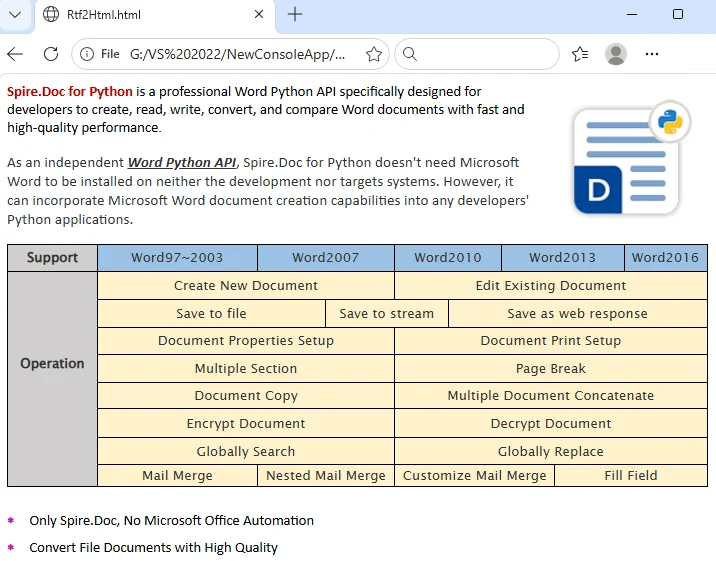
Dica bônus: O mesmo mecanismo de exportação HTML usado para conversão de RTF também pode processar arquivos nativos .docx e .doc em escala, tornando a conversão de Word para HTML uma forma prática de migrar bibliotecas inteiras de documentação para páginas pesquisáveis e prontas para a web.
Método 3: Exportação nativa de RTF para HTML no Microsoft Word
Se você já tem o Microsoft Word, pode abrir arquivos RTF e exportar HTML diretamente. Esteja ciente de que a saída HTML padrão do Word produz uma marcação proprietária e inchada, repleta de estilos CSS específicos do Office com prefixo mso‑.
Use este fluxo de trabalho somente quando a fidelidade visual ao documento RTF original for sua prioridade máxima. Planeje uma limpeza do HTML pós-exportação antes da publicação na web.
Guia passo a passo:
- Abra seu .rtf no Microsoft Word.
- Remova elementos exclusivos de página, como cabeçalhos, rodapés e caixas de texto, que não são adequados para conteúdo web.
- Navegue até File → Save As → Escolha “
Web Page, Filtered (*.htm; *.html)”.
⚠️ Aviso importante: NÃO selecione a opção padrão “Web Page”. O modo filtrado remove a maior parte da marcação proprietária do Microsoft Office para reduzir o inchaço do HTML. A exportação não filtrada produz um código HTML extremamente inchado, inadequado para publicação na web.
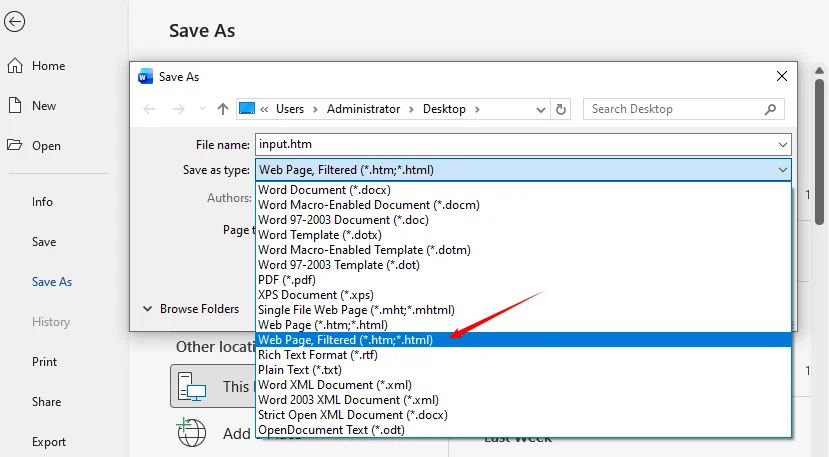
- Selecione a pasta de saída e clique em Save.
- O Word criará um arquivo HTML + uma pasta para imagens incorporadas
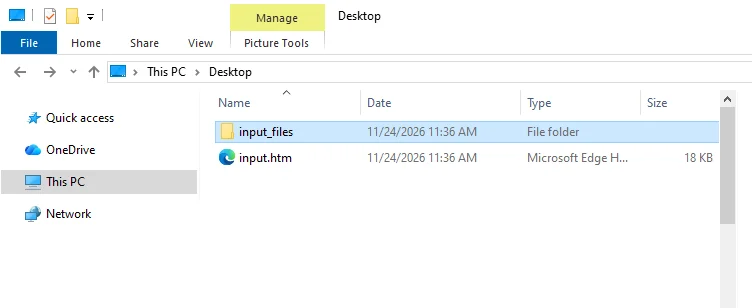
Limitações conhecidas do HTML exportado pelo Word
Mesmo o HTML do Word no modo Filtrado ainda carrega muitos atributos de estilo inline. É necessária uma limpeza manual ou automatizada antes da implantação em um site ou CMS:
- Remova atributos de estilo inline redundantes que duplicam as regras CSS globais do seu site
- Substitua valores fixos de tamanho de fonte e cor pelas classes CSS existentes do seu site
- Valide e corrija caminhos relativos de imagens após mover o HTML e as pastas de recursos para o seu servidor web
- Remova comentários HTML condicionais específicos do Office que não têm utilidade alguma nos navegadores
Conclusão: escolha o método de conversão certo
O melhor método de conversão depende de quantos arquivos você precisa converter, se os documentos contêm informações sensíveis e quão limpo o HTML final deve ser. A tabela abaixo resume as principais vantagens e desvantagens.
| Método | Ideal para | Preserva a formatação | Suporte a lote / automação | Dependências |
|---|---|---|---|---|
| Conversor online | Tarefas pontuais, pequenos volumes de arquivos | Moderado | Não (apenas arquivo único) | Navegador web |
| C#/.NET + Free Spire.Doc | Aplicativos .NET, serviços de backend, tarefas em lote | Bom | Excelente | .NET + Free Spire.Doc |
| Microsoft Word | Fidelidade visual, publicação manual | Alto | Ruim / somente manual | Microsoft Word instalado |
Em resumo, converter RTF para HTML é um fluxo de trabalho essencial para levar documentos desktop legados para sites modernos, centrais de ajuda, intranets e plataformas CMS. Use conversores online para tarefas ocasionais, Free Spire.Doc para fluxos de trabalho automatizados e com documentos sensíveis, e o Word apenas quando a fidelidade visual superar o custo de limpar a marcação proprietária.
Perguntas frequentes (FAQs)
P1: Por que as imagens desaparecem depois que converto RTF para HTML?
R: A maioria das ferramentas de conversão extrai imagens RTF incorporadas para um subdiretório separado. Se você mover ou enviar seu arquivo HTML sem também copiar a pasta de imagens associada, os links src de <img> serão quebrados. Evite a incorporação em massa via Base64 para muitas imagens grandes. Sempre mantenha seu arquivo HTML e seu diretório de imagens associado juntos ao enviar arquivos para um servidor web.
P2: Posso executar conversão em lote para muitos arquivos RTF de uma vez?
R: A maioria dos conversores online de RTF para HTML limita o tamanho dos lotes. Para grandes arquivos de .rtf, automatize a conversão com C# usando Free Spire.Doc para percorrer pastas de documentos de origem. Este é o método mais eficiente para migrar bibliotecas de documentos legados para HTML no seu site.
P3: Por que tabelas ou listas estão faltando no HTML?
R: Muitos conversores leves não oferecem suporte completo a tabelas RTF, tabelas aninhadas ou numeração automática. A sintaxe de tabelas RTF é complexa, e o suporte completo exige um mecanismo de conversão maduro. O Free Spire.Doc oferece suporte a tabelas, mas a edição gratuita tem limites de tamanho; para documentos muito grandes ou complexos, teste a saída ou use a edição comercial.
P4: Posso converter RTF para HTML sem instalar nada?
R: Sim. Os conversores online funcionam inteiramente no navegador. No entanto, conversores online têm limites de tamanho de arquivo e enviam seus documentos para terceiros, o que pode não ser aceitável para conteúdo sensível.