Contratos, aprovações de clientes, relatórios internos e documentação oficial exigem autenticação confiável dos documentos. Saber como adicionar uma assinatura digital no Word aumenta a eficiência e protege a integridade dos arquivos.
Um nome digitado e colado ao final de um documento é prático, mas não oferece proteção legal em disputas. Uma assinatura digital adequada, baseada em certificado, usa criptografia e credenciais verificadas para proporcionar segurança, resistência a adulteração e validade legal para os fluxos de trabalho empresariais modernos.
Neste guia, você aprenderá como assinar digitalmente um documento do Word, incluindo:
- Adicionar uma linha de assinatura para um destinatário assinar.
- Aplicar uma assinatura digital invisível a um documento final.
- Automatizar a assinatura digital de arquivos do Word em C#.
Assinatura digital vs. assinatura eletrônica vs. assinatura por imagem
Esses termos são frequentemente confundidos, e abaixo estão as principais diferenças rapidamente:
| Tipo de assinatura | O que é | Adequação ao uso |
|---|---|---|
| Assinatura digital (baseada em certificado) | Uma assinatura criptográfica respaldada por uma identidade/certificado digital. Ela verifica a identidade e detecta alterações após a assinatura. | Contratos formais, documentos legais, aprovações oficiais |
| Assinatura eletrônica / e-signature | Uma categoria ampla que inclui imagens de assinatura, fluxos de assinatura por clique e plataformas de assinatura online. | Aprovações comerciais de uso geral |
| Assinatura por imagem | Uma imagem da sua assinatura manuscrita inserida no Word. | Notas internas informais; validade legal limitada |
⚠️ Importante: Antes de inserir uma assinatura digital no Word, verifique se você possui uma identidade digital válida (certificado digital) emitida por uma autoridade certificadora confiável. Apenas para testes internos, você pode usar um certificado autoassinado, mas certificados autoassinados não são recomendados para documentos externos legais ou destinados a clientes, pois os destinatários podem ver um aviso de não confiável.
Método 1: Assinar digitalmente um Word usando uma linha de assinatura
Use este recurso integrado quando quiser adicionar um espaço reservado visível de assinatura para que outra pessoa assine seu arquivo DOCX. Um bloco de assinatura será exibido na página do documento finalizado.
Etapa 1: Inserir uma linha de assinatura
- Abra seu documento do Word finalizado e posicione o cursor onde deseja que o bloco de assinatura apareça.
- Vá para a guia Inserir → grupo Texto → Linha de Assinatura → Linha de Assinatura do Microsoft Office.

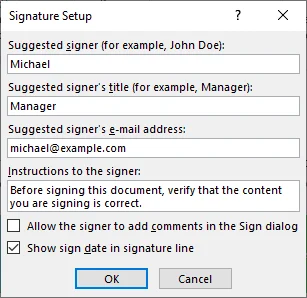
- Na caixa de diálogo Configuração de Assinatura, preencha os detalhes:
- Signatário sugerido: Nome completo do signatário pretendido
- Cargo do signatário sugerido: Função profissional do signatário
- Endereço de e-mail do signatário sugerido: E-mail de contato
- Opcional: Marque Permitir que o signatário adicione comentários na caixa de diálogo Assinar para permitir notas de assinatura
- Opcional: Marque Mostrar data da assinatura na linha de assinatura para um carimbo de data/hora visível
- Clique em OK. Uma linha de assinatura com um "X" aparecerá no seu documento.
Etapa 2: Assinar na linha de assinatura
O documento agora está pronto para ser assinado. O signatário verá a linha e fará o seguinte:
- Clique duas vezes na linha de assinatura (ou clique com o botão direito e escolha Assinar).
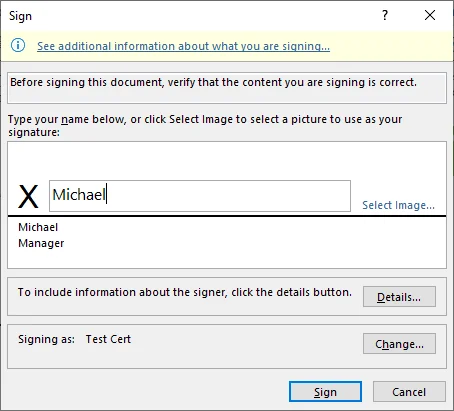
- Na janela Assinar que aparecer, escolha um formato de assinatura:
- Digite seu nome completo ao lado do “X”.
- Clique em Selecionar Imagem para inserir uma imagem da sua assinatura.
- Clique em Assinar e selecione seu certificado digital instalado para concluir a assinatura criptográfica.
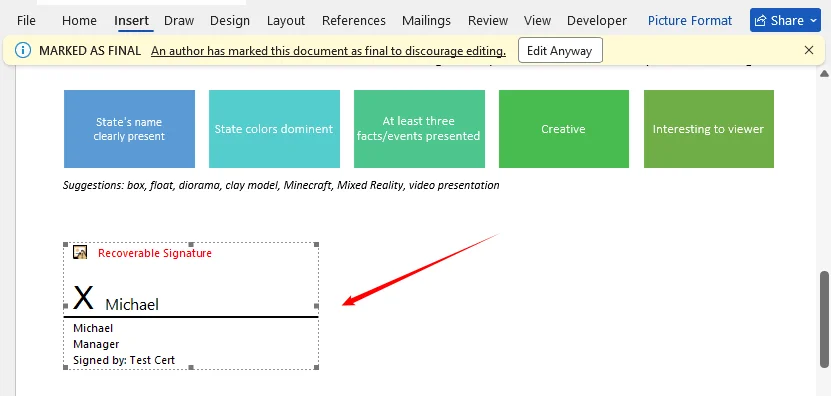
Depois de assinado, o documento é marcado como final para evitar adulteração. Se alguém alterar o documento após a assinatura, o Word sinalizará a assinatura como inválida.
Método 2: Adicionar uma assinatura digital invisível no Word
Às vezes, você deseja a proteção criptográfica de uma assinatura digital sem um bloco de assinatura visível ocupando a página. Isso é chamado de assinatura digital invisível e é perfeito para proteger a integridade de um documento finalizado.
- Abra seu documento e vá para Arquivo > Informações.
- Clique em Proteger Documento e selecione Adicionar uma Assinatura Digital.
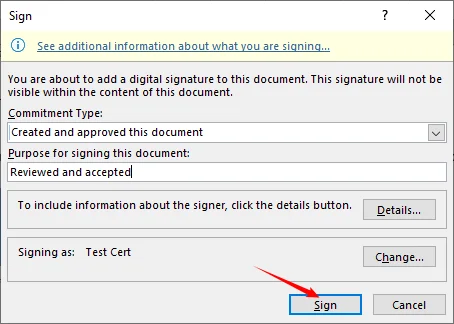
- Na caixa de diálogo Assinar:
- Adicione um Tipo de Compromisso (por exemplo, "Criei e aprovei este documento")
- Insira a finalidade da assinatura (exemplo: “Cópia final aprovada”, “Revisado e aceito”)
- Selecione seu certificado digital válido.
- Clique em Assinar.
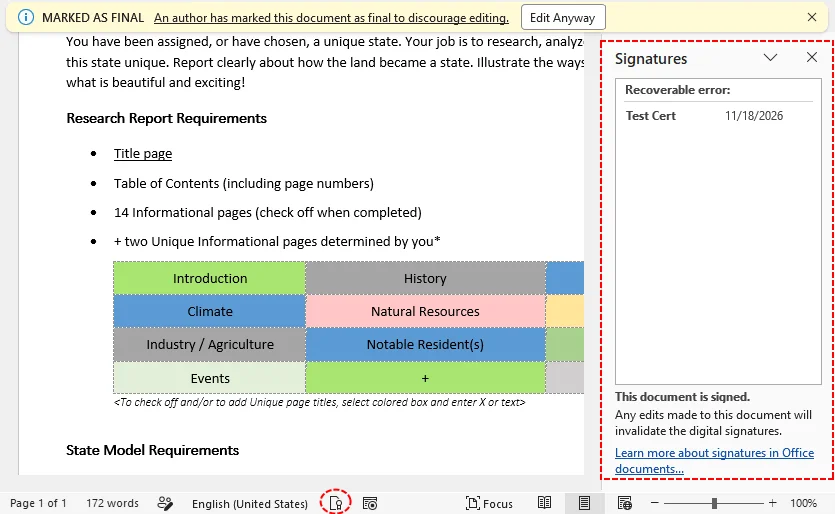
O Word incorpora a assinatura oculta e altera o arquivo para o modo somente leitura. Um ícone de assinatura aparece na barra de status inferior; o painel Assinaturas do lado direito exibe os metadados da assinatura. Os destinatários podem clicar nesse ícone para verificar a autenticidade e detectar alterações feitas após a assinatura.
Quando você receber um arquivo assinado e suspeitar de alterações não autorizadas, poderá comparar dois documentos do Word para identificar visualmente as diferenças em relação à linha de base original assinada, complementando o alerta de adulteração integrado da assinatura.
Método 3: Assinar digitalmente documentos do Word automaticamente em C#
Se você precisar assinar em lote arquivos DOCX ou integrar a assinatura digital ao seu aplicativo .NET, poderá automatizar o processo com o Free Spire.Doc for .NET. Esta biblioteca permite carregar um documento do Word e anexar uma assinatura digital PFX durante a operação de salvamento.
Pré-requisitos
Antes de executar o método, você precisa:
- Instalar o Free Spire.Doc for .NET via NuGet Package Manager:
Install-Package FreeSpire.Doc
- Preparar um certificado digital
Obtenha um arquivo de certificado .pfx válido e sua senha. Você pode obter um de uma Autoridade Certificadora confiável para uso em produção, ou gerar um certificado autoassinado com OpenSSL/makecert para testes. Observe que um certificado autoassinado fará com que o Word exiba um aviso de que a assinatura não pode ser verificada.
Código C# completo para inserir uma assinatura digital no Word
Abaixo está um método completo e autossuficiente que carrega um documento não assinado, aplica a assinatura digital usando o certificado e salva o resultado assinado em um novo arquivo.
using Spire.Doc;

namespace DigitallySignWord
{
    class Program
    {
        static void Main(string[] args)
        {
            // Create a Document object
            Document doc = new Document();

            // Load a Word file
            doc.LoadFromFile(@"F:\sample.docx");

            // Specify the certificate path
            string certificatePath = @"F:\TestCert.pfx";

            // Specify the password of the certificate
            string password = "abc123";

            // Digitally sign the document while saving it to a .docx file
            doc.SaveToFile("WordDigitalSignature.docx", FileFormat.Docx2013, certificatePath, password);

            doc.Close();
        }
    }
}
Como o código funciona
O método segue um fluxo de trabalho em três etapas que espelha o processo manual:
-
Carregar o documento: O método
Document.LoadFromFile()lê o arquivo .docx de destino na memória. - Configurar o certificado: Os parâmetros certificatePath e certificatePassword apontam para seu arquivo .pfx e sua senha associada.
-
Assinar e salvar: O método
SaveToFile()sobrecarregado aceita o caminho do arquivo de saída, o FileFormat desejado, o caminho do certificado e a senha. Quando o arquivo é salvo, a assinatura digital é incorporada automaticamente, tornando o documento à prova de adulteração.
Outras sobrecargas da API
Se você precisar de mais flexibilidade, como assinar a partir de uma matriz de bytes ou de um fluxo, ou realizar uma operação de assinatura no local, o Spire.Doc oferece várias outras sobrecargas além do exemplo acima:
SaveToFile(string fileName, FileFormat fileFormat, byte[] certificateData, string securePassword)SaveToStream(Stream stream, FileFormat fileFormat, string certificatePath, string securePassword)-
Document.Sign(Stream sourceStream, byte[] certificateData, string securePassword)— um método estático que retorna uma matriz de bytes assinada.
Dica profissional: As assinaturas digitais bloqueiam os arquivos contra adulteração e, com o Free Spire.Doc, você também pode combinar isso com restrições de edição e proteção por senha para limitar quem pode modificar, comentar ou copiar conteúdo antes ou depois do fluxo de assinatura.
Conclusão
Saber como assinar digitalmente um documento do Word oferece uma maneira confiável de proteger seus documentos oficiais. Implante linhas de assinatura para coletar assinaturas de outras partes com espaços reservados visíveis. Use a assinatura digital invisível para aplicar proteções criptográficas sem alterar a formatação do documento. Para processamento em lote empresarial e integração com aplicativos, automatize as operações com o Free Spire.Doc for .NET e C#.
A distinção principal é simples: uma assinatura digital baseada em certificado fornece evidência criptográfica de adulteração; uma assinatura por imagem ou uma assinatura eletrônica básica pode ser conveniente, mas não oferece a mesma proteção. Escolha o método que atenda aos seus requisitos de segurança, legais e de fluxo de trabalho.
Perguntas frequentes
P: Onde posso obter um certificado digital válido para assinar documentos?
R: Você pode comprar certificados de assinatura de CAs comerciais confiáveis. Algumas organizações também mantêm uma PKI interna para emitir certificados aos funcionários para aprovações internas. Evite certificados autoassinados para qualquer documento compartilhado fora da sua equipe.
P: Por que minha assinatura digital do Word se tornou inválida?
R: A assinatura digital do Word se torna inválida quando o documento é alterado após a assinatura. Até mesmo pequenas edições de formatação ou texto podem invalidar a assinatura. Sempre assine a versão final.
P: Assinar um documento do Word o torna somente leitura?
R: Um documento do Word assinado digitalmente é marcado como final e abre no modo somente leitura por padrão para desencorajar edições. Alguém ainda pode optar por editá-lo, mas isso invalidará a assinatura digital.
P: Posso adicionar várias assinaturas digitais a um único documento do Word?
R: Você pode inserir várias linhas de assinatura para coletar assinaturas de diferentes partes sequencialmente. Cada signatário aplica sua própria assinatura de certificado independente. O Word preserva o histórico de assinaturas e valida cada assinatura separadamente.