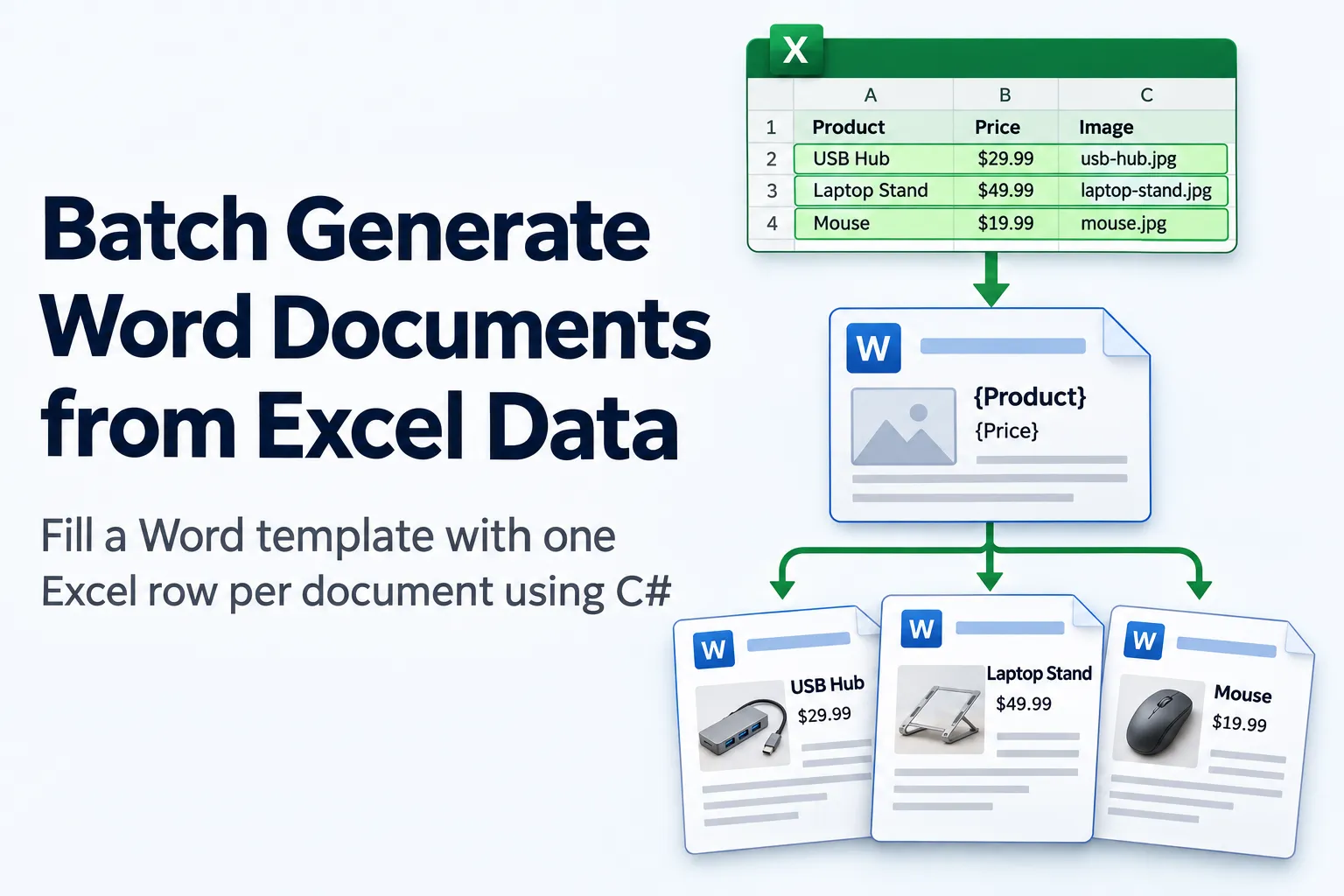
Quando nomes de produtos, preços, especificações e fotos já estão no Excel, criar um documento do Word separado para cada produto significa repetir as mesmas etapas manuais linha por linha. Um modelo do Word reutilizável combinado com um aplicativo de console em C# permite gerar documentos do Word em lote a partir desse catálogo, mantendo o layout consistente em todos os produtos.
Este tutorial mostra como gerar documentos do Word em lote a partir do Excel em C# usando Spire.XLS e Spire.Doc. O exemplo em .NET 10 preenche um modelo do Word reutilizável com os detalhes e a foto de cada produto e, em seguida, salva um arquivo DOCX por produto usando seu SKU como nome do arquivo.
Prepare os dados do Excel e o modelo do Word
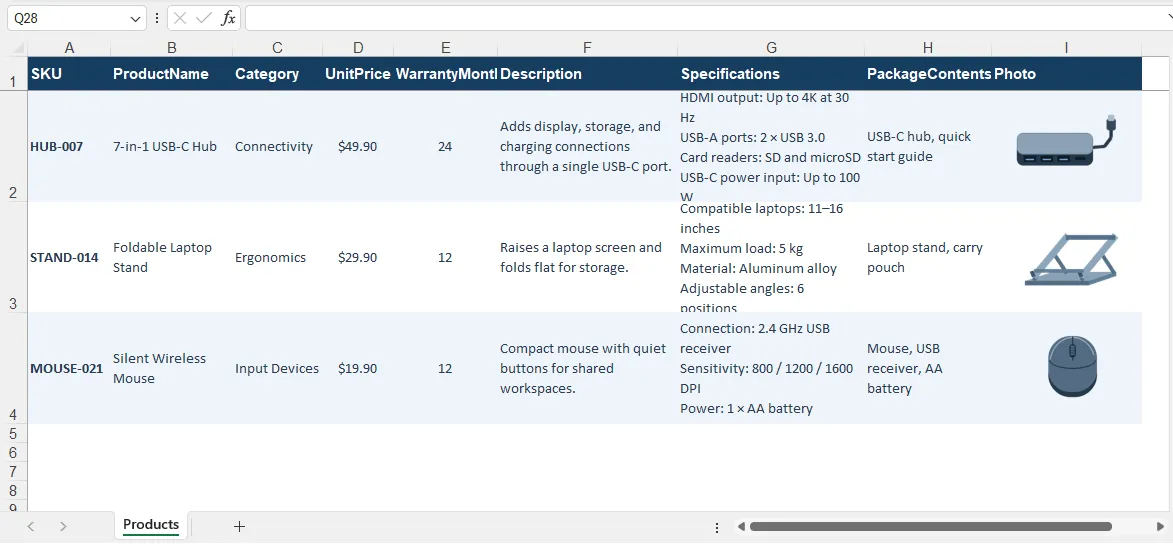
Em ProductCatalog.xlsx, a planilha Products tem cabeçalhos na linha 1 e um produto por linha a partir da linha 2. A coluna A contém o SKU, a coluna D armazena o preço como número e a coluna G contém várias linhas de especificações técnicas em uma única célula. A coluna I contém imagens PNG flutuantes com fundo transparente. O canto superior esquerdo de cada imagem está ancorado na linha à qual pertence, em I2, I3 ou I4.
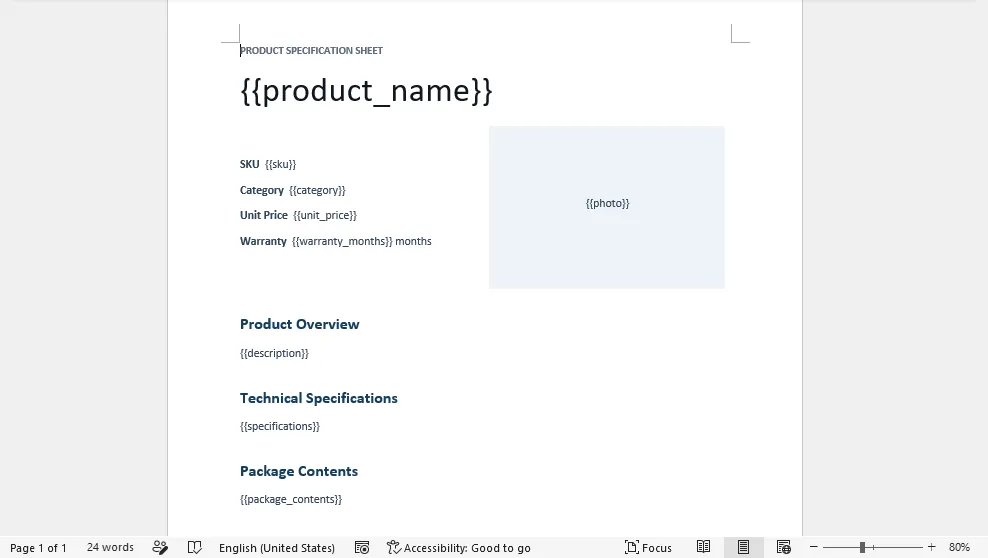
ProductSpecificationTemplate.docx define o layout da ficha finalizada. Ele contém nove espaços reservados:
| Coluna do Excel | Campo | Espaço reservado no Word |
|---|---|---|
| A | SKU | {{sku}} |
| B | ProductName | {{product_name}} |
| C | Category | {{category}} |
| D | UnitPrice | {{unit_price}} |
| E | WarrantyMonths | {{warranty_months}} |
| F | Description | {{description}} |
| G | Specifications | {{specifications}} |
| H | PackageContents | {{package_contents}} |
| I | Photo | {{photo}} |
Mantenha {{specifications}} e {{photo}} em seus próprios parágrafos. O código usa o primeiro parágrafo para escrever as linhas de especificação e o segundo para colocar a imagem na célula à direita do modelo. O modelo já fornece a palavra “months” após o valor da garantia.
Como funciona o fluxo de trabalho do Excel para o Word
Considere HUB-007, o primeiro produto. O programa carrega uma cópia nova do modelo, obtém o nome do produto em B2 e substitui {{product_name}} por esse texto. Para a foto, ele localiza a imagem ancorada em I2, encontra {{photo}} no Word e insere uma imagem na posição do espaço reservado antes de remover o texto do espaço reservado. Em seguida, salva o documento preenchido como HUB-007.docx e repete o processo para a próxima linha.
doc.Replace("{{product_name}}", Cell(2), true, false);
FillPhoto(doc, sheet, row, photoColumn);
Cell(2) lê a coluna B da linha atual. FillPhoto recebe o mesmo número de linha e a coluna 9, então a imagem e o texto vêm do mesmo registro de produto.
Configure o projeto de console .NET 10
Crie um projeto de console direcionado a net10.0 e instale os três pacotes NuGet usados neste exemplo. O Spire.XLS lê os dados do Excel e as imagens de produto incorporadas, o Spire.Doc preenche o modelo do Word e salva os arquivos DOCX, e o SkiaSharp codifica as imagens de produto como PNG para preservar a transparência.
dotnet new console --framework net10.0 -o BatchWordFromExcel
cd BatchWordFromExcel
dotnet add package Spire.XLS
dotnet add package Spire.Doc
dotnet add package SkiaSharp
Substitua o conteúdo de Program.cs pelo exemplo completo abaixo. Coloque ProductCatalog.xlsx e ProductSpecificationTemplate.docx no diretório em que você executa dotnet run, ou defina seus caminhos absolutos no início do código. O programa cria um diretório Output para os documentos do Word gerados.
Etapa 1. Leia cada linha de produto do Excel
Carregue a pasta de trabalho uma vez e selecione a planilha Products pelo nome. No loop, comece na linha 2 para ignorar os cabeçalhos. A função local Cell lê o texto aparado da linha atual. Se o SKU estiver em branco, o programa ignora a linha. O exemplo completo também verifica se o SKU é adequado para uso como nome de arquivo.
using var workbook = new Workbook();
workbook.LoadFromFile(excelPath);
Worksheet sheet = workbook.Worksheets["Products"];
var usCulture = CultureInfo.GetCultureInfo("en-US");

for (int row = 2; row <= sheet.LastRow; row++)
{
    string Cell(int column) => sheet.Range[row, column].Value?.Trim() ?? "";

    string sku = Cell(1);
    if (sku.Length == 0)
        continue;

    // Fill and save the document for this row.
}
Para UnitPrice, leia o valor numérico com NumberValue e formate-o explicitamente como moeda dos EUA. A cultura en-US e o formato C2 transformam o valor numérico 49.9 em $49.90 de forma consistente em máquinas com diferentes configurações regionais.
string price = sheet.Range[row, 4].NumberValue.ToString("C2", usCulture);
Etapa 2. Preencha o modelo do Word e preserve as quebras de linha
Carregue o modelo dentro do loop para que cada produto comece com todos os espaços reservados disponíveis. Use Document.Replace para campos de valor único. As chamadas usam correspondência que diferencia maiúsculas de minúsculas e deixam a correspondência de palavra inteira desabilitada para os espaços reservados delimitados por chaves.
using var doc = new Document();
doc.LoadFromFile(templatePath);

string price = sheet.Range[row, 4].NumberValue.ToString("C2", usCulture);

doc.Replace("{{sku}}", sku, true, false);
doc.Replace("{{product_name}}", Cell(2), true, false);
doc.Replace("{{category}}", Cell(3), true, false);
doc.Replace("{{unit_price}}", price, true, false);
doc.Replace("{{warranty_months}}", Cell(5), true, false);
doc.Replace("{{description}}", Cell(6), true, false);
doc.Replace("{{package_contents}}", Cell(8), true, false);
A célula Specifications é tratada separadamente. FillSpecifications encontra o parágrafo do espaço reservado, remove o token, normaliza as quebras de linha recebidas e grava cada linha com uma quebra de linha do Word entre as entradas. Isso mantém os detalhes técnicos em linhas separadas dentro do mesmo parágrafo.
static void FillSpecifications(Document doc, string specifications)
{
    // The template places this placeholder in a paragraph of its own.
    TextRange placeholder = FindToken(doc, "{{specifications}}");
    Paragraph paragraph = placeholder.OwnerParagraph;
    paragraph.ChildObjects.Remove(placeholder);

    string[] lines = specifications.ReplaceLineEndings("\n").Split('\n');
    for (int i = 0; i < lines.Length; i++)
    {
        if (i > 0)
            paragraph.AppendBreak(BreakType.LineBreak);

        paragraph.AppendText(lines[i]);
    }
}
Etapa 3. Insira a foto do produto em seu espaço reservado
FillPhoto procura em sheet.Pictures uma imagem cujo TopRow e LeftColumn correspondam à linha atual e à coluna da foto. O SkiaSharp codifica o bitmap como PNG para manter seu fundo transparente. O código carrega esse PNG em um DocPicture e aplica a mesma escala à largura e à altura para caber em 190 × 120 pontos.
static void FillPhoto(Document doc, Worksheet sheet, int row, int column)
{
    TextRange placeholder = FindToken(doc, "{{photo}}");
    Paragraph paragraph = placeholder.OwnerParagraph;

    foreach (ExcelPicture picture in sheet.Pictures)
    {
        if (picture.TopRow != row || picture.LeftColumn != column)
            continue;

        // PNG encoding retains the bitmap's alpha channel.
        using SKBitmap bitmap = picture.Picture;
        using SKData png = bitmap.Encode(SKEncodedImageFormat.Png, 100);
        using var imageStream = new MemoryStream(png.ToArray());

        var image = new DocPicture(doc);
        image.LoadImage(imageStream);

        // Fit the photo inside the right-hand cell without stretching it.
        const float maxWidth = 190;
        const float maxHeight = 120;
        float width = image.Width;
        float height = image.Height;
        float scale = Math.Min(maxWidth / width, maxHeight / height);
        image.Width = width * scale;
        image.Height = height * scale;
        image.AspectRatioLocked = true;

        int index = paragraph.ChildObjects.IndexOf(placeholder);
        paragraph.ChildObjects.Insert(index, image);
        break;
    }

    // Remove the token even when the row has no matching photo.
    paragraph.ChildObjects.Remove(placeholder);
}
O método insere a imagem no índice do espaço reservado no parágrafo. Em seguida, remove {{photo}}, mesmo que nenhuma imagem correspondente tenha sido encontrada. Todos os três produtos de exemplo têm imagens correspondentes.
Etapa 4. Salve um documento do Word por SKU
O loop monta o nome do arquivo de saída a partir do SKU e ignora a linha se esse arquivo já existir. Depois de preencher o modelo, ele serializa o DOCX em um fluxo de memória e o grava no disco com FileMode.CreateNew, o que impede que um arquivo existente seja sobrescrito.
using var buffer = new MemoryStream();
doc.SaveToStream(buffer, WordFormat.Docx);
buffer.Position = 0;
using var output = new FileStream(outputPath, FileMode.CreateNew);
buffer.CopyTo(output);
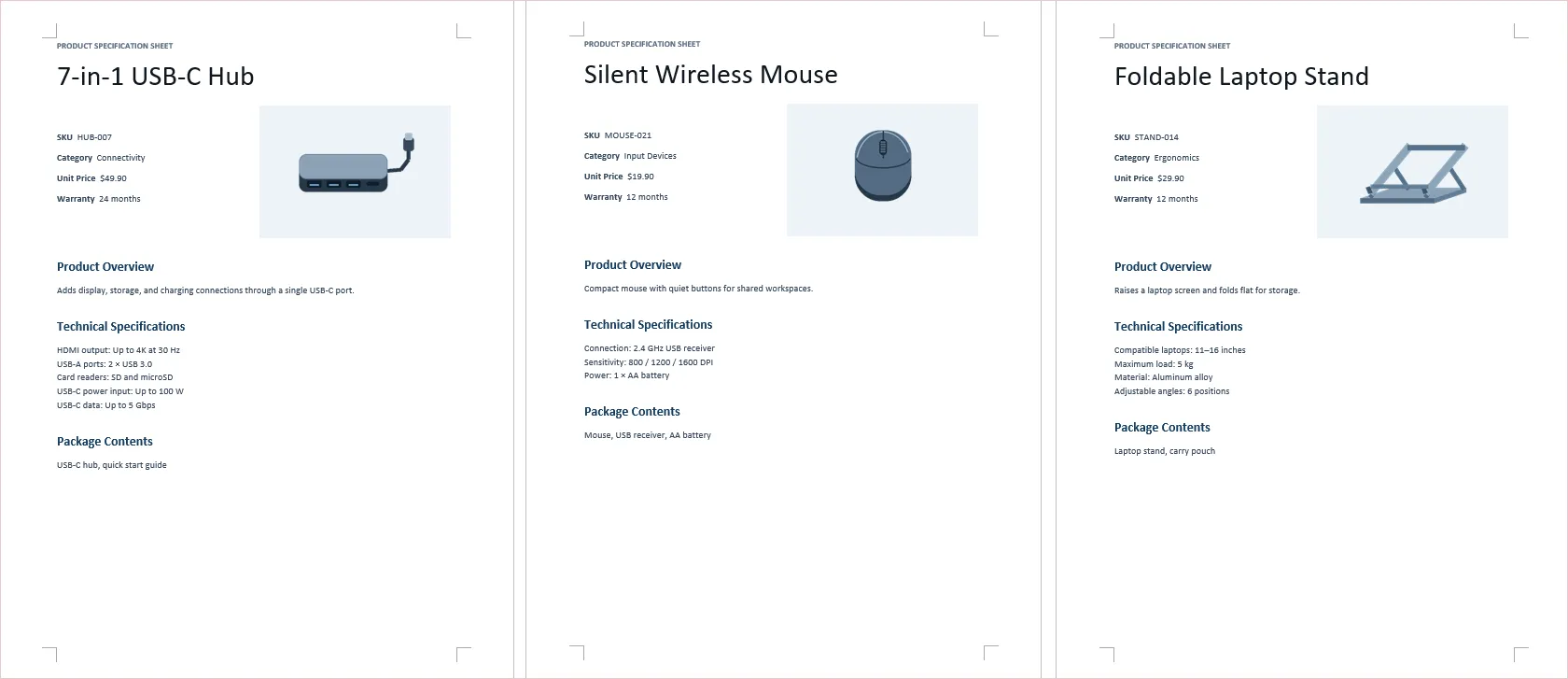
Execute o projeto com dotnet run. Com um diretório de saída vazio, o catálogo de exemplo produz HUB-007.docx, STAND-014.docx e MOUSE-021.docx.
Exemplo completo em C#
using System.Globalization;
using System.Text.RegularExpressions;
using SkiaSharp;
using Spire.Doc;
using Spire.Doc.Documents;
using Spire.Doc.Fields;
using Spire.Xls;
using WordFormat = Spire.Doc.FileFormat;

// Place both input files in the working directory, or use absolute paths.
const string excelPath = "ProductCatalog.xlsx";
const string templatePath = "ProductSpecificationTemplate.docx";
const string outputDir = "Output";
const int photoColumn = 9;

Directory.CreateDirectory(outputDir);

using var workbook = new Workbook();
workbook.LoadFromFile(excelPath);
Worksheet sheet = workbook.Worksheets["Products"];
var usCulture = CultureInfo.GetCultureInfo("en-US");
int generated = 0;

for (int row = 2; row <= sheet.LastRow; row++)
{
    string Cell(int column) => sheet.Range[row, column].Value?.Trim() ?? "";

    string sku = Cell(1);
    if (sku.Length == 0)
        continue;

    // Accept the catalog's SKU format and reject reserved Windows names.
    if (!Regex.IsMatch(sku, @"\A[A-Za-z0-9_-]+\z") ||
        Regex.IsMatch(sku, @"\A(?:CON|PRN|AUX|NUL|COM[0-9]|LPT[0-9])\z",
            RegexOptions.IgnoreCase | RegexOptions.CultureInvariant))
    {
        Console.WriteLine($"Skipping row {row}: invalid SKU '{sku}'.");
        continue;
    }

    string outputPath = Path.Combine(outputDir, sku + ".docx");
    if (File.Exists(outputPath))
    {
        Console.WriteLine($"Skipping row {row}: {sku}.docx already exists.");
        continue;
    }

    using var doc = new Document();
    doc.LoadFromFile(templatePath);

    // Read the numeric price and format it consistently as US dollars.
    string price = sheet.Range[row, 4].NumberValue.ToString("C2", usCulture);

    doc.Replace("{{sku}}", sku, true, false);
    doc.Replace("{{product_name}}", Cell(2), true, false);
    doc.Replace("{{category}}", Cell(3), true, false);
    doc.Replace("{{unit_price}}", price, true, false);
    doc.Replace("{{warranty_months}}", Cell(5), true, false);
    doc.Replace("{{description}}", Cell(6), true, false);
    FillSpecifications(doc, Cell(7));
    doc.Replace("{{package_contents}}", Cell(8), true, false);
    FillPhoto(doc, sheet, row, photoColumn);

    // CreateNew also protects against an existing file created after the check.
    using var buffer = new MemoryStream();
    doc.SaveToStream(buffer, WordFormat.Docx);
    buffer.Position = 0;
    using var output = new FileStream(outputPath, FileMode.CreateNew);
    buffer.CopyTo(output);
    generated++;

    Console.WriteLine($"Created {outputPath}");
}

Console.WriteLine($"Generated {generated} Word document(s).");

static void FillSpecifications(Document doc, string specifications)
{
    // The template places this placeholder in a paragraph of its own.
    TextRange placeholder = FindToken(doc, "{{specifications}}");
    Paragraph paragraph = placeholder.OwnerParagraph;
    paragraph.ChildObjects.Remove(placeholder);

    string[] lines = specifications.ReplaceLineEndings("\n").Split('\n');
    for (int i = 0; i < lines.Length; i++)
    {
        if (i > 0)
            paragraph.AppendBreak(BreakType.LineBreak);

        paragraph.AppendText(lines[i]);
    }
}

static void FillPhoto(Document doc, Worksheet sheet, int row, int column)
{
    TextRange placeholder = FindToken(doc, "{{photo}}");
    Paragraph paragraph = placeholder.OwnerParagraph;

    foreach (ExcelPicture picture in sheet.Pictures)
    {
        if (picture.TopRow != row || picture.LeftColumn != column)
            continue;

        // PNG encoding retains the bitmap's alpha channel.
        using SKBitmap bitmap = picture.Picture;
        using SKData png = bitmap.Encode(SKEncodedImageFormat.Png, 100);
        using var imageStream = new MemoryStream(png.ToArray());

        var image = new DocPicture(doc);
        image.LoadImage(imageStream);

        // Fit the photo inside the right-hand cell without stretching it.
        const float maxWidth = 190;
        const float maxHeight = 120;
        float width = image.Width;
        float height = image.Height;
        float scale = Math.Min(maxWidth / width, maxHeight / height);
        image.Width = width * scale;
        image.Height = height * scale;
        image.AspectRatioLocked = true;

        int index = paragraph.ChildObjects.IndexOf(placeholder);
        paragraph.ChildObjects.Insert(index, image);
        break;
    }

    // Remove the token even when the row has no matching photo.
    paragraph.ChildObjects.Remove(placeholder);
}

static TextRange FindToken(Document doc, string token)
{
    TextSelection selection = doc.FindString(token, true, false);
    if (selection == null)
        throw new InvalidDataException($"Template placeholder not found: {token}");

    return selection.GetAsOneRange();
}
Conclusão
Você pode gerar documentos do Word em lote a partir do Excel em C# combinando uma planilha com um modelo do Word reutilizável. Cada linha fornece os dados e a foto de um documento, enquanto o modelo controla como os detalhes do produto são apresentados.
A mesma abordagem funciona para cartas de funcionários, relatórios de inspeção de equipamentos e certificados. Relacione as colunas do Excel aos espaços reservados no seu modelo do Word e use cada linha para gerar um documento separado. Por exemplo, uma lista de funcionários pode fornecer nomes, cargos e datas de início para um lote de cartas de integração.