Uma pasta de trabalho do Excel é mais do que uma coleção de textos. Ela também pode conter fórmulas, números e formatação que tornam os dados utilizáveis. Uma tradução bem-sucedida altera as palavras de que os leitores precisam, mantendo essas outras partes intactas.
A abordagem correta depende de quanto texto você tem e de onde ele aparece. Este guia apresenta três opções: uma fórmula no Google Sheets para colunas de texto, o ChatGPT para traduzir uma pasta de trabalho por meio de um prompt e o Spire.Agent.Office para desenvolvedores que criam um fluxo de trabalho repetível em C#.
Navegação rápida:
- Método 1. Traduzir colunas de texto no Google Sheets
- Método 2. Traduzir a pasta de trabalho com o ChatGPT
- Método 3. Automatizar a tradução em C# com o Spire.Agent.Office
Método 1. Traduzir colunas de texto no Google Sheets
Se o texto estiver organizado em colunas, o Google Sheets permite traduzi-lo junto com os dados originais usando GOOGLETRANSLATE. Você pode revisar cada resultado antes de colocá-lo de volta na pasta de trabalho.
Etapa 1. Faça upload de uma cópia do arquivo do Excel para o Google Drive e abra-o no Google Sheets. Se necessário, salve-o como um arquivo do Google Sheets para usar a função; mantenha o arquivo original do Excel para comparação.
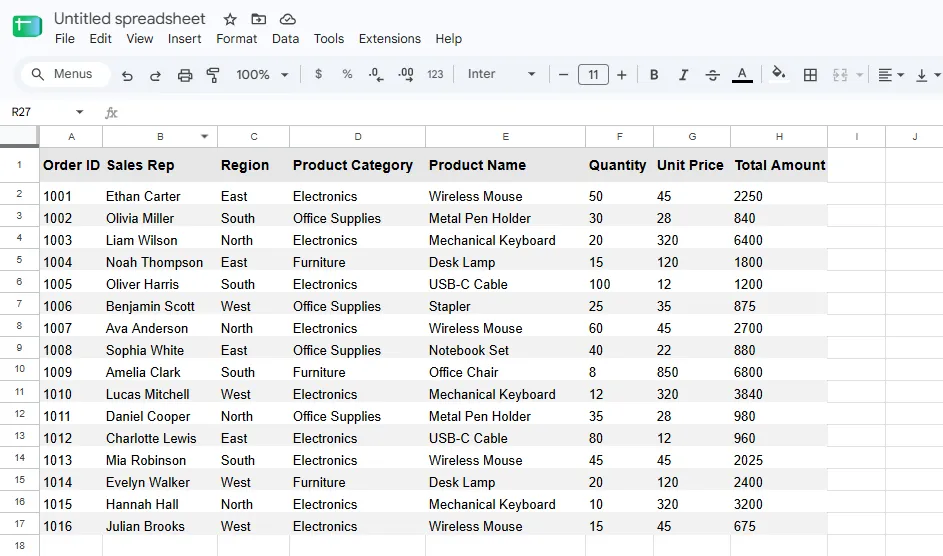
Etapa 2. Suponha que os nomes dos produtos estejam na coluna E. Insira uma coluna auxiliar ao lado dela e digite =GOOGLETRANSLATE(E1,"en","fr") na célula adjacente. Aqui, en significa inglês e fr significa francês.
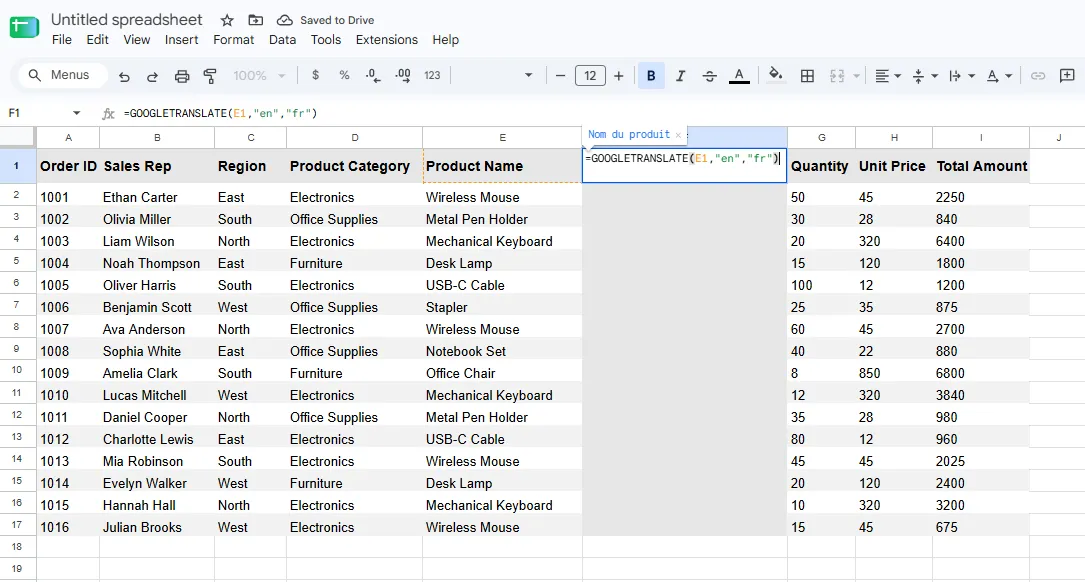
Etapa 3. Arraste a alça de preenchimento ou copie a fórmula para as linhas restantes. Cada tradução fará referência à célula de origem correspondente.
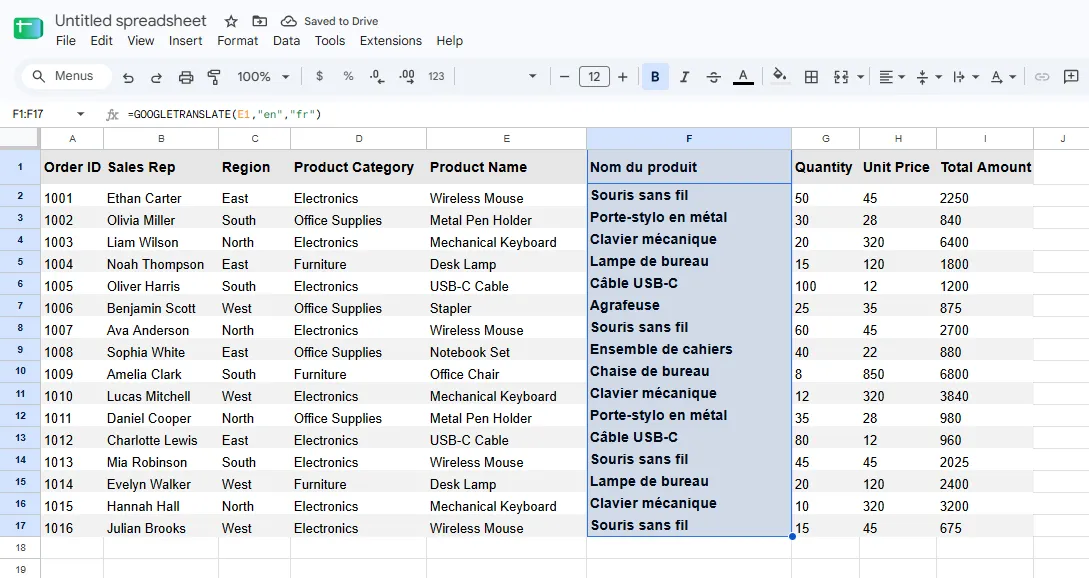
Etapa 4. Revise as traduções e, em seguida, copie os resultados e cole-os nas células originais correspondentes usando Colar especial → Somente valores. Isso substitui o texto sem colar fórmulas de tradução. Exclua a coluna auxiliar depois disso.
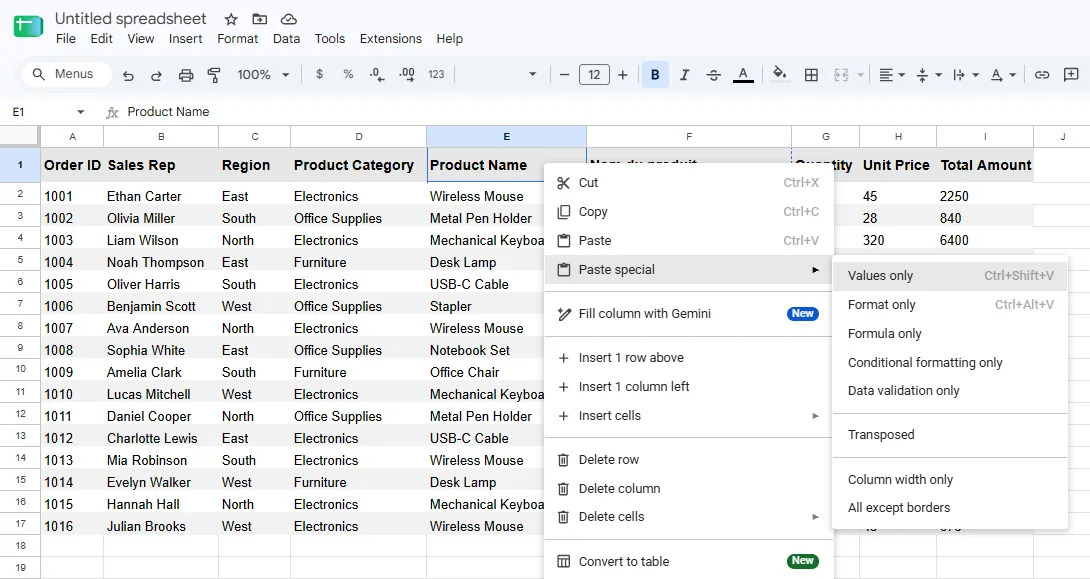
Etapa 5. Repita o processo para outras colunas de texto, como regiões e categorias, e traduza os cabeçalhos individualmente. Baixe o resultado como um arquivo .xlsx e abra-o no Excel para verificar as fórmulas e o layout.
O Microsoft 365 oferece uma função semelhante, =TRANSLATE(E1,"en","fr"), caso você prefira permanecer no Excel. O fluxo de trabalho com coluna auxiliar e colagem de valores é essencialmente o mesmo.
Essa abordagem é simples para algumas colunas de texto regulares. Ela se torna repetitiva quando o texto está espalhado por várias planilhas, e a exportação a partir do Sheets exige uma verificação extra de compatibilidade no Excel.
Método 2. Traduzir a pasta de trabalho com o ChatGPT
Quando o texto aparece em vários lugares, o ChatGPT pode trabalhar a partir do arquivo .xlsx enviado e retornar uma cópia traduzida. O ponto principal é especificar qual conteúdo deve mudar e quais elementos da pasta de trabalho devem permanecer intactos.
Etapa 1. Faça upload de uma cópia da pasta de trabalho .xlsx para o ChatGPT.

Etapa 2. Forneça um prompt que especifique o idioma de destino, o texto a ser traduzido e o que deve permanecer inalterado. Por exemplo:
Traduza para o francês o texto em inglês desta pasta de trabalho do Excel. Traduza os cabeçalhos das colunas, os nomes das regiões, as categorias de produtos e os nomes dos produtos em suas células originais. Mantenha inalterados os nomes dos representantes de vendas, os IDs de pedido, os números, os preços e todas as fórmulas. Preserve a estrutura da planilha e a formatação das células. Retorne um arquivo
.xlsxeditável.
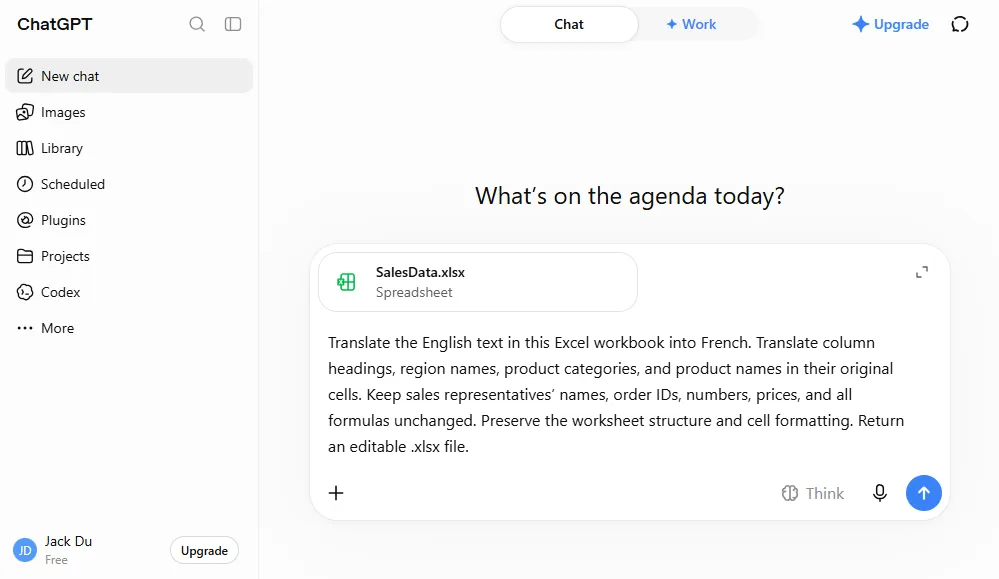
Etapa 3. Baixe a pasta de trabalho traduzida, abra-a no Excel e compare as traduções, as fórmulas e a formatação com o original.
Por exemplo, em uma pasta de trabalho de vendas contendo 16 células com fórmulas, a cópia traduzida manteve as fórmulas e os estilos de célula originais, ao mesmo tempo que traduziu cabeçalhos, regiões, categorias e nomes de produtos. O resultado mostra o que esse fluxo de trabalho pode realizar em um arquivo simples. Recursos mais complexos, como macros, tabelas dinâmicas, gráficos ou formatação condicional, devem ser verificados separadamente.
O ChatGPT é prático quando você quer um arquivo atualizado sem criar colunas auxiliares nem escrever código. Como em qualquer tradução, revise o texto e verifique a pasta de trabalho resultante antes de compartilhá-la.
Método 3. Automatizar a tradução em C# com o Spire.Agent.Office
Se a tradução de Excel faz parte de um aplicativo ou de um processo recorrente, um desenvolvedor pode automatizar a mesma tarefa em C#. O Spire.Agent.Office aceita um Workbook do Excel e uma instrução em linguagem natural e, em seguida, salva o arquivo processado como um novo .xlsx. Seu exemplo publicado de tradução de documentos também aborda Word e PowerPoint; aqui é mostrado apenas o fluxo de trabalho do Excel.
Etapa 1. Instale o pacote.
dotnet add package Spire.Agent.Office
Etapa 2. Carregue o arquivo do Excel, especifique as regras de tradução e execute a instrução.
using System;
using Spire.Agent.Office.AI;
using Spire.Agent.Office.Extensions;
using Spire.Xls;

string inputPath = @"C:\Documents\input.xlsx";
string outputPath = @"C:\Documents\translated-fr.xlsx";
string spireToken = "your spireToken";

string instruction = """
Translate the English text in this Excel workbook into French.
Translate column headings, region names, product categories, and product names.
Keep people's names, order IDs, URLs, and technical identifiers unchanged.
Do not change any formulas, numbers, dates, quantities, or prices.
Preserve the original worksheets, cell positions, merged cells, and formatting,
including fonts, fills, borders, alignment, and number formats.
Do not add worksheets, notes, or explanations to the workbook.
""";

AIOptions options = new AIOptions { SpireToken = spireToken };

using Workbook workbook = new Workbook();
workbook.LoadFromFile(inputPath);

AIDocumentProcessor processor = workbook.AI(options);
AIResult result = processor.ExecuteInstruction(
    workbook, instruction, outputPath);

if (!result.Success)
    throw new InvalidOperationException(result.ErrorMessage);

Console.WriteLine({BODY_CONTENT}quot;Translated workbook saved to: {outputPath}");
Etapa 3. Compare o texto das fórmulas e as posições das células com fórmulas entre a entrada e a saída. Verifique os nomes das planilhas, os intervalos mesclados, os formatos de número e os estilos de célula importantes. Abra o arquivo no Excel para detectar textos que não cabem mais em suas células. A instrução define o resultado pretendido; essas verificações confirmam o que foi salvo.
Essa distinção é importante quando as fórmulas usam texto como condição. Por exemplo, =COUNTIF(C2:C17,"East") pode permanecer textualmente idêntica, mas retornar um resultado diferente depois que East se torna Est. Decida se esses rótulos de origem devem permanecer em inglês ou se as fórmulas dependentes devem ser deliberadamente atualizadas e testadas. Para pastas de trabalho críticas para o negócio, trate isso como uma decisão de modelo de dados, e não como um detalhe de tradução.
Esse método é adequado para desenvolvedores que processam várias pastas de trabalho ou que adicionam tradução a um aplicativo. Ele exige configuração, credenciais e validação adequadas aos arquivos que estão sendo processados.
Resumo: Qual método você deve escolher?
| Método | Facilidade de uso | Melhor uso | Como as traduções são retornadas | Principal verificação |
|---|---|---|---|---|
| Fórmula do Google Sheets | Fácil para uma coluna; manual para muitas áreas | Algumas colunas de texto regulares | Copiar os resultados e colar os valores nas células originais | Alinhamento das células e compatibilidade de exportação do Excel |
| ChatGPT | Mais fácil de começar | Texto espalhado por uma pasta de trabalho | Baixar um arquivo .xlsx atualizado |
Traduções, fórmulas e formatação |
| SDK de Agente de IA em C# | Requer configuração de desenvolvimento | Fluxos de trabalho repetíveis ou em lote | Salvar uma nova pasta de trabalho a partir do C# | Comparações automatizadas e revisão visual |
Para uma planilha pequena e organizada, uma fórmula de tradução oferece controle direto. O ChatGPT é uma escolha prática quando você quer o arquivo inteiro atualizado com menos trabalho manual. O fluxo de trabalho em C# faz mais sentido quando a tradução precisa ser executada repetidamente ou dentro de um aplicativo. Qualquer que seja o caminho escolhido, mantenha o original e inspecione tanto o texto traduzido quanto o comportamento da pasta de trabalho.
Perguntas frequentes
Posso traduzir uma pasta de trabalho inteira do Excel com GOOGLETRANSLATE?
Não com uma única fórmula. O GOOGLETRANSLATE traduz o texto fornecido a ele, geralmente uma referência de célula. Você pode preencher uma fórmula por toda uma coluna, mas ainda precisa lidar com outras colunas, cabeçalhos e planilhas, e depois devolver as traduções revisadas às células corretas. Para texto espalhado, o fluxo de trabalho com ChatGPT ou C# pode exigir menos trabalho manual.
Traduzir o texto das células manterá todas as fórmulas funcionando?
Deixar as expressões das fórmulas inalteradas é necessário, mas pode não ser suficiente. Uma fórmula como =COUNTIF(C2:C17,"East") depende de um rótulo específico em inglês; traduzir os valores da coluna C para Est altera seu resultado. Verifique tanto o texto da fórmula quanto os resultados calculados, especialmente para pesquisas, contagens condicionais e referências a rótulos de texto.
Colar o texto traduzido como valores preserva a formatação original?
Colar somente valores em células existentes normalmente mantém a formatação dessas células. Ainda assim, verifique se frases traduzidas mais longas ficam cortadas ou transbordam visualmente para as células adjacentes. Quando uma pasta de trabalho do Excel foi editada no Google Sheets, inspecione também o arquivo .xlsx exportado no Excel.
O ChatGPT ou um Agente de IA podem garantir que recursos complexos do Excel permaneçam intactos?
Não. Uma pasta de trabalho com macros, tabelas dinâmicas, gráficos, links externos ou formatação complexa precisa de suas próprias verificações de antes e depois. Mantenha o arquivo original e teste os cálculos importantes antes de usar a versão traduzida.