As pastas de trabalho do Excel podem conter valores ausentes, registros duplicados, números incomuns e fórmulas inconsistentes que são difíceis de detectar manualmente, especialmente ao trabalhar com grandes conjuntos de dados.
Com um agente de IA, esses problemas podem ser identificados por meio de instruções de auditoria em linguagem natural, em vez de depender inteiramente de regras de validação codificadas. Este artigo mostra como usar o Spire.Agent.Office em C# para auditar uma pasta de trabalho do Excel, identificar possíveis problemas de dados e fórmulas, destacar células suspeitas e gerar um relatório de auditoria estruturado.
1. O que é uma auditoria de Excel com IA?
Uma auditoria tradicional do Excel geralmente depende de regras de validação predefinidas, fórmulas ou código personalizado. Por exemplo, um programa pode verificar se uma célula obrigatória está vazia, se um valor excede um limite fixo ou se existem IDs duplicados em uma coluna.
Uma auditoria de Excel com IA acrescenta análise contextual a esse processo. Em vez de definir todas as condições possíveis no código, você pode descrever os requisitos de auditoria em linguagem natural e deixar que o agente de IA examine a pasta de trabalho em busca de padrões e inconsistências.
Por exemplo, pode-se instruir um agente de IA a procurar:
- Dados ausentes ou incompletos
- Registros duplicados ou suspeitos
- Valores numéricos incomuns ou discrepantes
- Padrões de dados inconsistentes
- Fórmulas ausentes
- Fórmulas que diferem inesperadamente das linhas próximas
- Resultados de cálculo ou referências de células suspeitos
Isso é particularmente útil para problemas difíceis de expressar como regras fixas simples. Um valor pode estar dentro de um intervalo numérico aceitável, mas ainda parecer incomum em comparação com os registros ao redor, enquanto uma fórmula pode produzir um resultado válido, mas usar um padrão diferente das células vizinhas.
Os resultados de auditoria gerados por IA geralmente devem ser tratados como possíveis problemas, e não como erros definitivos. Os resultados podem então ser destacados na pasta de trabalho e resumidos em um relatório de auditoria para revisão posterior.
2. Configurar o projeto C#
Crie um novo aplicativo de console C# e adicione o pacote Spire.Agent.Office necessário ao projeto.
O exemplo usa os seguintes namespaces:
using Spire.Agent.Office.AI;
using Spire.Agent.Office.Extensions;
using Spire.Xls;
O acesso à funcionalidade de IA requer um token Spire válido. Você pode solicitar um token de teste temporário pela página de licença temporária do Spire.
A configuração básica é:
AIOptions options = new AIOptions();
options.SpireToken = "YOUR_SPIRE_TOKEN";
Os exemplos abaixo usam uma pasta de trabalho do Excel chamada:
SalesData.xlsx
A pasta de trabalho pode conter uma ou várias planilhas com registros de vendas, fórmulas, datas, quantidades, preços, descontos ou outros dados de negócios.
3. Preparar a pasta de trabalho do Excel para auditoria
O primeiro passo é carregar a pasta de trabalho com Workbook.
Workbook workbook = new Workbook();
workbook.LoadFromFile("SalesData.xlsx");
Como a pasta de trabalho é passada diretamente para o processador de documentos habilitado para IA, não é necessário converter manualmente cada planilha, valor de célula ou fórmula em texto simples.
O agente pode trabalhar com a planilha como um documento Office estruturado e inspecionar informações como:
- Conteúdo das planilhas
- Valores das células
- Fórmulas
- Linhas e colunas
- Padrões de dados
- Relações entre células próximas
Por exemplo, uma planilha de vendas pode conter dados semelhantes aos seguintes:
| ID do Pedido | Data | Produto | Quantidade | Preço Unitário | Desconto | Total |
|---|---|---|---|---|---|---|
| ORD-1001 | 2026-08-01 | Laptop | 2 | 850 | 0.10 | 1530 |
| ORD-1002 | 2026-08-02 | Monitor | 5 | 260 | 0.05 | 1235 |
| ORD-1003 | 2026-08-03 | Keyboard | 10 | 45 | 0.10 | 405 |
| ORD-1004 | 2026-08-04 | Laptop | 3 | 850 | 0.80 | 510 |
A última linha pode merecer atenção, pois um desconto de 80% é significativamente diferente dos registros ao redor.
Outros possíveis problemas podem incluir IDs de pedido duplicados, datas ausentes, quantidades incomuns ou uma fórmula que difere das fórmulas usadas nas linhas vizinhas.
4. Criar um agente de IA para auditar pastas de trabalho do Excel
A parte principal do fluxo de trabalho é definir a tarefa de auditoria.
Em vez de escrever manualmente condições C# separadas para cada possível erro, os requisitos podem ser descritos por meio de uma instrução em linguagem natural.
Definir regras e instruções de auditoria
Por exemplo:
string instruction = @"
Audit this Excel workbook for potential data quality and formula issues.

Check for:
- Missing or incomplete values
- Duplicate records
- Unusual or suspicious numeric values
- Inconsistent data patterns
- Missing formulas
- Formulas that differ unexpectedly from nearby rows
- Suspicious cell references or calculation results

Do not modify valid source data.

For every detected issue, record:
- Worksheet name
- Cell or range
- Issue type
- Explanation

Highlight problematic cells and create a new worksheet named
'Audit Report' containing the audit results.
";
A instrução define tanto o que o agente deve inspecionar quanto como os resultados devem ser apresentados .
Isso é útil porque a auditoria de planilhas muitas vezes depende do contexto. Um valor de 80 pode ser completamente normal em uma coluna, mas altamente incomum em outra. O agente pode avaliar o valor juntamente com os registros próximos e o significado dos dados.
Analisar padrões de dados e fórmulas
Depois de carregar a pasta de trabalho e configurar as opções de IA, crie um processador de documentos de IA a partir da pasta de trabalho:
AIDocumentProcessor processor = workbook.AI(options);
Em seguida, envie a instrução de auditoria ao agente:
processor.ExecuteInstruction(
    workbook,
    instruction,
    "AuditedSalesData.xlsx",
    Array.Empty<string>()
);
O código principal completo é, portanto, bem curto:
using Spire.Agent.Office.AI;
using Spire.Agent.Office.Extensions;
using Spire.Xls;

string inputPath = "SalesData.xlsx";
string outputPath = "AuditedSalesData.xlsx";
string spireToken = "YOUR_SPIRE_TOKEN";

Workbook workbook = new Workbook();
workbook.LoadFromFile(inputPath);

AIOptions options = new AIOptions();
options.SpireToken = spireToken;

string instruction = @"
Audit this Excel workbook for potential data quality and formula issues.

Check for missing values, duplicate records, unusual numeric values,
inconsistent data patterns, missing formulas, formulas that differ
unexpectedly from nearby rows, and suspicious calculation results.

Do not modify valid source data.

Highlight cells containing potential issues and create a worksheet named
'Audit Report' with the following columns:

Worksheet | Cell | Issue | Explanation
";

AIDocumentProcessor processor = workbook.AI(options);

processor.ExecuteInstruction(
    workbook,
    instruction,
    outputPath,
    Array.Empty<string>()
);
Em comparação com um programa convencional de validação do Excel, a maior parte da lógica de auditoria é expressa por meio da instrução, em vez de uma longa série de instruções if.
Retornar resultados de auditoria estruturados
É importante informar ao agente como os resultados da auditoria devem ser organizados.
Por exemplo:
Worksheet | Cell | Issue | Explanation
Um relatório de auditoria gerado pode ser semelhante a este:
| Planilha | Célula | Problema | Explicação |
|---|---|---|---|
| Sales | F5 | Valor Incomum | O desconto de 80% é significativamente maior do que os registros ao redor. |
| Sales | A12 | Registro Duplicado | O ID do pedido também aparece em outra linha. |
| Sales | B18 | Valor Ausente | A data do pedido está vazia. |
| Sales | G24 | Inconsistência de Fórmula | A fórmula difere do padrão de fórmula usado nas linhas adjacentes. |
Resultados estruturados facilitam a revisão da auditoria e também podem ser usados para processamento automatizado posterior.
5. Destacar os problemas detectados e gerar um relatório de auditoria
Simplesmente retornar uma descrição textual dos problemas da planilha é útil, mas uma auditoria se torna muito mais fácil de revisar quando os resultados são gravados de volta na própria pasta de trabalho.
A instrução pode pedir que o agente execute duas ações:
string outputInstruction = @"
Highlight every cell that contains a potential issue.

Create an 'Audit Report' worksheet and list every issue using these columns:

Worksheet | Cell | Issue | Explanation

Do not change cells that do not contain an identified issue.
";
Isso produz dois níveis de saída: resultados destacados na planilha original e um relatório centralizado contendo explicações detalhadas.
Revisar os problemas destacados na planilha original
Na planilha original, o agente destaca as células que contêm possíveis problemas. Resultados do mesmo tipo usam a mesma cor de destaque, facilitando a distinção entre valores ausentes, registros duplicados, números incomuns, dados inconsistentes e problemas relacionados a fórmulas.
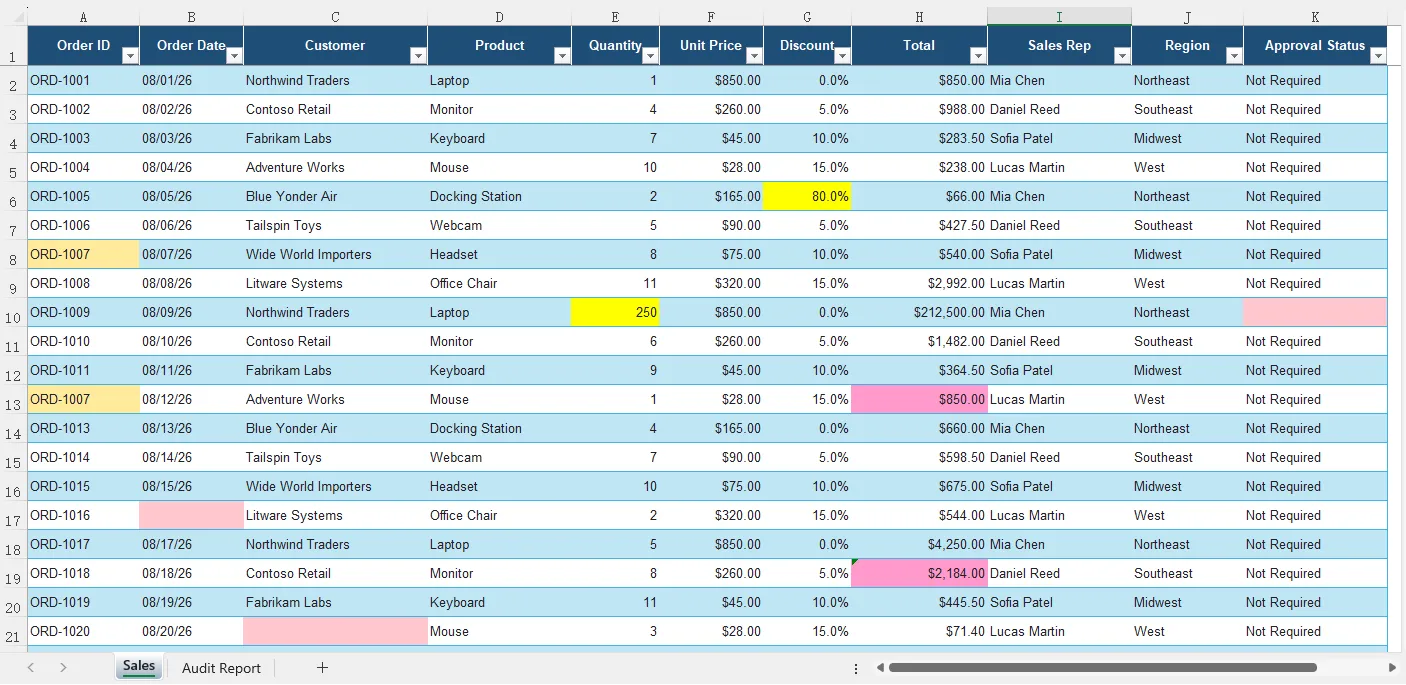
Figura 1. Possíveis problemas destacados na planilha original. A mesma cor é usada para resultados do mesmo tipo.
Neste exemplo, o agente identificou vários tipos de problemas, incluindo o desconto excepcionalmente alto em G6, a quantidade discrepante em E10, a data do pedido ausente em B17, o preço unitário negativo em F23 e problemas relacionados a fórmulas na coluna Total.
Ao gravar os resultados de volta em seus locais originais, o agente permite que os usuários avaliem valores suspeitos em contexto, em vez de procurá-los manualmente.
Revisar o relatório de auditoria detalhado
Além de destacar os dados de origem, o agente cria uma planilha Audit Report que lista a célula afetada, o tipo de problema e a explicação para cada resultado.
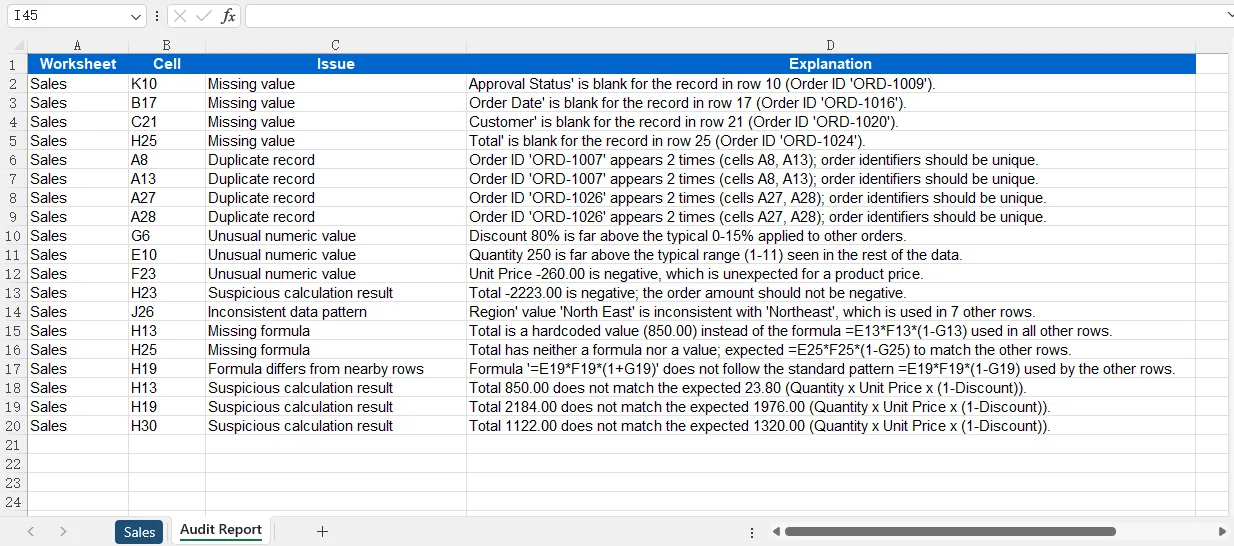
Figura 2. O relatório de auditoria gerado fornece a localização, o tipo e a explicação de cada problema detectado.
O relatório inclui resultados como valores ausentes, IDs de pedido duplicados, valores numéricos incomuns, padrões de dados inconsistentes, fórmulas ausentes e resultados de cálculo suspeitos.
Por exemplo, o agente detectou que:
-
A8eA13contêm o mesmo ID de pedido. -
G6contém um desconto de 80%, que é significativamente maior do que os outros descontos. -
H13contém um valor fixo em vez do padrão de fórmula usado nas linhas próximas. -
H19usa adição em vez de subtração ao aplicar o desconto. -
H30produz um total que não corresponde ao cálculo esperado.
Uma única célula pode aparecer mais de uma vez no relatório quando envolve várias dimensões de auditoria. Por exemplo, H25 pode ser reportada tanto como valor ausente quanto como fórmula ausente.
Os resultados gerados por IA devem ser tratados como possíveis problemas, e não como erros definitivos. Alguns valores incomuns podem representar exceções legítimas de negócios. A planilha destacada e o relatório de auditoria, portanto, fornecem um ponto de partida estruturado para revisão humana, em vez de alterar automaticamente os dados subjacentes.
6. Boas práticas para auditoria de Excel com IA
A auditoria baseada em IA funciona especialmente bem quando usada em conjunto com requisitos de auditoria claros.
Primeiro, forneça contexto suficiente na instrução. Em vez de pedir ao agente para simplesmente "encontrar erros", especifique os tipos de problemas que importam, como registros duplicados, valores anormais, fórmulas ausentes ou cálculos inconsistentes.
Segundo, diferencie regras determinísticas de análise contextual. Condições como "A quantidade nunca deve ser negativa" podem ser verificadas de forma confiável com regras convencionais. A IA é mais útil para situações como identificar um valor que parece inconsistente com os registros ao redor ou reconhecer um padrão de fórmula inesperado.
Terceiro, evite pedir ao agente para corrigir automaticamente todos os problemas detectados. Um valor suspeito não é necessariamente um valor incorreto. Destacar a célula e explicar o motivo dá aos usuários a oportunidade de verificar o resultado antes de fazer alterações.
Para pastas de trabalho grandes, a auditoria também pode ser restrita a planilhas específicas ou categorias de problemas. Isso torna a tarefa mais focada e pode reduzir processamento desnecessário.
Por fim, torne a saída estruturada. Incluir a planilha, a localização da célula, o tipo de problema e a explicação torna os resultados gerados por IA mais fáceis de verificar e integrar em fluxos de trabalho posteriores.
7. Conclusão
A auditoria de planilhas muitas vezes envolve mais do que verificar se as células estão vazias ou se as fórmulas retornam erros. Muitos problemas só se tornam visíveis quando valores, fórmulas e padrões dos dados ao redor são considerados em conjunto.
Com um AI Agent SDK, esses requisitos de auditoria podem ser descritos em linguagem natural, em vez de serem implementados inteiramente por meio de regras de validação codificadas.
Usando o Spire.Agent.Office em C#, o fluxo de trabalho pode permanecer relativamente simples: carregar a pasta de trabalho do Excel, definir os requisitos de auditoria, executar a instrução e gerar uma nova pasta de trabalho contendo os problemas destacados e um relatório de auditoria estruturado.
Essa abordagem é particularmente útil para detectar possíveis anomalias, fórmulas inconsistentes, registros duplicados, informações ausentes e outros problemas de planilha que podem exigir análise contextual.
8. Perguntas frequentes
A IA pode detectar fórmulas incorretas no Excel?
A IA pode identificar fórmulas que parecem inconsistentes com as fórmulas próximas, contêm referências suspeitas ou produzem resultados que não correspondem aos padrões de dados esperados. No entanto, se uma fórmula está logicamente correta pode depender das regras de negócios por trás da pasta de trabalho, portanto os problemas detectados ainda devem ser revisados.
As regras de auditoria podem ser personalizadas?
Sim. Os requisitos de auditoria são definidos principalmente pela instrução enviada ao agente. Você pode adicionar regras para colunas, planilhas, intervalos de valores, fórmulas ou condições de negócios específicos.
Por exemplo:
"Flag discounts above 50% and orders with a missing customer ID."
A IA pode detectar registros duplicados no Excel?
Sim. O agente pode ser instruído a identificar IDs duplicados, linhas repetidas ou registros potencialmente duplicados com base em vários campos.
Para uma detecção de duplicatas mais determinística, a lógica convencional do Excel ou de C# também pode ser combinada com a auditoria de IA.
A IA pode corrigir automaticamente os erros detectados?
O agente pode ser instruído a modificar o conteúdo da pasta de trabalho, mas normalmente não é recomendado corrigir automaticamente todas as anomalias detectadas. Alguns valores incomuns podem ser exceções de negócios válidas.
Um fluxo de trabalho mais seguro é destacar células suspeitas, explicar por que foram sinalizadas e permitir que os usuários revisem os resultados antes de aplicar correções.
A mesma abordagem pode ser usada para diferentes tipos de arquivos do Excel?
Sim. O mesmo fluxo de trabalho pode ser adaptado para relatórios de vendas, planilhas financeiras, registros de inventário, relatórios operacionais, dados de pesquisas e outras pastas de trabalho estruturadas do Excel. Na maioria dos casos, apenas a instrução de auditoria precisa ser ajustada para os dados e regras de negócios específicos.