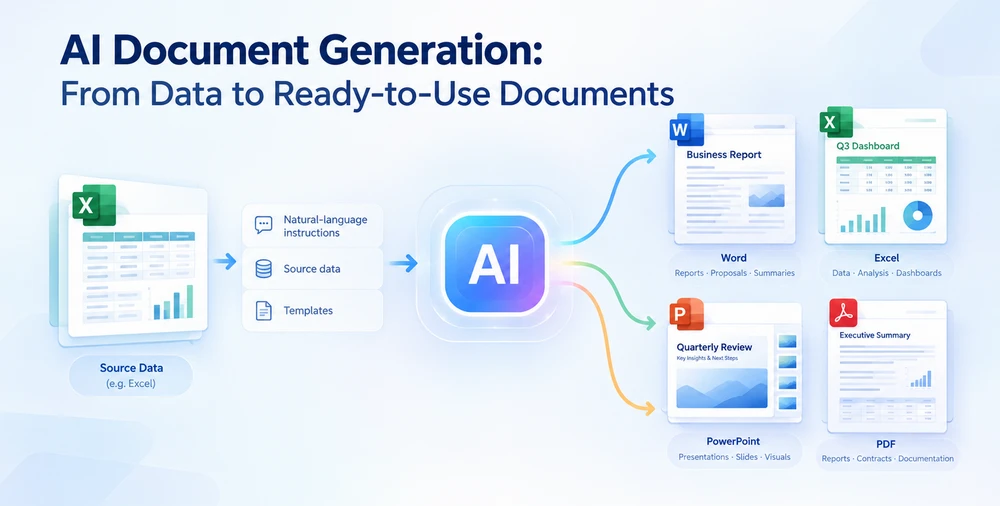
A geração de documentos com IA utiliza instruções em linguagem natural, dados de origem e modelos para criar ficheiros estruturados em Word, Excel, PowerPoint e PDF — não apenas texto, mas documentos formatados com secções, tabelas, gráficos e estilos. Ao contrário da simples geração de texto com IA, produz ficheiros completos e prontos a usar que cumprem as normas de formatação do Office. Este artigo aborda o que é a geração de documentos com IA, como funciona, ferramentas online que pode experimentar agora mesmo e uma implementação em C# com Spire.Agent.Office.
Navegação Rápida
- O que é? — definição e como difere da geração de texto com IA
- O que pode criar? — matriz de formato × tipo de documento com casos de uso
- Como funciona — o pipeline de geração e três padrões de arquitetura
- Experimente online — geração de documentos sem código com o CloudXDocs
- Para programadores — integração em C# com Spire.Agent.Office
- Uma fonte de dados → quatro documentos — uma demonstração de revisão trimestral de negócio
- IA vs. automação tradicional — comparação lado a lado
- Quando usá-la — guia de decisão
- FAQ
1. O que é a Geração de Documentos com IA?
A geração de documentos com IA é o processo de utilizar inteligência artificial para criar documentos empresariais formatados — ficheiros Word, Excel, PowerPoint e PDF — a partir de entradas como descrições em linguagem natural, dados estruturados, modelos ou documentos existentes. A IA lê a entrada, determina a estrutura do documento, preenche o conteúdo, aplica a formatação e produz um ficheiro finalizado.
Como difere da geração de texto com IA
A geração de texto com IA (ChatGPT, Claude, Gemini) produz texto — parágrafos, respostas, excertos de código. A geração de documentos com IA vai mais longe: produz ficheiros estruturados e formatados com títulos, tabelas, gráficos, esquemas de página e estilos que cumprem as normas do Office. A distinção é importante:
| Dimensão | Geração de Texto com IA | Geração de Documentos com IA |
|---|---|---|
| Resultado | Texto simples ou markdown | Ficheiros formatados .docx, .xlsx, .pptx, .pdf |
| Estrutura | Texto linear | Secções, tabelas, gráficos, cabeçalhos, quebras de página |
| Formatação | Nenhuma | Tipos de letra, estilos, margens, formatos de células, esquemas de diapositivos |
| Caso de uso | Elaboração de conteúdo | Criação de documentos empresariais finais |
Quatro padrões de entrada
A geração de documentos com IA funciona normalmente com um ou mais destes padrões de entrada:
- Prompt → documento: Descreva o que pretende; a IA constrói o documento completo de raiz.
- Dados → documento: Forneça uma folha de cálculo, exportação de base de dados ou JSON; a IA estrutura um documento em torno dos dados.
- Modelo + dados → documento: Carregue um modelo com campos de preenchimento; a IA preenche-o e adapta-o com dados.
- Documento existente → documento regenerado: Carregue um ficheiro existente; a IA reescreve-o, reformata-o ou converte-o.
A maioria dos fluxos de trabalho reais combina estes padrões — por exemplo, fornecer um ficheiro de dados e uma instrução em linguagem natural que lhe faça referência.
2. O que os Geradores de Documentos com IA Podem Criar?
A geração de documentos com IA inclui habitualmente fluxos de trabalho de Word, Excel, PowerPoint e PDF. A tabela abaixo associa cada formato aos tipos de documento que produz e a uma instrução representativa.
| Formato | Tipos de Documento | Instrução de Exemplo |
|---|---|---|
| Word (.docx) | Relatórios executivos, cartas comerciais, memorandos, contratos, propostas, políticas | "Gere um relatório de revisão trimestral de negócio com secções para desempenho de receita, principais produtos, comparação regional e indicadores de risco." |
| Excel (.xlsx) | Painéis financeiros, resumos de dados, folhas de orçamento, relatórios de análise | "Crie um painel de vendas com tabelas dinâmicas que mostrem a receita por região e produto, gráficos que comparem o T3 com o T2 e formatação condicional para os objetivos." |
| PowerPoint (.pptx) | Apresentações ao conselho, pitch decks, diapositivos de formação, apresentações para toda a empresa, atualizações de projetos | "Construa uma apresentação de 10 diapositivos para a reunião geral que cubra os destaques do T3, o crescimento da receita, os melhores desempenhos, os desafios e as prioridades para o T4." |
| PDF (.pdf) | Resumos de uma página, relatórios formais, formulários preenchíveis, documentos de conformidade | "Gere um resumo em PDF de uma página dos resultados do T3 para os gestores regionais, incluindo a receita total, a percentagem de crescimento, as 3 principais regiões e os pontos de ação." |
Casos de uso comuns em todos os formatos
| Caso de Uso | Formato Típico | Quem Precisa |
|---|---|---|
| Revisões trimestrais de negócio | Word + PPT + PDF | Executivos, membros do conselho |
| Propostas e orçamentos de vendas | Word + PDF | Equipas de vendas |
| Relatórios e painéis financeiros | Excel + PDF | Equipas financeiras |
| Materiais de formação e integração | PPT + Word | RH, equipas de formação |
| Geração de faturas e contratos | Word + PDF | Operações, jurídico |
| Atualizações de estado de projetos | PPT + Word | Gestores de projeto |
| Materiais de marketing | PPT + PDF | Equipas de marketing |
3. Como Funciona a Geração de Documentos com IA
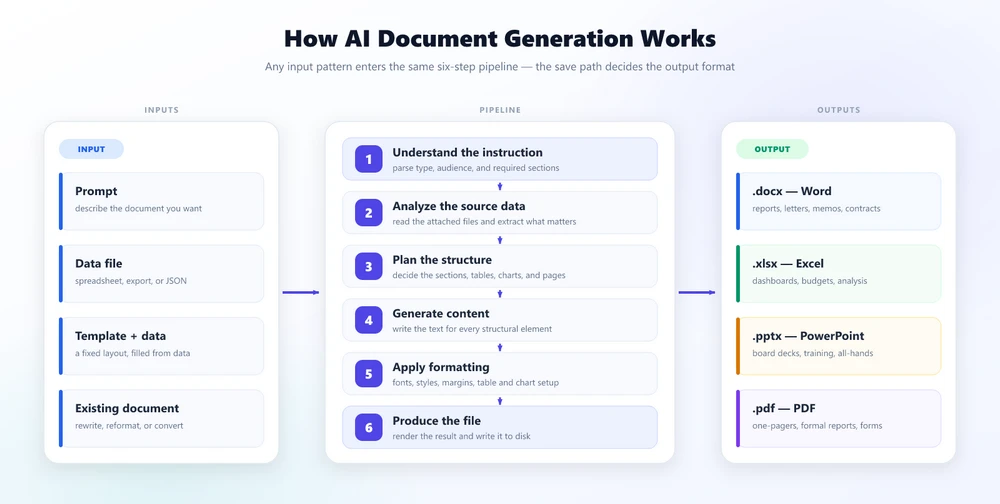
Independentemente da ferramenta ou SDK específico, a geração de documentos com IA segue um pipeline comum: Instrução + Dados/Modelo → Agente de IA → Estrutura do Documento → Formatação → Ficheiro de Saída. Entra uma instrução mais um ficheiro de dados ou um modelo; o agente planeia a estrutura, gera o conteúdo e aplica a formatação; sai um documento formatado.
O agente de IA não se limita a "escrever texto num ficheiro". Executa vários passos:
- Compreender a instrução — analisar o pedido em linguagem natural para determinar o tipo de documento, o público-alvo e as secções necessárias.
- Analisar os dados de origem — ler o(s) ficheiro(s) de dados anexado(s) e extrair a informação relevante.
- Planear a estrutura — decidir como organizar o conteúdo: que secções, tabelas, gráficos e páginas o documento necessita.
- Gerar conteúdo — escrever ou preencher o texto de cada elemento estrutural.
- Aplicar formatação — definir tipos de letra, estilos, cores, margens, esquemas de tabelas e configurações de gráficos.
- Produzir o ficheiro — renderizar o resultado como um ficheiro .docx, .xlsx, .pptx ou .pdf.
Três padrões de arquitetura
Ferramentas diferentes implementam a geração de documentos com IA de formas diferentes:
| Padrão | Como Funciona | Ideal Para |
|---|---|---|
| Modelo + preenchimento com IA | Um modelo fixo define o esquema; a IA preenche os campos de conteúdo | Documentos de elevado volume com estrutura consistente (faturas, contratos) |
| Geração de conteúdo com IA + renderização por SDK | A IA gera conteúdo estruturado (JSON/Markdown); um SDK de documentos renderiza-o num ficheiro formatado | Fluxos de trabalho de programadores em que controla tanto a IA como a renderização |
| Totalmente agêntico | Um agente de IA trata de todo o pipeline — ler dados, planear a estrutura, gerar conteúdo e produzir o ficheiro — numa única chamada | Documentos flexíveis, orientados por dados, em que a estrutura varia |
O Spire.Agent.Office utiliza um fluxo de trabalho agêntico de geração de documentos em que uma única chamada a ExecuteInstruction trata de todo o pipeline. Ferramentas online como o CloudXDocs disponibilizam um fluxo de trabalho agêntico baseado no navegador para o mesmo caso de uso geral.
4. Experimente a Geração de Documentos com IA Online
Nem todos os que precisam de geração de documentos com IA são programadores. Se pretender gerar documentos sem escrever código, os agentes de documentos com IA baseados no navegador podem transformar prompts, notas e ficheiros de origem em ficheiros Word, Excel, PowerPoint ou PDF formatados.
O CloudXDocs é um agente de IA online que trata do processamento e da geração de documentos nos quatro formatos do Office. Destina-se a utilizadores empresariais em marketing, vendas, finanças, consultoria e operações — sem necessidade de conhecimentos técnicos.
Como funciona
- Carregue um ficheiro de origem — ou comece a partir de um prompt sem origem
- Descreva o documento que pretende — em linguagem natural
- Reveja e descarregue o resultado — como .docx, .xlsx, .pptx ou .pdf
Exemplo
Um gestor financeiro carrega uma folha de cálculo de vendas mensais e escreve:
"Gere um relatório mensal de desempenho financeiro. Inclua um resumo executivo, uma tabela de destaques financeiros com variações mês a mês e ano a ano, uma decomposição da receita por segmento de negócio e uma análise de despesas. Formate-o como um PDF profissional."
O resultado pode ser um PDF de várias páginas com tabelas formatadas, gráficos e secções com estilos. Como acontece com qualquer documento empresarial gerado por IA, reveja o resultado antes da distribuição formal.
Para automação do lado da aplicação — gerar documentos programaticamente no seu próprio software — a secção seguinte aborda a abordagem para programadores com o Spire.Agent.Office.
5. Geração de Documentos com IA para Programadores
Se precisar de integrar a geração de documentos com IA numa aplicação .NET, o Spire.Agent.Office disponibiliza um SDK de IA para documentos que trata de todo o pipeline de geração em processo. Adicione-o via NuGet:
dotnet add package Spire.Agent.Office
O padrão central
Todas as tarefas de geração de documentos seguem o mesmo padrão de três passos:
using Spire.Doc;
using Spire.Agent.Office.AI;
using Spire.Agent.Office.Extensions;

AIOptions options = new AIOptions
{
    SpireToken = "sk-YourSpireToken",
    TimeoutMs = 600000
};

using (Document doc = new Document())
{
    AIResult result = doc.AI(options).ExecuteInstruction(
        doc,
        "Generate an executive summary report from the attached sales data. "
        + "Include sections for revenue, top products, and risk indicators.",
        @"C:\output\q3-report.docx",
        new[] { @"C:\data\q3-sales-data.xlsx" },  // source files via attachmentPaths
        autonomousOutput: true, maxTurns: null);

    Console.WriteLine(result.Success ? "Done" : result.ErrorMessage);
}
Chamadas principais à API
| Passo | Método | Objetivo |
|---|---|---|
| Configurar | new AIOptions { SpireToken, WorkDir, TimeoutMs } |
Definir a chave de API e o diretório de trabalho |
| Instruir | doc.AI(options).ExecuteInstruction(doc, instruction, savePath, attachmentPaths) |
Enviar a instrução com os ficheiros de origem |
| Verificar |
result.Success / result.ErrorMessage
|
Confirmar a conclusão |
O parâmetro attachmentPaths (IEnumerable<string> de caminhos de ficheiro) é a forma como fluem os dados entre formatos — passa um ficheiro Excel, um PDF ou um ficheiro Markdown como origem e o agente lê-o automaticamente. O formato de saída é determinado pela extensão de savePath (.docx, .xlsx, .pptx, .pdf). Um detalhe prático: o agente escreve o ficheiro finalizado no seu diretório de trabalho como output_<fileName>, e não diretamente em savePath, pelo que deve copiá-lo depois de a chamada retornar.
6. De Uma Fonte de Dados, Quatro Tipos de Documento
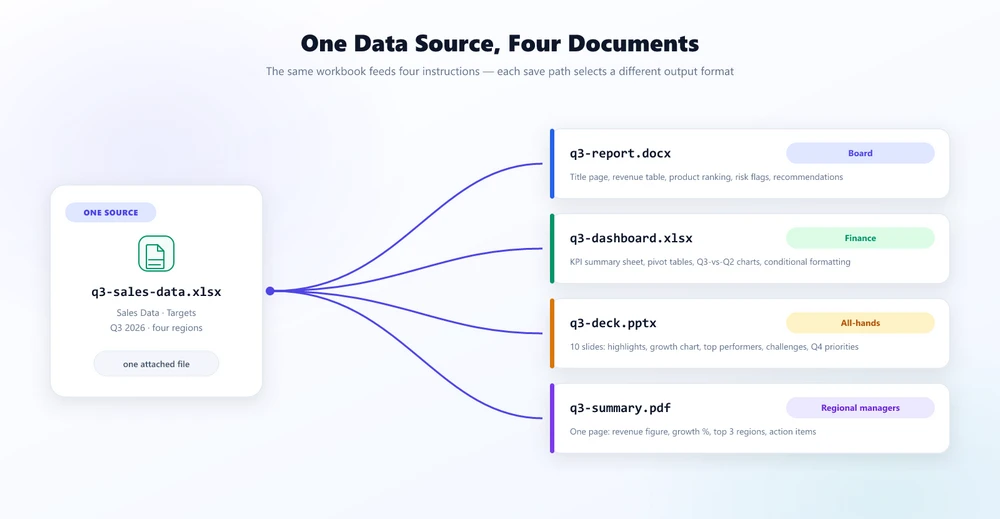
Um caso de uso prático da geração de documentos com IA é a saída em vários formatos a partir de uma única fonte de dados. Em vez de escrever quatro caminhos de código separados, escreve quatro instruções e deixa o agente tratar do resto.
O cenário
Um vice-presidente de vendas tem os dados do T3 de 2026 num livro do Excel (q3-sales-data.xlsx) e precisa de quatro entregáveis para públicos diferentes.
O código
using Spire.Doc;
using Spire.Xls;
using Spire.Presentation;
using Spire.Agent.Office.AI;
using Spire.Agent.Office.Extensions;

string[] sources = new[] { @"C:\data\q3-sales-data.xlsx" };
AIOptions options = new AIOptions { SpireToken = "sk-YourToken", TimeoutMs = 600000 };

// 1. Word executive report (for the board)
using (Document doc = new Document())
{
    doc.AI(options).ExecuteInstruction(doc,
        "Generate an executive summary report with sections for revenue, top products, "
        + "regional comparison, and risk indicators.",
        @"C:\output\q3-report.docx", sources, autonomousOutput: true, maxTurns: null);
}

// 2. Excel dashboard (for finance)
using (Workbook wb = new Workbook())
{
    wb.AI(options).ExecuteInstruction(wb,
        "Create a sales dashboard with KPI summary, pivot tables, charts comparing "
        + "Q3 vs Q2, and conditional formatting for targets.",
        @"C:\output\q3-dashboard.xlsx", sources, autonomousOutput: true, maxTurns: null);
}

// 3. PowerPoint deck (for all-hands)
using (Presentation ppt = new Presentation())
{
    ppt.AI(options).ExecuteInstruction(ppt,
        "Build a 10-slide all-hands presentation covering Q3 highlights, revenue growth, "
        + "top performers, challenges, and Q4 priorities.",
        @"C:\output\q3-deck.pptx", sources, autonomousOutput: true, maxTurns: null);
}

// 4. PDF one-pager (for regional managers)
using (Document pdfDoc = new Document())
{
    pdfDoc.AI(options).ExecuteInstruction(pdfDoc,
        "Generate a one-page PDF summary with total revenue, growth rate, "
        + "top 3 regions, and Q4 action items.",
        @"C:\output\q3-summary.pdf", sources, autonomousOutput: true, maxTurns: null);
}
Quatro documentos, quatro formatos, quatro públicos — uma fonte de dados. Todas as quatro chamadas seguem o mesmo padrão: anexar os dados de origem, descrever o resultado pretendido numa instrução e deixar o agente construir o ficheiro; a extensão de savePath determina o formato de saída.
Um parâmetro suporta a carga: autonomousOutput: true. Se o omitir (o valor predefinido é false), o motor procura um ficheiro output_* que o agente nunca escreveu, retorna sem nada guardado e reporta um erro que começa por "The AI did not produce any output file". O maxTurns é aqui explicitado apenas porque a mesma forma de chamada aceita um limite de turnos; null — sem limite — já é o valor predefinido.
Como cada chamada é uma geração de longa duração em vez de uma transformação rápida, o TimeoutMs também precisa de margem: aos 300 segundos, tanto o deck como o PDF foram interrompidos a meio da construção, antes de o agente ter terminado de os escrever. O documento finalizado fica no diretório de trabalho como output_<fileName>, refletindo o nome que passou em savePath — copie-o para o caminho que pretende guardar. Leia esse nome em vez de AIResult.OutputFiles: o agente converte uma origem binária em Markdown antes de a analisar e escreve esse ficheiro intermédio no mesmo diretório, pelo que uma lista de ficheiros output_* pode conter tanto o documento que pediu como os dados a partir dos quais foi construído — e o documento gerado pode citar esse nome intermédio .md como a sua origem.
O que cada instrução produz
| Resultado | Público | Conteúdo Principal |
|---|---|---|
q3-report.docx |
Conselho | Página de título, tabela de receita, ranking de produtos, sinalizações de risco, recomendações |
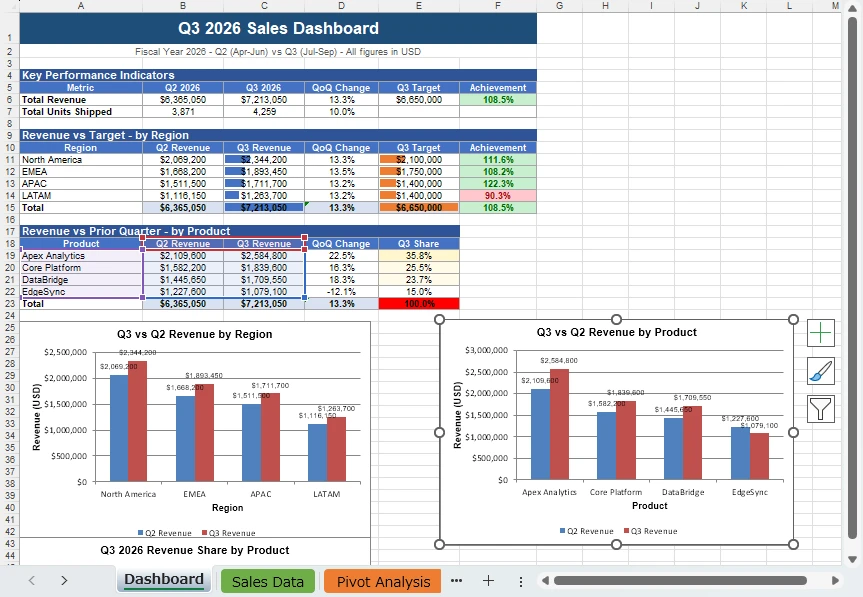
q3-dashboard.xlsx |
Finanças | Folha de resumo de KPI, tabelas dinâmicas, gráficos T3 vs T2, formatação condicional |
q3-deck.pptx |
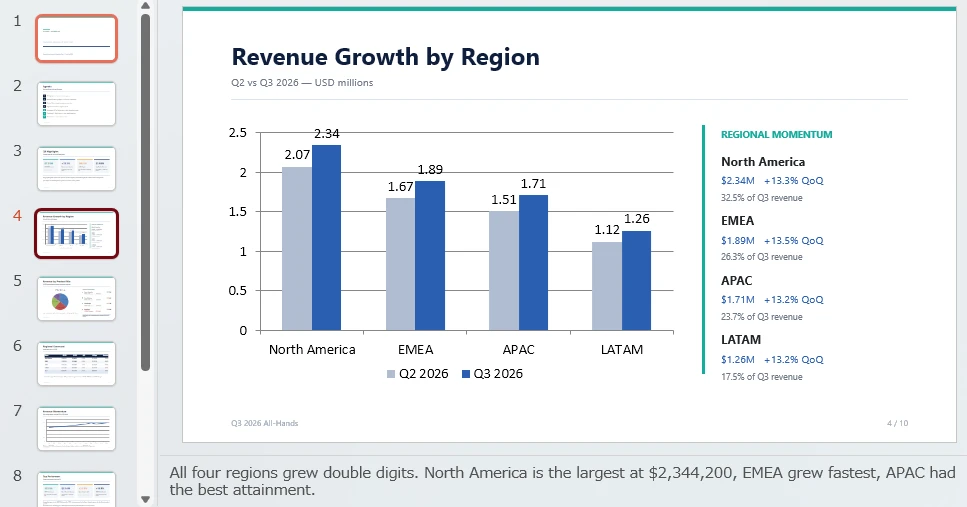
Toda a empresa | 10 diapositivos: destaques, gráfico de crescimento, melhores desempenhos, desafios, prioridades para o T4 |
q3-summary.pdf |
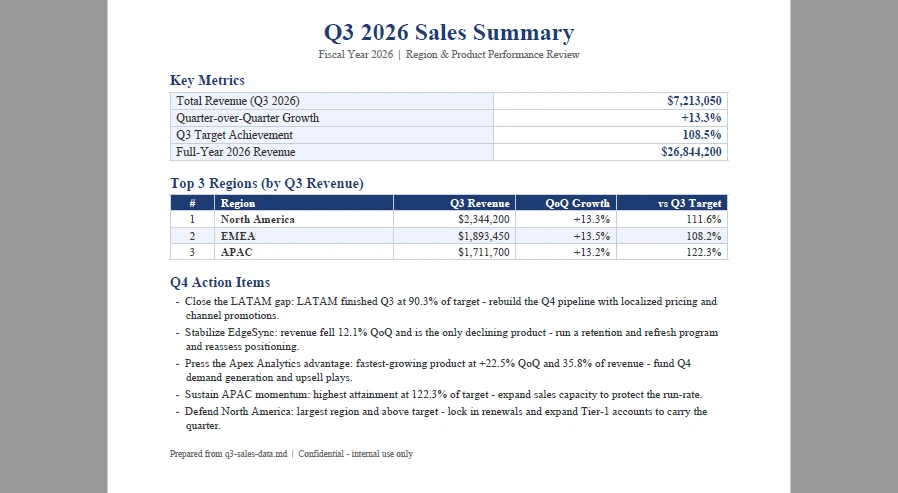
Gestores regionais | Uma página: valor da receita, % de crescimento, 3 principais regiões, pontos de ação |
Três dos quatro resultados, exatamente como o agente os escreveu — o painel do Excel, o deck e o resumo em PDF de uma página:
7. Geração com IA vs. Automação de Documentos Tradicional
Porquê usar a geração de documentos com IA em vez de modelos, mala direta ou código de SDK de documentos? Considere uma tarefa: criar um relatório Word a partir de dados do Excel com uma tabela de resumo, um gráfico e títulos formatados.
Abordagem tradicional
Escrever isto com um SDK de documentos exige: carregar os dados do Excel, criar um documento Word, adicionar um parágrafo de título com tipo de letra e alinhamento, criar um cabeçalho de secção, construir uma tabela com as dimensões corretas, percorrer os dados para preencher as células, aplicar estilos de cabeçalho e sombreado alternado das linhas, definir larguras de colunas, adicionar uma forma de gráfico e configurar a sua fonte de dados, adicionar as restantes secções, definir margens de página e guardar. A quantidade de código cresce com a complexidade do esquema — e isto é apenas para um formato.
Abordagem com agente de IA
using (Document doc = new Document())
{
    doc.AI(options).ExecuteInstruction(doc,
        "Generate an executive summary report with a revenue summary table, "
        + "a growth chart, and formatted section headings.",
        @"C:\output\report.docx", new[] { @"C:\data\sales.xlsx" },
        autonomousOutput: true, maxTurns: null);
}
A instrução descreve o resultado; o agente trata internamente de todos os passos de esquema. A implementação mantém-se compacta em todos os quatro formatos.
O compromisso
| Dimensão | SDK Tradicional / Modelos | Geração de Documentos com IA |
|---|---|---|
| Estrutura do código | Chamadas de API específicas do formato e lógica de esquema | Instrução em linguagem natural mais orquestração do agente |
| Curva de aprendizagem | É preciso aprender a API de cada formato | Um único padrão de alto nível partilhado entre formatos |
| Controlo | Detalhado, elemento a elemento | Baseado em instruções, através da especificidade |
| Previsibilidade | Tipicamente mais determinística e repetível | Elevada, mas pode variar entre execuções |
| Ideal para | Modelos fixos, documentos de conformidade, esquemas exatos | Relatórios orientados por dados, saída em vários formatos, prototipagem |
8. Quando Usar a Geração de Documentos com IA
| Cenário | Geração com IA | SDK Tradicional |
|---|---|---|
| Prototipagem de um novo tipo de documento | ✅ Iterar através de alterações às instruções | Lento — cada alteração ao esquema implica alterações ao código |
| Relatórios a partir de esquemas de dados em evolução | ✅ O agente adapta a estrutura aos dados | Fluxos de trabalho baseados em modelos podem exigir alterações ao modelo quando o esquema de dados muda |
| Saída em vários formatos a partir de uma fonte | ✅ O mesmo padrão para todos os formatos | Caminho de código separado por formato |
| Documentos pontuais ou ad-hoc | ✅ Descreva o que precisa | Excessivo escrever código de esquema para uma única utilização |
| Utilizadores não técnicos a criar documentos | ✅ Ferramentas online (CloudXDocs) | Não aplicável |
| Esquema perfeito ao pixel com posicionamento exato | ✅ Controlo total sobre coordenadas e tamanhos | |
| Lotes de elevado volume com modelo fixo | ✅ Determinístico, sem latência de IA por documento | |
| Documentos de conformidade com formatação estrita | ✅ Tipicamente mais determinístico e repetível |
Ferramenta online vs. SDK para programadores
| Se pretende... | Use |
|---|---|
| Gerar documentos sem código | CloudXDocs — agente de IA baseado no navegador |
| Integrar a geração numa aplicação | Spire.Agent.Office — SDK .NET |
| Ambos — permitir que os utilizadores gerem online e automatizar em código | Ambos se combinam naturalmente: CloudXDocs para ad-hoc, SDK para pipeline |
9. Perguntas Frequentes
Qual é a diferença entre a geração de documentos com IA e a geração de texto com IA?
A geração de texto com IA produz texto simples ou markdown — parágrafos, respostas, excertos de código. A geração de documentos com IA produz ficheiros formatados (.docx, .xlsx, .pptx, .pdf) com estrutura: secções, tabelas, gráficos, estilos e esquema de página. O resultado é um documento final, não apenas texto.
Posso gerar vários documentos a partir de uma única instrução?
Não numa só chamada: no SDK, cada formato de saída exige a sua própria chamada a ExecuteInstruction, mas essas chamadas podem partilhar um único ficheiro de origem — é esse o padrão da Secção 6. Para aplicar várias instruções a um único documento, em vez disso, ExecuteInstructionsAsync aceita um string[] de instruções e executa-as por ordem.
Como controlo formatações específicas como margens, tipos de letra ou estilos de tabela?
Inclua os detalhes de formatação na instrução: "use margens de 1 polegada, texto corrido em Calibri 12pt e uma tabela com faixas e uma linha de cabeçalho azul-escura." O agente aplica estas especificações. Para requisitos que têm de ser exatos (por exemplo, uma margem regulamentar), gere primeiro com IA e depois ajuste propriedades específicas com chamadas ao SDK.
Posso usar os meus próprios modelos como ponto de partida?
Sim. Carregue um ficheiro de modelo com LoadFromFile e depois envie uma instrução como "preenche as secções de marcador de posição com dados do ficheiro Excel anexado." O agente trata o modelo carregado como o documento de partida e modifica-o. Também pode passar ficheiros de modelo como anexos juntamente com ficheiros de dados.
Que formatos de ficheiro são suportados para entrada e saída?
Entrada: .docx, .xlsx, .pptx, .pdf e Markdown (.md) — os motores Spire subjacentes também leem os formatos legados .doc, .xls e .ppt. O formato de saída é determinado pela extensão do caminho de gravação — altere .docx para .pdf no caminho de gravação e a mesma instrução produz um PDF.
A ferramenta online exige uma subscrição?
O CloudXDocs oferece acesso gratuito para experimentar a geração de documentos. Para uso em produção, consulte a sua página de preços. O SDK Spire.Agent.Office exige um SpireToken, disponível no site da e-iceblue.
Pronto para Experimentar a Geração de Documentos com IA?
- Sem código: Experimente o CloudXDocs — carregue um ficheiro, descreva o que pretende, descarregue o resultado.
- Na sua aplicação: Instale o pacote NuGet Spire.Agent.Office, configure o seu SpireToken e execute os exemplos acima.
Leitura Adicional
- AI Agent for Document Processing: What It Is and How It Works -- a visão conceptual dos agentes de IA para documentos
- Generate Word Documents from Excel Data in C# -- análise aprofundada da geração de Excel para Word com comparação de mala direta
- Turn Documents into PowerPoint with AI in C# -- tutorial de geração de PPT a partir de várias fontes
- Automate Excel Report Generation with an AI Agent in C# -- padrões de automação de relatórios do Excel
- AI Agent vs. Raw LLM API: Document Layer in .NET -- porque é que uma camada de documentos é importante entre o LLM e a saída de ficheiros