Tutti conoscono il classico metodo Ctrl+C e Ctrl+V per duplicare file Excel. Funziona, ma non è sempre il modo più intelligente o veloce per duplicare un file Excel in modo efficiente. Cosa succede se vuoi creare un backup senza ingombrare la tua cartella con infinite versioni "nomefile - Copia"? Cosa succede se hai bisogno di aprire un file Excel duplicato sicuro senza rischiare modifiche all'originale? O cosa succede se devi duplicare file Excel in blocco aggiungendo automaticamente timestamp o nomi personalizzati?
Questo post del blog va oltre le scorciatoie di base per esplorare trucchi manuali pratici e potenti tecniche di automazione per la duplicazione di file Excel, metodi che molti utenti quotidiani e persino professionisti esperti non scoprono mai.
In questa pagina:
- Metodi manuali per duplicare un file Excel
- Perché automatizzare?
- Automazione per sviluppatori
- Conclusione
- Domande frequenti
1. Metodi manuali per duplicare un file Excel
1.1 Metodo 1: Salva con nome - Crea un backup versionato
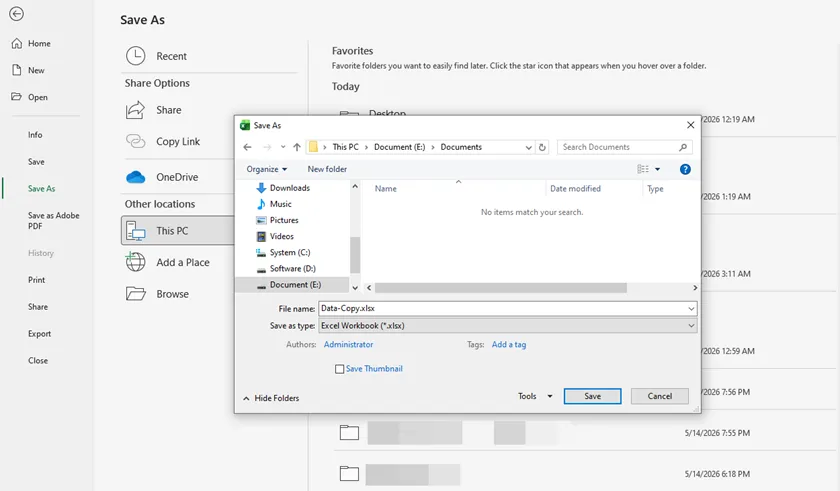
La maggior parte degli utenti pensa che "Salva con nome" serva solo a salvare le modifiche, ma in realtà è il modo più sicuro per duplicare un file che hai aperto. Invece di creare una copia disordinata nella tua cartella, questo metodo ti consente di rinominare il file e scegliere la sua posizione esatta durante il processo di salvataggio.
Passaggi:
- Con il file Excel aperto, fai clic su File > Salva con nome.
- Scegli una posizione (OneDrive, Questo PC o una cartella specifica).
- Inserisci un nuovo nome per il duplicato (ad es. "Report Q1_Backup" invece di "Report Q1").
- Fai clic su Salva. Il file originale rimane intatto e ora stai lavorando sulla nuova copia.
Ideale per: Usa questo metodo quando stai per apportare modifiche sostanziali a un report critico. Crea una versione archiviata dello stato originale senza mai uscire da Excel.
Limitazione: Questo funziona solo quando il file è già aperto. Non puoi usare "Salva con nome" su un file chiuso da Esplora file.
1.2 Metodo 2: Trascina e rilascia – Duplica uno o più file
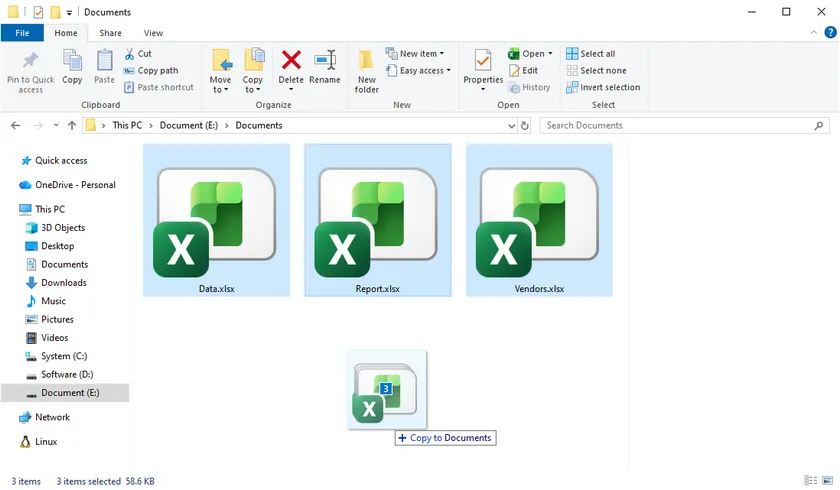
Se hai bisogno di duplicare più file Excel contemporaneamente, questo è il metodo integrato più veloce in Esplora file di Windows o Finder di macOS. Invece di aprire menu o usare copia-incolla ripetutamente, puoi creare più duplicati di file in una singola azione di trascinamento usando un tasto modificatore.
Passaggi (Windows):
- Apri Esplora file e individua i file Excel che desideri duplicare.
- Seleziona un file o più file (tieni premuto Ctrl per selezionare più elementi).
- Tieni premuto il tasto Ctrl sulla tastiera.
- Mentre tieni premuto Ctrl, trascina i file selezionati in uno spazio vuoto nella stessa cartella.
- Rilascia prima il pulsante del mouse, quindi rilascia Ctrl.
- Le copie appariranno istantaneamente con nomi come "nomefile - Copia.xlsx".
Passaggi (Mac):
- Apri Finder e individua i file Excel.
- Seleziona uno o più file.
- Tieni premuto il tasto Opzione.
- Trascina i file all'interno della stessa cartella.
- Rilascia prima il pulsante del mouse, quindi rilascia Opzione.
- I duplicati verranno creati immediatamente.
Ideale per: Duplicare rapidamente più file Excel in blocco, come la creazione di backup per report, set di dati o modelli.
Limitazione: Questo metodo non consente la rinomina durante il processo di trascinamento. Tutti i duplicati utilizzeranno nomi predefiniti come "nomefile - Copia", quindi potrebbe essere necessario rinominarli in seguito se è richiesta coerenza nella denominazione.
1.3 Metodo 3: Apri come copia - Evita modifiche accidentali
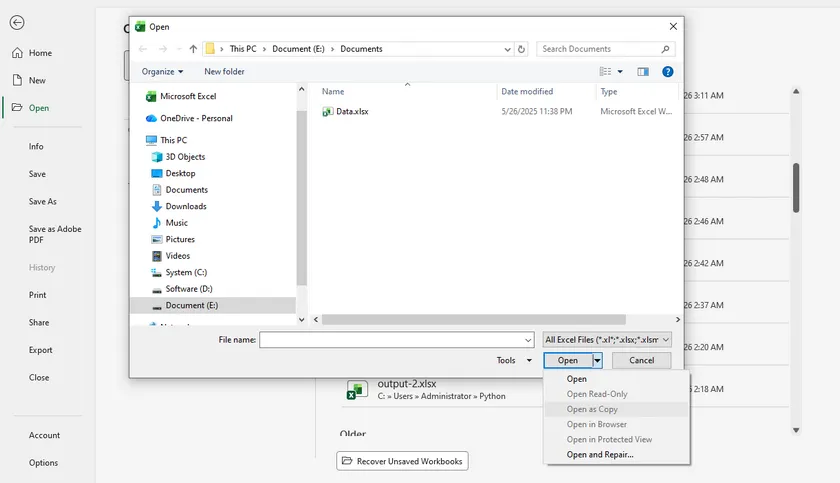
Nascosto nella finestra di dialogo Apri di Excel c'è una funzione che ti impedisce di modificare accidentalmente un file originale. Quando selezioni "Apri come copia", Excel apre un clone temporaneo della tua cartella di lavoro. Se chiudi senza salvare, la copia scompare del tutto, lasciando intatto l'originale.
Passaggi:
- Apri Microsoft Excel (non il file direttamente).
- Fai clic su File > Apri > Sfoglia.
- Naviga fino al file Excel che desideri duplicare.
- Fai clic una volta sul file per selezionarlo, quindi fai clic sulla freccia accanto al pulsante Apri (non sul pulsante stesso).
- Seleziona Apri come copia dal menu a discesa.
Excel aprirà un duplicato con il nome "Copia di [nome file originale].xlsx". Il file originale rimane chiuso e completamente intatto.
Ideale per: Questo è perfetto per rivedere un file sensibile, testare formule complesse o condividere lo schermo durante una riunione, perché anche se apporti modifiche e premi accidentalmente Ctrl+S, stai salvando sulla copia temporanea, non sull'originale.
Limitazione: Se desideri intenzionalmente conservare le modifiche, devi usare File > Salva con nome per salvare la copia in una posizione permanente. Fare semplicemente clic su "Salva" non sovrascriverà l'originale, ma la copia scomparirà quando chiudi Excel a meno che tu non la salvi altrove.
1.4 Tabella di riferimento rapido: quale metodo manuale usare quando
| Situazione | Metodo migliore (oltre Ctrl+V) |
|---|---|
| Hai il file aperto e hai bisogno di un backup versionato pulito | Salva con nome |
| Vuoi una copia nella stessa cartella senza usare i menu | Ctrl/Opzione + Trascina |
| Vuoi duplicare più file contemporaneamente (ad es. 10 backup in un unico movimento) | Ctrl/Opzione + Trascina (con più file selezionati) |
| Vuoi aprire un file per la revisione senza alterare l'originale | Apri come copia |
2. Perché automatizzare?
I trucchi manuali funzionano bene per attività una tantum. Ma se ti ritrovi a duplicare 50 file ogni giorno, o se desideri poter aggiungere automaticamente un timestamp a ogni copia, l'automazione è la risposta. La sezione seguente è scritta per sviluppatori C#, ma chiunque sia curioso di automatizzare le copie di Excel è il benvenuto a seguirla.
3. Automazione per sviluppatori
3.1 Metodo 1: Copia file pura usando File.Copy di .NET
Per gli sviluppatori, il framework .NET offre un modo nativo per duplicare file Excel senza alcuna libreria esterna. Questo metodo tratta il file Excel come dati binari grezzi, rendendolo incredibilmente veloce per operazioni batch come backup notturni o archiviazione.
using System.IO;

File.Copy("source.xlsx", "destination.xlsx", overwrite: true);
Ideale per: Duplicati esatti in batch, archiviazione automatizzata, integrazione in servizi backend.
Limitazione: Non è possibile modificare alcun contenuto all'interno del file: nessun valore di cella, nessun timestamp, nessuna modifica di formattazione. È una copia pura del "guscio".
3.2 Metodo 2: Copia e modifica usando Spire.XLS
Spire.XLS per .NET è una libreria professionale che ti consente di "aprire" il file durante la duplicazione. Ciò significa che puoi copiare il modello e contemporaneamente scrivere dati dinamici, come il timestamp corrente o il nome di un nuovo cliente.
using Spire.Xls;

Workbook workbook = new Workbook();
workbook.LoadFromFile("Template.xlsx");

// Modifica il contenuto durante il processo di copia
Worksheet sheet = workbook.Worksheets[0];
sheet.Range["A1"].Text = DateTime.Now.ToString(); // Aggiungi data
sheet.Range["B2"].Text = "Nome Cliente";             // Aggiorna testo
sheet.DeleteColumn(5);                                                  // Elimina colonna

workbook.SaveToFile("ModifiedCopy.xlsx");
Ideale per: Compilazione di modelli, aggiunta di metadati (data, nome autore), pulizia di dati sensibili durante la duplicazione.
Limitazione: Più lento di File.Copy perché analizza la struttura XML del file. Richiede anche l'installazione del pacchetto NuGet Spire.XLS.
Potrebbe interessarti anche: Guida alla scrittura su Excel in C#
3.3 Confronto a colpo d'occhio
| Aspetto | File.Copy | Spire.XLS |
|---|---|---|
| Modifica contenuto celle? | No | Sì |
| Aggiungi timestamp? | No | Sì |
| Libreria esterna necessaria? | No (integrata) | Sì (NuGet) |
| Velocità | Molto veloce | Più lento |
| Ideale per | Duplicati esatti in batch | Copia + modifica intelligente |
3.4 Guida decisionale semplice per sviluppatori
- Hai solo bisogno di molte copie esatte? → Usa File.Copy
- Hai bisogno di aggiungere data, nome o pulire dati durante la copia? → Usa Spire.XLS
4. Conclusione
Duplicare un file Excel è più che premere Ctrl+C e Ctrl+V. Per gli utenti quotidiani, padroneggiare "Apri come copia" o il trucco Ctrl + Trascina fa risparmiare tempo e previene perdite accidentali di dati. Per gli sviluppatori, la scelta è tecnica: usa File.Copy di .NET per velocità pura e operazioni batch, o passa a Spire.XLS quando il tuo flusso di lavoro richiede l'aggiunta di dati durante il processo di duplicazione. Guarda oltre la scorciatoia di base e scegli il metodo che si adatta effettivamente al tuo compito.
5. Domande frequenti
D1: Qual è la differenza tra "Apri come copia" e fare semplicemente doppio clic sul file?
Il doppio clic apre direttamente il file originale. Qualsiasi modifica apportata viene salvata sull'originale a meno che tu non esegua manualmente un "Salva con nome". "Apri come copia" apre un duplicato temporaneo; se chiudi senza salvare, l'originale rimane al 100% intatto.
D2: I miei grafici, tabelle pivot e formule si romperanno quando duplico usando questi metodi?
No. Tutti i metodi manuali (Salva con nome, Trascina, Apri come copia) preservano perfettamente ogni elemento. Per l'automazione, File.Copy preserva tutto perché è una copia bit per bit. Spire.XLS li preserva anche finché usi LoadFromFile e SaveToFile senza rimuovere manualmente gli elementi.
D3: Perché dovrei usare l'automazione C# invece dei metodi manuali?
I metodi manuali sono ottimi per 1-5 file. Ma se devi generare 500 fatture personalizzate da un modello (aggiungendo una nuova data e numero di fattura a ogni copia), il lavoro manuale è impossibile. L'automazione gestisce la ripetizione e la precisione.
D4: C'è il rischio di corruzione durante la duplicazione di un file Excel aperto?
Sì per i metodi manuali: non copiare o trascinare mai un file Excel mentre è attivamente aperto e ha modifiche non salvate. Per l'automazione, librerie come Spire.XLS possono leggere file aperti in modo sicuro, ma File.Copy potrebbe generare un errore "accesso negato" se il file è bloccato da un altro processo. Chiudi sempre prima il file per ottenere i migliori risultati.