Contare le righe in Excel è un'attività fondamentale nell'analisi dei dati, nella reportistica e nella gestione dei fogli di calcolo. Che si tratti di gestire record di vendita, database di clienti o set di dati importati, conoscere il numero esatto di righe aiuta a convalidare i dati, monitorare la crescita della cartella di lavoro e automatizzare i flussi di lavoro.
Per fogli di calcolo di piccole dimensioni, contare le righe manualmente è semplice. Tuttavia, l'elaborazione di più cartelle di lavoro, la gestione di file protetti da password o l'analisi dei dati senza aprire Excel richiedono approcci diversi. Questa guida esplora sia i metodi manuali che quelli programmatici per contare le righe, insieme a scenari avanzati come l'ignorare le intestazioni, contare solo le righe non vuote e gestire file corrotti o protetti.
In questa pagina:
- Parte 1. Conteggio Righe in una Cartella di Lavoro Excel Aperta
- Parte 2. Conteggio Righe Senza Aprire File Excel
- Parte 3. Scenari Avanzati di Conteggio Righe
- Metodo Migliore per Diversi Casi d'Uso
- Conclusione
- FAQ
1. Parte 1. Conteggio Righe in una Cartella di Lavoro Excel Aperta
Quando hai un file aperto e pronto, Excel ti offre diversi modi rapidi per contare le righe. Ogni approccio ha i suoi punti di forza a seconda della situazione.
1.1 Utilizzo della Barra di Stato di Excel
La barra di stato di Excel offre il modo più rapido per contare le righe in un intervallo selezionato. Seleziona semplicemente i dati o una colonna, e la barra di stato in basso visualizzerà statistiche come Conteggio, Media e Somma. Il valore Conteggio rappresenta le celle non vuote nella selezione.
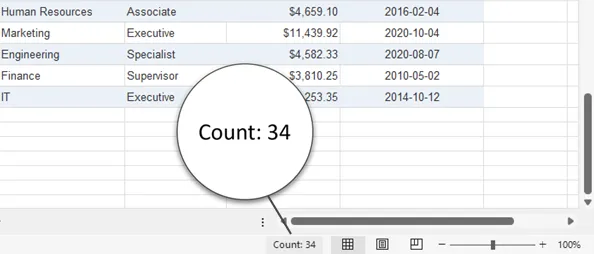
Questo metodo è ideale per controlli rapidi durante la revisione manuale dei dati. Ad esempio, verificare il numero di record in un elenco clienti può essere fatto istantaneamente senza formule. Tuttavia, conta solo le celle selezionate, quindi set di dati con righe vuote o regioni multiple potrebbero fornire risultati imprecisi. L'ispezione manuale rimane necessaria per garantirne la completezza.
1.2 Utilizzo della Formula COUNTA
La funzione COUNTA conta tutte le celle non vuote in un intervallo, inclusi testo, formule e valori logici. Ad esempio, =COUNTA(A:A) conta tutte le celle popolate nella colonna A. Specificare un intervallo più ristretto come A2:A1000 offre un maggiore controllo.
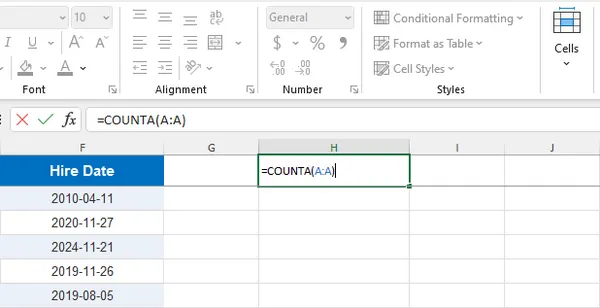
COUNTA è affidabile per set di dati dinamici poiché si aggiorna automaticamente quando i dati cambiano. È particolarmente utile per dashboard, report e attività di convalida dei dati. Gli utenti dovrebbero notare che anche le formule che restituiscono stringhe vuote vengono contate e le righe nascoste rimangono incluse. La scelta di una colonna che contiene sempre dati, come una colonna ID, migliora l'accuratezza.
1.3 Utilizzo di Ctrl + Tasti Freccia per Trovare l'Ultima Riga
Le scorciatoie da tastiera offrono un metodo rapido per localizzare l'ultima riga utilizzata in un set di dati. Selezionando una cella e premendo Ctrl + Freccia Giù si salta all'ultima riga non vuota in quella colonna. Questo approccio è efficiente per grandi set di dati continui, come registri di vendita o record di transazioni.
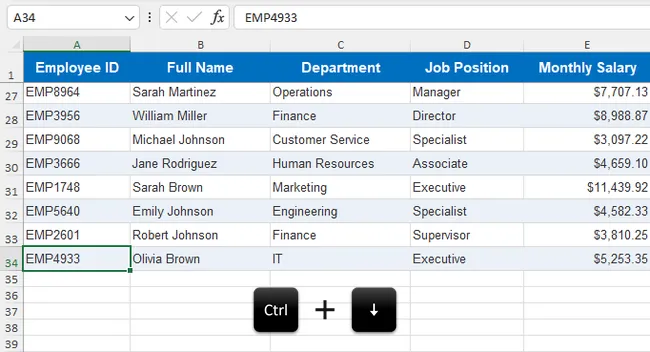
La combinazione di scorciatoie come Ctrl + Freccia Su o Ctrl + Freccia Destra aiuta la navigazione in fogli di lavoro ampi o lunghi. Tuttavia, il metodo diventa meno affidabile se esistono righe vuote all'interno dei dati, poiché Excel si ferma alla prima riga vuota incontrata. È meglio usarlo per stime rapide piuttosto che per conteggi precisi in set di dati con spaziatura irregolare.
1.4 Conteggio Righe in una Tabella Excel
Le Tabelle Excel offrono una gestione strutturata dei dati, mantenendo automaticamente i conteggi delle righe al variare del set di dati. La creazione di una tabella (Ctrl + T) consente l'uso di riferimenti strutturati, come =RIGHE(Tabella1), per recuperare dinamicamente i numeri di riga.
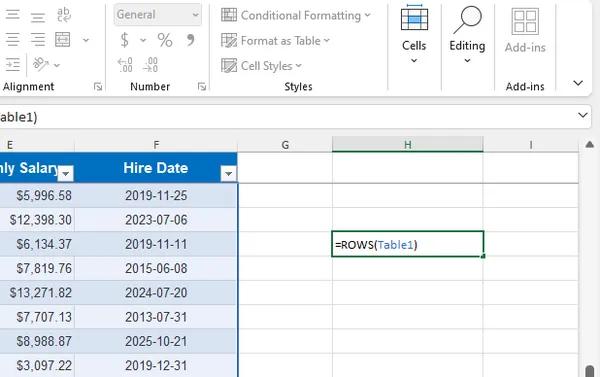
Le tabelle sono ideali per set di dati in crescita, integrandosi perfettamente con Tabelle Pivot, grafici e Power Query. Migliorano la leggibilità e l'affidabilità delle formule. Il limite principale è che gli intervalli esistenti devono prima essere convertiti in tabelle, e gli utenti non familiari con i riferimenti strutturati potrebbero richiedere una breve curva di apprendimento.
1.5 Pro e Limitazioni dei Metodi Manuali
I metodi di conteggio manuale sono semplici, non richiedono codice e forniscono un feedback visivo immediato. Sono efficaci per set di dati di piccole e medie dimensioni e controlli occasionali.
Tuttavia, sono meno efficienti per l'elaborazione su larga scala, le operazioni batch o l'automazione, e possono essere soggetti a errori umani. I metodi avanzati sono più adatti quando sono richieste velocità, scalabilità o precisione.
2. Parte 2. Conteggio Righe Senza Aprire File Excel
Per situazioni in cui hai bisogno di velocità, automazione o della capacità di elaborare molti file contemporaneamente, ci sono tecniche che funzionano direttamente sul file senza avviare affatto Excel.
2.1 Lettura della Struttura ZIP Interna di Excel
I moderni file .xlsx sono archivi ZIP contenenti documenti XML. Rinominare un file in .zip consente di ispezionarne il contenuto, con i dati del foglio di lavoro tipicamente memorizzati in xl/worksheets/sheet1.xml. L'analisi di questi file XML può fornire conteggi di righe senza avviare Excel.
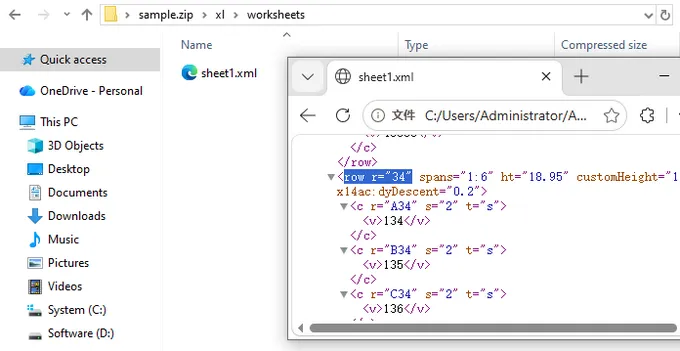
Questo metodo è leggero ed efficiente ma richiede la comprensione della struttura interna di Excel. Complessità come celle unite, stringhe condivise e righe nascoste possono rendere difficile l'analisi manuale, rendendo questo approccio più adatto a utenti avanzati o script automatizzati.
2.2 Utilizzo di Script PowerShell
PowerShell può automatizzare il conteggio delle righe negli ambienti Windows. Interagisce con Excel tramite automazione COM o elabora direttamente i file della cartella di lavoro. Un flusso di lavoro tipico prevede l'apertura della cartella di lavoro, la selezione di un foglio di lavoro, la lettura dell'intervallo utilizzato e la restituzione del conteggio delle righe.
$excel = New-Object -ComObject Excel.Application
$excel.Visible = $false
$workbook = $excel.Workbooks.Open("C:\Path\To\Sample.xlsx")
$sheet = $workbook.Sheets.Item(1)
$rowCount = $sheet.UsedRange.Rows.Count
Write-Host "Row count: $rowCount"
$workbook.Close($false)
$excel.Quit()
PowerShell è conveniente per gli amministratori IT o per i flussi di lavoro automatizzati sui server. Supporta l'elaborazione batch e le attività pianificate, sebbene l'automazione basata su COM possa consumare risorse significative e la compatibilità possa variare tra le versioni di Excel.
2.3 Utilizzo di Spire.XLS per Python
Spire.XLS per Python è una libreria robusta che legge e scrive file Excel interamente in Python, senza dipendenza da Microsoft Excel stesso. Può caricare cartelle di lavoro senza aprire Excel e accedere alle informazioni del foglio di lavoro in modo efficiente.
Per iniziare, installa la libreria:
pip install spire.xls
Quindi utilizza il seguente codice per contare le righe in un foglio di lavoro specifico:
from spire.xls import Workbook

# Carica un file Excel
workbook = Workbook()
workbook.LoadFromFile("Sample.xlsx")

# Ottieni il conteggio delle righe di un foglio specifico
sheet = workbook.Worksheets[0]
row_count =len(sheet.AllocatedRange.Rows)
print(f"Righe totali nel foglio di lavoro: {row_count}")
Gli script Python sono ideali per l'elaborazione batch, l'automazione e l'integrazione con database o API. Possono gestire più fogli di lavoro, file protetti da password, righe vuote e intestazioni. Questo approccio è efficiente, scalabile e affidabile.
2.4 Pro e Limitazioni dei Metodi Avanzati
I metodi avanzati sono adatti per l'automazione, grandi set di dati e flussi di lavoro aziendali. Offrono risultati coerenti e riproducibili e riducono lo sforzo manuale.
Tuttavia, richiedono competenze di programmazione, librerie aggiuntive e manutenzione. Gli utenti non tecnici potrebbero trovare i metodi manuali più accessibili, mentre l'automazione avvantaggia i team che gestiscono regolarmente grandi quantità di dati Excel.
3. Parte 3. Scenari Avanzati di Conteggio Righe
I fogli di calcolo del mondo reale raramente sono semplici. Ecco come gestire i casi limite che si presentano più spesso.
3.1 Conteggio Righe in Fogli di Lavoro Multipli
Quando una cartella di lavoro ha più fogli, spesso è necessario il conteggio totale delle righe in tutti. Lo script seguente itera su ogni foglio di lavoro e accumula i totali:
from spire.xls import Workbook

workbook = Workbook()
workbook.LoadFromFile("Sample.xlsx")

total_rows =0
for sheet in workbook.Worksheets:
    rows = sheet.AllocatedRange.Rows
    total_rows +=len(rows)

print(f"Righe totali in tutti i fogli di lavoro: {total_rows}")
Questo è particolarmente utile quando i dati sono suddivisi per fogli mensili o regionali e hai bisogno di un totale generale per scopi di reportistica.
3.2 Conteggio Solo Righe Non Vuote
I conteggi grezzi delle righe includono eventuali righe vuote che rientrano nell'intervallo utilizzato. Se i tuoi dati presentano delle lacune — forse a causa di eliminazioni o formattazione — vorrai filtrarle:
from spire.xls import Workbook

workbook = Workbook()
workbook.LoadFromFile("Sample.xlsx")

sheet = workbook.Worksheets[0]
rows = sheet.AllocatedRange.Rows
total_rows = len(rows)

blank_rows = sum(1for row in rows if row.IsBlank)
non_empty_rows = total_rows - blank_rows
print(f"Righe non vuote: {non_empty_rows}")
La proprietà IsBlank restituisce True per qualsiasi riga in cui ogni cella è vuota. Sottraendo il conteggio delle righe vuote dal totale si ottiene un conteggio preciso delle righe che contengono effettivamente dati.
3.3 Ignorare le Intestazioni Durante il Conteggio
Quando hai bisogno di un conteggio che rappresenti solo i record di dati, le intestazioni devono essere escluse. Questo script salta un numero configurabile di righe di intestazione prima di contare:
from spire.xls import Workbook

workbook = Workbook()
workbook.LoadFromFile("Sample.xlsx")

sheet = workbook.Worksheets[0]
rows = sheet.AllocatedRange.Rows
HEADER_ROWS = 1
blank_rows = 0

for i, row in enumerate(rows):
    # Salta le righe di intestazione
    if i < HEADER_ROWS:
        continue
    if row.IsBlank:
        blank_rows += 1
data_rows = (
    len(rows)
    - HEADER_ROWS
    - blank_rows
)

print(f"Righe di dati (escluse le intestazioni): {data_rows}")
Regola HEADER_ROWS per corrispondere al tuo file — ad esempio, impostalo su 2 se il tuo foglio ha una riga di titolo sopra le intestazioni di colonna.
3.4 Conteggio Righe in File Protetti da Password
La protezione tramite password non deve essere un ostacolo. Spire.XLS supporta il caricamento di cartelle di lavoro crittografate passando la password come secondo argomento a LoadFromFile:
from spire.xls import Workbook

workbook = Workbook()
# Carica cartella di lavoro crittografata con password
workbook.LoadFromFile("Protected.xlsx", "123456")

sheet = workbook.Worksheets[0]
rows = sheet.AllocatedRange.Rows
print(f"Righe nel foglio di lavoro protetto: {len(rows)}")
Questo funziona senza problemi purché tu abbia la password corretta. È particolarmente utile in contesti aziendali in cui i file sensibili sono regolarmente protetti ma devono comunque essere elaborati programmaticamente.
3.5 Gestione di File Corrotti
Gli script di elaborazione batch incontreranno inevitabilmente un file danneggiato o malformato. Racchiudere l'operazione di caricamento in un blocco try-except impedisce che un singolo file errato blocchi l'intera esecuzione:
try:
    workbook.LoadFromFile(file)
except Exception as e:
    print(f"Impossibile caricare {file}: {e}")
    continue
In pratica, vorrai registrare il fallimento e passare al file successivo invece di ignorare silenziosamente l'errore. Un'implementazione più completa potrebbe aggiungere il nome del file a un elenco di file non riusciti per una revisione successiva, fornendo una traccia di controllo pulita senza interrompere il batch.
4. Metodo Migliore per Diversi Casi d'Uso
| Caso d'Uso | Metodo Consigliato |
|---|---|
| Ispezione rapida | Barra di Stato |
| Set di dati dinamico | COUNTA |
| Navigazione veloce | Ctrl + Tasti Freccia |
| Dati strutturati | Tabella Excel |
| Elaborazione batch | Python + Spire.XLS |
| Automazione con Excel installato | PowerShell |
| Multipiattaforma; non è necessario Excel | Python + Spire.XLS |
La scelta del metodo giusto dipende dal volume dei file, dalle esigenze di automazione e dalle competenze tecniche.
5. Conclusione
Il conteggio delle righe in Excel spazia da semplici metodi manuali ad approcci di programmazione completamente automatizzati. I metodi manuali sono sufficienti per attività piccole e interattive, mentre gli script Python o PowerShell eccellono nell'elaborazione batch e negli scenari aziendali. Tecniche avanzate gestiscono intestazioni, righe vuote, cartelle di lavoro protette e file corrotti, garantendo risultati accurati attraverso flussi di lavoro complessi. La scelta del metodo giusto migliora l'efficienza, l'affidabilità e la scalabilità nella gestione dei dati.
6. FAQ
Excel può contare le righe automaticamente?
Sì. Funzioni come COUNTA e le Tabelle Excel aggiornano automaticamente i conteggi delle righe quando i dati cambiano.
Qual è il limite massimo di righe di Excel?
Le versioni moderne di Excel supportano fino a 1.048.576 righe per foglio di lavoro.
Posso contare le righe senza avere Microsoft Excel installato?
Sì. Librerie come Spire.XLS possono elaborare file Excel in modo indipendente.
Perché il mio conteggio delle righe sembra errato?
Righe vuote, righe nascoste, formule o celle unite possono influire sui risultati.
Quale metodo è migliore per l'automazione?
Le soluzioni basate su Python sono generalmente le più flessibili e scalabili.