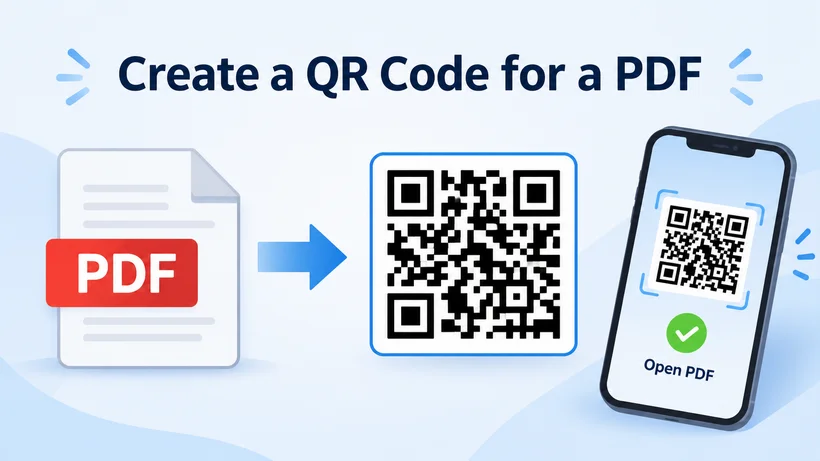
Nell'era dell'accesso digitale istantaneo, ogni attrito aggiuntivo per aprire rapidamente un PDF scoraggia gli utenti. Che tu distribuisca menu di ristoranti, manuali di prodotto o brochure per eventi, chiedere ai lettori di digitare URL lunghi o scaricare file di grandi dimensioni crea inutili abbandoni. I codici QR per PDF colmano questo divario tra materiali stampati e documenti digitali. Una singola scansione carica il PDF su un dispositivo mobile, trasformando file statici in contenuti interattivi e tracciabili.
Questa guida ti mostrerà esattamente come creare un codice QR per un PDF, gli strumenti che lo rendono facile e le best practice per assicurarti che i tuoi codici vengano effettivamente scansionati.
- Che cos'è un codice QR PDF?
- Passo dopo passo: come creare un codice QR per un PDF
- Avanzato: generare programmaticamente un codice QR per PDF in C#
- Best practice per una scansione affidabile
- Domande frequenti (FAQ)
Che cos'è un codice QR PDF?
Un codice QR PDF è un codice a barre bidimensionale scansionabile che memorizza un link che punta a un file PDF ospitato.
Equivoco comune: Il file PDF stesso non viene compresso né incorporato nel codice QR. Il codice funge invece da segnale digitale, indirizzando lo scanner verso la posizione online sicura in cui si trova il documento.
Ci sono due modi comuni per creare un codice QR per un PDF:
- Caricamento diretto: Usa un generatore di codici QR che ospita il file PDF per te.
- Ospita prima il PDF online: Archivia il PDF prima sul tuo sito web o nello spazio di archiviazione cloud, poi converti il relativo link di condivisione pubblico in un codice QR.
Questo semplice ponte tra la stampa offline e i file digitali è il motivo per cui i codici QR PDF sono popolari tra piccole imprese, professionisti del marketing, educatori, ristoranti e team sul campo.
Passo dopo passo: come creare un codice QR per un PDF
Fase 1: Prepara e ospita il tuo PDF
Innanzitutto, il tuo PDF necessita di un URL pubblico e condivisibile. Un file locale salvato solo sul tuo computer non può essere trasformato in un codice QR funzionante.
Ecco le opzioni comuni per creare un link per un PDF:
| Opzione di hosting | Come ottenere il link | Ideale per |
|---|---|---|
| Il tuo sito web | Carica il file e copia il suo URL diretto | Branding e pieno controllo |
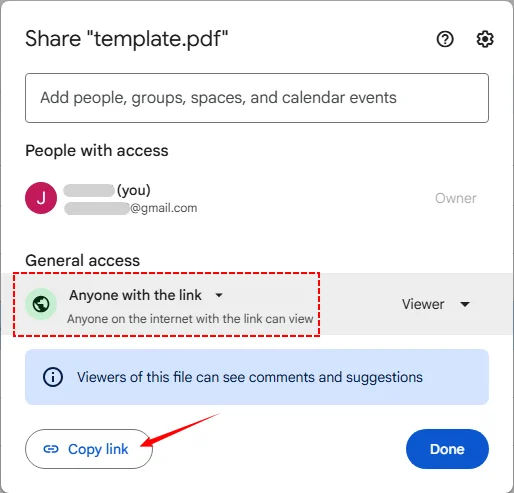
| Google Drive | Carica → Condividi → imposta "Chiunque abbia il link può visualizzare" → copia il link | Uso personale rapido |
| Dropbox / OneDrive | Abilita la condivisione pubblica e prendi il link diretto per il download o l'anteprima | Flussi di lavoro di team |
| Hosting integrato nel generatore di codici QR | Carica il PDF direttamente nel generatore | Codici una tantum senza configurazione dello spazio di archiviazione |
Un esempio di utilizzo di Google Drive:
✅ Consiglio sulle prestazioni: Comprimi i PDF di grandi dimensioni prima di caricarli. I file sotto i 10 MB si caricano molto più rapidamente sui dati mobili. Riduci la risoluzione delle immagini, rimuovi i font incorporati non utilizzati ed elimina gli elementi pesanti per velocizzare il caricamento.
Fase 2: Scegli un generatore di codici QR
Scegli un generatore di codici QR gratuito o a pagamento che supporti codici QR PDF o URL. Decidi fin da subito se hai bisogno di un codice statico o dinamico:
- QR statico: Destinazione fissa, non modificabile in seguito, di solito gratuito, senza tracciamento delle scansioni.
- QR dinamico: URL di destinazione modificabile + analisi delle scansioni, in genere richiede piani a pagamento o di prova.
Fase 3: Genera il codice
Apri il generatore scelto.
- Se offre un'opzione "PDF" o "File", puoi caricare il documento direttamente.
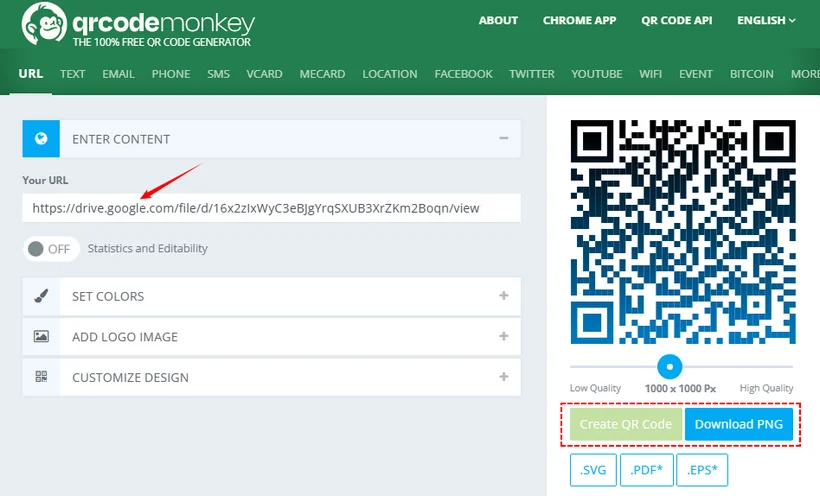
- In alternativa, incolla l'URL pubblico del tuo PDF ospitato nel campo "URL" o "Link".
Fase 4: Personalizza il tuo codice QR
La maggior parte dei generatori ti consente di regolare i colori, aggiungere un logo, modificare la forma degli angoli o aggiungere una cornice in linea con il tuo brand.
⚠️ Regola importante: Mantieni sempre un forte contrasto. I moduli scuri su uno sfondo chiaro si scansionano molto meglio rispetto a schemi di colori a basso contrasto o invertiti. Non sovraccaricare il design; troppi elementi decorativi possono compromettere la scansione.
Fase 5: Esporta il tuo codice QR
Fai clic sul pulsante di generazione, quindi scarica il file. Evita JPG a bassa risoluzione per poster o banner. Scegli:
- SVG per la stampa (il formato vettoriale rimane nitido a qualsiasi dimensione).
- PNG per uso digitale e grafica web.
✅ Caso d'uso di esempio: Usa QRCode Monkey per generare un codice QR statico in cui la destinazione del PDF non cambierà mai.
Avanzato: generare programmaticamente un codice QR per PDF in C#
La creazione manuale dei codici QR funziona per lavori una tantum, ma non è scalabile per scenari in blocco come fatture personalizzate, biglietti per eventi ed etichette di prodotto serializzate. Per automatizzare questo flusso di lavoro, gli sviluppatori .NET possono usare Spire.Barcode per generare codici QR che puntano ai tuoi PDF ospitati. Questa libreria robusta gestisce sia la generazione programmatica sia la lettura dei codici QR direttamente in C#.
Installa il pacchetto
dotnet add package Spire.Barcode
# or, in the Package Manager Console:
# Install-Package Spire.Barcode
Codice C# per creare un codice QR da un PDF
using Spire.Barcode;
using System.Drawing;
using System.Drawing.Imaging;

namespace GenerateQRCode
{
    class Program
    {
        static void Main(string[] args)
        {
            // Initialize barcode settings
            BarcodeSettings settings = new BarcodeSettings();
            // Specify the barcode type as QR Code
            settings.Type = BarCodeType.QRCode;
            // Set the QR code data to your PDF link
            settings.Data = "https://www.e-iceblue.com/article/toDownload.pdf";
            // Set the text to display (optional)
            settings.Data2D = "Scan to view the PDF file";
            settings.ShowTextOnBottom = true;
            settings.TextFont = new Font(FontFamily.GenericSansSerif, 16.0f);

            // Set data mode and error correction level
            settings.QRCodeDataMode = QRCodeDataMode.Auto;
            settings.QRCodeECL = QRCodeECL.H;
            // Set the width of bar module
            settings.X = 3.0f;

            // (Optional) Embed a logo image in the QR code
            //settings.QRCodeLogoImage = Image.FromFile("Logo.png");

            // Generate the QR code image
            BarCodeGenerator generator = new BarCodeGenerator(settings);
            Image qr = generator.GenerateImage();
            // Save the image to a file
            qr.Save("PDFQRCode.png", ImageFormat.Png);
        }
    }
}
Cosa fa ciascuna impostazione
La classe BarcodeSettings consente di configurare praticamente ogni aspetto dell'output del codice QR, ad esempio:
-
Tipo di codice a barre (
Type): Il formato del codice (ad es.BarCodeType.QRCodeper codici QR 2D). -
Payload dei dati (
Data): Il contenuto effettivo codificato nel codice QR (come l'URL del tuo PDF ospitato). -
Testo della didascalia (
Data2D): Il testo personalizzato visualizzato sotto o accanto al codice a barre 2D. -
Modalità di codifica dei dati (
QRCodeDataMode): Come vengono codificati i dati (ad es.Auto,Numeric,AlphaNumberoByte). -
Livello di correzione degli errori (
QRCodeECL): La quantità di ridondanza incorporata nel codice (Low, Medium, Quartile o High) per garantire che rimanga scansionabile anche se danneggiato o parzialmente oscurato. -
Logo incorporato (
QRCodeLogoImage): Un'immagine (come il logo di un'azienda) da posizionare al centro del codice QR.
Il codice QR generato rimanda a un PDF:
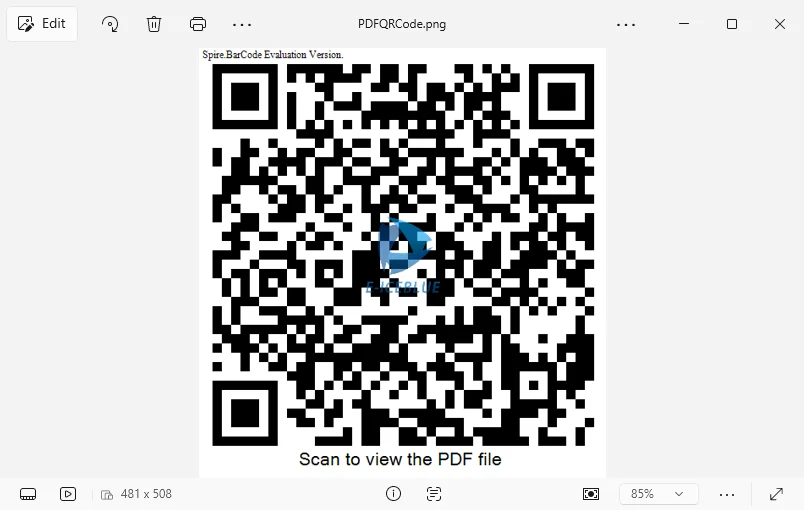
Per rimuovere le filigrane di valutazione, puoi richiedere una licenza di prova.
Best practice per una scansione affidabile
Queste regole si applicano sia ai codici QR generati manualmente sia a quelli generati programmaticamente.
- Prima il contrasto: motivo QR scuro su uno sfondo chiaro e uniforme. Se posizionato su immagini complesse, aggiungi un riquadro bianco pieno dietro il codice.
- Riserva una zona di quiete: Lascia uno spazio bianco vuoto attorno al bordo del codice QR. Non affollare con testo, bordi o grafica subito a ridosso di esso.
- Dimensione minima di stampa: Usa almeno 2,5 cm × 2,5 cm per materiali stampati standard. Rendilo più grande per poster e cartelli distanti.
- Aggiungi un chiaro testo invito all'azione: Scrivi “Scansiona per visualizzare il menu PDF”, “Scansiona per il manuale completo” o “Scansiona per scaricare la brochure”. Gli utenti potrebbero non sapere cosa fa il codice QR senza contesto.
- Evita le distorsioni: Non allungare né schiacciare mai l'immagine QR. Mantieni le proporzioni quadrate.
- Attenzione alla scadenza dei file: Se usi Google Drive o link cloud, verifica che le impostazioni di condivisione non scadano o vengano limitate in seguito.
Conclusione
Creare un codice QR per un PDF è un modo semplice ma potente per modernizzare la condivisione dei documenti. Con la giusta configurazione di hosting e un semplice generatore di codici QR—o solo poche righe di codice C#—puoi trasformare qualsiasi PDF standard in una risorsa tracciabile.
Mantieni il design pulito, le dimensioni dei file ridotte e i link sempre validi. Scegli un generatore, ospita il tuo documento e inizia a trasformare quelle scansioni in risultati misurabili.
Domande frequenti (FAQ)
D: Posso creare un codice QR per un PDF gratuitamente?
R: Sì. Strumenti come QRCode Monkey supportano codici QR statici gratuiti per link a PDF. I codici QR dinamici gratuiti con destinazioni modificabili e analisi sono di solito limitati ai piani di prova.
D: Gli utenti hanno bisogno di un'app speciale per scansionare il codice?
R: No. Le app fotocamera native sui moderni dispositivi iOS e Android scansionano direttamente i codici QR. Gli utenti inquadrano con la fotocamera e toccano la notifica di sistema per aprire il PDF.
D: Come posso convertire un PDF in codice QR se non ho un sito web?
R: Usa un generatore di codici QR con hosting dei file integrato: carica il PDF direttamente nello strumento, che ospita il file e genera il codice per te. Non servono sito web né spazio di archiviazione cloud.
D: Il mio codice QR PDF scadrà?
R: Il codice QR stesso non scade. La scadenza dipende dal link del PDF ospitato. Se la tua piattaforma di hosting imposta una scadenza del link, oppure rimuovi il file PDF, scansionando il codice QR verrà restituito un link non valido.
Vedi anche
- Convertire testo in codice QR (3 modi gratuiti e facili)
- Convertire PDF in HTML: 5 modi facili (opzioni gratuite e in batch)
- La guida definitiva per scaricare PDF da un URL per tutti gli utenti
- Come leggere codici a barre da PDF in C# – Metodi facili con codice
- Come generare codici QR in Python (tutorial completo con esempi)