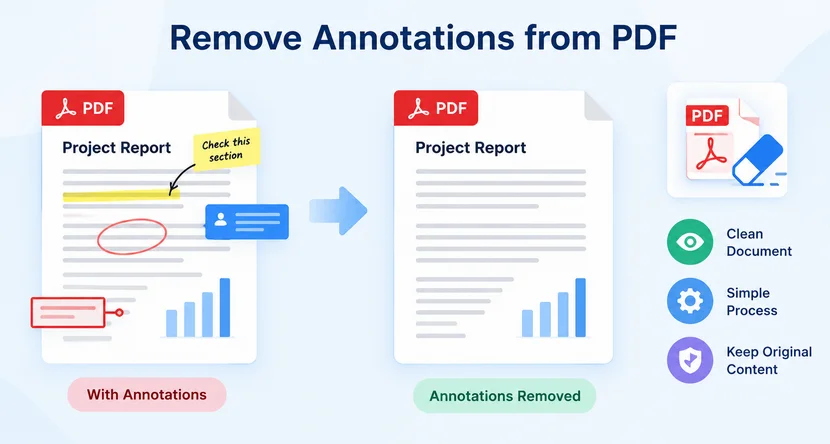
Le annotazioni PDF sono estremamente utili durante la revisione dei documenti. I membri del team aggiungono note adesive, evidenziazioni di testo, annotazioni di disegno, timbri e commenti testuali per suggerire modifiche, segnalare domande o lasciare feedback. Tuttavia, quando un documento viene finalizzato per la condivisione, la stampa o l'archiviazione, questi segni digitali possono farlo sembrare incompleto o persino esporre feedback interni. In tali casi, rimuovere le annotazioni PDF è essenziale per consegnare file curati e di qualità professionale.
Questa guida spiega come rimuovere le annotazioni dai PDF usando Adobe Acrobat, l'automazione Python e strumenti online gratuiti. Tratta inoltre la differenza tra l'eliminazione e l'appiattimento delle annotazioni e come rimuovere solo tipi specifici di annotazione.
- Cosa sono le annotazioni PDF?
- Eliminare o appiattire: qual è la differenza?
- Metodo 1: Rimuovere le annotazioni PDF con Adobe Acrobat
- Metodo 2: Rimuovere le annotazioni da un PDF usando Python
- Metodo 3: Rimuovere le annotazioni da un PDF online
- Domande frequenti (FAQ)
Cosa sono le annotazioni PDF?
Le annotazioni PDF sono oggetti interattivi separati sovrapposti al contenuto della pagina. Non modificano il testo o le immagini originali, il che le rende sicure da aggiungere e rimuovere. I tipi comuni includono:
- Note adesive e commenti pop-up
- Evidenziazioni, sottolineature e barrature del testo
- Disegni a mano libera, forme e frecce
- Caselle di testo e richiami
- Timbri e firme (timbri di annotazione)
- Audio e allegati file aggiunti come commenti
Poiché le annotazioni esistono come livello indipendente, eliminarle è in genere un'operazione senza perdita di dati: il documento originale rimane intatto.
Eliminare o appiattire: qual è la differenza?
Prima di rimuovere le annotazioni, è fondamentale distinguere queste due operazioni spesso confuse:
| Azione | Cosa fa | Quando usarla |
|---|---|---|
| Elimina (Rimuovi) | Rimuove definitivamente il livello delle annotazioni. I segni scompaiono; il contenuto di base rimane invariato. | Quando è necessario un documento pulito e senza segni per la condivisione o l'archiviazione. |
| Appiattisci | Unisce le annotazioni al contenuto della pagina, rendendole permanenti e visibili ma non modificabili. | Quando si desidera che le annotazioni rimangano visibili ma bloccate (ad esempio, per finalizzare un contratto). |
Nella maggior parte degli scenari di condivisione e pubblicazione, l'eliminazione è la scelta corretta. L'appiattimento è preferibile per i documenti d'archivio in cui è richiesta la prova della revisione.
Metodo 1: Rimuovere le annotazioni PDF con Adobe Acrobat
Adobe Acrobat (Standard / Pro) è la soluzione desktop più matura, supportando sia la rimozione selettiva di singole annotazioni sia la cancellazione in blocco di tutti i commenti.
Eliminare singole annotazioni
- Apri il PDF in Adobe Acrobat.
- Seleziona Commenti dal pannello di destra per aprire il riquadro delle annotazioni.
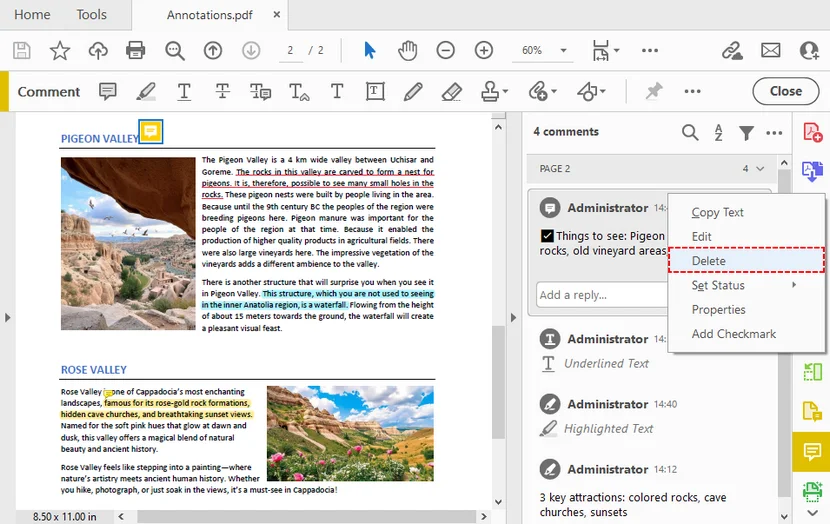
- Seleziona il markup PDF che intendi eliminare. Fai clic su Opzioni e scegli Elimina, oppure premi semplicemente il tasto Elimina sulla tastiera.
Eliminare tutte le annotazioni contemporaneamente
-
Usando il pannello Commenti:
- Apri il pannello Commenti
- Seleziona tutte le voci (
Ctrl+Asu Windows,Command+Asu Mac) - Premi Elimina
- Poi salva il nuovo PDF
-
Usando lo strumento Redazione (solo Pro):
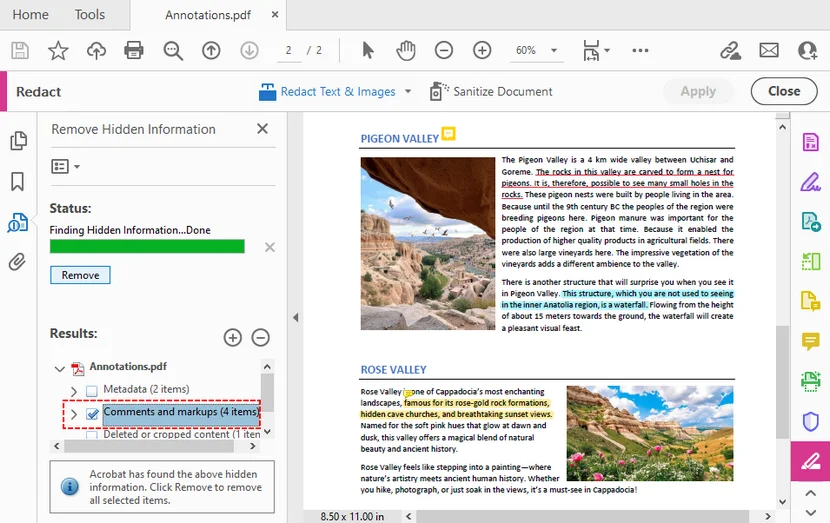
- Vai su Strumenti > Redazione > Sanifica documento
- Scegli l'opzione per rimuovere le informazioni nascoste
- seleziona Commenti e markup per rimuovere tutte le annotazioni dal documento
✅ Pro: Affidabile, preserva la struttura del PDF, supporta file aziendali di grandi dimensioni.
❌ Contro: Adobe Acrobat Pro richiede una licenza in abbonamento a pagamento.
La rimozione delle annotazioni fa spesso parte della preparazione di un documento alla condivisione. Per proteggere ulteriormente la privacy, puoi anche rimuovere i metadati PDF come nomi degli autori, timestamp, metadati XMP e proprietà nascoste del documento.
Metodo 2: Rimuovere le annotazioni da un PDF usando Python
Per sviluppatori e team che necessitano di pulizia PDF in batch, Free Spire.PDF for Python è un'ottima libreria offline. Viene eseguita localmente, senza caricare file, e può cancellare automaticamente tutte le annotazioni su ogni pagina. Funziona per evidenziazioni, note adesive, timbri, commenti di disegno e altri widget di annotazione.
Installazione
Installa la libreria tramite pip:
pip install Spire.Pdf.Free
Codice Python completo per rimuovere tutte le annotazioni dal PDF
Lo script seguente carica un PDF, scorre ogni pagina, elimina tutte le annotazioni nel PDF e salva il documento pulito:
from spire.pdf.common import *
from spire.pdf import *

# Create an object of PDF class
document = PdfDocument()

# Load the PDF file
document.LoadFromFile("Annotations.pdf")

# Loop through all pages in the PDF document
for i in range(document.Pages.Count):
    # Get a specific page
    page = document.Pages[i]
    # Remove all annotations from the page
    page.AnnotationsWidget.Clear()

# Save the resulting document
document.SaveToFile("delete_all_annotations.pdf", FileFormat.PDF)
document.Close()
Come funziona
-
LoadFromFile()apre il PDF di origine dal disco. -
document.Pages.Countrecupera il numero totale di pagine per l'iterazione. -
page.AnnotationsWidget.Clear()rimuove ogni annotazione (evidenziazioni, note, timbri, disegni, ecc.) dalla pagina corrente. -
SaveToFile()scrive il PDF pulito nel percorso di output specificato.
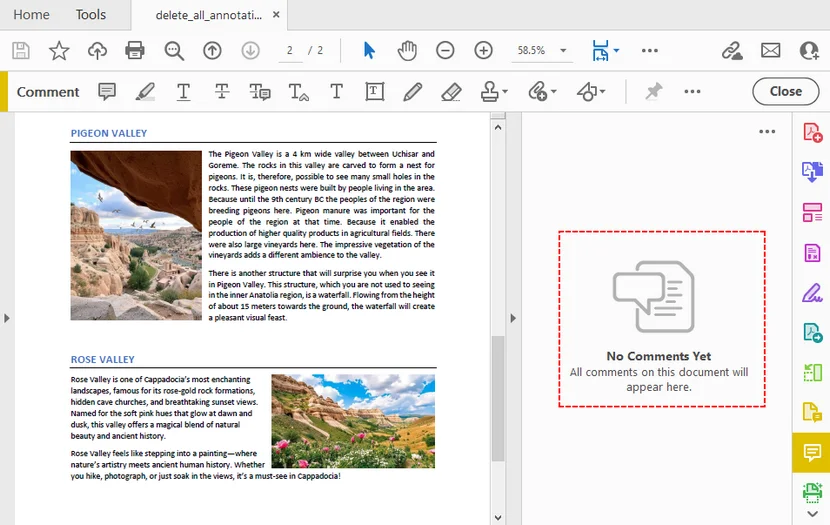
Risultato:
Avanzato: rimuovere solo tipi specifici di annotazione
Se devi rimuovere solo determinate annotazioni (ad esempio, le evidenziazioni ma non i commenti), puoi scorrere la raccolta di annotazioni ed eliminare per tipo. Ad esempio:
for i in range(document.Pages.Count):
    page = document.Pages[i]
    for j in range(page.AnnotationsWidget.Count - 1, -1, -1):
        annotation = page.AnnotationsWidget[j]
        # Remove only text markup annotations (highlights, underlines, strikethroughs)
        if isinstance(annotation, PdfTextMarkupAnnotationWidget):
            page.AnnotationsWidget.RemoveAt(j)
Questo approccio selettivo ti offre un controllo granulare su quali annotazioni rimuovere.
✅ Pro: Elaborazione locale, sicura per la privacy dei documenti riservati, facile da inserire in un ciclo batch per centinaia di PDF.
❌ Contro: Richiede conoscenze di base di Python; la versione gratuita ha un limite di 10 pagine.
Oltre alla rimozione, Free Spire.PDF consente agli sviluppatori anche di aggiungere più tipi di annotazione ai documenti PDF, come evidenziazioni, timbri, commenti di testo libero e forme.
Metodo 3: Rimuovere le annotazioni da un PDF online
Se non vuoi scaricare software, gli strumenti basati su browser offrono una soluzione rapida. Funzionano all'interno del browser e sono compatibili con Windows, macOS, Chromebook e sistemi operativi mobili.
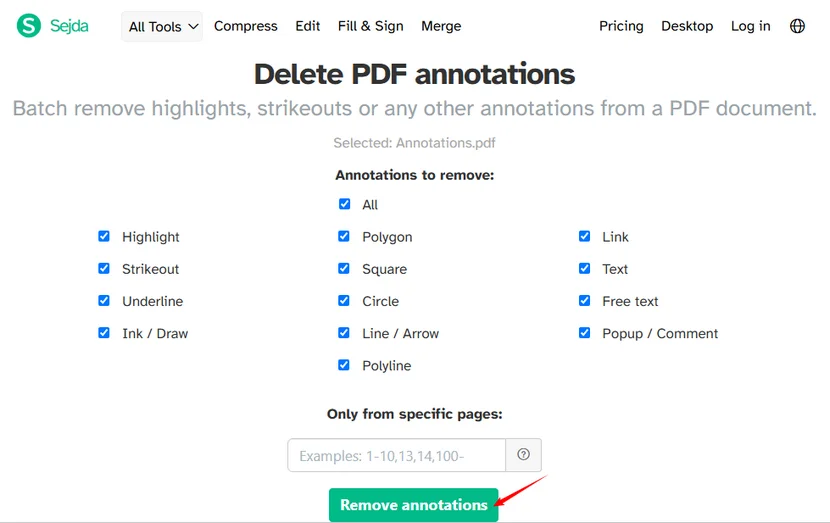
Flusso di lavoro generale per la maggior parte dei rimuovi-annotazioni PDF online:
- Cerca e seleziona un rimuovi-annotazioni online.
- Carica o trascina il tuo file PDF.
- Seleziona i tipi di annotazione che vuoi rimuovere.
- (Facoltativo) Definisci un intervallo di pagine personalizzato per un'elaborazione parziale.
- Esporta e scarica il PDF pulito.
Esempio di utilizzo di Sejda:
✅ Pro: Nessuna installazione, compatibilità multipiattaforma, veloce per file di piccole dimensioni.
❌ Contro: Limiti di dimensione dei file, rischio per la privacy dei documenti sensibili, alcuni strumenti aggiungono filigrane.
⚠️ Nota sulla sicurezza: Evita di caricare PDF riservati con dati personali sensibili, contratti o documenti interni su strumenti online pubblici. Per i file privati, usa invece metodi desktop offline o l'automazione Python locale.
Conclusione
Rimuovere le annotazioni da un PDF diventa semplice una volta che abbini lo strumento alle tue esigenze di privacy e al tuo flusso di lavoro. Usa Adobe Acrobat per il pieno controllo manuale sui singoli documenti. Scegli Free Spire.PDF for Python per l'elaborazione batch offline sicura e l'automazione personalizzata. E scegli gli strumenti web online per un uso rapido e occasionale con file di piccole dimensioni non sensibili.
Crea sempre una copia di backup del PDF originale prima di modificarlo. Controlla attentamente l'output finale per verificare che i markup siano stati gestiti come previsto prima della condivisione.
Domande frequenti (FAQ)
D: Posso rimuovere le annotazioni da un PDF senza Adobe Acrobat?
R: Sì. Usa editor PDF online gratuiti oppure Python con Free Spire.PDF for Python per operazioni in batch.
D: La rimozione delle annotazioni elimina il testo originale?
R: No. Le annotazioni sono archiviate come livello separato. Eliminarle rimuove solo i segni, non il contenuto sottostante della pagina.
D: Posso rimuovere solo le evidenziazioni e mantenere le note adesive?
R: Sì. La maggior parte degli editor PDF separa i tipi di annotazione. Apri il pannello dei commenti, filtra per tipo di annotazione ed elimina solo evidenziazioni o sottolineature lasciando intatti gli altri commenti. Con Free Spire.PDF, puoi aggiungere logica condizionale per filtrare tipi specifici di annotazione invece di cancellare tutto.
D: Posso rimuovere le annotazioni da un PDF immagine scansionato?
R: I PDF scansionati sono essenzialmente immagini. Se evidenziazioni o note sono state aggiunte come annotazioni PDF sopra, puoi eliminarle normalmente. Se i markup sono impressi nell'immagine scansionata stessa, avrai bisogno di un editing fotografico invece della rimozione delle annotazioni PDF.