
I report di Word spesso richiedono dati provenienti da Excel, come cifre di vendita, risultati di sondaggi, registri finanziari o dati di progetto. Ricreare queste tabelle in Word richiede tempo e può facilmente causare errori di formattazione o di immissione dei dati. In alternativa, è possibile inserire i dati Excel direttamente in Word, inserendoli come tabella oppure incorporando l'intera cartella di lavoro.
Questa guida spiega quattro metodi pratici per inserire Excel in Word, coprendo diversi modi per trasferire tabelle, incorporare file Excel e automatizzare il processo con Python.
Metodo 1: copiare e incollare un foglio di lavoro Excel in Word
Il modo più rapido per inserire una tabella Excel in Word è copiare direttamente le celle da Excel. Questo metodo funziona bene quando è necessario importare solo una piccola quantità di dati e non si ha bisogno di controllare l'aspetto nel documento.
- Passaggio 1: aprire la cartella di lavoro Excel e selezionare le celle da inserire.
- Passaggio 2: premere Ctrl + C per copiare le celle selezionate.
- Passaggio 3: aprire il documento Word e premere Ctrl + V per incollare i dati Excel.
Potrebbe interessarti: La guida definitiva per esportare tabelle da Word a Excel
Metodo 2: incollare una tabella Excel in Word tramite Incolla speciale
L'incolla normale è comodo, ma potrebbe non presentare il risultato desiderato. Incolla speciale consente di scegliere come visualizzare i dati Excel in Word. Ad esempio, è possibile incollare i dati come tabella Word, testo normale, immagine o oggetto foglio di lavoro Excel. Questo è utile quando si desidera mantenere un formato particolare o inserire i dati in una forma diversa.
- Passaggio 1: aprire la cartella di lavoro Excel e selezionare le celle da inserire.
- Passaggio 2: premere Ctrl + C per copiare l'intervallo selezionato.
- Passaggio 3: aprire il documento Word e posizionare il cursore dove si desidera inserire i dati Excel.
- Passaggio 4: nella scheda Home, fare clic sul menu a discesa Incolla e selezionare Incolla speciale.

- Passaggio 5: selezionare il formato più adatto alle proprie esigenze e fare clic su OK per inserire il contenuto.
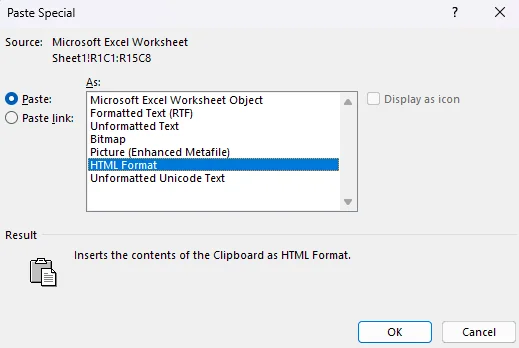
Opzioni comuni di Incolla speciale e relativi risultati:
| Opzione Incolla | Risultato |
|---|---|
| Testo formattato (RTF) | Inserisce i dati come tabella Word mantenendo parte della formattazione |
| Testo non formattato | Inserisce il contenuto delle celle come testo normale |
| Immagine | Inserisce la tabella come immagine |
| Oggetto foglio di lavoro Microsoft Excel | Inserisce il contenuto Excel come oggetto Excel |
Se è necessario modificare i dati come tabella Word, l'opzione del testo formattato è di solito più adatta. Se invece si desidera solo visualizzare la tabella, è possibile incollarla come immagine per preservarne l'aspetto.
Metodo 3: inserire un file Excel in Word come oggetto
Nella sezione precedente abbiamo menzionato che Incolla speciale può inserire contenuti Excel come oggetto foglio di lavoro Microsoft Excel. In questa sezione introdurremo un altro modo per incorporare un file Excel come oggetto in Word e mostreremo come visualizzarlo come icona.
Word utilizza OLE (Object Linking and Embedding) per gestire i file incorporati. La cartella di lavoro Excel rimane un oggetto Excel all'interno del documento Word anziché diventare una normale tabella Word. È possibile fare doppio clic sull'oggetto incorporato per aprire e modificare la cartella di lavoro in Excel.
- Passaggio 1: aprire il documento Word e posizionare il cursore dove si desidera inserire il file Excel.
- Passaggio 2: andare su Inserisci > Oggetto.
- Passaggio 3: selezionare Crea da file.
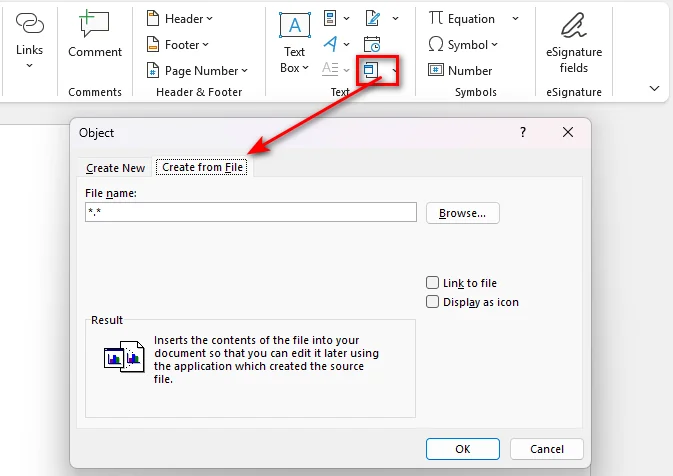
- Passaggio 4: fare clic su Sfoglia e selezionare la cartella di lavoro Excel.
- Passaggio 5: per visualizzare la cartella di lavoro come icona, selezionare Visualizza come icona. In caso contrario, lasciare deselezionato per mostrare un'anteprima del foglio di lavoro.
- Passaggio 6: fare clic su OK per inserire la cartella di lavoro.
Nota: incorporare un file Excel come oggetto può aumentare le dimensioni del documento Word. Se è necessario consentire ai lettori di accedere solo alla cartella di lavoro, è possibile inserire un collegamento ipertestuale al file Excel anziché incorporarlo.
Metodo 4: inserire Excel in Word con Python
I metodi manuali funzionano bene per attività occasionali, ma diventano meno comodi quando è necessario elaborare molti file Excel. Nel frattempo, Python aiuta ad automatizzare il processo, rendendo più semplice esportare dati da Excel a Word in modo coerente.
In questo esempio utilizziamo Free Spire.XLS for Python, una libreria Python per leggere ed elaborare cartelle di lavoro Excel, e Free Spire.Doc for Python, una libreria per creare e modificare documenti Word. Le due librerie collaborano per offrire due approcci: convertire i dati Excel in una tabella Word nativa oppure incorporare la cartella di lavoro Excel originale come oggetto OLE.
Installare le librerie necessarie
Prima di eseguire gli esempi, installare Free Spire.XLS for Python e Free Spire.Doc for Python tramite pip. Aprire un terminale ed eseguire il comando seguente:
- pip install Spire.Xls.Free
- pip install Spire.Doc.Free
Convertire i dati Excel in una tabella Word
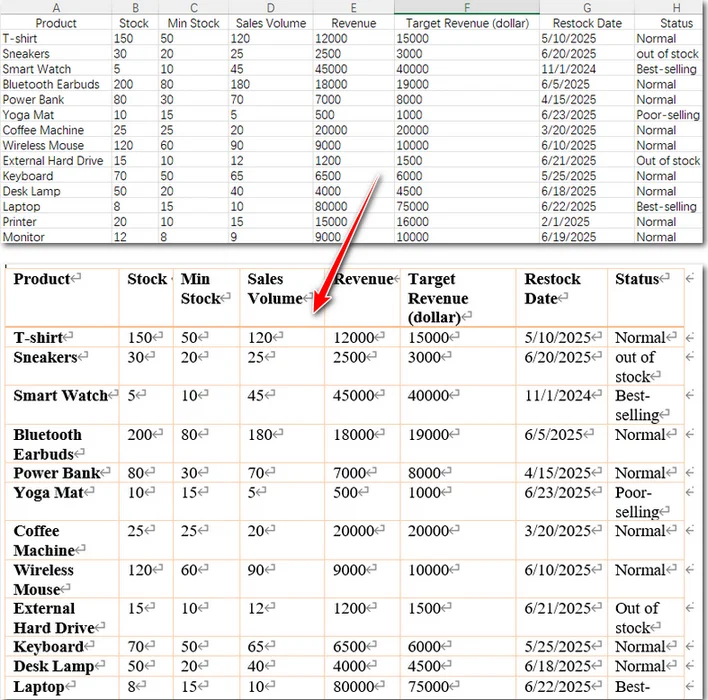
L'esempio di codice carica innanzitutto la cartella di lavoro Excel e recupera l'intervallo utilizzato dal primo foglio di lavoro. Poi crea una tabella Word con section.AddTable() e utilizza table.ResetCells() per impostare lo stesso numero di righe e colonne dei dati Excel. Scorre le celle Excel e scrive ciascun valore nella cella corrispondente della tabella Word.
from spire.xls import Workbook
from spire.doc import Document, FileFormat, AutoFitBehaviorType, DefaultTableStyle

# Input and output files
excel_file = "sample.xlsx"
word_file = "ExcelToWord_Table.docx"

# Load the Excel workbook
workbook = Workbook()
workbook.LoadFromFile(excel_file)

# Get the first worksheet
sheet = workbook.Worksheets.get_Item(0)
used_range = sheet.AllocatedRange

# Create a Word document
doc = Document()
section = doc.AddSection()

# Create a table in Word
table = section.AddTable()
table.ResetCells(used_range.RowCount, used_range.ColumnCount)

# Copy cell data from Excel to Word
for row in range(used_range.RowCount):
    for col in range(used_range.ColumnCount):
        word_cell = table.Rows.get_Item(row).Cells.get_Item(col)
        paragraph = word_cell.AddParagraph()

        cell_value = used_range.get_Item(row + 1, col + 1).NumberText
        paragraph.AppendText(cell_value)

# Adjust the table layout
table.AutoFit(AutoFitBehaviorType.AutoFitToWindow)
table.ApplyStyle(DefaultTableStyle.GridTable1LightAccent6)

# Save the Word document
doc.SaveToFile(word_file, FileFormat.Docx2019)

# Release resources
doc.Dispose()
workbook.Dispose()
Incorporare una cartella di lavoro Excel come oggetto OLE
Il codice carica innanzitutto la cartella di lavoro Excel e converte il primo foglio di lavoro in un'immagine di anteprima usando sheet.ToImage(). Poi crea un documento Word, carica l'immagine di anteprima e la passa insieme al percorso del file Excel a paragraph.AppendOleObject() per incorporare la cartella di lavoro come oggetto OLE. Infine, imposta ole.DisplayAsIcon = False per visualizzare l'anteprima del foglio di lavoro.
from spire.doc import Document, DocPicture, FileFormat, OleObjectType
from spire.xls import Workbook

# Input and output files
excel_file = "sample.xlsx"
word_file = "ExcelToWord_OLE.docx"
image_file = "excel.png"

# Load the Excel workbook
workbook = Workbook()
workbook.LoadFromFile(excel_file)

# Get the first worksheet
sheet = workbook.Worksheets.get_Item(0)

# Save the worksheet as an image for preview
sheet.ToImage(1, 1, sheet.LastRow, sheet.LastColumn).Save(image_file)

# Create a Word document
doc = Document()
section = doc.AddSection()
paragraph = section.AddParagraph()

# Load the worksheet preview image
picture = DocPicture(doc)
picture.LoadImage(image_file)

# Set the preview image width
picture.Width = (
    section.PageSetup.PageSize.Width
    - section.PageSetup.Margins.Left
    - section.PageSetup.Margins.Right
)

# Insert the Excel file as an OLE object
ole = paragraph.AppendOleObject(
    excel_file,
    picture,
    OleObjectType.ExcelWorksheet
)

# Display the embedded worksheet as a preview instead of an icon
ole.DisplayAsIcon = False

# Save the Word document
doc.SaveToFile(word_file, FileFormat.Docx2019)

# Release resources
workbook.Dispose()
doc.Dispose()
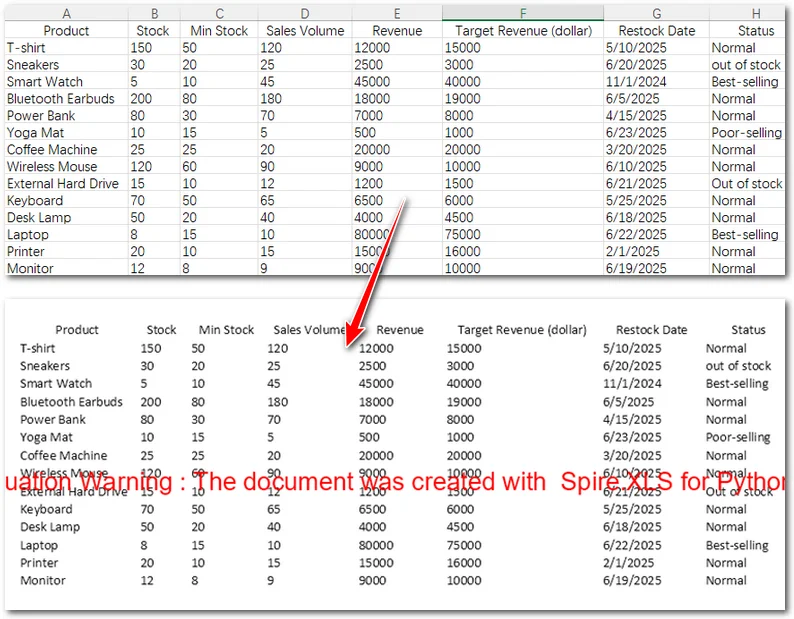
Suggerimento: se si desidera che l'oggetto venga visualizzato come icona, impostare DisplayAsIcon su True:
ole.DisplayAsIcon = True
Conclusione
Il modo migliore per inserire Excel in Word dipende da ciò che si desidera ottenere. Copia e incolla è l'opzione più semplice per trasferire una tabella, mentre Incolla speciale offre più modi per presentare i dati Excel in Word. Se si desidera mantenere la cartella di lavoro Excel all'interno del documento Word, è possibile inserirla come oggetto OLE e visualizzarla come anteprima del foglio di lavoro o come icona. Per i flussi di lavoro automatizzati, Free Spire.XLS for Python e Free Spire.Doc for Python possono collaborare per trasferire i dati Excel in tabelle Word o incorporare intere cartelle di lavoro a livello di programmazione. Se si gestiscono regolarmente attività Excel-to-Word in blocco, è possibile utilizzare queste librerie e adattare gli esempi di questo articolo alle proprie esigenze.