
I documenti Word usano spesso tabelle per presentare dati in report, moduli e altri contenuti strutturati. Quando devi ordinare, filtrare o analizzare questi dati, spostarli in Excel rende più semplice lavorarci. Il modo migliore per esportare una tabella di Word in Excel dipende da quante tabelle devi trasferire e se vuoi preservarne il layout o automatizzare il processo. Questa guida illustra quattro metodi, dalla semplice copia e incolla all'estrazione programmatica con Python.
Metodo 1. Esportare tabelle da Word a Excel con copia e incolla
Copiare e incollare è il modo più semplice per trasferire una tabella di Word in un foglio di lavoro Excel. Non richiede conoscenze speciali o competenze tecniche e funziona particolarmente bene quando devi spostare solo una o due tabelle.
- Passaggio 1: Apri il documento Word e seleziona la tabella che vuoi esportare.
- Passaggio 2: Premi Ctrl + C per copiare la tabella.
- Passaggio 3: Apri Excel, seleziona la cella di destinazione e premi Ctrl + V per incollare la tabella.
- Passaggio 4: Regola la formattazione se necessario.
Pro e contro
- Pro: Veloce e semplice. Conserva gran parte del layout originale della tabella e non richiede strumenti aggiuntivi.
- Contro: La copia manuale richiede tempo quando un documento contiene molte tabelle o quando devi elaborare più file Word. Anche parte della formattazione potrebbe cambiare dopo l'incollaggio.
Metodo 2. Convertire una tabella di Word in Excel tramite HTML
Se hai diverse tabelle in un unico documento Word, salvare il documento come HTML può essere un'alternativa comoda. HTML utilizza elementi tabella per organizzare righe e celle, che Excel è in grado di riconoscere all'apertura del file. Puoi usare questo approccio per importare più tabelle senza copiarle una per una.
- Passaggio 1: Apri il documento Word che contiene le tabelle.
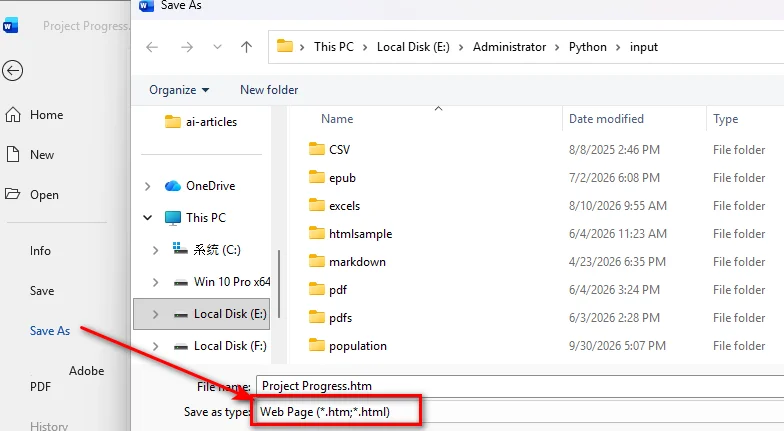
- Passaggio 2: Vai a File > Salva con nome. Scegli una posizione e seleziona *Pagina Web (.htm; .html)* come tipo di file.
- Passaggio 3: Apri il file HTML in Excel.
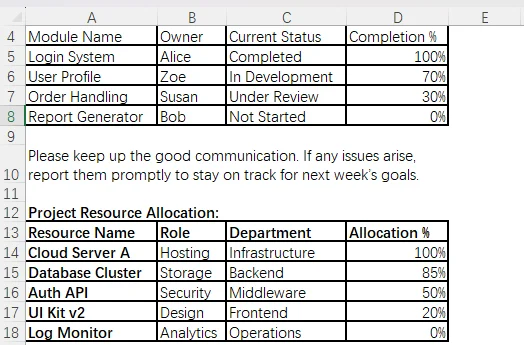
- Passaggio 4: Verifica che il formato e i dati siano corretti. Seleziona File > Salva con nome e salva il file come cartella di lavoro di Excel.
Pro e contro
- Pro: Semplice da usare e consente di esportare contemporaneamente più tabelle dallo stesso documento Word.
- Contro: La conversione in HTML può modificare la formattazione della tabella, la larghezza delle colonne o il layout delle celle. Le tabelle complesse potrebbero richiedere regolazioni manuali dopo l'importazione.
Metodo 3. Esportare tabelle di Word in Excel usando VBA
Copiare manualmente le tabelle non è pratico quando devi elaborare documenti regolarmente. VBA (Visual Basic for Applications) ti consente di automatizzare questa attività direttamente in Microsoft Word. Puoi scrivere una macro per scorrere tutte le tabelle, estrarre il contenuto delle relative celle e inserire ogni tabella in un foglio di lavoro Excel separato.
Passaggio 1. Apri l'editor VBA
Apri il documento Word. Premi Alt + F11 per avviare l'editor di Visual Basic for Applications.
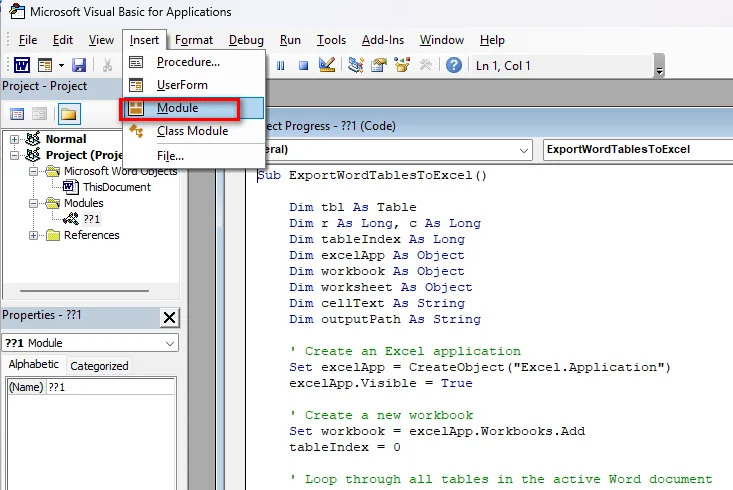
Nell'editor VBA, seleziona Inserisci > Modulo per creare un nuovo modulo.
Passaggio 2. Scrivi una macro VBA per esportare le tabelle
La macro seguente usa la raccolta Tables di Word per trovare ogni tabella nel documento attivo. Crea quindi una cartella di lavoro Excel e scrive ogni tabella in un foglio di lavoro separato.
Sub ExportWordTablesToExcel()

    Dim tbl As Table
    Dim r As Long, c As Long
    Dim tableIndex As Long
    Dim excelApp As Object
    Dim workbook As Object
    Dim worksheet As Object
    Dim cellText As String
    Dim outputPath As String

    ' Create an Excel application
    Set excelApp = CreateObject("Excel.Application")
    excelApp.Visible = True

    ' Create a new workbook
    Set workbook = excelApp.Workbooks.Add
    tableIndex = 0

    ' Loop through all tables in the active Word document
    For Each tbl In ActiveDocument.Tables

        tableIndex = tableIndex + 1

        ' Use the first worksheet, then add more as needed
        If tableIndex = 1 Then
            Set worksheet = workbook.Worksheets(1)
        Else
            Set worksheet = workbook.Worksheets.Add
        End If

        worksheet.Name = "Table_" & tableIndex

        ' Loop through table rows and cells
        For r = 1 To tbl.Rows.Count
            For c = 1 To tbl.Rows(r).Cells.Count

                ' Remove Word's end-of-cell markers
                cellText = tbl.Rows(r).Cells(c).Range.Text
                cellText = Replace(cellText, Chr(13), "")
                cellText = Replace(cellText, Chr(7), "")

                ' Write the cell content to Excel
                worksheet.Cells(r, c).Value = cellText

            Next c
        Next r

        ' Auto-fit columns
        worksheet.Columns.AutoFit

    Next tbl

    ' Save the Excel workbook
    outputPath = ActiveDocument.Path & "\ExportedTables.xlsx"
    workbook.SaveAs outputPath

    ' Release the Excel objects
    workbook.Close
    excelApp.Quit

    Set worksheet = Nothing
    Set workbook = Nothing
    Set excelApp = Nothing

    MsgBox "Tables exported successfully!"

End Sub
Nota: Dopo aver aggiunto la macro VBA, salva il documento Word come documento Word con attivazione macro (*.docm) per conservare il codice della macro.
Passaggio 3. Esegui la macro
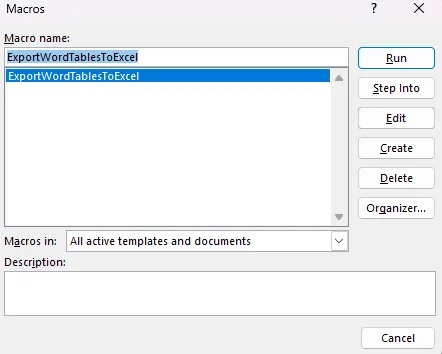
Torna al documento Word e premi Alt + F8 per aprire la finestra di dialogo Macro. Seleziona ExportWordTablesToExcel e fai clic su Esegui.
La macro crea una cartella di lavoro Excel denominata ExportedTables.xlsx nella stessa cartella del documento Word. Ogni tabella di Word viene inserita in un foglio di lavoro separato.
Pro e contro
- Pro: Automatizza il processo di esportazione e gestisce più tabelle in un unico documento. Puoi personalizzare la macro per controllare i nomi dei fogli di lavoro e il posizionamento dei dati.
- Contro: Richiede l'installazione di Microsoft Word e Excel. Devi anche abilitare le macro e possedere alcune conoscenze di base di VBA. Le tabelle complesse con celle unite potrebbero richiedere una gestione aggiuntiva.
Metodo 4. Esportare tabelle da Word a Excel con Python
Python è una buona scelta quando devi automatizzare l'estrazione delle tabelle o elaborare più documenti Word. Ti consente di estrarre i dati delle tabelle, organizzarli e scriverli in cartelle di lavoro Excel tramite codice.
Per farlo, puoi usare insieme Free Spire.Doc for Python e Free Spire.XLS for Python. Free Spire.Doc for Python ti consente di caricare documenti Word e accedere alle relative tabelle, righe e celle. Free Spire.XLS for Python fornisce gli strumenti per creare cartelle di lavoro Excel, aggiungere fogli di lavoro e scrivere dati nelle celle.
L'esempio seguente mostra come usare queste due librerie per esportare tabelle di Word in Excel.
Passaggio 1. Installa le librerie richieste
Installa entrambe le librerie usando pip:
pip install Spire.Doc.Free
pip install Spire.Xls.Free
Passaggio 2. Estrai le tabelle di Word ed esportale in Excel
L'esempio seguente carica un documento Word, scorre le sue sezioni e tabelle e scrive ogni tabella in un foglio di lavoro Excel separato.
from spire.doc import Document
from spire.xls import Workbook, FileFormat

# Load the Word document
doc = Document()
doc.LoadFromFile("Sample.docx")

# Create an Excel workbook
workbook = Workbook()

# Remove the default worksheet
workbook.Worksheets.Clear()

# Loop through all sections in the Word document
for i in range(doc.Sections.Count):
    section = doc.Sections.get_Item(i)

    # Loop through all tables in the current section
    for j in range(section.Tables.Count):
        table = section.Tables.get_Item(j)

        # Create a separate worksheet for each table
        worksheet = workbook.Worksheets.Add(f"Table_{i+1}_{j+1}")

        # Loop through the table rows
        for r in range(table.Rows.Count):
            row = table.Rows.get_Item(r)

            # Loop through the cells in the current row
            for c in range(row.Cells.Count):
                cell = row.Cells.get_Item(c)

                # Extract text from all paragraphs in the cell
                cell_text = ""
                for p in range(cell.Paragraphs.Count):
                    paragraph = cell.Paragraphs.get_Item(p)
                    cell_text += paragraph.Text + " "

                # Write the extracted text to the corresponding Excel cell
                worksheet.SetCellValue(r + 1, c + 1, cell_text.strip())

# Save the Excel workbook
workbook.SaveToFile("WordTablesToExcel.xlsx", FileFormat.Version2016)

# Release resources
doc.Close()
workbook.Dispose()
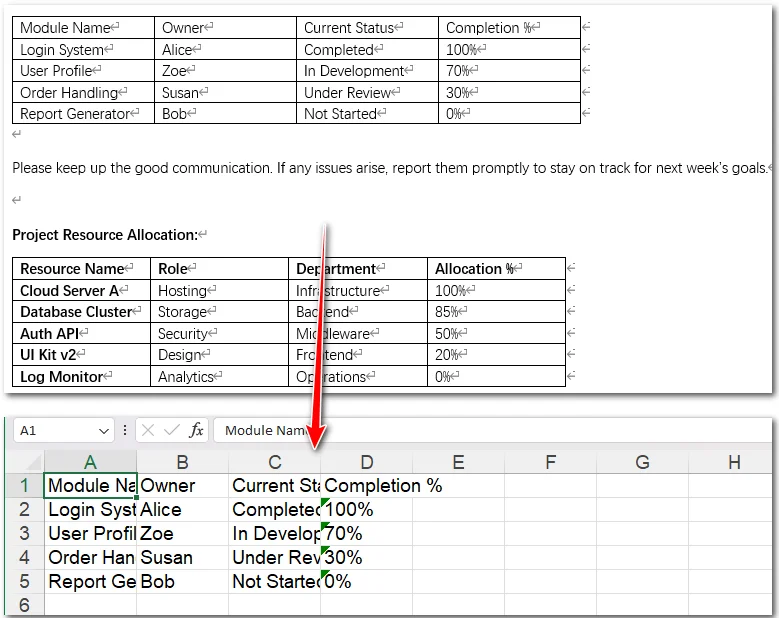
Ogni tabella di Word viene esportata in un foglio di lavoro separato denominato in base alla sezione e all'indice della tabella. Ad esempio, la prima tabella della prima sezione viene inserita in Table_1_1, mentre la seconda tabella viene inserita in Table_1_2.
Pro e contro
- Pro: Estrae più tabelle a livello di codice, supporta l'elaborazione in batch e non richiede le applicazioni desktop di Microsoft Office. Puoi anche integrare il processo di estrazione in flussi di lavoro Python più ampi.
- Contro: Richiede conoscenze di base di programmazione Python. Le versioni gratuite sono più adatte a semplici attività di esportazione di tabelle.
Nota: Puoi anche usare Free Spire.Doc per esportare tabelle di Word in file TXT. I file di testo semplice sono leggeri, facili da leggere e comodi per ulteriori elaborazioni del testo.
Domande frequenti sull'esportazione di tabelle di Word in Excel
1. Come posso esportare più tabelle da Word a Excel contemporaneamente?
Puoi usare VBA o Python per scorrere tutte le tabelle di un documento Word e scriverle in fogli di lavoro Excel separati.
2. Come posso convertire una tabella di Word in Excel senza perdere la formattazione?
Copiare e incollare di solito conserva la formattazione di base. La conversione in HTML può modificare il layout, mentre VBA e Python ti consentono di personalizzare la formattazione di Excel tramite codice aggiuntivo.
3. Posso trasferire tabelle da più documenti Word in un unico file Excel?
Sì. Usa Python per scorrere i file Word in una cartella, estrarre le relative tabelle con Free Spire.Doc e scriverle in un'unica cartella di lavoro Excel con Free Spire.XLS. Puoi creare un foglio di lavoro separato per ogni tabella oppure organizzare i dati in fogli di lavoro condivisi.
4. Posso convertire una tabella di Word scansionata in Excel?
Non direttamente con i metodi standard di estrazione delle tabelle. Una tabella scansionata viene memorizzata come immagine. È meglio usare uno strumento OCR per riconoscere il testo e la struttura, quindi esportare i dati riconosciuti in Excel.
Conclusione
Esistono diversi modi per esportare tabelle da Word a Excel, a seconda delle tue esigenze. Copia e incolla funziona bene per alcune tabelle semplici, mentre la conversione in HTML offre un modo rapido per trasferire più tabelle senza scrivere codice. VBA è utile per automatizzare attività all'interno di Microsoft Office. Se devi estrarre tabelle a livello di codice o elaborare più documenti Word, Free Spire.Doc for Python e Free Spire.XLS for Python offrono una soluzione pratica. Scegli il metodo più adatto alla tua attività e inizia a trasferire le tue tabelle di Word in Excel.