- Guide de sélection rapide
- Méthode 1 : Masquer les formules à l’aide de la fonction Protéger la feuille d’Excel
- Méthode 2 : Convertir les formules en valeurs statiques
- Méthode 3 : Masquer les formules en désactivant la barre de formule
- Méthode 4 : Utiliser VBA pour masquer automatiquement les formules Excel
- Méthode 5 : Masquer les formules Excel par programmation avec C#
- Problèmes courants et correctifs rapides
- Conclusion
- Questions fréquentes (FAQ)
Si vous partagez des rapports financiers, des modèles d’entreprise ou des feuilles de calcul d’analyse de données, vous ne souhaitez peut-être pas que d’autres utilisateurs puissent facilement consulter ou modifier les formules à l’origine des résultats. Le masquage des formules permet de garder les calculs sous-jacents hors de vue tout en affichant leurs résultats.
Dans cet article, vous découvrirez cinq méthodes pratiques pour masquer les formules Excel, des options intégrées pour des corrections manuelles rapides à VBA et C# pour un traitement automatisé.
Guide de sélection rapide
Excel propose plusieurs façons de masquer les formules selon votre objectif. Utilisez le tableau ci-dessous pour choisir la méthode la plus appropriée :
| Ce que vous voulez faire | Méthode recommandée | Limitation |
|---|---|---|
| Masquer les formules tout en conservant le fonctionnement des calculs | Protéger la feuille | Les cellules de saisie doivent être déverrouillées avant la protection |
| Supprimer les formules avant de partager un fichier final | Convertir en valeurs | Les formules d’origine ne peuvent pas être restaurées |
| Masquer temporairement les formules pendant une présentation en direct | Désactiver la barre de formule | Masque uniquement les formules sur votre écran |
| Automatiser le masquage ou la suppression des formules dans Excel | Macro VBA | Nécessite un fichier prenant en charge les macros (.xlsm) |
| Traiter les formules Excel par programmation sans Microsoft Office | Automatisation C# | Nécessite des connaissances en programmation |
Méthode 1 : Masquer les formules à l’aide de la fonction Protéger la feuille d’Excel
Idéal pour : les feuilles de calcul dans lesquelles les utilisateurs doivent saisir des données, mais dont vous souhaitez les empêcher de consulter les formules sous-jacentes ou de modifier les cellules contenant des formules.
Instructions étape par étape
-
Sélectionnez les cellules de formule que vous souhaitez masquer.
Astuce de pro : appuyez sur Ctrl + G > Spécial > cochez Formules > OK pour sélectionner instantanément toutes les cellules de formule. -
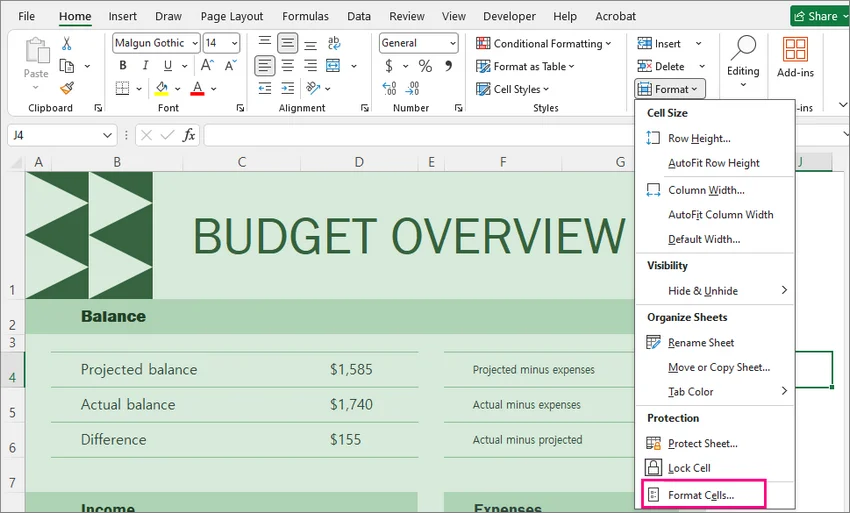
Accédez à Accueil > Format > Format de cellule ou appuyez sur Ctrl + 1 pour ouvrir Format de cellule.
-
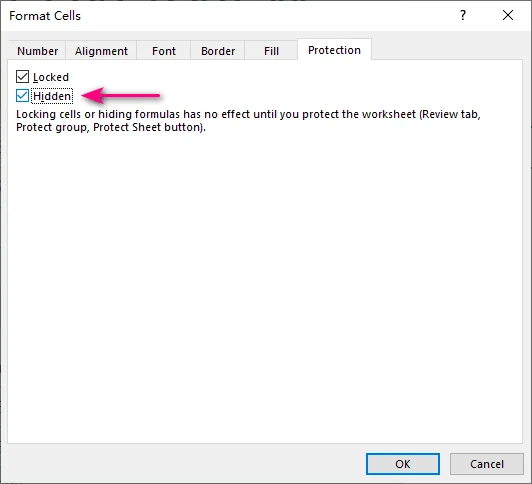
Sous l’onglet Protection, cochez Masqué, puis cliquez sur OK.
-
Accédez à Révision > Protéger la feuille, définissez un mot de passe (facultatif), puis cliquez sur OK.
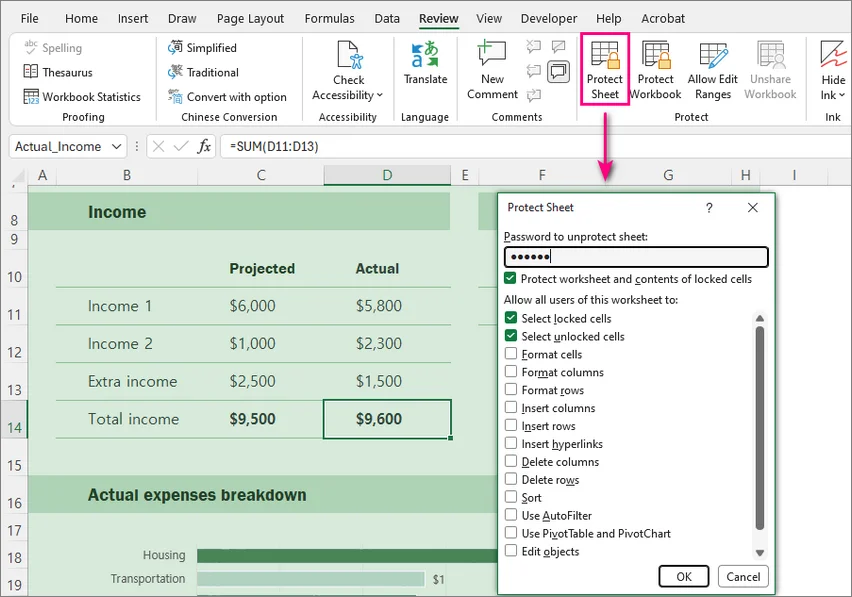
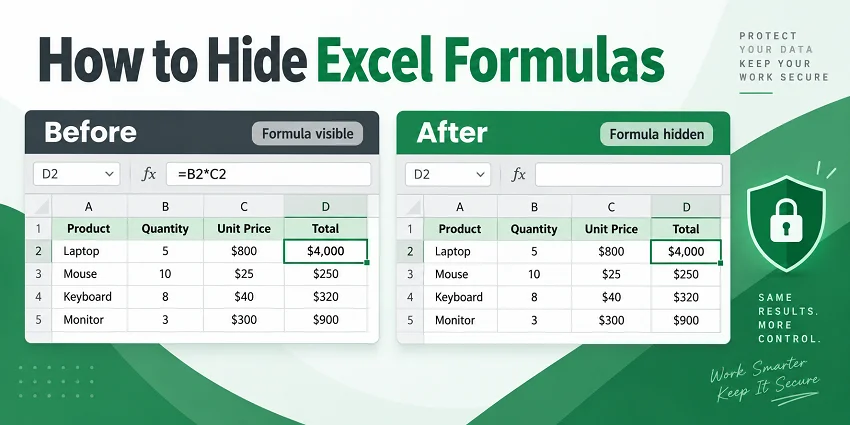
Une fois la feuille protégée, les valeurs calculées restent visibles, mais la barre de formule est vide lorsqu’une cellule de formule masquée est sélectionnée.
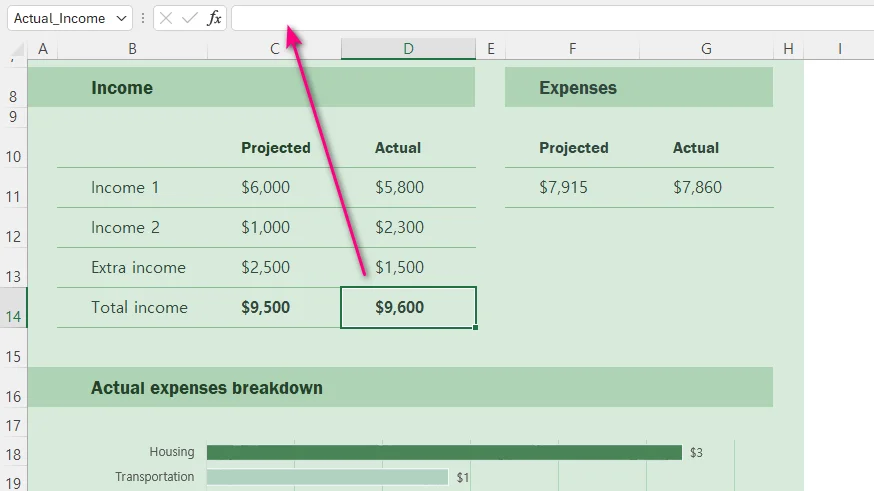
⚠️ Remarque :
-
Protéger une feuille dans Excel verrouille toutes les cellules par défaut. Si vos clients doivent saisir des données dans des cellules spécifiques sans formule, sélectionnez ces cellules de saisie avant de protéger la feuille, puis appuyez sur Ctrl + 1 pour ouvrir Format de cellule, passez à l’onglet Protection et décochez Verrouillé.
-
La protection d’une feuille de calcul est destinée à contrôler la modification de la feuille et la visibilité des formules, plutôt qu’à fournir un chiffrement fort du fichier.
Méthode 2 : Convertir les formules en valeurs statiques
Idéal pour : les rapports finalisés dont les calculs sont terminés et pour lesquels les utilisateurs n’ont plus besoin de mises à jour dynamiques en direct.
Instructions étape par étape
-
Sélectionnez les cellules de formule que vous souhaitez convertir.
-
Copiez les cellules en appuyant sur Ctrl + C.
-
Cliquez avec le bouton droit sur la même zone sélectionnée.
-
Sous Options de collage, sélectionnez l’icône Valeurs (qui ressemble à un presse-papiers avec 123).
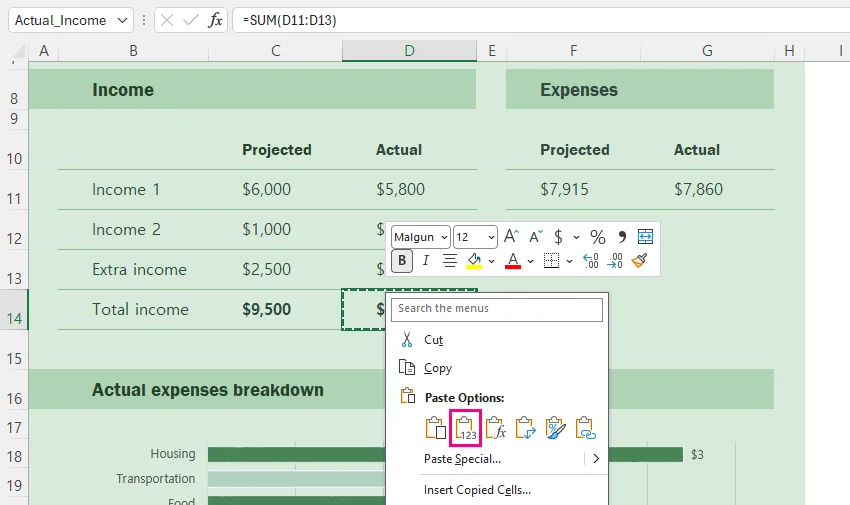
Vous pouvez également utiliser le raccourci clavier :
Ctrl + C > Ctrl + Alt + V > V > Entrée
Après la conversion, les résultats affichés restent identiques, mais les formules sont supprimées.
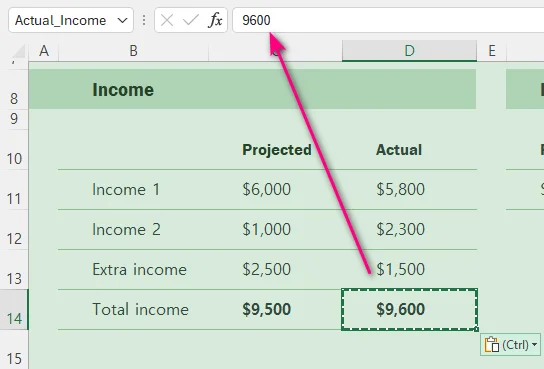
⚠️ Remarque : Cette méthode supprime définitivement les formules des cellules sélectionnées et ne conserve que leurs valeurs actuelles. Si le classeur peut nécessiter un nouveau calcul ultérieur, conservez une copie originale avant de remplacer les formules.
Méthode 3 : Masquer les formules en désactivant la barre de formule
Idéal pour : masquer temporairement les chaînes de formule pendant des partages d’écran, des présentations en direct ou des enregistrements vidéo, sans modifier la protection de la feuille ni les propriétés des cellules.
Étapes
-
Cliquez sur l’onglet Affichage du ruban supérieur.
-
Décochez Barre de formule.
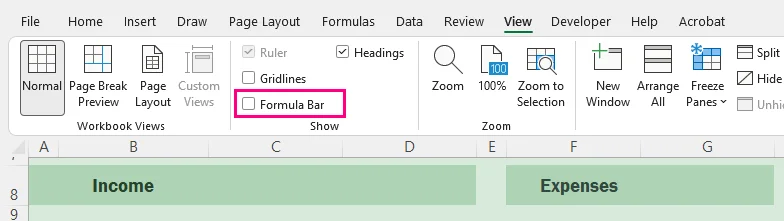
Notez que cela ne masque pas réellement les formules stockées dans le classeur. Cela modifie uniquement l’interface Excel sur votre ordinateur. Si vous partagez le classeur, les autres utilisateurs peuvent toujours consulter les formules en réactivant la barre de formule.
Méthode 4 : Utiliser VBA pour masquer automatiquement les formules Excel
Idéal pour : automatiser les tâches de masquage ou de suppression de formules directement dans Excel, sans mettre à jour manuellement chaque feuille de calcul.
Étapes de configuration
-
Appuyez sur Alt + F11 pour ouvrir l’éditeur VBA.
-
Cliquez sur Insertion > Module dans le menu supérieur.
-
Ajoutez l’une des macros suivantes dans la fenêtre du module.
-
Appuyez sur F5 pour exécuter la macro.
-
Enregistrez le classeur au format Classeur prenant en charge les macros (.xlsm) si vous devez conserver les macros.
Option A : Masquer les formules et protéger toutes les feuilles de calcul
Sub HideFormulasAllSheets()

    Dim ws As Worksheet

    For Each ws In ActiveWorkbook.Worksheets
        ws.Cells.FormulaHidden = True
        ws.Protect Password:="YourPasswordHere"
    Next ws

End Sub
Cela masque les formules tout en les gardant fonctionnelles.
Option B : Convertir les formules en valeurs
Comme cette opération ne peut pas être annulée après l’enregistrement et la fermeture du classeur, travaillez sur une copie si vous risquez d’avoir besoin des formules d’origine plus tard.
Sub ConvertFormulasToValues()

    Dim ws As Worksheet

    For Each ws In ActiveWorkbook.Worksheets
        ws.UsedRange.Value = ws.UsedRange.Value
    Next ws

End Sub
Cela remplace définitivement les formules par leurs valeurs calculées.
Méthode 5 : Masquer les formules Excel par programmation avec C#
Idéal pour : les développeurs qui doivent automatiser le masquage, la suppression ou le traitement de formules Excel sans installer Microsoft Office.
Prérequis
Les exemples suivants utilisent Free Spire.XLS for .NET pour manipuler des classeurs Excel par programmation sans dépendre de Microsoft Office ni d’Excel Interop.
Installez le package via la console du gestionnaire de packages NuGet avant d’exécuter les exemples :
Install-Package FreeSpire.XLS
Option A : Masquer les formules et protéger les feuilles de calcul
L’exemple suivant montre comment masquer les formules et protéger les feuilles de calcul en C# :
using Spire.Xls;

namespace HideFormulas
{
    class Program
    {
        static void Main(string[] args)
        {
            using (Workbook workbook = new Workbook())
            {
                workbook.LoadFromFile("Report.xlsx");

                foreach (Worksheet sheet in workbook.Worksheets)
                {
                    sheet.AllocatedRange.IsFormulaHidden = true;
                    sheet.Protect("YourPassword");
                }

                workbook.SaveToFile("Report_Protected.xlsx", ExcelVersion.Version2016);
            }
        }
    }
}
Option B : Remplacer les formules par des valeurs calculées
L’exemple suivant montre comment supprimer les formules tout en conservant les valeurs calculées en C# :
using System;
using Spire.Xls;

namespace ReplaceFormulas
{
    class Program
    {
        static void Main(string[] args)
        {
            using (Workbook workbook = new Workbook())
            {
                workbook.LoadFromFile("FinancialModel.xlsx");

                // Recalculate all formulas before replacing them with static values
                workbook.CalculateAllValue();

                foreach (Worksheet sheet in workbook.Worksheets)
                {
                    foreach (CellRange cell in sheet.AllocatedRange)
                    {
                        if (cell.HasFormula)
                        {
                            // Store the calculated result
                            Object value = cell.FormulaValue;
                            // Remove the formula while preserving formatting
                            cell.Clear(ExcelClearOptions.ClearContent);
                            // Write the calculated value back to the cell
                            cell.Value2 = value;
                        }
                    }
                }

                workbook.SaveToFile("FinancialModel_Flattened.xlsx", ExcelVersion.Version2016);
            }
        }
    }
}
Remarque : La version gratuite peut être utilisée pour des scénarios de traitement Excel de base. Pour des fonctionnalités avancées comme la conversion de grands classeurs Excel en PDF, consultez le package complet Spire.XLS.
Problèmes courants et correctifs rapides
-
La case Masqué est cochée, mais les formules sont toujours visibles :
Accédez à Révision > Protéger la feuille. La propriété Masqué ne prend effet qu’une fois la protection de la feuille activée. -
Les utilisateurs ne peuvent pas saisir de données après la protection de la feuille :
Annulez la protection de la feuille via Révision > Ôter la protection de la feuille, sélectionnez vos cellules de saisie, appuyez sur Ctrl + 1 pour ouvrir Format de cellule > Protection, puis décochez Verrouillé. Si le bouton Ôter la protection de la feuille n’est pas disponible, désactivez la fonctionnalité Classeur partagé. -
Les formules sont toujours visibles après le partage du classeur :
Masquer la barre de formule ne modifie que vos paramètres d’affichage locaux. Protégez la feuille ou convertissez les formules en valeurs statiques avant de partager le fichier en externe.
En résumé
Masquer les formules dans Excel vous permet d’afficher les résultats calculés tout en gardant la logique sous-jacente cachée dans la barre de formule.
N’oubliez pas que la propriété de cellule Masqué ne prend effet qu’après l’activation de la protection de la feuille de calcul. Si les formules ne sont plus nécessaires, elles peuvent plutôt être converties en valeurs statiques.
Pour un traitement répété sur plusieurs feuilles de calcul ou fichiers, ces mêmes tâches peuvent être automatisées avec VBA ou C#.
Questions fréquentes (FAQ)
Q : Le masquage des formules affecte-t-il les calculs Excel ?
R : Non. Les formules masquées continuent de fonctionner normalement en arrière-plan. Excel continuera de calculer les équations, de mettre à jour les sorties et d’afficher les valeurs mises à jour lorsque les cellules de saisie changent.
Q : Comment réafficher les formules masquées dans Excel ?
R : Pour restaurer la visibilité des formules :
-
Accédez à l’onglet Révision du ruban supérieur.
-
Sélectionnez Ôter la protection de la feuille et saisissez votre mot de passe si vous y êtes invité.
-
Sélectionnez vos cellules de formule et appuyez sur Ctrl + 1 pour ouvrir Format de cellule.
-
Accédez à l’onglet Protection, décochez la case Masqué, puis cliquez sur OK.
Q : Puis-je masquer des formules sans protéger une feuille de calcul ?
R : Pas avec le paramètre Masqué au niveau des cellules d’Excel. La propriété Masqué ne prend effet qu’après l’activation de la protection de la feuille de calcul. Vous pouvez masquer la barre de formule sans protéger la feuille, mais cela ne modifie que l’interface Excel locale et ne protège pas les formules.
Q : Les formules Excel peuvent-elles être masquées sans les supprimer ?
R : Oui. Les formules Excel peuvent être masquées sans supprimer leur fonctionnalité. La méthode la plus courante consiste à utiliser Protéger la feuille avec l’option Masqué activée. Si vous devez supprimer définitivement les formules, vous pouvez plutôt les convertir en valeurs statiques.