Bien qu'Excel soit principalement conçu pour les nombres et les tableaux, c'est aussi un conteneur étonnamment courant pour les images, les graphiques, les logos et les photos de produits. Que vous ayez hérité d'un classeur rempli de graphiques intégrés ou que vous ayez créé un tableau de bord rempli de graphiques, savoir comment exporter des images depuis Excel est une compétence essentielle.
Dans ce guide, nous vous présentons des méthodes pratiques pour extraire des images d'Excel. Vous apprendrez des astuces manuelles rapides pour des exportations ponctuelles, des flux de travail par lots sans code pour l'extraction en masse, et des solutions Python automatisées pour le traitement à grande échelle. Que vous ayez besoin d'un instantané d'un seul graphique ou que vous souhaitiez décompresser tous les graphiques d'un classeur entier, il existe une solution pour vous.
- 1. Exporter directement des images/graphiques individuels (méthode la plus rapide)
- 2. Exporter des plages de cellules sous forme d'images (Copier comme image)
- 3. Exporter toutes les images via « Enregistrer au format HTML » (par lots, sans code)
- 4. Extraire des images d'Excel avec Python (entièrement automatisé)
- 5. Extracteurs d'images en ligne (aucune installation requise)
Pourquoi une exportation d'images correcte est importante
La capture d'écran est le moyen le plus simple de capturer une image depuis Excel, mais elle conduit souvent à une résolution floue, des proportions déformées et des éléments d'arrière-plan indésirables. Une exportation d'images Excel correcte vous donne des images de qualité originale avec des dimensions correctes, des bords nets et des formats de fichier standard tels que PNG, JPG et EMF.
Les scénarios typiques du monde réel incluent :
- Enregistrer des graphiques Excel pour des présentations, des blogs ou des publications sur les réseaux sociaux
- Extraire des images de produits à partir de feuilles de calcul d'inventaire
- Exporter des aperçus de tableaux pour des rapports clients
- Archiver des diagrammes et des logos intégrés à partir d'anciens fichiers Excel
- Créer des visuels haute résolution prêts à imprimer
1. Exporter directement des images/graphiques individuels (méthode la plus rapide)
Utilisez cette méthode si vous devez exporter une ou quelques images ou graphiques individuels de votre feuille de calcul Excel. Elle fonctionne pour toutes les images, formes et graphiques intégrés et prend moins de 10 secondes par élément.
Instructions étape par étape :
- Ouvrez votre feuille de calcul Excel et cliquez pour sélectionner l'image, le graphique ou la forme que vous souhaitez exporter.
- Cliquez avec le bouton droit sur l'objet graphique sélectionné.
- Choisissez Enregistrer en tant qu'image dans le menu déroulant.
- Dans la fenêtre d'enregistrement, sélectionnez votre format de fichier préféré (PNG, JPEG, BMP, GIF).
- Nommez le fichier image, choisissez un dossier d'enregistrement et cliquez sur Enregistrer.
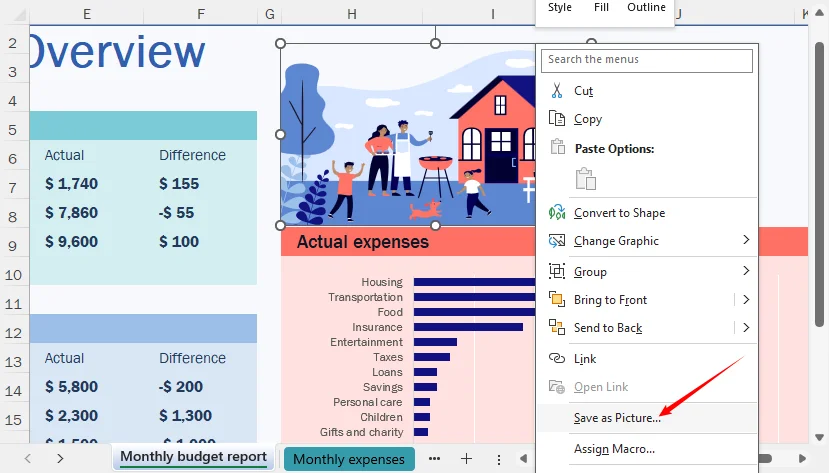
Limitation : Vous ne pouvez exporter qu'un seul objet à la fois, et l'image exportée ne capture que l'objet sélectionné, pas les cellules environnantes.
À LIRE AUSSI : Convertir Excel en PNG : 4 méthodes faciles (solutions gratuites et par lots)
2. Exporter des plages de cellules sous forme d'images (Copier comme image)
De nombreux utilisateurs souhaitent enregistrer un tableau entier, une plage de données ou une sélection de cellules personnalisée sous forme d'image plutôt que de simples images autonomes. La fonction intégrée Copier comme image d'Excel répond exactement à ce besoin.
Comment utiliser Copier comme image :
- Cliquez et faites glisser pour sélectionner la plage de cellules exacte que vous souhaitez convertir en image.
- Accédez à l'onglet Accueil du ruban supérieur.
- Cliquez sur la petite flèche déroulante sous le bouton Copier.
- Sélectionnez Copier comme image.

- Une fenêtre contextuelle de configuration apparaîtra :
- Sélectionnez Comme affiché à l'écran pour les aperçus à usage numérique
- Sélectionnez Comme affiché à l'impression pour un rendu de mise en page optimisé pour l'impression
- Définissez le format sur Image
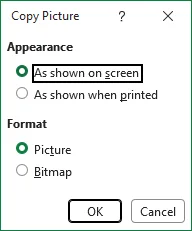
- Cliquez sur OK, puis collez (Ctrl+V) l'image dans Paint, Word ou PowerPoint.
- Cliquez avec le bouton droit sur l'image collée et sélectionnez Enregistrer en tant qu'image pour l'exporter au format PNG, JPG ou un autre format.
Alternative : Si vous ne voyez pas « Copier comme image », copiez la plage normalement, puis utilisez Collage spécial > Image/Image (Métafichier amélioré) dans Word ou PowerPoint.
3. Exporter toutes les images via « Enregistrer au format HTML » (par lots, sans code)
Lorsque vous avez plusieurs images intégrées dans un fichier Excel, les enregistrer manuellement une par une n'est pas pratique. Une astuce ingénieuse consiste à enregistrer le classeur en tant que fichier HTML. Excel extrait automatiquement toutes les images intégrées dans un dossier d'accompagnement.
Étapes :
- Ouvrez votre fichier Excel source et accédez à Fichier > Enregistrer sous.
- Dans la liste déroulante « Enregistrer sous type », sélectionnez Page Web (.htm; .html).
- Choisissez un emplacement et cliquez sur Enregistrer.
- Accédez au dossier enregistré. Vous verrez un fichier HTML et un dossier d'accompagnement nommé «
_[FileName]_files». - Ouvrez le dossier. Toutes les images Excel intégrées seront exportées sous forme de fichiers PNG/JPG individuels. Vous pouvez également voir des fichiers de support tels que « filelist.xml », « stylesheet.css », « tabstrip.htm » et « sheet001.htm ».
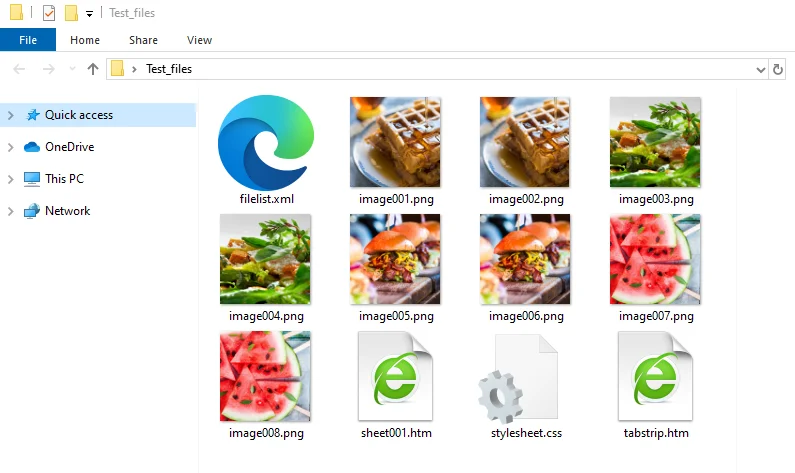
Mises en garde importantes : Les images insérées en tant qu'objets (par exemple, des objets OLE intégrés ou certaines images liées) peuvent ne pas être extraites de cette façon. Si certaines images sont manquantes après l'exportation HTML, elles ont probablement été intégrées en tant qu'objets plutôt qu'en tant qu'images.
4. Extraire des images d'Excel avec Python (entièrement automatisé)
Si vous devez extraire des images sans ouvrir Excel — par exemple, dans un pipeline d'automatisation côté serveur — Python est un excellent choix. La bibliothèque Free Spire.XLS for Python peut lire les fichiers .xls/.xlsx et accéder aux images intégrées.
Code Python pour extraire toutes les images d'une feuille de calcul
Ce script parcourt chaque objet image et enregistre automatiquement chaque image dans un fichier PNG.
from spire.xls import *
from spire.xls.common import *

# Create a Workbook instance
workbook = Workbook()

# Load an Excel file
workbook.LoadFromFile("Test.xlsx")

# Get the first worksheet
sheet = workbook.Worksheets[0]

os.makedirs("ExtractImages", exist_ok=True)

# Get all images in the worksheet
for i in range(sheet.Pictures.Count):
    pic = sheet.Pictures[i]
    pic.Picture.Save(os.path.join("ExtractImages", f"Image-{i}.png"))

workbook.Dispose()
Comment cela fonctionne
-
sheet.Picturesobtient une collection de toutes les images de la feuille de calcul. -
pic.Picture.Save()écrit l'image sur le disque. - Le format de sortie est déterminé par l'extension de fichier dans le chemin d'enregistrement. Pour enregistrer dans un autre format, changez l'extension en
.jpg,.bmp, etc.
Résultat :
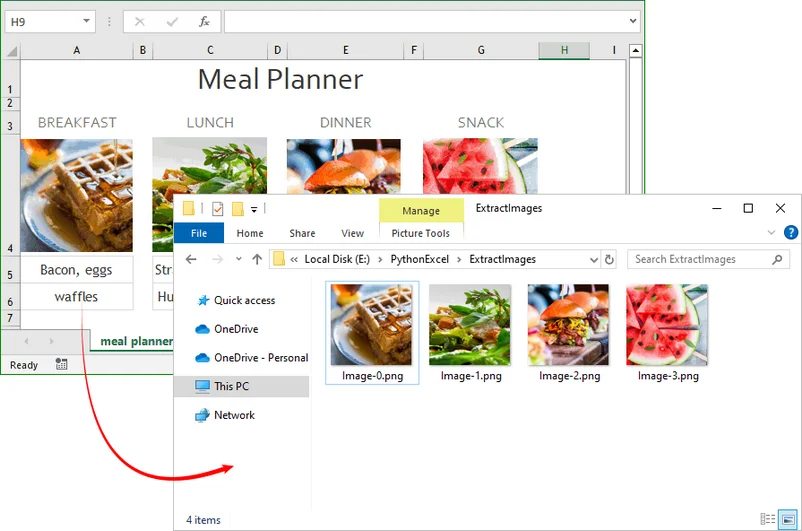
Principaux avantages de cette approche Python
- Entièrement automatisé, aucun clic manuel
- Fonctionne pour le traitement en masse de dizaines ou centaines de fichiers Excel
- S'intègre dans les scripts Python, les pipelines de données et les flux de travail backend
- Préserve la qualité d'image d'origine lors de l'exportation
Astuce pro : Au lieu d'extraire des images d'Excel, Free Spire.XLS vous permet également d'exporter une plage de cellules spécifique vers une image en Python.
5. Extracteurs d'images en ligne (aucune installation requise)
Si vous préférez ne pas installer de logiciel ni écrire de code, plusieurs outils en ligne gratuits peuvent extraire des images à partir de fichiers Excel. Ils ne nécessitent aucune configuration et fonctionnent dans n'importe quel navigateur.
Étapes générales :
- Recherchez et sélectionnez un extracteur d'images Excel en ligne réputé dans votre navigateur.
- Téléchargez votre fichier Excel (.xlsx, .xls, etc.).
- Le service analyse le classeur et extrait les images intégrées.
- Téléchargez les résultats sous forme de fichier ZIP.
Un exemple d'utilisation de GroupDocs :
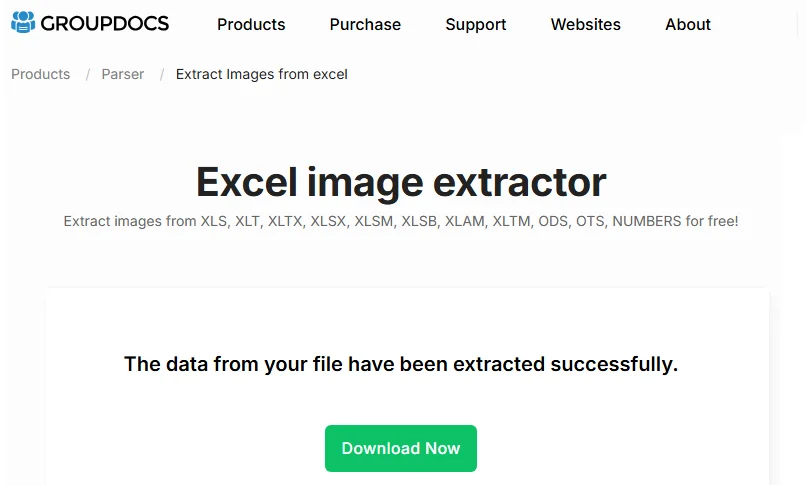
Considération de sécurité : Vous téléchargez votre fichier sur un serveur tiers, ce qui peut être une préoccupation pour les données sensibles ou propriétaires.
Meilleurs formats de fichier pour les images Excel exportées
Choisir le bon format garantit une qualité et une taille de fichier optimales pour votre cas d'utilisation.
| Format | Idéal pour | Caractéristiques principales | Quand éviter |
|---|---|---|---|
| PNG | Graphiques, logos, diagrammes | Prend en charge la transparence, les bords nets, aucune perte de qualité | Grandes photos où la taille du fichier compte |
| JPG | Photos, grandes galeries d'images | Taille de fichier réduite, parfait pour le partage web | Images nécessitant de la transparence ou du texte net |
| EMF | Impression professionnelle, redimensionnement | Format vectoriel, aucune pixellisation lors de la mise à l'échelle | Utilisation web où la compatibilité compte |
| BMP | Édition non compressée | Haute qualité, aucun artefact de compression | Partage web en raison de la taille de fichier importante |
| GIF | Graphiques simples, animations | Petite taille, prend en charge la transparence | Photos ou dégradés |
Réflexions finales
L'exportation d'images depuis Excel consiste davantage à adapter la méthode à votre charge de travail. Pour une exportation ponctuelle rapide, Enregistrer en tant qu'image ou Copier comme image est le plus rapide. Pour une extraction en masse sans code, Enregistrer au format HTML est une solution de contournement fiable. Pour l'automatisation, le traitement côté serveur ou les grands lots, Python avec Free Spire.XLS offre la solution la plus évolutive et reproductible. Les extracteurs en ligne peuvent être pratiques, mais ils ne doivent être utilisés que lorsque la confidentialité des données n'est pas une préoccupation.
Quelle que soit l'approche que vous choisissez, évitez les captures d'écran si la qualité compte. Les méthodes d'exportation natives préservent la résolution, les dimensions et la transparence d'origine des visuels intégrés. Associez cela au bon format de fichier — PNG pour les graphiques et les logos, JPG pour les photos, EMF pour un redimensionnement prêt à imprimer — et vous pouvez transformer n'importe quel classeur Excel en une source propre et réutilisable d'images de haute qualité.
Foire aux questions (FAQ)
Q : Puis-je exporter toutes les images d'Excel en une seule fois ?
R : Oui. Utilisez la méthode Enregistrer en tant que page Web pour une exportation manuelle en masse rapide, ou utilisez le script Python Spire.XLS si vous devez automatiser la tâche pour de nombreux fichiers. Pour une option sans installation, essayez un extracteur en ligne réputé.
Q : Excel dispose-t-il d'un bouton intégré « Exporter toutes les images » ?
R : Non. Excel ne fournit pas de fonction d'exportation par lots en un clic. L'option intégrée la plus proche consiste à enregistrer au format HTML, ce qui extrait les images intégrées.
Q : Comment exporter une image avec un arrière-plan transparent ?
R : Pour les graphiques, définissez le remplissage de la zone de graphique sur Aucun remplissage. Pour les formes, supprimez le remplissage. Enregistrez ensuite au format PNG. Pour les images intégrées, la transparence est préservée si l'image d'origine en avait.
Q : Les images exportées perdront-elles en qualité lorsque je les enregistre depuis Excel ?
R : Si vous utilisez des méthodes d'exportation natives au lieu de captures d'écran, la résolution d'image intégrée d'origine est préservée. Les captures d'écran dégraderont la qualité. Pour un redimensionnement après exportation, choisissez le format vectoriel EMF pour éviter la pixellisation.
Voir aussi
- Enregistrer des graphiques Excel en tant qu'images (JPG/PNG) – Manuel, VBA et C#
- Comment enregistrer un tableau Excel en tant qu'image : guide complet pour chaque utilisateur
- Comment masquer les lignes de grille dans Excel (affichage, impression et export PDF)
- Python : Insérer ou supprimer des images dans Excel
- Comment extraire une image d'une feuille de calcul Excel en C#, VB.NET