Les commentaires sont utiles lorsque vous devez expliquer une valeur, laisser un retour ou discuter d'une cellule avec d'autres personnes. Dans Excel, vous pouvez ajouter un commentaire directement depuis la feuille de calcul, automatiser le processus avec VBA ou utiliser Python pour travailler avec les commentaires dans les fichiers Excel par programmation. Ce guide présente plusieurs façons d'ajouter des commentaires dans Excel, d'une méthode manuelle rapide au traitement automatisé avec Free Spire.XLS for Python.
- Comment ajouter un commentaire dans Excel directement
- Comment ajouter des commentaires à Excel avec VBA
- Comment ajouter des commentaires à Excel avec Python
- FAQ
Comment ajouter un commentaire dans Excel directement
Si vous avez seulement besoin d'ajouter quelques commentaires, Excel propose lui-même un moyen rapide de le faire. Vous pouvez ajouter un commentaire directement depuis le menu contextuel d'une cellule ou utiliser l'onglet Révision. Ces méthodes conviennent lorsque vous travaillez sur un classeur manuellement et que vous n'avez pas besoin de traiter un grand nombre de cellules.
1. Ajouter un commentaire depuis le menu contextuel
- Étape 1 : Sélectionnez la cellule à laquelle vous souhaitez ajouter un commentaire.
- Étape 2 : Cliquez avec le bouton droit sur la cellule.
- Étape 3 : Sélectionnez Insérer un commentaire.
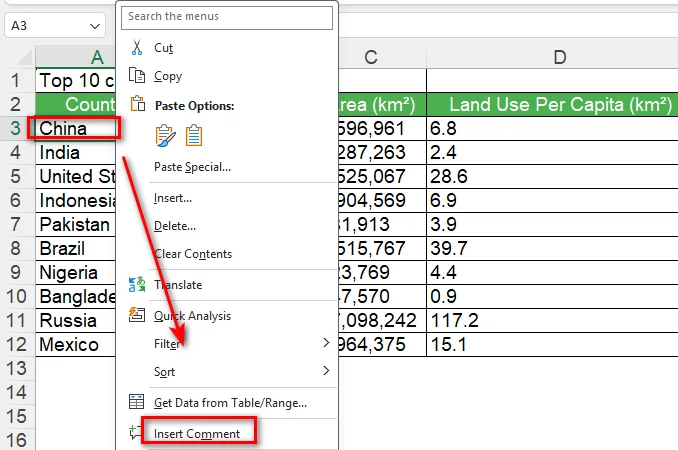
- Étape 4 : Saisissez votre commentaire dans la zone de commentaire.
- Étape 5 : Cliquez n'importe où en dehors de la zone de commentaire pour terminer.
Excel ajoute le commentaire à la cellule sélectionnée. Si vous travaillez avec d'autres personnes, elles peuvent répondre au commentaire et poursuivre la discussion dans le même fil.
2. Insérer un commentaire depuis l'onglet Révision
Vous pouvez également insérer un commentaire depuis le ruban Excel. Cela est utile lorsque vous travaillez déjà avec les outils de l'onglet Révision.
- Étape 1 : Sélectionnez la cellule que vous souhaitez commenter.
- Étape 2 : Ouvrez l'onglet Révision.
- Étape 3 : Sélectionnez Nouveau commentaire.
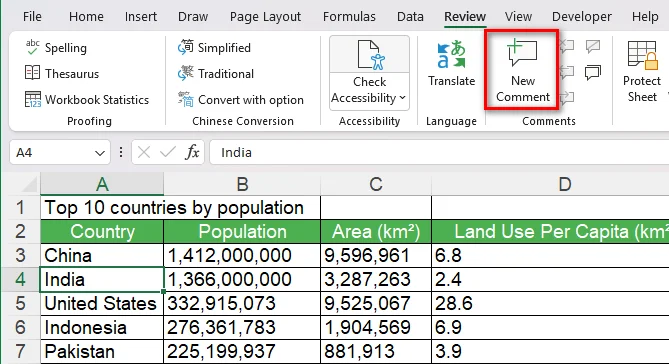
- Étape 4 : Saisissez vos commentaires dans la zone de commentaire.
- Étape 5 : Cliquez n'importe où en dehors de la zone de commentaire pour terminer.
Cette approche produit le même résultat de base que l'utilisation du menu contextuel, vous pouvez donc utiliser le flux de travail qui vous semble le plus pratique.
Astuce : Si vous souhaitez également améliorer l'apparence globale de votre feuille de calcul, vous pouvez utiliser les fonctionnalités de mise en forme intégrées d'Excel pour ajuster rapidement les cellules, les tableaux et d'autres éléments. Consultez notre guide sur la Mise en forme automatique dans Excel pour plus de détails.
Comment ajouter des commentaires à Excel avec VBA
Les commentaires manuels fonctionnent bien pour les petites feuilles de calcul, mais ils peuvent devenir répétitifs lorsque vous devez ajouter des commentaires similaires à plusieurs cellules. VBA vous permet d'automatiser ce travail directement dans Excel.
Avant d'écrire la macro, vous devez ouvrir l'éditeur VBA d'Excel et créer un module. Une fois le module prêt, vous pouvez coller le code et l'exécuter depuis Excel.
1. Ouvrir l'éditeur VBA
- Étape 1 : Ouvrez le classeur Excel que vous souhaitez modifier.
- Étape 2 : Appuyez sur Alt + F11 pour ouvrir l'éditeur Microsoft Visual Basic for Applications.
- Étape 3 : Dans l'éditeur VBA, sélectionnez Insertion > Module.
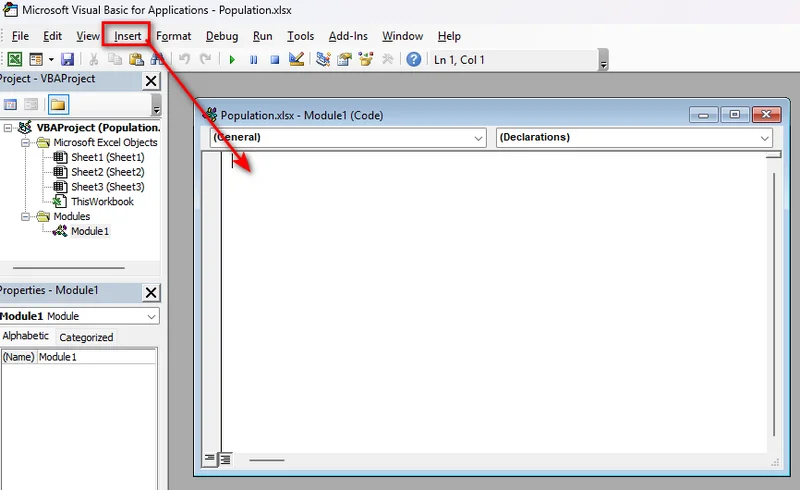
- Étape 4 : Collez le code VBA dans le nouveau module.
2. Ajouter un commentaire à une cellule
Vous pouvez utiliser VBA pour ajouter un commentaire à une cellule spécifique dans Excel :
Sub AddComment()

    Range("B4").AddComment "Please review this value."

End Sub
Exécutez la macro et Excel ajoute le commentaire spécifié à la cellule B4.
3. Ajouter des commentaires à plusieurs cellules
Si plusieurs cellules nécessitent des commentaires, vous pouvez utiliser une boucle :
Sub AddComments()

    Dim cell As Range

    For Each cell In Range("B4:B8")
        cell.AddComment "Please review this value."
    Next cell

End Sub
Cette approche est utile lorsqu'un même type de commentaire doit être ajouté sur une plage de cellules.
Remarque : La méthode VBA AddComment est associée à l'ancien modèle de commentaires d'Excel. Dans les versions actuelles de Microsoft 365, la nouvelle commande Nouveau commentaire crée des commentaires en fil de discussion, tandis que les anciens commentaires sont appelés notes.
Comment ajouter des commentaires à Excel avec Python
Python est plus adapté lorsque la création de commentaires fait partie d'un flux de travail plus large de traitement Excel. Par exemple, vous pouvez avoir besoin d'ajouter des commentaires à des fichiers générés par un autre système ou de traiter automatiquement des classeurs Excel.
Free Spire.XLS for Python fournit des API pour travailler avec des fichiers Excel sans installer Microsoft Excel. Vous pouvez charger un classeur, accéder à une cellule, ajouter un commentaire, personnaliser son apparence et enregistrer le résultat.
1. Installer Free Spire.XLS for Python
Installez la bibliothèque avec pip :
pip install Spire.Xls.Free
Une fois installée, vous pouvez l'utiliser pour lire et modifier des classeurs Excel depuis Python.
2. Ajouter un commentaire à une cellule
L'exemple suivant charge un classeur existant et ajoute un commentaire à la cellule B4.
from spire.xls import *
from spire.xls.common import *

inputFile = "sample.xlsx"
outputFile = "CommentWithAuthor.xlsx"

# Create a Workbook object
workbook = Workbook()

# Load the Excel workbook
workbook.LoadFromFile(inputFile)

# Get the first worksheet
sheet = workbook.Worksheets[0]

# Get the cell where the comment will be added
cell = sheet.Range["B4"]

# Set the comment author and content
author = "Lucy"
text = "Test comment with author"

# Add a comment to the cell
comment = cell.AddComment()
comment.Text = author + ":\n" + text

# Save the result
workbook.SaveToFile(outputFile, ExcelVersion.Version2013)
workbook.Dispose()
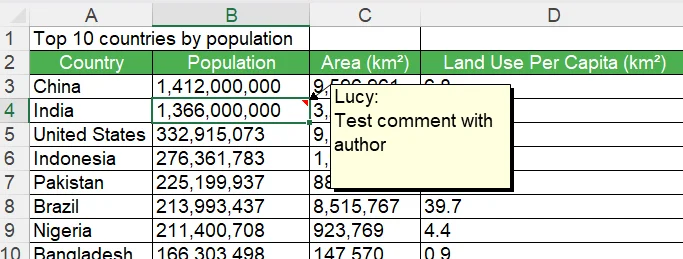
Le code crée d'abord un objet Workbook et charge le fichier Excel source avec LoadFromFile(). Il récupère ensuite la première feuille de calcul via workbook.Worksheets[0] et utilise sheet.Range["B4"] pour accéder à la cellule cible. Enfin, AddComment() crée un commentaire pour cette cellule, tandis que comment.Text définit son contenu avant l'enregistrement du classeur modifié.
3. Personnaliser le commentaire
Outre l'ajout de texte brut dans la zone de commentaire, vous pouvez également contrôler son apparence. Par exemple, vous pouvez modifier sa largeur et sa visibilité et appliquer une mise en forme à une partie du texte du commentaire.
# Set the comment size and visibility
comment.Width = 200
comment.Visible = True

# Create a font for the author name
font = workbook.CreateFont()
font.FontName = "Segoe Script"
font.KnownColor = ExcelColors.Blue
font.IsBold = True

# Apply the font to the author name
comment.RichText.SetFont(0, len(author), font)
L'image ci-dessous montre le commentaire ajouté avec ce code. Comme vous pouvez le constater, la zone de commentaire utilise une police et une couleur de texte différentes du format par défaut présenté à l'étape précédente :
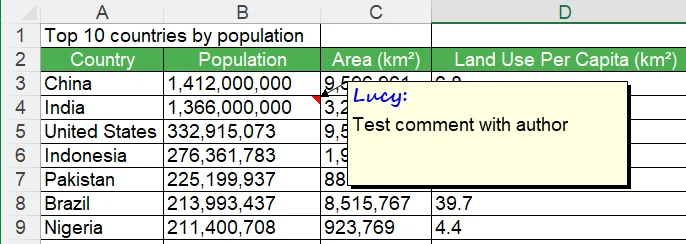
Dans ce court script, Width contrôle la largeur de la zone de commentaire, tandis que Visible détermine si le commentaire est affiché. L'objet RichText vous permet de mettre en forme une partie du texte du commentaire, par exemple en mettant le nom de l'auteur en gras.
Astuce : Une fois que vous savez comment ajouter et personnaliser des commentaires avec Python, vous pouvez également avoir besoin de mettre à jour ou de supprimer des commentaires existants. Consultez notre guide sur Modifier ou supprimer des commentaires dans Excel pour plus de détails.
Conclusion
Ajouter un commentaire dans Excel peut être aussi simple que de sélectionner une cellule et de choisir Nouveau commentaire. Si vous devez automatiser des tâches de commentaires répétitives dans Excel, VBA peut également vous aider. Lorsque vous avez besoin d'un moyen plus efficace d'ajouter des commentaires par programmation, Free Spire.XLS for Python est un choix pratique. Il vous permet d'ajouter des commentaires à plusieurs cellules et de personnaliser leur apparence en quelques lignes de code seulement. Choisissez la méthode qui correspond le mieux à vos besoins !
FAQ
Puis-je ajouter un commentaire à une cellule spécifique dans Excel ?
Oui. Sélectionnez la cellule, cliquez dessus avec le bouton droit et choisissez Nouveau commentaire. Vous pouvez également ajouter un commentaire via l'onglet Révision.
Puis-je ajouter des commentaires à plusieurs cellules à la fois ?
Oui. Il est recommandé d'utiliser VBA ou Python pour automatiser le processus lorsque plusieurs cellules nécessitent des commentaires similaires.
Puis-je personnaliser l'apparence d'un commentaire Excel ?
Oui. Avec Free Spire.XLS for Python, vous pouvez ajuster des propriétés telles que la largeur et la visibilité du commentaire et appliquer une mise en forme de texte enrichi au texte du commentaire.
Quelle est la différence entre un commentaire Excel et une note ?
Dans Excel actuel, les commentaires en fil de discussion sont conçus pour les discussions et les réponses, tandis que les notes servent à de simples annotations. Les notes étaient appelées commentaires dans les versions antérieures d'Excel.