
Les rapports Word ont souvent besoin de données provenant d'Excel, comme des chiffres de ventes, des résultats d'enquêtes, des registres financiers ou des données de projet. Recréer ces tableaux dans Word prend du temps et peut facilement entraîner des erreurs de mise en forme ou de saisie. Au lieu de cela, vous pouvez insérer directement les données Excel dans Word, soit en les insérant sous forme de tableau, soit en intégrant le classeur entier.
Ce guide explique quatre méthodes pratiques pour insérer Excel dans Word, couvrant différentes façons de transférer des tableaux, d'intégrer des fichiers Excel et d'automatiser le processus avec Python.
Méthode 1 : Copier et coller une feuille de calcul Excel dans Word
La façon la plus rapide d'insérer un tableau Excel dans Word consiste à copier directement les cellules depuis Excel. Cette méthode convient bien lorsque vous n'avez besoin d'importer qu'une petite quantité de données et que vous n'avez pas besoin de contrôler son apparence dans le document.
- Étape 1 : Ouvrez le classeur Excel et sélectionnez les cellules que vous souhaitez insérer.
- Étape 2 : Appuyez sur Ctrl + C pour copier les cellules sélectionnées.
- Étape 3 : Ouvrez le document Word et appuyez sur Ctrl + V pour coller les données Excel.
Vous aimerez peut-être : Le guide ultime pour exporter des tableaux de Word vers Excel
Méthode 2 : Coller un tableau Excel dans Word à l'aide de Collage spécial
Le collage normal est pratique, mais il peut ne pas produire le résultat souhaité. Collage spécial vous permet de choisir l'apparence des données Excel dans Word. Par exemple, vous pouvez coller les données sous forme de tableau Word, de texte brut, d'image ou d'objet Feuille de calcul Excel. Cela est utile lorsque vous souhaitez conserver un format particulier ou insérer les données sous une forme différente.
- Étape 1 : Ouvrez le classeur Excel et sélectionnez les cellules que vous souhaitez insérer.
- Étape 2 : Appuyez sur Ctrl + C pour copier la plage sélectionnée.
- Étape 3 : Ouvrez le document Word et placez le curseur à l'endroit où vous souhaitez insérer les données Excel.
- Étape 4 : Sous l'onglet Accueil, cliquez sur la liste déroulante Coller et sélectionnez Collage spécial.
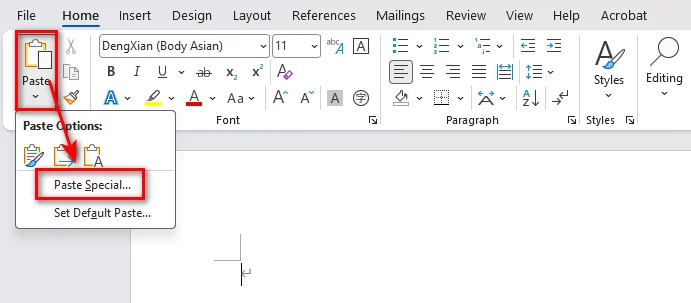
- Étape 5 : Sélectionnez le format qui correspond le mieux à vos besoins, puis cliquez sur OK pour insérer le contenu.
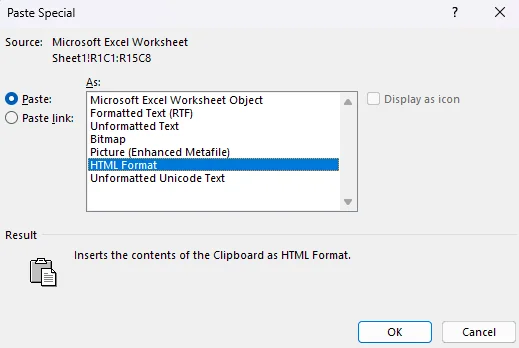
Options courantes de Collage spécial et leurs résultats :
| Option de collage | Résultat |
|---|---|
| Texte mis en forme (RTF) | Insère les données sous forme de tableau Word tout en conservant une partie de la mise en forme |
| Texte non mis en forme | Insère le contenu des cellules sous forme de texte brut |
| Image | Insère le tableau sous forme d'image |
| Objet Feuille de calcul Microsoft Excel | Insère le contenu Excel sous forme d'objet Excel |
Si vous devez modifier les données sous forme de tableau Word, l'option de texte mis en forme est généralement plus adaptée. Si vous avez seulement besoin d'afficher le tableau, vous pouvez le coller sous forme d'image pour préserver son apparence.
Méthode 3 : Insérer un fichier Excel dans Word en tant qu'objet
Dans la section précédente, nous avons mentionné que Collage spécial peut insérer du contenu Excel sous forme d'objet Feuille de calcul Microsoft Excel. Dans cette section, nous allons présenter une autre façon d'intégrer un fichier Excel en tant qu'objet dans Word et vous montrer comment l'afficher sous forme d'icône.
Word utilise OLE (liaison et intégration d'objets) pour gérer les fichiers intégrés. Le classeur Excel reste un objet Excel dans le document Word au lieu de devenir un tableau Word ordinaire. Vous pouvez double-cliquer sur l'objet intégré pour ouvrir et modifier le classeur dans Excel.
- Étape 1 : Ouvrez le document Word et placez le curseur à l'endroit où vous souhaitez insérer le fichier Excel.
- Étape 2 : Accédez à Insertion > Objet.
- Étape 3 : Sélectionnez Créer à partir d'un fichier.
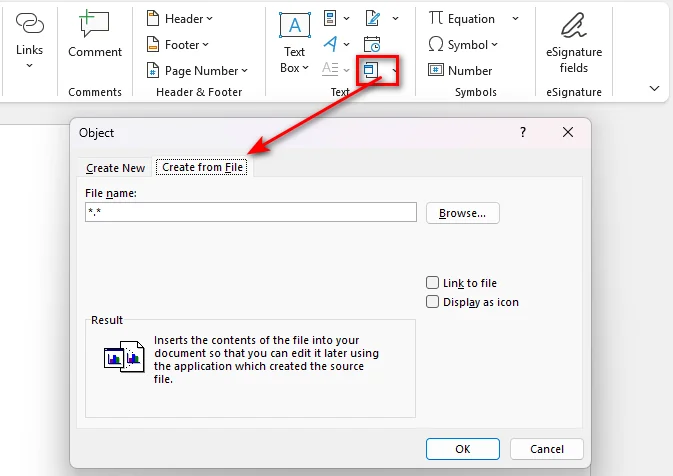
- Étape 4 : Cliquez sur Parcourir et sélectionnez le classeur Excel.
- Étape 5 : Pour afficher le classeur sous forme d'icône, cochez Afficher sous forme d'icône. Sinon, laissez-la décochée pour afficher un aperçu de la feuille de calcul.
- Étape 6 : Cliquez sur OK pour insérer le classeur.
Remarque : L'intégration d'un fichier Excel en tant qu'objet peut augmenter la taille du fichier Word. Si vous souhaitez simplement permettre aux lecteurs d'accéder au classeur, vous pouvez insérer un lien hypertexte vers le fichier Excel au lieu de l'intégrer.
Méthode 4 : Insérer Excel dans Word avec Python
Les méthodes manuelles fonctionnent bien pour des tâches occasionnelles, mais elles deviennent moins pratiques lorsque vous devez traiter de nombreux fichiers Excel. En parallèle, Python vous aide à automatiser le processus, ce qui facilite l'exportation de données d'Excel vers Word de manière cohérente.
Dans cet exemple, nous utilisons Free Spire.XLS for Python, une bibliothèque Python pour lire et traiter des classeurs Excel, et Free Spire.Doc for Python, une bibliothèque pour créer et modifier des documents Word. Les deux bibliothèques fonctionnent ensemble pour proposer deux approches : convertir les données Excel en tableau Word natif ou intégrer le classeur Excel d'origine en tant qu'objet OLE.
Installer les bibliothèques requises
Avant d'exécuter les exemples, installez Free Spire.XLS for Python et Free Spire.Doc for Python à l'aide de pip. Ouvrez un terminal et exécutez la commande suivante :
- pip install Spire.Xls.Free
- pip install Spire.Doc.Free
Convertir les données Excel en tableau Word
L'exemple de code charge d'abord le classeur Excel et récupère la plage utilisée de la première feuille de calcul. Ensuite, il crée un tableau Word avec section.AddTable() et utilise table.ResetCells() pour définir le même nombre de lignes et de colonnes que les données Excel. Il parcourt les cellules Excel et écrit chaque valeur dans la cellule correspondante du tableau Word.
from spire.xls import Workbook
from spire.doc import Document, FileFormat, AutoFitBehaviorType, DefaultTableStyle

# Input and output files
excel_file = "sample.xlsx"
word_file = "ExcelToWord_Table.docx"

# Load the Excel workbook
workbook = Workbook()
workbook.LoadFromFile(excel_file)

# Get the first worksheet
sheet = workbook.Worksheets.get_Item(0)
used_range = sheet.AllocatedRange

# Create a Word document
doc = Document()
section = doc.AddSection()

# Create a table in Word
table = section.AddTable()
table.ResetCells(used_range.RowCount, used_range.ColumnCount)

# Copy cell data from Excel to Word
for row in range(used_range.RowCount):
    for col in range(used_range.ColumnCount):
        word_cell = table.Rows.get_Item(row).Cells.get_Item(col)
        paragraph = word_cell.AddParagraph()

        cell_value = used_range.get_Item(row + 1, col + 1).NumberText
        paragraph.AppendText(cell_value)

# Adjust the table layout
table.AutoFit(AutoFitBehaviorType.AutoFitToWindow)
table.ApplyStyle(DefaultTableStyle.GridTable1LightAccent6)

# Save the Word document
doc.SaveToFile(word_file, FileFormat.Docx2019)

# Release resources
doc.Dispose()
workbook.Dispose()
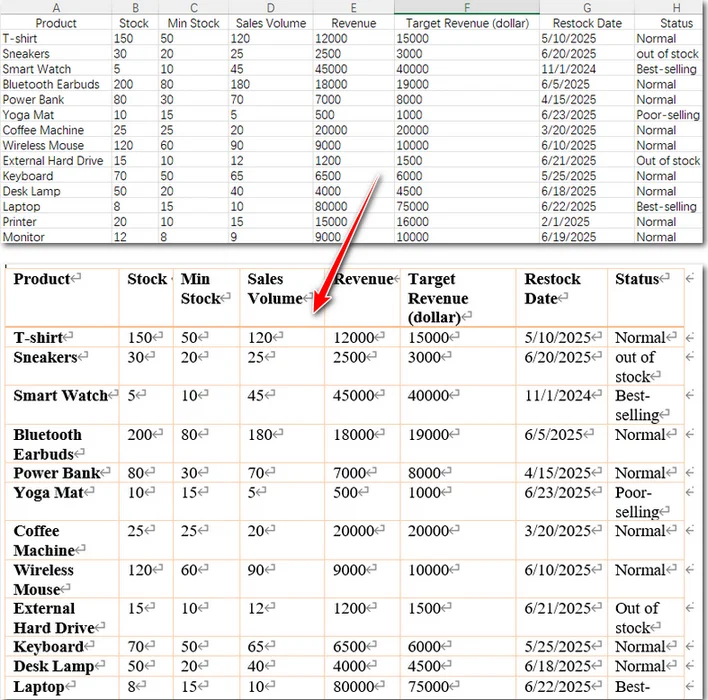
Intégrer un classeur Excel en tant qu'objet OLE
Le code charge d'abord le classeur Excel et convertit la première feuille de calcul en image d'aperçu à l'aide de sheet.ToImage(). Il crée ensuite un document Word, charge l'image d'aperçu et la transmet avec le chemin du fichier Excel à paragraph.AppendOleObject() pour intégrer le classeur en tant qu'objet OLE. Enfin, il définit ole.DisplayAsIcon = False pour afficher l'aperçu de la feuille de calcul.
from spire.doc import Document, DocPicture, FileFormat, OleObjectType
from spire.xls import Workbook

# Input and output files
excel_file = "sample.xlsx"
word_file = "ExcelToWord_OLE.docx"
image_file = "excel.png"

# Load the Excel workbook
workbook = Workbook()
workbook.LoadFromFile(excel_file)

# Get the first worksheet
sheet = workbook.Worksheets.get_Item(0)

# Save the worksheet as an image for preview
sheet.ToImage(1, 1, sheet.LastRow, sheet.LastColumn).Save(image_file)

# Create a Word document
doc = Document()
section = doc.AddSection()
paragraph = section.AddParagraph()

# Load the worksheet preview image
picture = DocPicture(doc)
picture.LoadImage(image_file)

# Set the preview image width
picture.Width = (
    section.PageSetup.PageSize.Width
    - section.PageSetup.Margins.Left
    - section.PageSetup.Margins.Right
)

# Insert the Excel file as an OLE object
ole = paragraph.AppendOleObject(
    excel_file,
    picture,
    OleObjectType.ExcelWorksheet
)

# Display the embedded worksheet as a preview instead of an icon
ole.DisplayAsIcon = False

# Save the Word document
doc.SaveToFile(word_file, FileFormat.Docx2019)

# Release resources
workbook.Dispose()
doc.Dispose()
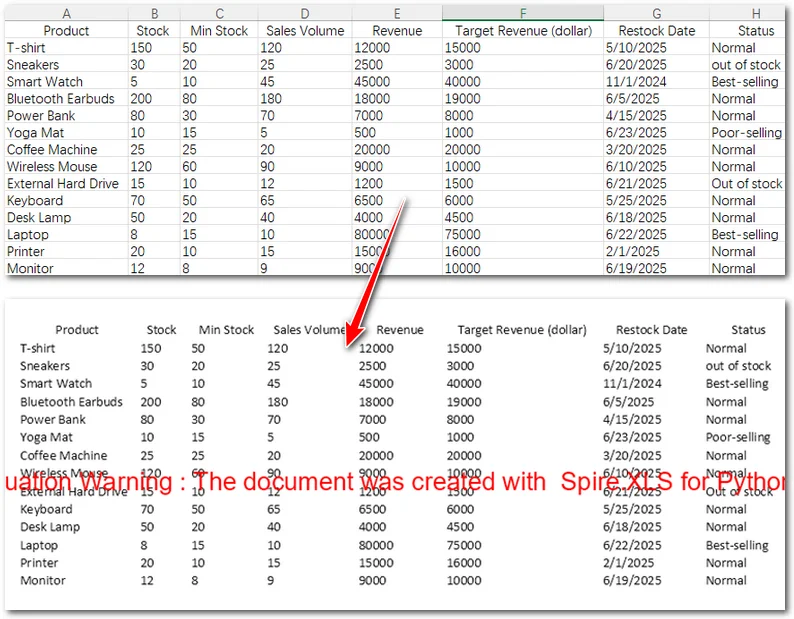
Conseil : Si vous souhaitez que l'objet apparaisse sous forme d'icône, définissez DisplayAsIcon sur True :
ole.DisplayAsIcon = True
Conclusion
La meilleure façon d'insérer Excel dans Word dépend de ce que vous attendez du résultat. Copier et coller est l'option la plus simple pour déplacer un tableau, tandis que Collage spécial offre davantage de façons de présenter les données Excel dans Word. Si vous souhaitez conserver le classeur Excel dans le document Word, vous pouvez l'insérer en tant qu'objet OLE et l'afficher sous forme d'aperçu de feuille de calcul ou d'icône. Pour les flux de travail automatisés, Free Spire.XLS for Python et Free Spire.Doc for Python peuvent fonctionner ensemble pour transférer les données Excel dans des tableaux Word ou intégrer des classeurs entiers par programmation. Si vous traitez régulièrement des tâches Excel-vers-Word en masse, vous pouvez utiliser ces bibliothèques et adapter les exemples de cet article à vos besoins.