Le Rich Text Format (RTF) a longtemps servi de format universel pour l'échange de documents entre plateformes. Cependant, les navigateurs web modernes ne prennent pas en charge nativement les fichiers RTF. Si vous devez publier du contenu au format RTF en ligne, convertir RTF en HTML est la solution la plus pratique.
Ce tutoriel vous présente trois approches principales : les convertisseurs RTF en HTML en ligne sans code, la conversion par programmation avec des bibliothèques C#/.NET et l'export via Microsoft Word.
- Pourquoi convertir RTF en HTML ?
- Méthode 1 : Convertisseur RTF en HTML en ligne (sans code)
- Méthode 2 : Convertir RTF en HTML par programmation en C#
- Méthode 3 : Export natif RTF vers HTML dans Microsoft Word
- Conclusion : Choisir la bonne méthode de conversion
- Questions fréquentes (FAQ)
Pourquoi convertir RTF en HTML ?
La conversion de RTF en HTML offre plusieurs avantages :
- Compatibilité web : le HTML s'affiche nativement dans tous les navigateurs, sans plugin ni téléchargement.
- Visibilité SEO : le contenu HTML peut être indexé par les moteurs de recherche, contrairement aux fichiers RTF.
- Design responsive : le HTML peut être mis en forme avec CSS pour s'adapter à différentes tailles d'écran.
-
Accessibilité : le HTML sémantique (
<strong>,<em>,<p>) est plus accessible aux lecteurs d'écran que le balisage RTF brut.
Le principal défi réside dans le fait que RTF et HTML utilisent des modèles de balisage différents. Un bon convertisseur préserve la mise en forme essentielle, notamment le texte en gras/italique, les paragraphes, les couleurs de police, les hyperliens et les tableaux, tout en écartant les commandes de contrôle propres au RTF qui n'ont pas d'équivalent en HTML.
Méthode 1 : Convertisseur RTF en HTML en ligne (sans code)
Si vous ne devez convertir que quelques fichiers RTF et que vous ne souhaitez pas installer de logiciel ni écrire de code de programmation, un convertisseur RTF en HTML en ligne est l'approche la plus rapide. Ces outils web sont parfaits pour des conversions de documents ponctuelles et à la volée.
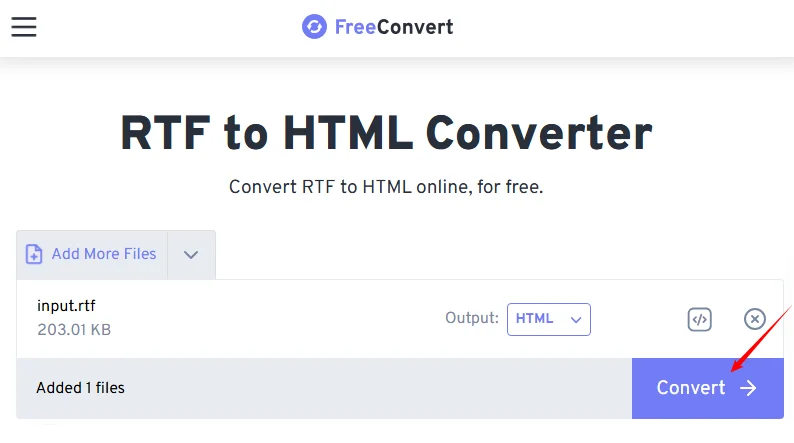
Étapes générales pour convertir RTF en HTML en ligne :
- Ouvrez un convertisseur RTF en HTML en ligne fiable.
- Cliquez sur Téléverser / Choisir un fichier, puis sélectionnez votre document .rtf.
- Vérifiez que le format de sortie cible est bien défini sur HTML.
- Cliquez sur Convertir et téléchargez le fichier .html généré.
- Si le convertisseur crée un dossier d'images associé, conservez-le avec le fichier HTML.
Exemple d'utilisation de FreeConvert :
Les convertisseurs en ligne sont pratiques, mais ils ne sont pas adaptés au traitement par lots ni aux workflows automatisés. Ils nécessitent également de téléverser les documents vers un tiers, alors évitez-les pour les contenus sensibles.
À LIRE AUSSI : HTML to RTF (Rich Text): Online, Word, Pandoc & C#
Méthode 2 : Convertir RTF en HTML par programmation en C#
Pour le traitement de fichiers en masse, les pipelines automatisés, les systèmes intranet ou les documents sensibles qui ne peuvent pas quitter votre environnement serveur local, la conversion pilotée par un développeur est la référence absolue. Tout le traitement s'exécute localement sur votre matériel, éliminant les risques de confidentialité liés aux tiers.
Free Spire.Doc for .NET est une bibliothèque .NET gratuite qui permet aux développeurs de charger et de transformer des fichiers RTF en HTML sans dépendance à Microsoft Word. Elle conserve les paragraphes, la mise en forme gras/italique, les couleurs de police, les hyperliens, les tableaux et les images intégrées. Les images peuvent être enregistrées sous forme de fichiers séparés sur le disque ou intégrées directement en Base64 dans le balisage HTML.
⚠️ Remarque : la bibliothèque gratuite impose des limites de taille de document. Testez les documents volumineux ou complexes avant de l'utiliser pour une migration à l'échelle de la production.
Exemple de code C# complet : RTF en HTML avec extraction des images
Cet exemple charge un fichier .rtf local, configure les options d'export HTML pour gérer la sortie des images, puis enregistre localement le fichier HTML final prêt pour le web.
using Spire.Doc;

class RtfToHtmlDemo
{
    static void Main()
    {
        // Load source RTF
        Document doc = new Document();
        doc.LoadFromFile("F:\\input.rtf", FileFormat.Rtf);

        // Set HTML export options
        HtmlExportOptions options = doc.HtmlExportOptions;
        options.ImagesPath = "html_images"; // Extract images here
        options.ImageEmbedded = false; // Disable Base64 embedding

        // Export clean HTML
        doc.SaveToFile("Rtf2Html.html", FileFormat.Html);
        doc.Close();
    }
}
Fonctionnement de l'exemple :
-
doc.LoadFromFile(inputPath, FileFormat.Rtf)charge le fichier RTF dans un objetDocument. -
HtmlExportOptionscontrôle la façon dont les images sont gérées lors de l'export. -
ImagesPathspécifie le dossier dans lequel les images extraites sont écrites. -
ImageEmbedded = falseconserve les images sous forme de fichiers séparés et les référence avec des chemins relatifs<img src="/...">. Définissez-le surtruesi vous avez besoin d'un fichier HTML autonome avec des images intégrées en Base64. -
doc.SaveToFile(outputPath, FileFormat.Html)écrit la sortie HTML.
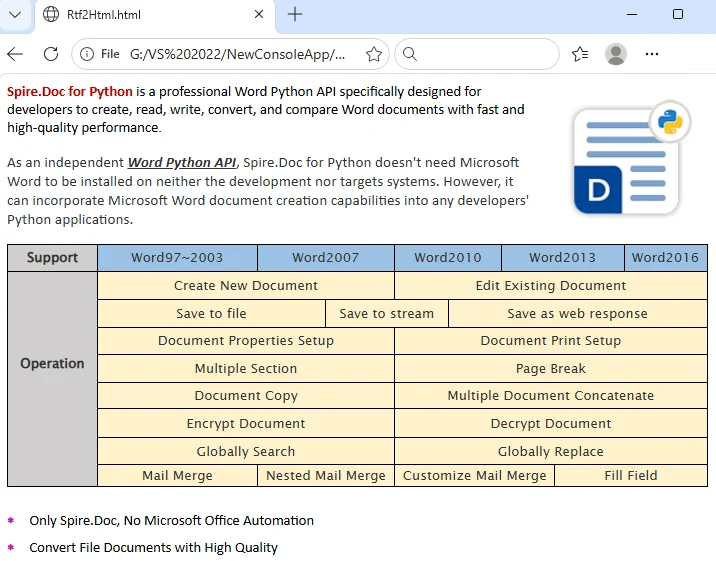
Le fichier HTML converti :
Astuce bonus : le même moteur d'export HTML utilisé pour la conversion RTF peut également traiter à grande échelle des fichiers natifs .docx et .doc, ce qui fait de la conversion Word en HTML un moyen pratique de migrer des bibliothèques documentaires entières vers des pages web indexables et prêtes à l'emploi.
Méthode 3 : Export natif RTF vers HTML dans Microsoft Word
Si vous disposez déjà de Microsoft Word, vous pouvez ouvrir des fichiers RTF et exporter directement en HTML. Sachez que la sortie HTML par défaut de Word produit un balisage propriétaire volumineux, rempli de styles CSS spécifiques à Office préfixés par mso-.
N'utilisez ce workflow que lorsque la fidélité visuelle au document RTF d'origine est votre priorité absolue. Prévoyez un nettoyage du HTML après l'export avant toute publication web.
Guide étape par étape :
- Ouvrez votre fichier .rtf dans Microsoft Word.
- Supprimez les éléments propres à la page, tels que les en-têtes, les pieds de page et les zones de texte, qui ne conviennent pas au contenu web.
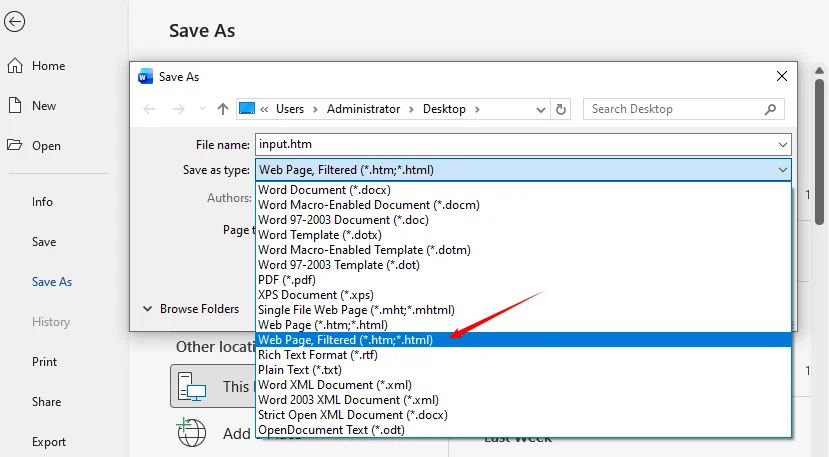
- Accédez à Fichier → Enregistrer sous → choisissez «
Page web, filtrée (*.htm; *.html)».
⚠️ Avertissement important : ne sélectionnez PAS l'option standard « Page web ». Le mode filtré supprime la majeure partie du balisage propriétaire de Microsoft Office afin de réduire le volume du HTML. L'export non filtré produit un code HTML extrêmement volumineux, inadapté à la publication web.
- Sélectionnez le dossier de sortie et cliquez sur Enregistrer.
- Word créera un fichier HTML ainsi qu'un dossier pour les images intégrées
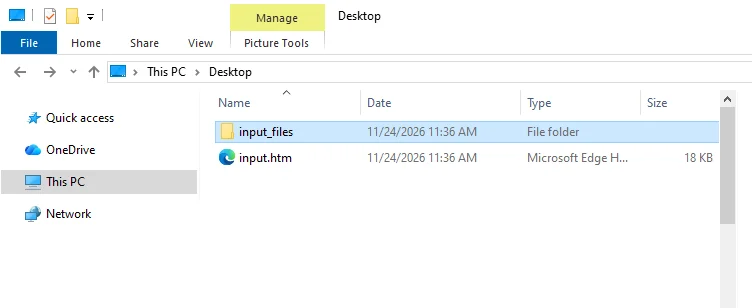
Limites connues du HTML exporté par Word
Même le HTML de Word en mode filtré comporte encore de nombreux attributs de style en ligne. Un nettoyage manuel ou automatisé est nécessaire avant tout déploiement sur un site web ou un CMS :
- Supprimez les attributs de style en ligne redondants qui font doublon avec les règles CSS globales de votre site
- Remplacez les valeurs de taille de police et de couleur codées en dur par les classes CSS existantes de votre site
- Validez et corrigez les chemins relatifs des images après avoir déplacé le HTML et les dossiers de ressources vers votre serveur web
- Éliminez les commentaires HTML conditionnels résiduels propres à Office qui ne servent à rien dans les navigateurs
Conclusion : Choisir la bonne méthode de conversion
La meilleure méthode de conversion dépend du nombre de fichiers à convertir, de la présence ou non d'informations sensibles dans les documents et du niveau de propreté requis pour le HTML final. Le tableau ci-dessous résume les principaux compromis.
| Méthode | Idéale pour | Préserve la mise en forme | Prise en charge des lots / de l'automatisation | Dépendances |
|---|---|---|---|---|
| Convertisseur en ligne | Tâches ponctuelles, petits volumes de fichiers | Modérée | Non (fichier unique uniquement) | Navigateur web |
| C#/.NET + Free Spire.Doc | Applications .NET, services backend, tâches par lots | Bonne | Excellente | .NET + Free Spire.Doc |
| Microsoft Word | Fidélité visuelle, publication manuelle | Élevée | Faible / manuelle uniquement | Microsoft Word installé |
En bref, la conversion de RTF en HTML est un workflow essentiel pour amener des documents de bureau hérités vers des sites web modernes, des centres d'aide, des intranets et des plateformes CMS. Utilisez les convertisseurs en ligne pour des tâches occasionnelles, Free Spire.Doc pour les workflows documentaires automatisés et sensibles, et Word uniquement lorsque la fidélité visuelle l'emporte sur le coût du nettoyage du balisage propriétaire.
Questions fréquentes (FAQ)
Q1 : Pourquoi les images disparaissent-elles après la conversion de RTF en HTML ?
R : La plupart des outils de conversion extraient les images RTF intégrées dans un sous-dossier séparé. Si vous déplacez ou téléversez votre fichier HTML sans copier également le dossier d'images associé, les liens src des balises <img> sont rompus. Évitez l'intégration massive en Base64 pour de nombreuses images volumineuses. Conservez toujours ensemble votre fichier HTML et son répertoire d'images associé lorsque vous téléversez des fichiers vers un serveur web.
Q2 : Puis-je lancer une conversion par lots pour de nombreux fichiers RTF à la fois ?
R : La plupart des convertisseurs RTF-HTML en ligne limitent la taille des lots. Pour de grandes archives de fichiers .rtf, automatisez la conversion avec C# et Free Spire.Doc en parcourant les dossiers de documents sources. C'est la méthode la plus efficace pour migrer des bibliothèques documentaires héritées vers HTML pour votre site web.
Q3 : Pourquoi des tableaux ou des listes manquent-ils dans le HTML ?
R : De nombreux convertisseurs légers ne prennent pas entièrement en charge les tableaux RTF, les tableaux imbriqués ou la numérotation automatique. La syntaxe des tableaux RTF est complexe et une prise en charge complète nécessite un moteur de conversion mature. Free Spire.Doc prend en charge les tableaux, mais l'édition gratuite impose des limites de taille ; pour les documents très volumineux ou complexes, testez le résultat ou utilisez l'édition commerciale.
Q4 : Puis-je convertir RTF en HTML sans rien installer ?
R : Oui. Les convertisseurs en ligne fonctionnent entièrement dans le navigateur. Cependant, ils imposent des limites de taille de fichier et téléversent vos documents vers un tiers, ce qui peut ne pas être acceptable pour du contenu sensible.