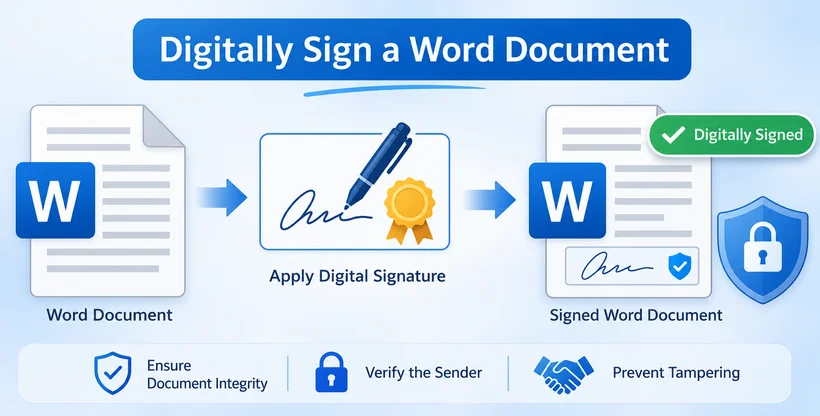
Les contrats, les validations clients, les rapports internes et les documents officiels exigent tous une authentification fiable des documents. Savoir comment ajouter une signature numérique dans Word améliore l'efficacité tout en préservant l'intégrité des fichiers.
Un simple nom saisi et collé à la fin d'un document est pratique, mais n'offre aucune protection juridique en cas de litige. Une véritable signature numérique basée sur un certificat utilise la cryptographie et des identifiants vérifiés pour offrir sécurité, résistance à la falsification et force exécutoire juridique aux flux de travail professionnels modernes.
Dans ce guide, vous allez apprendre à signer numériquement un document Word, notamment :
- Ajouter une ligne de signature pour qu'un destinataire puisse signer.
- Appliquer une signature numérique invisible à un document final.
- Automatiser la signature numérique de fichiers Word en C#.
Signature numérique vs signature électronique vs signature image
Ces termes sont fréquemment confondus ; voici les principales différences en un coup d'œil :
| Type de signature | Ce que c'est | Adéquation au cas d'usage |
|---|---|---|
| Signature numérique (basée sur un certificat) | Une signature cryptographique soutenue par une identité numérique/un certificat. Elle vérifie l'identité et détecte les modifications après la signature. | Contrats formels, documents juridiques, validations officielles |
| Signature électronique / e-signature | Une catégorie large qui comprend les images de signature, les workflows de signature par clic et les plateformes de signature en ligne. | Validations professionnelles générales |
| Signature image | Une image de votre signature manuscrite insérée dans Word. | Notes internes informelles ; portée juridique limitée |
⚠️ Important : Avant d'insérer une signature numérique dans Word, assurez-vous de disposer d'une identité numérique valide (certificat numérique) délivrée par une autorité de certification de confiance. Pour les tests internes uniquement, vous pouvez utiliser un certificat auto-signé, mais les certificats auto-signés ne sont pas recommandés pour les documents externes juridiques ou destinés aux clients, car les destinataires peuvent voir un avertissement de non-confiance.
Méthode 1 : Signer numériquement un document Word à l'aide d'une ligne de signature
Utilisez cette fonctionnalité intégrée lorsque vous souhaitez ajouter un espace de signature visible pour qu'une autre personne signe votre fichier DOCX. Un bloc de signature s'affichera sur la page du document final.
Étape 1 : Insérer une ligne de signature
- Ouvrez votre document Word final et placez le curseur là où vous souhaitez que le bloc de signature apparaisse.
- Accédez à l'onglet Insertion → groupe Texte → Ligne de signature → Ligne de signature Microsoft Office.

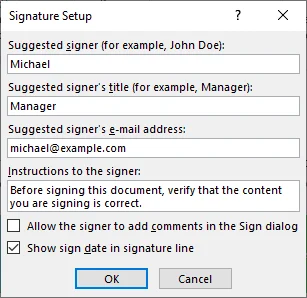
- Dans la boîte de dialogue Configuration de la signature, renseignez les détails :
- Signataire suggéré : nom complet du signataire prévu
- Fonction du signataire suggéré : rôle professionnel du signataire
- Adresse e-mail du signataire suggéré : adresse e-mail de contact
- Facultatif : cochez Autoriser le signataire à ajouter des commentaires dans la boîte de dialogue Signature pour permettre des notes de signature
- Facultatif : cochez Afficher la date de signature dans la ligne de signature pour un horodatage visible
- Cliquez sur OK. Une ligne de signature avec un « X » apparaîtra dans votre document.
Étape 2 : Signer sur la ligne de signature
Le document est maintenant prêt à être signé. Le signataire verra la ligne et effectuera les opérations suivantes :
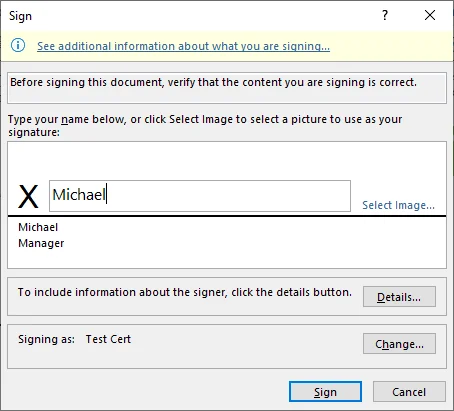
- Double-cliquez sur la ligne de signature (ou cliquez avec le bouton droit et choisissez Signer).
- Dans la fenêtre Signature qui s'affiche, choisissez un format de signature :
- Saisissez votre nom complet à côté du « X ».
- Cliquez sur Sélectionner une image pour insérer une image de votre signature.
- Cliquez sur Signer, puis sélectionnez votre certificat numérique installé pour finaliser la signature cryptographique.
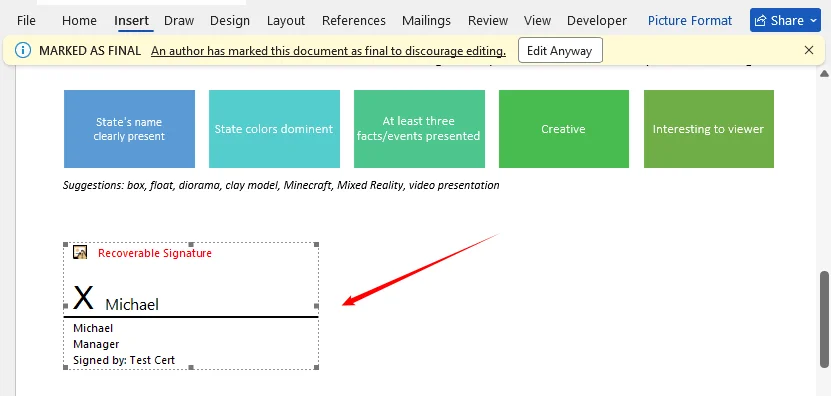
Une fois signé, le document est marqué comme final afin d'empêcher toute falsification. Si quelqu'un modifie le document après la signature, Word signalera la signature comme non valide.
Méthode 2 : Ajouter une signature numérique invisible dans Word
Il arrive que vous souhaitiez la protection cryptographique d'une signature numérique sans qu'un bloc de signature visible n'encombre la page. On parle alors de signature numérique invisible, idéale pour protéger l'intégrité d'un document finalisé.
- Ouvrez votre document et accédez à Fichier > Informations.
- Cliquez sur Protéger le document et sélectionnez Ajouter une signature numérique.
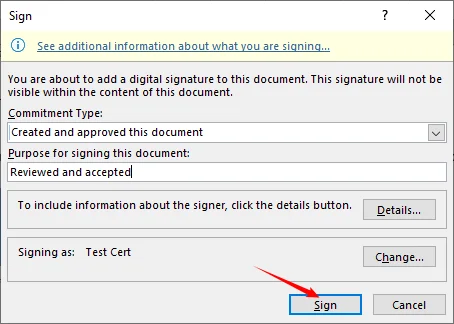
- Dans la boîte de dialogue Signature :
- Ajoutez un type d'engagement (par exemple, « Création et approbation de ce document »)
- Saisissez l'objet de la signature (exemple : « Copie finale approuvée », « Révisé et accepté »)
- Sélectionnez votre certificat numérique valide.
- Cliquez sur Signer.
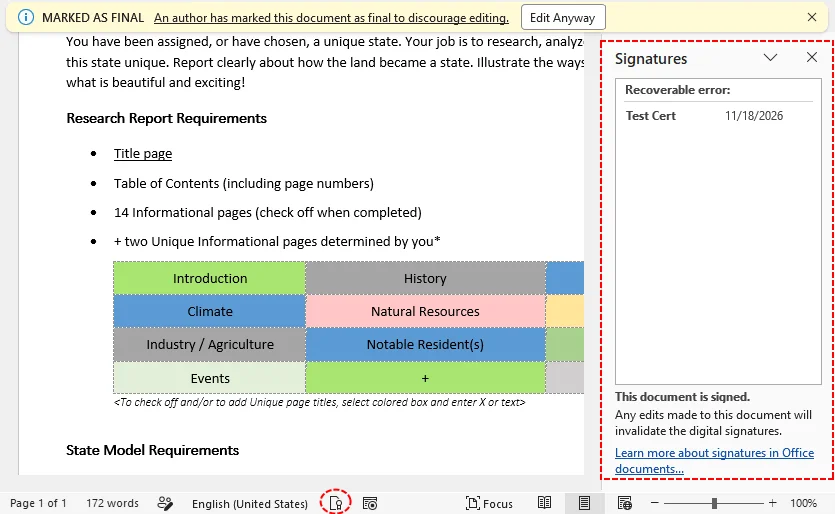
Word intègre la signature masquée et bascule le fichier en mode lecture seule. Une icône de signature apparaît dans la barre d'état inférieure ; le panneau Signatures à droite affiche les métadonnées de signature. Les destinataires peuvent cliquer sur cette icône pour vérifier l'authenticité et détecter les modifications effectuées après la signature.
Lorsque vous recevez un fichier signé et soupçonnez des modifications non autorisées, vous pouvez comparer deux documents Word pour repérer visuellement les différences par rapport à la version signée d'origine, en complément de l'alerte de falsification intégrée de la signature.
Méthode 3 : Signer automatiquement des documents Word par signature numérique en C#
Si vous devez signer des fichiers DOCX par lot ou intégrer la signature numérique dans votre application .NET, vous pouvez automatiser le processus avec Free Spire.Doc for .NET. Cette bibliothèque vous permet de charger un document Word et d'attacher une signature numérique PFX lors de l'opération d'enregistrement.
Prérequis
Avant d'exécuter la méthode, vous avez besoin des éléments suivants :
- Installer Free Spire.Doc for .NET via le Gestionnaire de packages NuGet :
Install-Package FreeSpire.Doc
- Préparer un certificat numérique
Obtenez un fichier de certificat .pfx valide et son mot de passe. Vous pouvez en obtenir un auprès d'une autorité de certification de confiance pour une utilisation en production, ou générer un certificat auto-signé avec OpenSSL/makecert pour les tests. Notez qu'un certificat auto-signé amènera Word à afficher un avertissement indiquant que la signature ne peut pas être vérifiée.
Code C# complet pour insérer une signature numérique dans Word
Voici une méthode complète et autonome qui charge un document non signé, applique la signature numérique à l'aide du certificat et enregistre le résultat signé dans un nouveau fichier.
using Spire.Doc;

namespace DigitallySignWord
{
    class Program
    {
        static void Main(string[] args)
        {
            // Create a Document object
            Document doc = new Document();

            // Load a Word file
            doc.LoadFromFile(@"F:\sample.docx");

            // Specify the certificate path
            string certificatePath = @"F:\TestCert.pfx";

            // Specify the password of the certificate
            string password = "abc123";

            // Digitally sign the document while saving it to a .docx file
            doc.SaveToFile("WordDigitalSignature.docx", FileFormat.Docx2013, certificatePath, password);

            doc.Close();
        }
    }
}
Fonctionnement du code
La méthode suit un flux de travail en trois étapes qui reflète le processus manuel :
-
Charger le document : la méthode
Document.LoadFromFile()lit le fichier .docx cible en mémoire. - Configurer le certificat : les paramètres certificatePath et certificatePassword pointent vers votre fichier .pfx et son mot de passe associé.
-
Signer et enregistrer : la méthode surchargée
SaveToFile()accepte le chemin du fichier de sortie, le FileFormat souhaité, le chemin du certificat et le mot de passe. Lors de l'enregistrement du fichier, la signature numérique est automatiquement intégrée, ce qui rend le document détectable en cas de falsification.
Surcharges d'API alternatives
Si vous avez besoin de plus de flexibilité, par exemple pour signer à partir d'un tableau d'octets ou d'un flux, ou pour effectuer une opération de signature sur place, Spire.Doc fournit plusieurs autres surcharges au-delà de l'exemple ci-dessus :
SaveToFile(string fileName, FileFormat fileFormat, byte[] certificateData, string securePassword)SaveToStream(Stream stream, FileFormat fileFormat, string certificatePath, string securePassword)-
Document.Sign(Stream sourceStream, byte[] certificateData, string securePassword)— une méthode statique renvoyant un tableau d'octets signé.
Conseil de pro : Les signatures numériques verrouillent les fichiers contre toute falsification et, avec Free Spire.Doc, vous pouvez également associer cela à des restrictions de modification et à une protection par mot de passe pour limiter qui peut modifier, commenter ou copier le contenu avant ou après le processus de signature.
Conclusion
Savoir signer numériquement un document Word vous donne un moyen fiable de protéger vos documents officiels. Déployez des lignes de signature pour recueillir les signatures d'autres parties avec des espaces visibles. Utilisez la signature numérique invisible pour appliquer des protections cryptographiques sans modifier la mise en forme du document. Pour le traitement par lots en entreprise et l'intégration applicative, automatisez les opérations avec Free Spire.Doc for .NET et C#.
La distinction essentielle est simple : une signature numérique basée sur un certificat fournit une preuve cryptographique de falsification ; une signature image ou une signature électronique basique peut être pratique, mais n'offre pas la même protection. Choisissez la méthode qui correspond à vos exigences de sécurité, de conformité juridique et de flux de travail.
Questions fréquentes
Q : Où puis-je obtenir un certificat numérique valide pour signer des documents ?
R : Vous pouvez acheter des certificats de signature auprès d'autorités de certification commerciales de confiance. Certaines organisations exploitent également une PKI interne pour délivrer des certificats aux employés à des fins de validation interne. Évitez les certificats auto-signés pour tout document partagé en dehors de votre équipe.
Q : Pourquoi ma signature numérique Word est-elle devenue non valide ?
R : La signature numérique Word devient non valide lorsque le document est modifié après la signature. Même de petites modifications de mise en forme ou de texte peuvent invalider la signature. Signez toujours la version finale.
Q : La signature d'un document Word le rend-elle en lecture seule ?
R : Un document Word signé numériquement est marqué comme final et s'ouvre en mode lecture seule par défaut pour dissuader les modifications. Quelqu'un peut toujours choisir de le modifier, mais cela invalidera la signature numérique.
Q : Puis-je ajouter plusieurs signatures numériques à un même document Word ?
R : Vous pouvez insérer plusieurs lignes de signature pour recueillir les signatures de différentes parties de manière séquentielle. Chaque signataire applique sa propre signature avec son propre certificat indépendant. Word conserve l'historique des signatures et valide chaque signature séparément.
Voir aussi
- Supprimer la protection des fichiers Word : 5 méthodes simples
- Supprimer les commentaires dans Word (supprimer tous les commentaires ou un commentaire individuel)
- Fusionner des documents Word : préserver ou unifier la mise en forme
- Comment convertir Word en HTML (4 méthodes simples)
- Java : signer numériquement un document Word