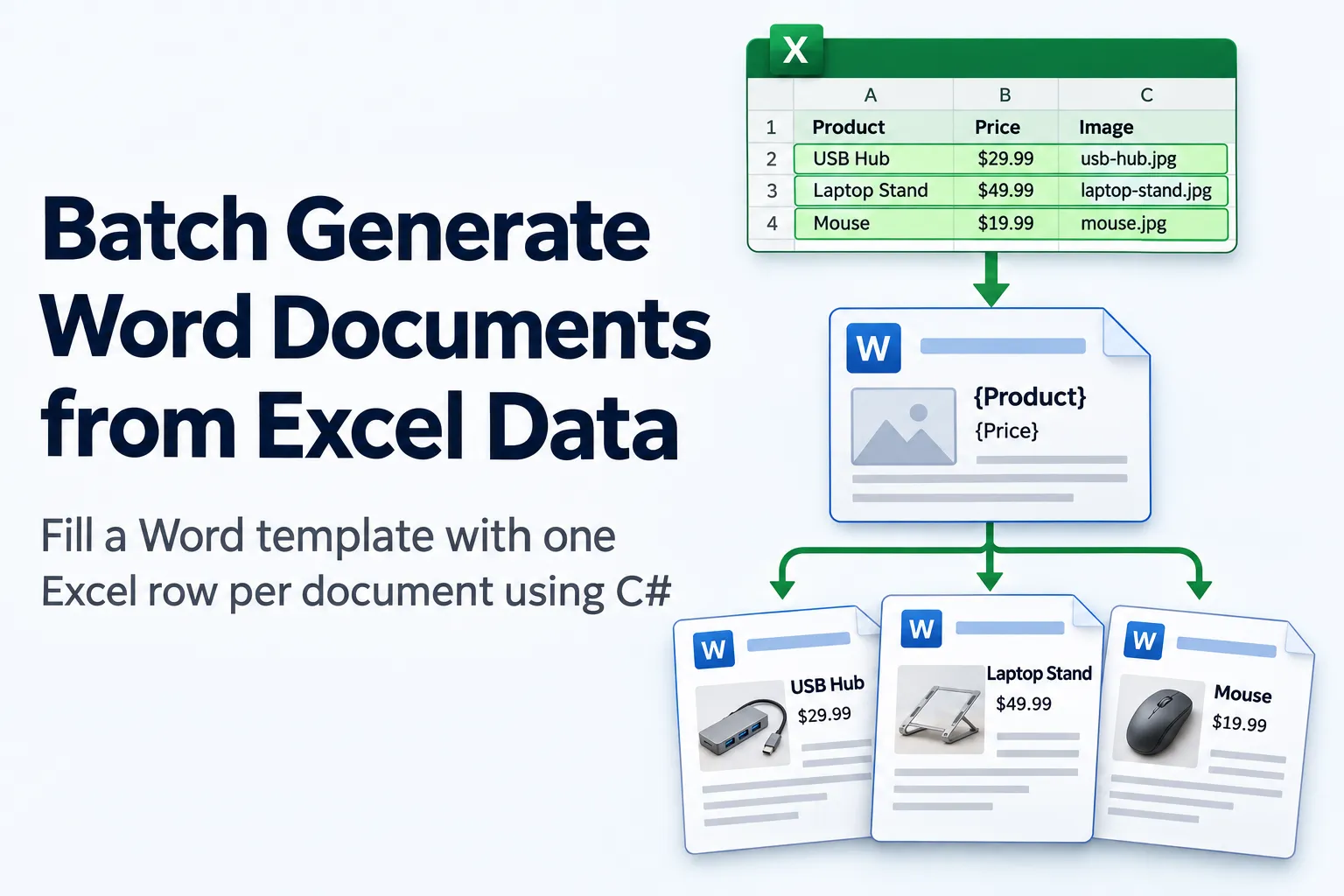
Lorsque les noms de produits, les prix, les spécifications et les photos se trouvent déjà dans Excel, créer un document Word distinct pour chaque produit implique de répéter manuellement les mêmes étapes ligne par ligne. Un modèle Word réutilisable combiné à une application console C# permet de générer des documents Word par lots à partir de ce catalogue tout en conservant une mise en page cohérente pour chaque produit.
Ce tutoriel montre comment générer des documents Word par lots à partir d’Excel en C# à l’aide de Spire.XLS et de Spire.Doc. L’exemple .NET 10 remplit un modèle Word réutilisable avec les détails et la photo de chaque produit, puis enregistre un fichier DOCX par produit en utilisant son SKU comme nom de fichier.
Préparer les données Excel et le modèle Word
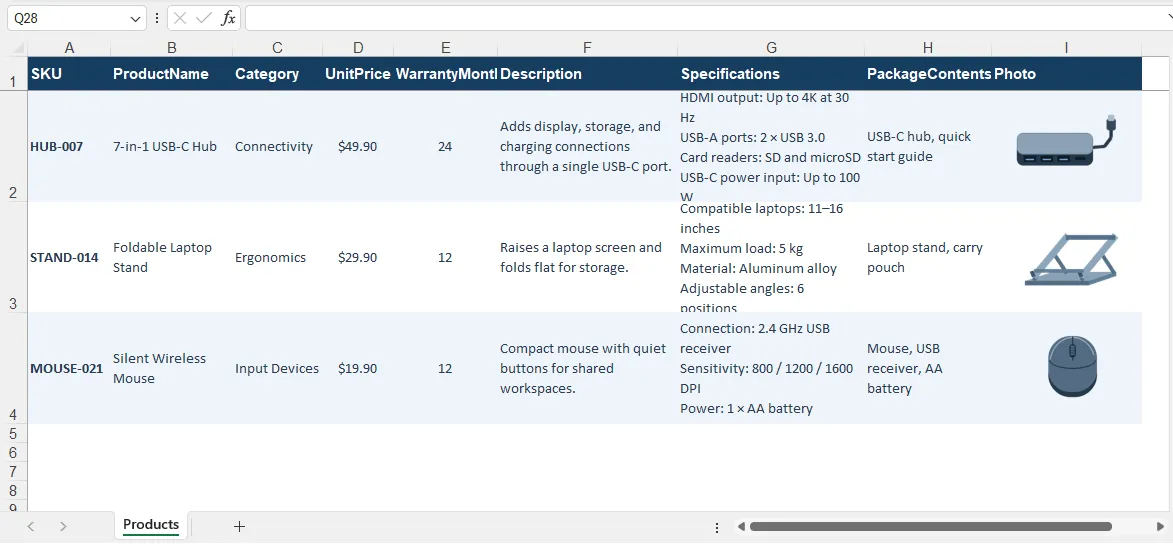
Dans ProductCatalog.xlsx, la feuille de calcul Products contient des en-têtes à la ligne 1 et un produit par ligne à partir de la ligne 2. La colonne A contient le SKU, la colonne D stocke le prix sous forme de nombre et la colonne G contient plusieurs lignes de spécifications techniques dans une seule cellule. La colonne I contient des images PNG flottantes avec des arrière-plans transparents. Le coin supérieur gauche de chaque image est ancré dans la ligne à laquelle elle appartient, soit en I2, I3 ou I4.
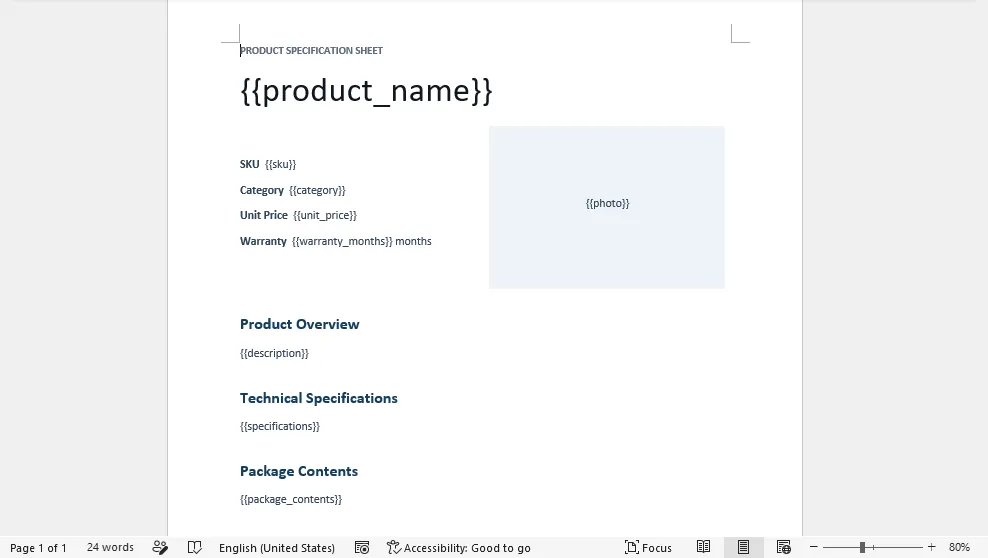
ProductSpecificationTemplate.docx définit la mise en page de la fiche finale. Il contient neuf espaces réservés :
| Colonne Excel | Champ | Espace réservé Word |
|---|---|---|
| A | SKU | {{sku}} |
| B | ProductName | {{product_name}} |
| C | Category | {{category}} |
| D | UnitPrice | {{unit_price}} |
| E | WarrantyMonths | {{warranty_months}} |
| F | Description | {{description}} |
| G | Specifications | {{specifications}} |
| H | PackageContents | {{package_contents}} |
| I | Photo | {{photo}} |
Conservez {{specifications}} et {{photo}} dans leurs propres paragraphes. Le code utilise le premier paragraphe pour écrire les lignes de spécifications et le second pour placer l’image dans la cellule de droite du modèle. Le modèle fournit déjà le mot « months » après la valeur de garantie.
Fonctionnement du flux de travail Excel vers Word
Prenons HUB-007, le premier produit. Le programme charge une nouvelle copie du modèle, récupère le nom du produit depuis B2 et remplace {{product_name}} par ce texte. Pour la photo, il recherche l’image ancrée à I2, localise {{photo}} dans Word et insère une image à la position de l’espace réservé avant de supprimer le texte de l’espace réservé. Il enregistre ensuite le document rempli sous le nom HUB-007.docx et répète le processus pour la ligne suivante.
doc.Replace("{{product_name}}", Cell(2), true, false);
FillPhoto(doc, sheet, row, photoColumn);
Cell(2) lit la colonne B de la ligne courante. FillPhoto reçoit le même numéro de ligne et la colonne 9, de sorte que l’image et le texte proviennent du même enregistrement produit.
Configurer le projet console .NET 10
Créez un projet console ciblant net10.0, puis installez les trois packages NuGet utilisés dans cet exemple. Spire.XLS lit les données Excel et les images de produits intégrées, Spire.Doc remplit le modèle Word et enregistre les fichiers DOCX, et SkiaSharp encode les images de produits au format PNG pour préserver la transparence.
dotnet new console --framework net10.0 -o BatchWordFromExcel
cd BatchWordFromExcel
dotnet add package Spire.XLS
dotnet add package Spire.Doc
dotnet add package SkiaSharp
Remplacez le contenu de Program.cs par l’exemple complet ci-dessous. Placez ProductCatalog.xlsx et ProductSpecificationTemplate.docx dans le répertoire depuis lequel vous exécutez dotnet run, ou définissez leurs chemins absolus en haut du code. Le programme crée un répertoire Output pour les documents Word générés.
Étape 1. Lire chaque ligne de produit depuis Excel
Chargez le classeur une seule fois et sélectionnez la feuille de calcul Products par son nom. Dans la boucle, commencez à la ligne 2 pour ignorer les en-têtes. La fonction locale Cell lit le texte nettoyé de la ligne courante. Si le SKU est vide, le programme ignore la ligne. L’exemple complet vérifie également que le SKU peut être utilisé comme nom de fichier.
using var workbook = new Workbook();
workbook.LoadFromFile(excelPath);
Worksheet sheet = workbook.Worksheets["Products"];
var usCulture = CultureInfo.GetCultureInfo("en-US");

for (int row = 2; row <= sheet.LastRow; row++)
{
    string Cell(int column) => sheet.Range[row, column].Value?.Trim() ?? "";

    string sku = Cell(1);
    if (sku.Length == 0)
        continue;

    // Fill and save the document for this row.
}
Pour UnitPrice, lisez la valeur numérique avec NumberValue et formatez-la explicitement en devise américaine. La culture en-US et le format C2 transforment la valeur numérique 49.9 en $49.90 de manière cohérente sur les machines dont les paramètres régionaux sont différents.
string price = sheet.Range[row, 4].NumberValue.ToString("C2", usCulture);
Étape 2. Remplir le modèle Word et préserver les sauts de ligne
Chargez le modèle à l’intérieur de la boucle afin que chaque produit commence avec tous les espaces réservés disponibles. Utilisez Document.Replace pour les champs à valeur unique. Les appels utilisent une correspondance sensible à la casse et laissent la correspondance sur le mot entier désactivée pour les espaces réservés délimités par des accolades.
using var doc = new Document();
doc.LoadFromFile(templatePath);

string price = sheet.Range[row, 4].NumberValue.ToString("C2", usCulture);

doc.Replace("{{sku}}", sku, true, false);
doc.Replace("{{product_name}}", Cell(2), true, false);
doc.Replace("{{category}}", Cell(3), true, false);
doc.Replace("{{unit_price}}", price, true, false);
doc.Replace("{{warranty_months}}", Cell(5), true, false);
doc.Replace("{{description}}", Cell(6), true, false);
doc.Replace("{{package_contents}}", Cell(8), true, false);
La cellule Specifications est traitée séparément. FillSpecifications recherche son paragraphe d’espace réservé, supprime le jeton, normalise les fins de ligne entrantes et écrit chaque ligne avec un saut de ligne Word entre les entrées. Cela maintient les détails techniques sur des lignes distinctes au sein du même paragraphe.
static void FillSpecifications(Document doc, string specifications)
{
    // The template places this placeholder in a paragraph of its own.
    TextRange placeholder = FindToken(doc, "{{specifications}}");
    Paragraph paragraph = placeholder.OwnerParagraph;
    paragraph.ChildObjects.Remove(placeholder);

    string[] lines = specifications.ReplaceLineEndings("\n").Split('\n');
    for (int i = 0; i < lines.Length; i++)
    {
        if (i > 0)
            paragraph.AppendBreak(BreakType.LineBreak);

        paragraph.AppendText(lines[i]);
    }
}
Étape 3. Insérer la photo du produit à son espace réservé
FillPhoto parcourt sheet.Pictures à la recherche d’une image dont TopRow et LeftColumn correspondent à la ligne courante et à la colonne de la photo. SkiaSharp encode le bitmap au format PNG pour conserver son arrière-plan transparent. Le code charge ce PNG dans un DocPicture et applique la même échelle à sa largeur et à sa hauteur pour qu’il tienne dans 190 × 120 points.
static void FillPhoto(Document doc, Worksheet sheet, int row, int column)
{
    TextRange placeholder = FindToken(doc, "{{photo}}");
    Paragraph paragraph = placeholder.OwnerParagraph;

    foreach (ExcelPicture picture in sheet.Pictures)
    {
        if (picture.TopRow != row || picture.LeftColumn != column)
            continue;

        // PNG encoding retains the bitmap's alpha channel.
        using SKBitmap bitmap = picture.Picture;
        using SKData png = bitmap.Encode(SKEncodedImageFormat.Png, 100);
        using var imageStream = new MemoryStream(png.ToArray());

        var image = new DocPicture(doc);
        image.LoadImage(imageStream);

        // Fit the photo inside the right-hand cell without stretching it.
        const float maxWidth = 190;
        const float maxHeight = 120;
        float width = image.Width;
        float height = image.Height;
        float scale = Math.Min(maxWidth / width, maxHeight / height);
        image.Width = width * scale;
        image.Height = height * scale;
        image.AspectRatioLocked = true;

        int index = paragraph.ChildObjects.IndexOf(placeholder);
        paragraph.ChildObjects.Insert(index, image);
        break;
    }

    // Remove the token even when the row has no matching photo.
    paragraph.ChildObjects.Remove(placeholder);
}
La méthode insère l’image à l’index de l’espace réservé dans le paragraphe. Elle supprime ensuite {{photo}}, même si aucune image correspondante n’a été trouvée. Les trois produits d’exemple ont des images correspondantes.
Étape 4. Enregistrer un document Word par SKU
La boucle construit le nom du fichier de sortie à partir du SKU et ignore la ligne si ce fichier existe déjà. Après avoir rempli le modèle, elle sérialise le DOCX dans un flux mémoire et l’écrit sur le disque avec FileMode.CreateNew, ce qui empêche l’écrasement d’un fichier existant.
using var buffer = new MemoryStream();
doc.SaveToStream(buffer, WordFormat.Docx);
buffer.Position = 0;
using var output = new FileStream(outputPath, FileMode.CreateNew);
buffer.CopyTo(output);
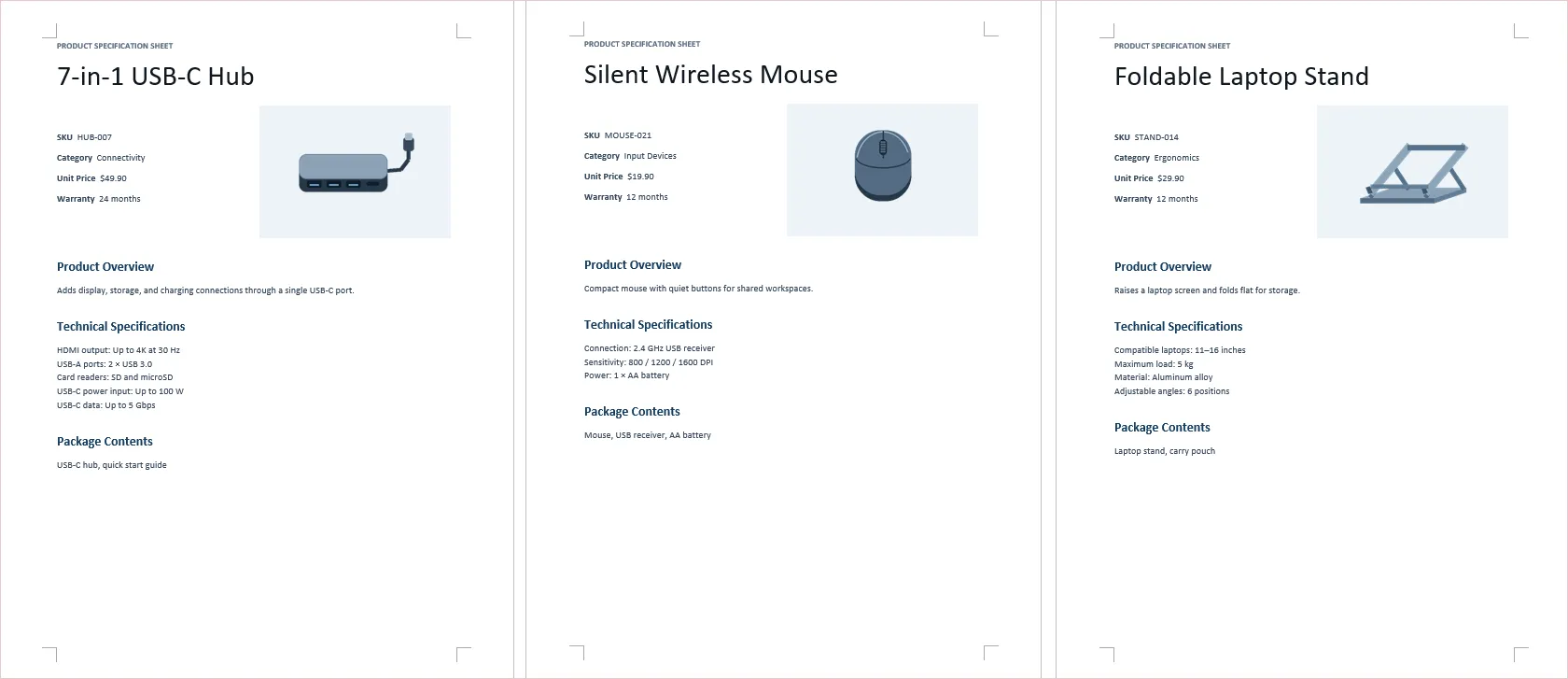
Exécutez le projet avec dotnet run. Avec un répertoire de sortie vide, le catalogue d’exemple produit HUB-007.docx, STAND-014.docx et MOUSE-021.docx.
Exemple C# complet
using System.Globalization;
using System.Text.RegularExpressions;
using SkiaSharp;
using Spire.Doc;
using Spire.Doc.Documents;
using Spire.Doc.Fields;
using Spire.Xls;
using WordFormat = Spire.Doc.FileFormat;

// Place both input files in the working directory, or use absolute paths.
const string excelPath = "ProductCatalog.xlsx";
const string templatePath = "ProductSpecificationTemplate.docx";
const string outputDir = "Output";
const int photoColumn = 9;

Directory.CreateDirectory(outputDir);

using var workbook = new Workbook();
workbook.LoadFromFile(excelPath);
Worksheet sheet = workbook.Worksheets["Products"];
var usCulture = CultureInfo.GetCultureInfo("en-US");
int generated = 0;

for (int row = 2; row <= sheet.LastRow; row++)
{
    string Cell(int column) => sheet.Range[row, column].Value?.Trim() ?? "";

    string sku = Cell(1);
    if (sku.Length == 0)
        continue;

    // Accept the catalog's SKU format and reject reserved Windows names.
    if (!Regex.IsMatch(sku, @"\A[A-Za-z0-9_-]+\z") ||
        Regex.IsMatch(sku, @"\A(?:CON|PRN|AUX|NUL|COM[0-9]|LPT[0-9])\z",
            RegexOptions.IgnoreCase | RegexOptions.CultureInvariant))
    {
        Console.WriteLine($"Skipping row {row}: invalid SKU '{sku}'.");
        continue;
    }

    string outputPath = Path.Combine(outputDir, sku + ".docx");
    if (File.Exists(outputPath))
    {
        Console.WriteLine($"Skipping row {row}: {sku}.docx already exists.");
        continue;
    }

    using var doc = new Document();
    doc.LoadFromFile(templatePath);

    // Read the numeric price and format it consistently as US dollars.
    string price = sheet.Range[row, 4].NumberValue.ToString("C2", usCulture);

    doc.Replace("{{sku}}", sku, true, false);
    doc.Replace("{{product_name}}", Cell(2), true, false);
    doc.Replace("{{category}}", Cell(3), true, false);
    doc.Replace("{{unit_price}}", price, true, false);
    doc.Replace("{{warranty_months}}", Cell(5), true, false);
    doc.Replace("{{description}}", Cell(6), true, false);
    FillSpecifications(doc, Cell(7));
    doc.Replace("{{package_contents}}", Cell(8), true, false);
    FillPhoto(doc, sheet, row, photoColumn);

    // CreateNew also protects against an existing file created after the check.
    using var buffer = new MemoryStream();
    doc.SaveToStream(buffer, WordFormat.Docx);
    buffer.Position = 0;
    using var output = new FileStream(outputPath, FileMode.CreateNew);
    buffer.CopyTo(output);
    generated++;

    Console.WriteLine($"Created {outputPath}");
}

Console.WriteLine($"Generated {generated} Word document(s).");

static void FillSpecifications(Document doc, string specifications)
{
    // The template places this placeholder in a paragraph of its own.
    TextRange placeholder = FindToken(doc, "{{specifications}}");
    Paragraph paragraph = placeholder.OwnerParagraph;
    paragraph.ChildObjects.Remove(placeholder);

    string[] lines = specifications.ReplaceLineEndings("\n").Split('\n');
    for (int i = 0; i < lines.Length; i++)
    {
        if (i > 0)
            paragraph.AppendBreak(BreakType.LineBreak);

        paragraph.AppendText(lines[i]);
    }
}

static void FillPhoto(Document doc, Worksheet sheet, int row, int column)
{
    TextRange placeholder = FindToken(doc, "{{photo}}");
    Paragraph paragraph = placeholder.OwnerParagraph;

    foreach (ExcelPicture picture in sheet.Pictures)
    {
        if (picture.TopRow != row || picture.LeftColumn != column)
            continue;

        // PNG encoding retains the bitmap's alpha channel.
        using SKBitmap bitmap = picture.Picture;
        using SKData png = bitmap.Encode(SKEncodedImageFormat.Png, 100);
        using var imageStream = new MemoryStream(png.ToArray());

        var image = new DocPicture(doc);
        image.LoadImage(imageStream);

        // Fit the photo inside the right-hand cell without stretching it.
        const float maxWidth = 190;
        const float maxHeight = 120;
        float width = image.Width;
        float height = image.Height;
        float scale = Math.Min(maxWidth / width, maxHeight / height);
        image.Width = width * scale;
        image.Height = height * scale;
        image.AspectRatioLocked = true;

        int index = paragraph.ChildObjects.IndexOf(placeholder);
        paragraph.ChildObjects.Insert(index, image);
        break;
    }

    // Remove the token even when the row has no matching photo.
    paragraph.ChildObjects.Remove(placeholder);
}

static TextRange FindToken(Document doc, string token)
{
    TextSelection selection = doc.FindString(token, true, false);
    if (selection == null)
        throw new InvalidDataException($"Template placeholder not found: {token}");

    return selection.GetAsOneRange();
}
Conclusion
Vous pouvez générer des documents Word par lots à partir d’Excel en C# en associant une feuille de calcul à un modèle Word réutilisable. Chaque ligne fournit les données et la photo d’un document, tandis que le modèle contrôle la présentation des détails du produit.
La même approche fonctionne pour les lettres aux employés, les rapports d’inspection d’équipement et les certificats. Faites correspondre les colonnes Excel aux espaces réservés de votre modèle Word, puis utilisez chaque ligne pour générer un document distinct. Par exemple, un registre des employés peut fournir les noms, les intitulés de poste et les dates de début pour un lot de lettres d’intégration.