Un classeur Excel est bien plus qu'un simple ensemble de textes. Il peut également contenir des formules, des nombres et une mise en forme qui rendent les données exploitables. Une traduction réussie modifie les mots dont les lecteurs ont besoin tout en préservant ces autres éléments intacts.
La bonne approche dépend de la quantité de texte dont vous disposez et de l'endroit où il apparaît. Ce guide présente trois options : une formule dans Google Sheets pour les colonnes de texte, ChatGPT pour traduire un classeur au moyen d'une consigne, et Spire.Agent.Office pour les développeurs qui mettent en place un flux de travail C# reproductible.
Navigation rapide :
- Méthode 1. Traduire des colonnes de texte dans Google Sheets
- Méthode 2. Traduire le classeur avec ChatGPT
- Méthode 3. Automatiser la traduction en C# avec Spire.Agent.Office
Méthode 1. Traduire des colonnes de texte dans Google Sheets
Si le texte est organisé en colonnes, Google Sheets vous permet de le traduire en parallèle des données d'origine grâce à GOOGLETRANSLATE. Vous pouvez vérifier chaque résultat avant de le réinsérer dans le classeur.
Étape 1. Importez une copie du fichier Excel dans Google Drive et ouvrez-la dans Google Sheets. Si nécessaire, enregistrez-la au format Google Sheets pour utiliser la fonction ; conservez le fichier Excel d'origine pour comparaison.
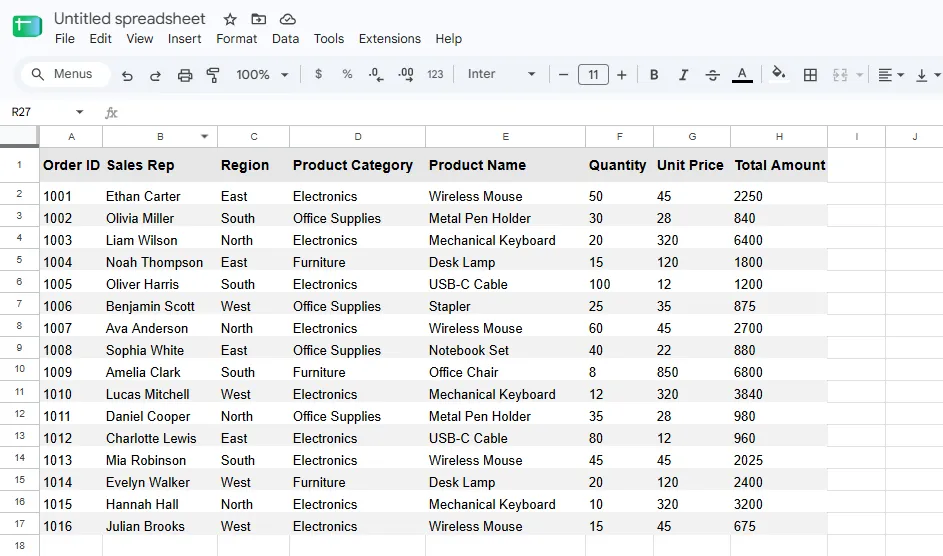
Étape 2. Supposons que les noms de produits se trouvent dans la colonne E. Insérez une colonne auxiliaire à côté et saisissez =GOOGLETRANSLATE(E1,"en","fr") dans la cellule adjacente. Ici, en désigne l'anglais et fr le français.
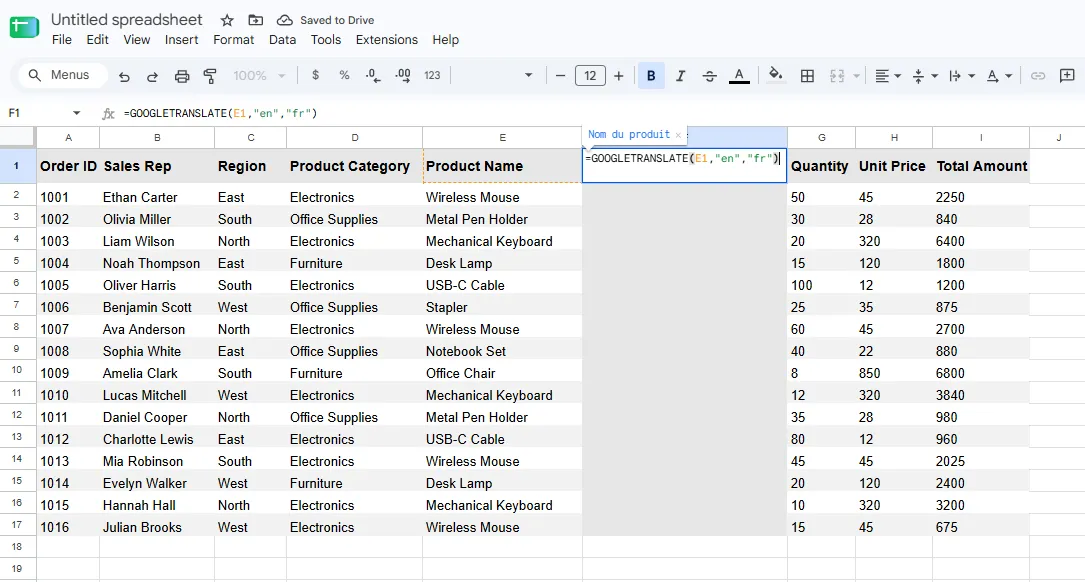
Étape 3. Faites glisser la poignée de recopie ou copiez la formule dans les lignes restantes. Chaque traduction fera référence à la cellule source correspondante.
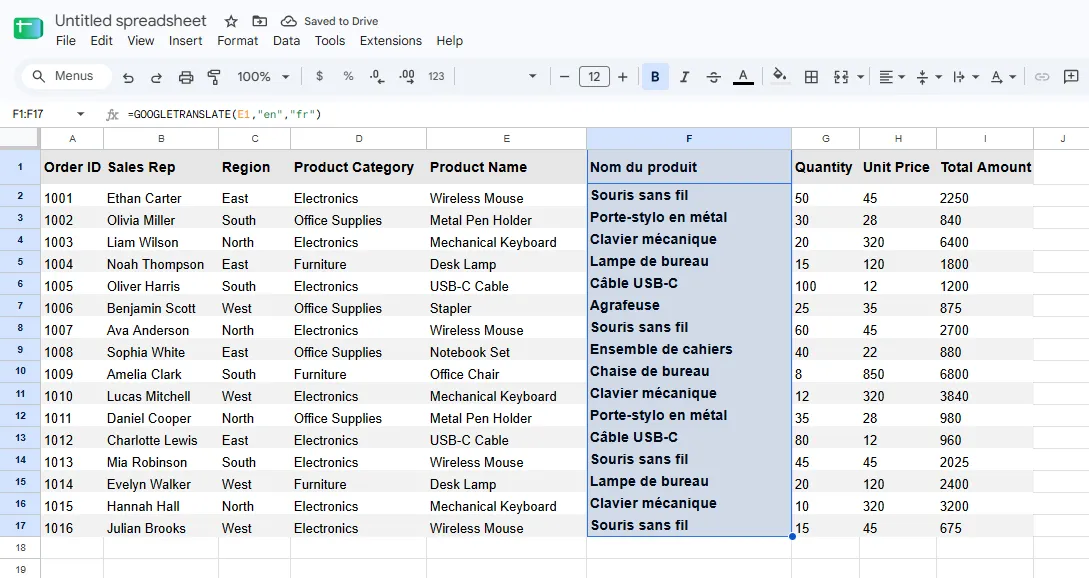
Étape 4. Vérifiez les traductions, puis copiez les résultats et collez-les dans les cellules d'origine correspondantes à l'aide de Collage spécial → Valeurs uniquement. Cela remplace le texte sans coller les formules de traduction. Supprimez ensuite la colonne auxiliaire.
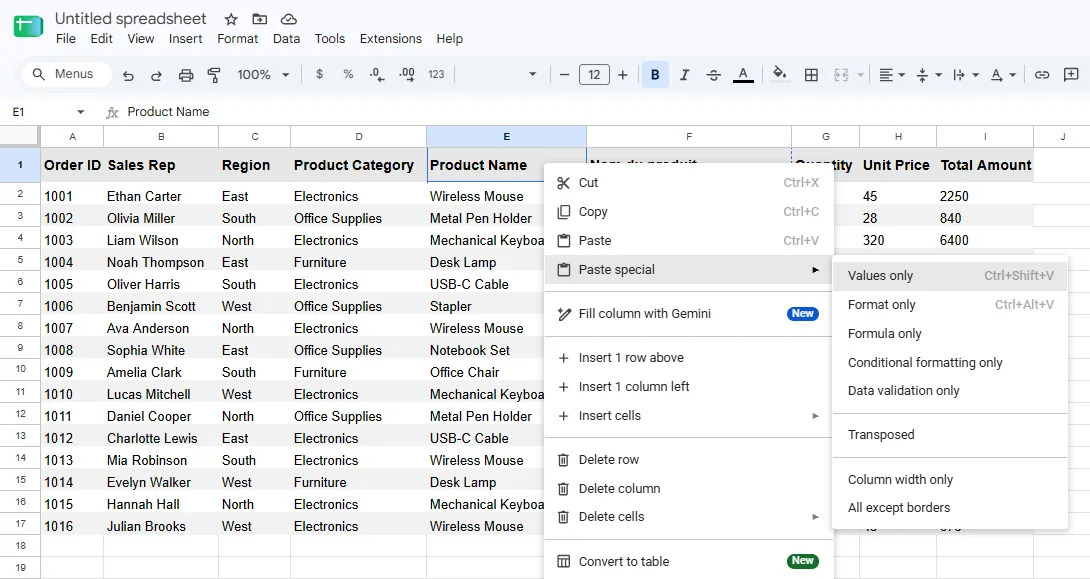
Étape 5. Répétez l'opération pour les autres colonnes de texte, comme les régions et les catégories, et traduisez les en-têtes un par un. Téléchargez le résultat au format .xlsx et ouvrez-le dans Excel pour vérifier les formules et la mise en page.
Microsoft 365 propose une fonction similaire, =TRANSLATE(E1,"en","fr"), si vous préférez rester dans Excel. Le flux de travail avec colonne auxiliaire et collage des valeurs est essentiellement identique.
Cette approche est simple pour quelques colonnes de texte régulières. Elle devient répétitive lorsque le texte est dispersé sur plusieurs feuilles, et l'export depuis Sheets exige une vérification de compatibilité supplémentaire dans Excel.
Méthode 2. Traduire le classeur avec ChatGPT
Lorsque le texte apparaît à plusieurs endroits, ChatGPT peut travailler à partir du fichier .xlsx téléversé et renvoyer une copie traduite. L'essentiel est de préciser quel contenu doit être modifié et quels éléments du classeur doivent rester intacts.
Étape 1. Téléversez une copie du classeur .xlsx dans ChatGPT.

Étape 2. Fournissez une consigne qui précise la langue cible, le texte à traduire et ce qui doit rester inchangé. Par exemple :
Traduisez en français le texte anglais de ce classeur Excel. Traduisez les en-têtes de colonnes, les noms de régions, les catégories de produits et les noms de produits dans leurs cellules d'origine. Conservez inchangés les noms des commerciaux, les identifiants de commande, les nombres, les prix et toutes les formules. Préservez la structure des feuilles de calcul et la mise en forme des cellules. Renvoyez un fichier
.xlsxmodifiable.
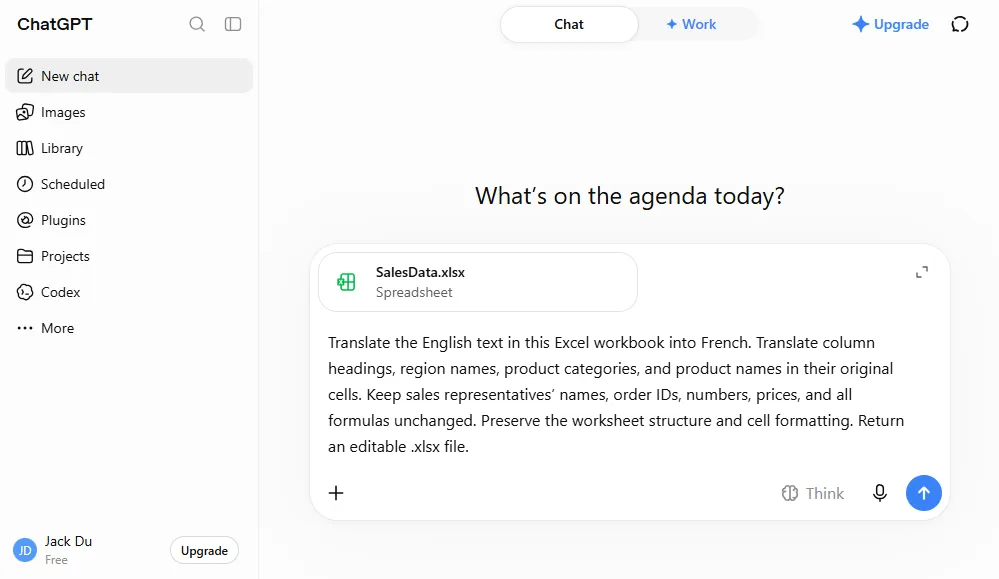
Étape 3. Téléchargez le classeur traduit, ouvrez-le dans Excel et comparez les traductions, les formules et la mise en forme avec l'original.
Par exemple, dans un classeur de ventes contenant 16 cellules de formule, la copie traduite a conservé les formules et les styles de cellule d'origine tout en traduisant les en-têtes, les régions, les catégories et les noms de produits. Le résultat montre ce que ce flux de travail peut accomplir pour un fichier simple. Les fonctionnalités plus complexes, comme les macros, les tableaux croisés dynamiques, les graphiques ou la mise en forme conditionnelle, doivent être vérifiées séparément.
ChatGPT est pratique lorsque vous souhaitez obtenir un fichier mis à jour sans créer de colonnes auxiliaires ni écrire de code. Comme pour toute traduction, relisez la formulation et vérifiez le classeur obtenu avant de le partager.
Méthode 3. Automatiser la traduction en C# avec Spire.Agent.Office
Si la traduction Excel fait partie d'une application ou d'un processus récurrent, un développeur peut automatiser cette même tâche en C#. Spire.Agent.Office accepte un Workbook Excel et une instruction en langage naturel, puis enregistre le fichier traité dans un nouveau .xlsx. Son exemple de traduction de documents publié couvre également Word et PowerPoint ; seul le flux de travail Excel est présenté ici.
Étape 1. Installez le package.
dotnet add package Spire.Agent.Office
Étape 2. Chargez le fichier Excel, spécifiez les règles de traduction et exécutez l'instruction.
using System;
using Spire.Agent.Office.AI;
using Spire.Agent.Office.Extensions;
using Spire.Xls;

string inputPath = @"C:\Documents\input.xlsx";
string outputPath = @"C:\Documents\translated-fr.xlsx";
string spireToken = "your spireToken";

string instruction = """
Translate the English text in this Excel workbook into French.
Translate column headings, region names, product categories, and product names.
Keep people's names, order IDs, URLs, and technical identifiers unchanged.
Do not change any formulas, numbers, dates, quantities, or prices.
Preserve the original worksheets, cell positions, merged cells, and formatting,
including fonts, fills, borders, alignment, and number formats.
Do not add worksheets, notes, or explanations to the workbook.
""";

AIOptions options = new AIOptions { SpireToken = spireToken };

using Workbook workbook = new Workbook();
workbook.LoadFromFile(inputPath);

AIDocumentProcessor processor = workbook.AI(options);
AIResult result = processor.ExecuteInstruction(
    workbook, instruction, outputPath);

if (!result.Success)
    throw new InvalidOperationException(result.ErrorMessage);

Console.WriteLine({BODY_CONTENT}quot;Translated workbook saved to: {outputPath}");
Étape 3. Comparez le texte des formules et la position des cellules de formule entre l'entrée et la sortie. Vérifiez les noms des feuilles de calcul, les plages fusionnées, les formats de nombre et les styles de cellule importants. Ouvrez le fichier dans Excel pour repérer le texte qui ne tient plus dans ses cellules. La consigne définit le résultat attendu ; ces vérifications confirment ce qui a été enregistré.
Cette distinction est importante lorsque les formules utilisent du texte comme condition. Par exemple, =COUNTIF(C2:C17,"East") peut rester textuellement identique mais renvoyer un résultat différent une fois que East devient Est. Décidez si ces libellés sources doivent rester en anglais ou si les formules dépendantes doivent être délibérément mises à jour et testées. Pour les classeurs critiques pour l'activité, considérez cela comme une décision de modèle de données plutôt que comme un détail de traduction.
Cette méthode convient aux développeurs qui traitent plusieurs classeurs ou qui ajoutent la traduction à une application. Elle nécessite une configuration, des identifiants et une validation adaptés aux fichiers traités.
Résumé : quelle méthode choisir ?
| Méthode | Facilité d'utilisation | Meilleur usage | Mode de restitution des traductions | Vérification principale |
|---|---|---|---|---|
| Formule Google Sheets | Facile pour une colonne ; manuelle pour de nombreuses zones | Quelques colonnes de texte régulières | Copier les résultats et coller les valeurs dans les cellules d'origine | Alignement des cellules et compatibilité d'export vers Excel |
| ChatGPT | Le plus simple pour démarrer | Texte réparti dans tout un classeur | Télécharger un fichier .xlsx mis à jour |
Traductions, formules et mise en forme |
| SDK d'agent IA en C# | Nécessite une configuration de développement | Flux de travail répétables ou par lots | Enregistrer un nouveau classeur depuis C# | Comparaisons automatisées et vérification visuelle |
Pour une petite feuille bien organisée, une formule de traduction vous offre un contrôle direct. ChatGPT est un choix pratique lorsque vous souhaitez mettre à jour tout le fichier avec moins de travail manuel. Le flux de travail C# se justifie davantage lorsque la traduction doit s'exécuter de façon répétée ou au sein d'une application. Quelle que soit la voie choisie, conservez l'original et inspectez à la fois le texte traduit et le comportement du classeur.
FAQ
Puis-je traduire un classeur Excel entier avec GOOGLETRANSLATE ?
Pas avec une seule formule. GOOGLETRANSLATE traduit le texte qui lui est fourni, généralement une référence de cellule. Vous pouvez recopier une formule vers le bas d'une colonne, mais vous devez tout de même traiter les autres colonnes, les en-têtes et les feuilles, puis replacer les traductions vérifiées dans les bonnes cellules. Pour du texte dispersé, le flux de travail ChatGPT ou C# peut demander moins de travail manuel.
La traduction du texte des cellules permettra-t-elle à toutes les formules de continuer à fonctionner ?
Laisser les expressions de formule inchangées est nécessaire, mais cela peut ne pas suffire. Une formule telle que =COUNTIF(C2:C17,"East") dépend d'un libellé anglais précis ; traduire les valeurs de la colonne C en Est modifie son résultat. Vérifiez à la fois le texte des formules et les résultats calculés, en particulier pour les recherches, les comptages conditionnels et les références à des libellés textuels.
Le collage du texte traduit sous forme de valeurs préserve-t-il la mise en forme d'origine ?
Le collage des valeurs uniquement dans des cellules existantes conserve normalement la mise en forme de ces cellules. Vérifiez toutefois si les phrases traduites plus longues sont tronquées ou débordent visuellement sur les cellules adjacentes. Lorsqu'un classeur Excel a été modifié dans Google Sheets, inspectez également le fichier .xlsx exporté dans Excel.
ChatGPT ou un agent IA peut-il garantir que les fonctionnalités Excel complexes restent intactes ?
Non. Un classeur comportant des macros, des tableaux croisés dynamiques, des graphiques, des liens externes ou une mise en forme complexe nécessite ses propres vérifications avant/après. Conservez le fichier d'origine et testez les calculs importants avant d'utiliser la version traduite.
Voir aussi
- Caviardage de documents assisté par IA en C# : préserver la mise en forme
- Mise en forme, synthèse et indexation Word assistées par IA en C#
- Traducteur de documents IA : traduire des fichiers Word, Excel et PowerPoint en C#
- Audit Excel assisté par IA en C# : détecter les erreurs et les anomalies de données