Les classeurs Excel peuvent contenir des valeurs manquantes, des enregistrements en double, des nombres inhabituels et des formules incohérentes difficiles à détecter manuellement, en particulier lorsqu'il s'agit de grands ensembles de données.
Avec un agent IA, ces problèmes peuvent être identifiés au moyen d'instructions d'audit en langage naturel plutôt qu'en s'appuyant entièrement sur des règles de validation codées en dur. Cet article montre comment utiliser Spire.Agent.Office en C# pour auditer un classeur Excel, identifier les problèmes potentiels de données et de formules, mettre en évidence les cellules suspectes et générer un rapport d'audit structuré.
1. Qu'est-ce qu'un audit Excel assisté par IA ?
Un audit Excel traditionnel repose généralement sur des règles de validation prédéfinies, des formules ou du code personnalisé. Par exemple, un programme peut vérifier si une cellule requise est vide, si une valeur dépasse un seuil fixe ou si des ID en double existent dans une colonne.
Un audit Excel assisté par IA ajoute une analyse contextuelle à ce processus. Au lieu de définir chaque condition possible dans le code, vous pouvez décrire les exigences d'audit en langage naturel et laisser l'agent IA examiner le classeur pour y repérer des modèles et des incohérences.
Par exemple, un agent IA peut être chargé de rechercher :
- Données manquantes ou incomplètes
- Enregistrements en double ou suspects
- Valeurs numériques inhabituelles ou valeurs aberrantes
- Modèles de données incohérents
- Formules manquantes
- Formules qui diffèrent de manière inattendue des lignes voisines
- Résultats de calcul ou références de cellules suspects
Cela est particulièrement utile pour les problèmes difficiles à exprimer sous forme de règles fixes simples. Une valeur peut se situer dans une plage numérique acceptable tout en semblant inhabituelle par rapport aux enregistrements voisins, tandis qu'une formule peut produire un résultat valide mais utiliser un modèle différent de celui des cellules voisines.
Les conclusions d'audit générées par IA doivent généralement être considérées comme des problèmes potentiels plutôt que comme des erreurs définitives. Les résultats peuvent ensuite être mis en évidence dans le classeur et résumés dans un rapport d'audit pour un examen plus approfondi.
2. Configurer le projet C#
Créez une application console C# et ajoutez le package Spire.Agent.Office requis au projet.
L'exemple utilise les espaces de noms suivants :
using Spire.Agent.Office.AI;
using Spire.Agent.Office.Extensions;
using Spire.Xls;
L'accès aux fonctionnalités d'IA nécessite un jeton Spire valide. Vous pouvez demander un jeton de test temporaire via la page de licence temporaire Spire.
La configuration de base est :
AIOptions options = new AIOptions();
options.SpireToken = "YOUR_SPIRE_TOKEN";
Les exemples ci-dessous utilisent un classeur Excel nommé :
SalesData.xlsx
Le classeur peut contenir une ou plusieurs feuilles de calcul avec des enregistrements de ventes, des formules, des dates, des quantités, des prix, des remises ou d'autres données métier.
3. Préparer le classeur Excel pour l'audit
La première étape consiste à charger le classeur avec Workbook.
Workbook workbook = new Workbook();
workbook.LoadFromFile("SalesData.xlsx");
Comme le classeur est transmis directement au processeur de documents compatible IA, il n'est pas nécessaire de convertir manuellement chaque feuille de calcul, valeur de cellule ou formule en texte brut.
L'agent peut travailler avec la feuille de calcul comme un document Office structuré et inspecter des informations telles que :
- Contenu des feuilles de calcul
- Valeurs des cellules
- Formules
- Lignes et colonnes
- Modèles de données
- Relations entre cellules voisines
Par exemple, une feuille de calcul des ventes peut contenir des données similaires à ce qui suit :
| ID de commande | Date | Produit | Quantité | Prix unitaire | Remise | Total |
|---|---|---|---|---|---|---|
| ORD-1001 | 2026-08-01 | Ordinateur portable | 2 | 850 | 0.10 | 1530 |
| ORD-1002 | 2026-08-02 | Écran | 5 | 260 | 0.05 | 1235 |
| ORD-1003 | 2026-08-03 | Clavier | 10 | 45 | 0.10 | 405 |
| ORD-1004 | 2026-08-04 | Ordinateur portable | 3 | 850 | 0.80 | 510 |
La dernière ligne peut mériter une attention particulière, car une remise de 80 % est très différente de celle des enregistrements voisins.
D'autres problèmes potentiels peuvent inclure des ID de commande en double, des dates manquantes, des quantités inhabituelles ou une formule différente de celles utilisées dans les lignes voisines.
4. Créer un agent IA pour auditer les classeurs Excel
La partie principale du workflow consiste à définir la tâche d'audit.
Au lieu d'écrire manuellement des conditions C# distinctes pour chaque erreur possible, les exigences peuvent être décrites au moyen d'une instruction en langage naturel.
Définir les règles et instructions d'audit
Par exemple :
string instruction = @"
Audit this Excel workbook for potential data quality and formula issues.

Check for:
- Missing or incomplete values
- Duplicate records
- Unusual or suspicious numeric values
- Inconsistent data patterns
- Missing formulas
- Formulas that differ unexpectedly from nearby rows
- Suspicious cell references or calculation results

Do not modify valid source data.

For every detected issue, record:
- Worksheet name
- Cell or range
- Issue type
- Explanation

Highlight problematic cells and create a new worksheet named
'Audit Report' containing the audit results.
";
L'instruction définit à la fois ce que l'agent doit inspecter et comment les résultats doivent être présentés.
Cela est utile car l'audit de feuilles de calcul dépend souvent du contexte. Une valeur de 80 peut être parfaitement normale dans une colonne, mais très inhabituelle dans une autre. L'agent peut évaluer la valeur conjointement avec les enregistrements voisins et la signification des données.
Analyser les données et les modèles de formules
Après avoir chargé le classeur et configuré les options d'IA, créez un processeur de documents IA à partir du classeur :
AIDocumentProcessor processor = workbook.AI(options);
Envoyez ensuite l'instruction d'audit à l'agent :
processor.ExecuteInstruction(
    workbook,
    instruction,
    "AuditedSalesData.xlsx",
    Array.Empty<string>()
);
Le code principal complet est donc très court :
using Spire.Agent.Office.AI;
using Spire.Agent.Office.Extensions;
using Spire.Xls;

string inputPath = "SalesData.xlsx";
string outputPath = "AuditedSalesData.xlsx";
string spireToken = "YOUR_SPIRE_TOKEN";

Workbook workbook = new Workbook();
workbook.LoadFromFile(inputPath);

AIOptions options = new AIOptions();
options.SpireToken = spireToken;

string instruction = @"
Audit this Excel workbook for potential data quality and formula issues.

Check for missing values, duplicate records, unusual numeric values,
inconsistent data patterns, missing formulas, formulas that differ
unexpectedly from nearby rows, and suspicious calculation results.

Do not modify valid source data.

Highlight cells containing potential issues and create a worksheet named
'Audit Report' with the following columns:

Worksheet | Cell | Issue | Explanation
";

AIDocumentProcessor processor = workbook.AI(options);

processor.ExecuteInstruction(
    workbook,
    instruction,
    outputPath,
    Array.Empty<string>()
);
Par rapport à un programme de validation Excel classique, la majeure partie de la logique d'audit est exprimée dans l'instruction plutôt que dans une longue série d'instructions if.
Retourner des résultats d'audit structurés
Il est important d'indiquer à l'agent comment les résultats d'audit doivent être organisés.
Par exemple :
Worksheet | Cell | Issue | Explanation
Un rapport d'audit généré peut se présenter comme suit :
| Feuille de calcul | Cellule | Problème | Explication |
|---|---|---|---|
| Sales | F5 | Valeur inhabituelle | La remise de 80 % est nettement plus élevée que celle des enregistrements voisins. |
| Sales | A12 | Enregistrement en double | L'ID de commande apparaît également dans une autre ligne. |
| Sales | B18 | Valeur manquante | La date de commande est vide. |
| Sales | G24 | Incohérence de formule | La formule diffère du modèle de formule utilisé dans les lignes adjacentes. |
Des résultats structurés facilitent la relecture de l'audit et peuvent également être utilisés pour un traitement automatisé ultérieur.
5. Mettre en évidence les problèmes détectés et générer un rapport d'audit
Un simple retour textuel décrivant les problèmes de la feuille de calcul est utile, mais un audit devient bien plus facile à examiner lorsque les conclusions sont réécrites dans le classeur lui-même.
L'instruction peut demander à l'agent d'effectuer deux actions :
string outputInstruction = @"
Highlight every cell that contains a potential issue.

Create an 'Audit Report' worksheet and list every issue using these columns:

Worksheet | Cell | Issue | Explanation

Do not change cells that do not contain an identified issue.
";
Cela produit deux niveaux de sortie : les conclusions mises en évidence dans la feuille de calcul d'origine et un rapport centralisé contenant des explications détaillées.
Examiner les problèmes mis en évidence dans la feuille de calcul d'origine
Dans la feuille de calcul d'origine, l'agent met en évidence les cellules contenant des problèmes potentiels. Les conclusions du même type utilisent la même couleur de surbrillance, ce qui facilite la distinction entre valeurs manquantes, enregistrements en double, nombres inhabituels, données incohérentes et problèmes liés aux formules.
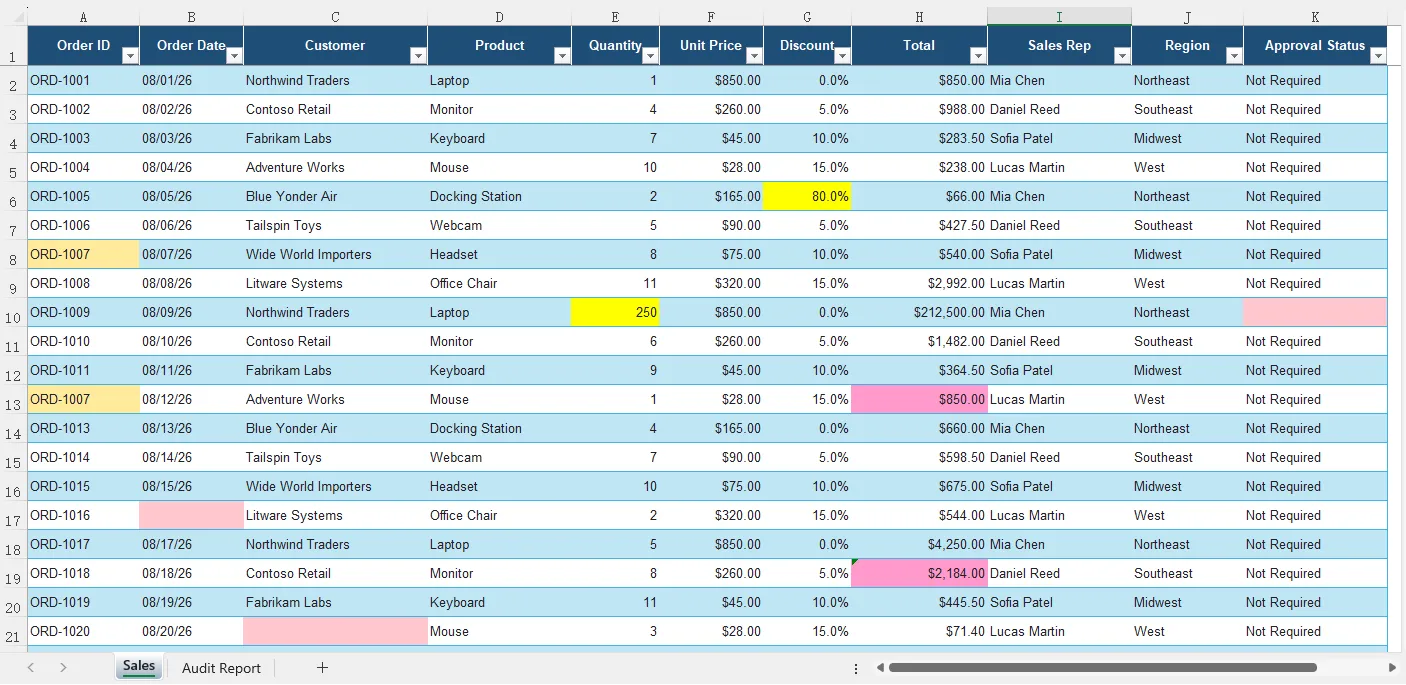
Figure 1. Problèmes potentiels mis en évidence dans la feuille de calcul d'origine. La même couleur est utilisée pour les conclusions du même type.
Dans cet exemple, l'agent a identifié plusieurs types de problèmes, notamment la remise anormalement élevée dans G6, la valeur aberrante de quantité dans E10, la date de commande manquante dans B17, le prix unitaire négatif dans F23 et des problèmes liés aux formules dans la colonne Total.
En réécrivant les conclusions à leurs emplacements d'origine, l'agent permet aux utilisateurs d'examiner les valeurs suspectes dans leur contexte au lieu de les rechercher manuellement.
Examiner le rapport d'audit détaillé
En plus de mettre en évidence les données source, l'agent crée une feuille de calcul Audit Report qui répertorie la cellule concernée, le type de problème et l'explication pour chaque conclusion.
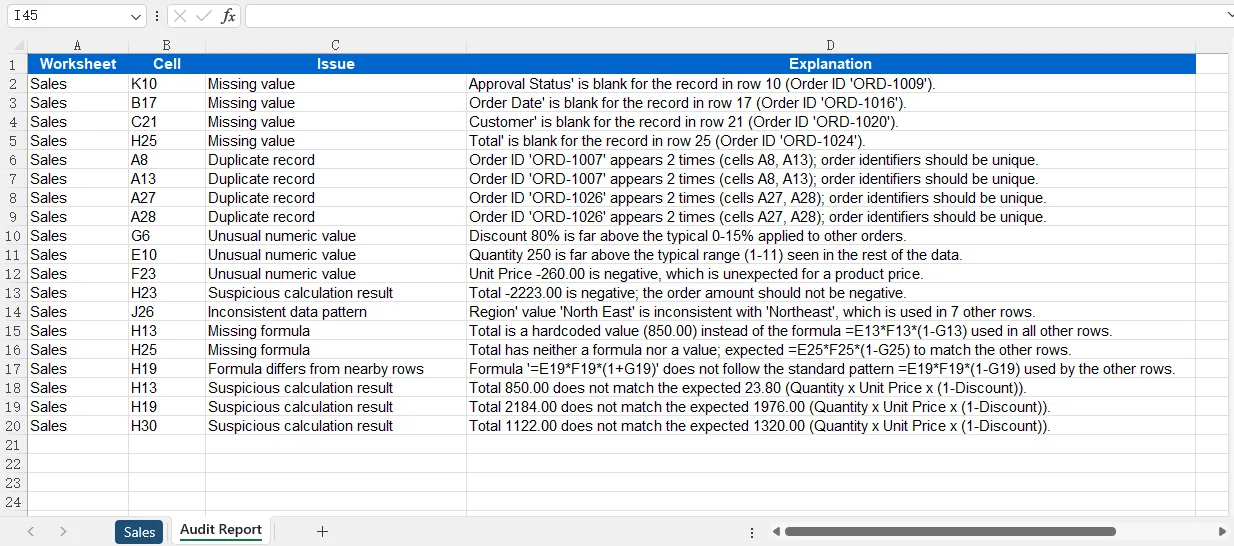
Figure 2. Le rapport d'audit généré fournit l'emplacement, le type et l'explication de chaque problème détecté.
Le rapport inclut des conclusions telles que des valeurs manquantes, des ID de commande en double, des valeurs numériques inhabituelles, des modèles de données incohérents, des formules manquantes et des résultats de calcul suspects.
Par exemple, l'agent a détecté que :
-
A8etA13contiennent le même ID de commande. -
G6contient une remise de 80 %, nettement plus élevée que les autres remises. -
H13contient une valeur codée en dur au lieu du modèle de formule utilisé dans les lignes voisines. -
H19utilise l'addition au lieu de la soustraction lors de l'application de la remise. -
H30produit un total qui ne correspond pas au calcul attendu.
Une même cellule peut apparaître plusieurs fois dans le rapport lorsqu'elle concerne plusieurs dimensions d'audit. Par exemple, H25 peut être signalée à la fois comme valeur manquante et comme formule manquante.
Les conclusions générées par IA doivent être traitées comme des problèmes potentiels plutôt que comme des erreurs définitives. Certaines valeurs inhabituelles peuvent représenter des exceptions métier légitimes. La feuille de calcul mise en évidence et le rapport d'audit fournissent donc un point de départ structuré pour un examen humain plutôt que de modifier automatiquement les données sous-jacentes.
6. Bonnes pratiques pour l'audit Excel assisté par IA
L'audit basé sur l'IA fonctionne particulièrement bien lorsqu'il est utilisé conjointement avec des exigences d'audit claires.
Premièrement, fournissez suffisamment de contexte dans l'instruction. Au lieu de demander simplement à l'agent de « trouver les erreurs », précisez les types de problèmes qui comptent, tels que les enregistrements en double, les valeurs anormales, les formules manquantes ou les calculs incohérents.
Deuxièmement, distinguez les règles déterministes de l'analyse contextuelle. Des conditions telles que « La quantité ne doit jamais être négative » peuvent être vérifiées de manière fiable avec des règles conventionnelles. L'IA est plus utile dans des situations telles que l'identification d'une valeur qui semble incohérente par rapport aux enregistrements voisins ou la reconnaissance d'un modèle de formule inattendu.
Troisièmement, évitez de demander à l'agent de corriger automatiquement chaque problème détecté. Une valeur suspecte n'est pas nécessairement une valeur incorrecte. Mettre la cellule en évidence et expliquer la raison donne aux utilisateurs la possibilité de vérifier la conclusion avant d'apporter des modifications.
Pour les classeurs volumineux, l'audit peut également être limité à des feuilles de calcul spécifiques ou à des catégories de problèmes. Cela rend la tâche plus ciblée et peut réduire le traitement inutile.
Enfin, structurez la sortie. Inclure la feuille de calcul, l'emplacement de la cellule, le type de problème et l'explication facilite la vérification des conclusions générées par IA et leur intégration dans les workflows ultérieurs.
7. Conclusion
L'audit de feuilles de calcul implique souvent plus que de vérifier si des cellules sont vides ou si des formules renvoient des erreurs. De nombreux problèmes ne deviennent visibles que lorsque les valeurs, les formules et les modèles de données environnants sont examinés ensemble.
Avec un SDK d'agent IA, ces exigences d'audit peuvent être décrites en langage naturel au lieu d'être entièrement implémentées via des règles de validation codées en dur.
En utilisant Spire.Agent.Office en C#, le workflow peut rester relativement simple : charger le classeur Excel, définir les exigences d'audit, exécuter l'instruction et générer un nouveau classeur contenant les problèmes mis en évidence et un rapport d'audit structuré.
Cette approche est particulièrement utile pour détecter des anomalies potentielles, des formules incohérentes, des enregistrements dupliqués, des informations manquantes et d'autres problèmes de feuilles de calcul pouvant nécessiter une analyse contextuelle.
8. FAQ
L'IA peut-elle détecter des formules incorrectes dans Excel ?
L'IA peut identifier des formules qui semblent incohérentes par rapport aux formules voisines, contiennent des références suspectes ou produisent des résultats qui ne correspondent pas aux modèles de données attendus. Toutefois, la justesse logique d'une formule peut dépendre des règles métier du classeur ; les problèmes détectés doivent donc toujours être examinés.
Les règles d'audit peuvent-elles être personnalisées ?
Oui. Les exigences d'audit sont principalement définies par l'instruction envoyée à l'agent. Vous pouvez ajouter des règles pour des colonnes, des feuilles de calcul, des plages de valeurs, des formules ou des conditions métier spécifiques.
Par exemple :
"Flag discounts above 50% and orders with a missing customer ID."
L'IA peut-elle détecter des enregistrements Excel en double ?
Oui. L'agent peut être chargé d'identifier des ID dupliqués, des lignes répétées ou des enregistrements potentiellement dupliqués en fonction de plusieurs champs.
Pour une détection des doublons plus déterministe, la logique Excel ou C# classique peut également être combinée à l'audit par IA.
L'IA peut-elle corriger automatiquement les erreurs détectées ?
L'agent peut être chargé de modifier le contenu du classeur, mais corriger automatiquement chaque anomalie détectée n'est généralement pas recommandé. Certaines valeurs inhabituelles peuvent être des exceptions métier valides.
Un workflow plus sûr consiste à mettre en évidence les cellules suspectes, à expliquer pourquoi elles ont été signalées et à laisser les utilisateurs examiner les conclusions avant d'appliquer des corrections.
La même approche peut-elle être utilisée pour différents types de fichiers Excel ?
Oui. Le même workflow peut être adapté aux rapports de ventes, aux feuilles de calcul financières, aux registres d'inventaire, aux rapports opérationnels, aux données d'enquête et à d'autres classeurs Excel structurés. Dans la plupart des cas, seule l'instruction d'audit doit être ajustée pour les données et les règles métier spécifiques.