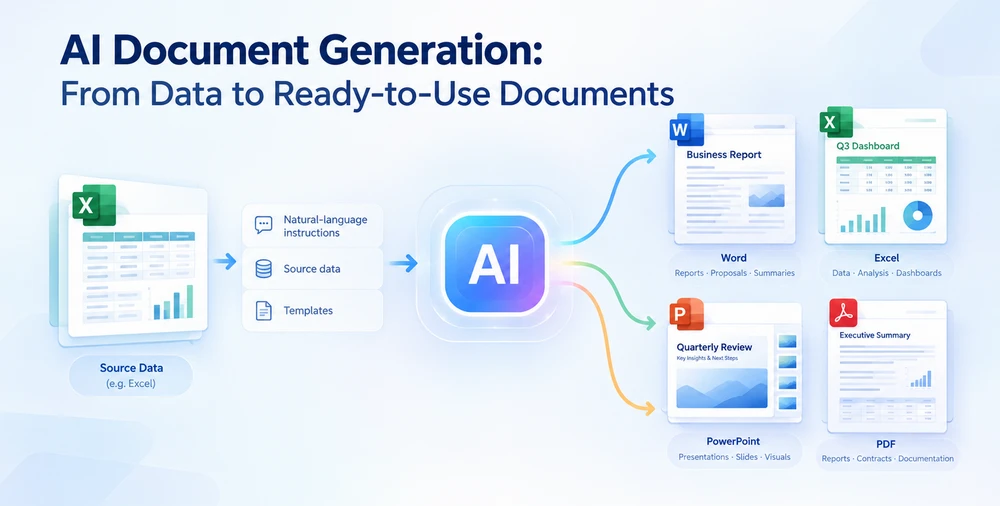
La génération de documents par IA utilise des instructions en langage naturel, des données sources et des modèles pour créer des fichiers Word, Excel, PowerPoint et PDF structurés — pas seulement du texte, mais des documents mis en forme avec des sections, des tableaux, des graphiques et des styles. Contrairement à la simple génération de texte par IA, elle produit des fichiers complets et prêts à l'emploi, conformes aux normes de mise en forme Office. Cet article présente ce qu'est la génération de documents par IA, comment elle fonctionne, des outils en ligne que vous pouvez essayer dès maintenant, et une implémentation en C# avec Spire.Agent.Office.
Navigation rapide
- De quoi s'agit-il ? — définition et différences avec la génération de texte par IA
- Que peut-elle créer ? — matrice format × type de document avec cas d'usage
- Comment cela fonctionne — le pipeline de génération et trois modèles d'architecture
- Essayez en ligne — génération de documents sans code avec CloudXDocs
- Pour les développeurs — intégration C# avec Spire.Agent.Office
- Une source de données → quatre documents — une démo de revue trimestrielle d'activité
- IA vs automatisation traditionnelle — comparaison côte à côte
- Quand l'utiliser — guide de décision
- FAQ
1. Qu'est-ce que la génération de documents par IA ?
La génération de documents par IA est le processus qui consiste à utiliser l'intelligence artificielle pour créer des documents professionnels mis en forme — fichiers Word, Excel, PowerPoint et PDF — à partir d'entrées telles que des descriptions en langage naturel, des données structurées, des modèles ou des documents existants. L'IA lit l'entrée, détermine la structure du document, remplit le contenu, applique la mise en forme et produit un fichier fini.
En quoi cela diffère de la génération de texte par IA
La génération de texte par IA (ChatGPT, Claude, Gemini) produit du texte — paragraphes, réponses, extraits de code. La génération de documents par IA va plus loin : elle produit des fichiers structurés et mis en forme avec des titres, des tableaux, des graphiques, des mises en page et des styles conformes aux normes Office. Cette distinction est importante :
| Dimension | Génération de texte par IA | Génération de documents par IA |
|---|---|---|
| Sortie | Texte brut ou markdown | Fichiers .docx, .xlsx, .pptx, .pdf mis en forme |
| Structure | Texte linéaire | Sections, tableaux, graphiques, en-têtes, sauts de page |
| Mise en forme | Aucune | Polices, styles, marges, formats de cellules, dispositions de diapositives |
| Cas d'usage | Rédaction de contenu | Création de documents professionnels livrables |
Quatre modèles d'entrée
La génération de documents par IA fonctionne généralement avec un ou plusieurs de ces modèles d'entrée :
- Invite → document : décrivez ce que vous voulez ; l'IA construit l'intégralité du document à partir de zéro.
- Données → document : fournissez un tableur, un export de base de données ou du JSON ; l'IA structure un document autour des données.
- Modèle + données → document : chargez un modèle avec des champs de remplacement ; l'IA le remplit et l'adapte avec les données.
- Document existant → document régénéré : chargez un fichier existant ; l'IA le réécrit, le remet en forme ou le convertit.
La plupart des flux de travail réels combinent ces modèles — par exemple, en fournissant un fichier de données et une instruction en langage naturel qui s'y réfère.
2. Que peuvent créer les générateurs de documents par IA ?
La génération de documents par IA englobe couramment des flux de travail Word, Excel, PowerPoint et PDF. Le tableau ci-dessous associe chaque format aux types de documents qu'il produit et à une instruction représentative.
| Format | Types de documents | Exemple d'instruction |
|---|---|---|
| Word (.docx) | Rapports de direction, lettres commerciales, notes de service, contrats, propositions, politiques | "Générez un rapport de revue trimestrielle d'activité avec des sections pour la performance des revenus, les meilleurs produits, la comparaison régionale et les indicateurs de risque." |
| Excel (.xlsx) | Tableaux de bord financiers, synthèses de données, feuilles de calcul budgétaires, rapports d'analyse | "Créez un tableau de bord des ventes avec des tableaux croisés dynamiques montrant les revenus par région et par produit, des graphiques comparant le T3 au T2, et une mise en forme conditionnelle pour les objectifs." |
| PowerPoint (.pptx) | Présentations au conseil d'administration, dossiers de présentation, diapositives de formation, présentations générales, mises à jour de projet | "Construisez une présentation de 10 diapositives pour la réunion générale couvrant les faits marquants du T3, la croissance des revenus, les meilleurs performers, les défis et les priorités du T4." |
| PDF (.pdf) | Synthèses d'une page, rapports formels, formulaires remplissables, documents de conformité | "Générez une synthèse PDF d'une page des résultats du T3 destinée aux responsables régionaux, incluant le chiffre d'affaires total, le pourcentage de croissance, les 3 meilleures régions et les actions à mener." |
Cas d'usage courants selon les formats
| Cas d'usage | Format typique | Qui en a besoin |
|---|---|---|
| Revues trimestrielles d'activité | Word + PPT + PDF | Dirigeants, membres du conseil d'administration |
| Propositions commerciales et devis | Word + PDF | Équipes commerciales |
| Rapports financiers et tableaux de bord | Excel + PDF | Équipes financières |
| Supports de formation et intégration | PPT + Word | RH, équipes de formation |
| Génération de factures et de contrats | Word + PDF | Opérations, juridique |
| Mises à jour de l'état des projets | PPT + Word | Chefs de projet |
| Supports marketing | PPT + PDF | Équipes marketing |
3. Comment fonctionne la génération de documents par IA
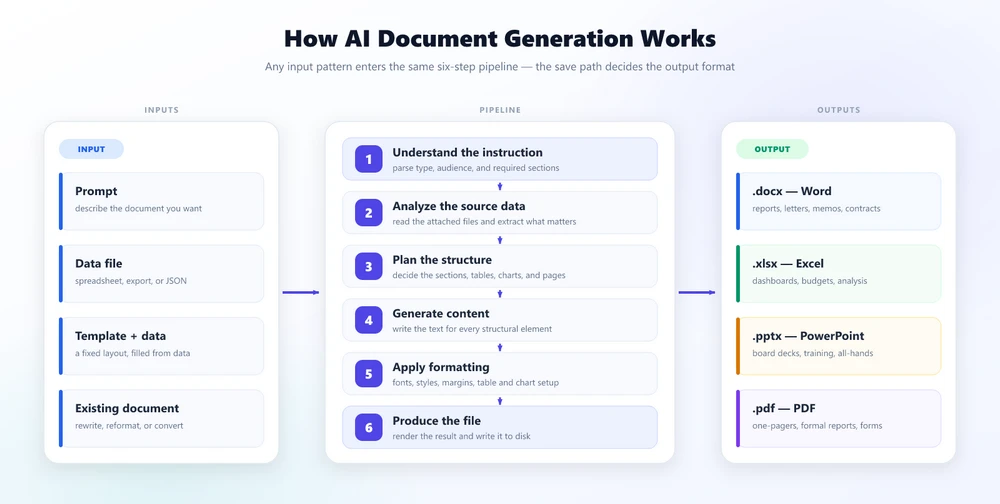
Quel que soit l'outil ou le SDK spécifique, la génération de documents par IA suit un pipeline commun : Instruction + Données/Modèle → Agent IA → Structure du document → Mise en forme → Fichier de sortie. Une instruction accompagnée d'un fichier de données ou d'un modèle entre ; l'agent planifie la structure, génère le contenu et applique la mise en forme ; un document mis en forme en ressort.
L'agent IA ne se contente pas d'"écrire du texte dans un fichier". Il effectue plusieurs étapes :
- Comprendre l'instruction — analyser la demande en langage naturel pour déterminer le type de document, le public et les sections requises.
- Analyser les données sources — lire le ou les fichiers de données joints et en extraire les informations pertinentes.
- Planifier la structure — décider comment organiser le contenu : quelles sections, quels tableaux, quels graphiques et quelles pages le document nécessite.
- Générer le contenu — rédiger ou remplir le texte de chaque élément structurel.
- Appliquer la mise en forme — définir les polices, les styles, les couleurs, les marges, les dispositions de tableaux et les configurations de graphiques.
- Produire le fichier — générer le résultat sous forme de fichier .docx, .xlsx, .pptx ou .pdf.
Trois modèles d'architecture
Différents outils implémentent la génération de documents par IA de différentes manières :
| Modèle | Fonctionnement | Idéal pour |
|---|---|---|
| Modèle + remplissage par IA | Un modèle fixe définit la mise en page ; l'IA remplit les champs de contenu | Documents en grand volume à structure cohérente (factures, contrats) |
| Génération de contenu par IA + rendu par SDK | L'IA génère un contenu structuré (JSON/Markdown) ; un SDK de documents le restitue dans un fichier mis en forme | Flux de travail de développeurs où vous contrôlez à la fois l'IA et le rendu |
| Entièrement agentique | Un agent IA gère tout le pipeline — lecture des données, planification de la structure, génération du contenu et production du fichier — en un seul appel | Documents flexibles, pilotés par les données, dont la structure varie |
Spire.Agent.Office utilise un flux de travail de génération de documents agentique où un seul appel à ExecuteInstruction gère tout le pipeline. Des outils en ligne tels que CloudXDocs fournissent un flux de travail agentique dans le navigateur pour le même cas d'usage général.
4. Essayez la génération de documents par IA en ligne
Tous ceux qui ont besoin de génération de documents par IA ne sont pas développeurs. Si vous souhaitez générer des documents sans écrire de code, les agents IA de documents basés sur navigateur peuvent transformer des invites, des notes et des fichiers sources en fichiers Word, Excel, PowerPoint ou PDF mis en forme.
CloudXDocs est un agent IA en ligne qui gère le traitement et la génération de documents dans les quatre formats Office. Il s'adresse aux utilisateurs professionnels du marketing, des ventes, de la finance, du conseil et des opérations — aucune compétence technique requise.
Comment cela fonctionne
- Importez un fichier source — ou partez d'une invite sans source
- Décrivez le document que vous souhaitez — en langage naturel
- Vérifiez et téléchargez le résultat — au format .docx, .xlsx, .pptx ou .pdf
Exemple
Un responsable financier importe un tableur des ventes mensuelles et saisit :
"Générez un rapport mensuel de performance financière. Incluez un résumé pour la direction, un tableau des faits financiers marquants avec les variations d'un mois sur l'autre et d'une année sur l'autre, une répartition des revenus par segment d'activité et une analyse des dépenses. Mettez-le en forme sous forme de PDF professionnel."
Le résultat peut être un PDF de plusieurs pages avec des tableaux, des graphiques et des sections stylisées. Comme pour tout document professionnel généré par IA, vérifiez le résultat avant toute diffusion officielle.
Pour l'automatisation côté application — générer des documents par programmation dans votre propre logiciel — la section suivante présente l'approche développeur avec Spire.Agent.Office.
5. La génération de documents par IA pour les développeurs
Si vous devez intégrer la génération de documents par IA dans une application .NET, Spire.Agent.Office fournit un SDK d'IA documentaire qui gère l'intégralité du pipeline de génération en cours de processus. Ajoutez-le via NuGet :
dotnet add package Spire.Agent.Office
Le modèle de base
Chaque tâche de génération de documents suit le même modèle en trois étapes :
using Spire.Doc;
using Spire.Agent.Office.AI;
using Spire.Agent.Office.Extensions;

AIOptions options = new AIOptions
{
    SpireToken = "sk-YourSpireToken",
    TimeoutMs = 600000
};

using (Document doc = new Document())
{
    AIResult result = doc.AI(options).ExecuteInstruction(
        doc,
        "Generate an executive summary report from the attached sales data. "
        + "Include sections for revenue, top products, and risk indicators.",
        @"C:\output\q3-report.docx",
        new[] { @"C:\data\q3-sales-data.xlsx" },  // source files via attachmentPaths
        autonomousOutput: true, maxTurns: null);

    Console.WriteLine(result.Success ? "Done" : result.ErrorMessage);
}
Appels API clés
| Étape | Méthode | Objectif |
|---|---|---|
| Configurer | new AIOptions { SpireToken, WorkDir, TimeoutMs } |
Définir la clé API et le répertoire de travail |
| Instruire | doc.AI(options).ExecuteInstruction(doc, instruction, savePath, attachmentPaths) |
Envoyer l'instruction avec les fichiers sources |
| Vérifier |
result.Success / result.ErrorMessage
|
Confirmer l'achèvement |
Le paramètre attachmentPaths (IEnumerable<string> de chemins de fichiers) est le moyen par lequel les données inter-formats circulent — vous passez un fichier Excel, un PDF ou un fichier Markdown comme source, et l'agent le lit automatiquement. Le format de sortie est déterminé par l'extension de savePath (.docx, .xlsx, .pptx, .pdf). Un détail pratique : l'agent écrit le fichier fini dans son répertoire de travail sous le nom output_<fileName>, et non directement dans savePath ; copiez-le donc à l'emplacement voulu une fois l'appel terminé.
6. D'une seule source de données, quatre types de documents
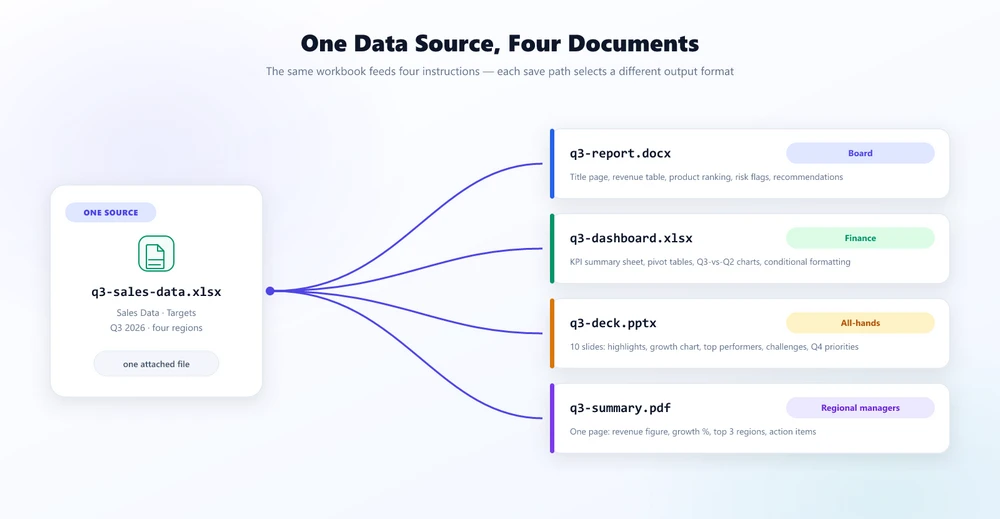
Un cas d'usage pratique de la génération de documents par IA est la production multi-format à partir d'une seule source de données. Au lieu d'écrire quatre chemins de code distincts, vous rédigez quatre instructions et laissez l'agent s'occuper du reste.
Le scénario
Un vice-président des ventes dispose des données du T3 2026 dans un classeur Excel (q3-sales-data.xlsx) et a besoin de quatre livrables destinés à différents publics.
Le code
using Spire.Doc;
using Spire.Xls;
using Spire.Presentation;
using Spire.Agent.Office.AI;
using Spire.Agent.Office.Extensions;

string[] sources = new[] { @"C:\data\q3-sales-data.xlsx" };
AIOptions options = new AIOptions { SpireToken = "sk-YourToken", TimeoutMs = 600000 };

// 1. Word executive report (for the board)
using (Document doc = new Document())
{
    doc.AI(options).ExecuteInstruction(doc,
        "Generate an executive summary report with sections for revenue, top products, "
        + "regional comparison, and risk indicators.",
        @"C:\output\q3-report.docx", sources, autonomousOutput: true, maxTurns: null);
}

// 2. Excel dashboard (for finance)
using (Workbook wb = new Workbook())
{
    wb.AI(options).ExecuteInstruction(wb,
        "Create a sales dashboard with KPI summary, pivot tables, charts comparing "
        + "Q3 vs Q2, and conditional formatting for targets.",
        @"C:\output\q3-dashboard.xlsx", sources, autonomousOutput: true, maxTurns: null);
}

// 3. PowerPoint deck (for all-hands)
using (Presentation ppt = new Presentation())
{
    ppt.AI(options).ExecuteInstruction(ppt,
        "Build a 10-slide all-hands presentation covering Q3 highlights, revenue growth, "
        + "top performers, challenges, and Q4 priorities.",
        @"C:\output\q3-deck.pptx", sources, autonomousOutput: true, maxTurns: null);
}

// 4. PDF one-pager (for regional managers)
using (Document pdfDoc = new Document())
{
    pdfDoc.AI(options).ExecuteInstruction(pdfDoc,
        "Generate a one-page PDF summary with total revenue, growth rate, "
        + "top 3 regions, and Q4 action items.",
        @"C:\output\q3-summary.pdf", sources, autonomousOutput: true, maxTurns: null);
}
Quatre documents, quatre formats, quatre publics — une seule source de données. Les quatre appels suivent le même modèle : joindre les données sources, décrire le résultat souhaité dans une instruction et laisser l'agent construire le fichier ; l'extension de savePath détermine le format de sortie.
Un paramètre porte toute la charge : autonomousOutput: true. Si vous l'omettez (la valeur par défaut est false), le moteur cherche un fichier output_* que l'agent n'a jamais écrit, revient sans rien avoir enregistré et signale une erreur commençant par "The AI did not produce any output file". maxTurns n'est précisé ici que parce que la même forme d'appel accepte un plafond de tours ; null — aucun plafond — est déjà la valeur par défaut.
Comme chaque appel est une génération longue plutôt qu'une transformation rapide, TimeoutMs a lui aussi besoin de marge : à 300 secondes, la présentation comme le PDF ont été interrompus en pleine construction, avant que l'agent ait fini de les écrire. Le document fini se retrouve dans le répertoire de travail sous le nom output_<fileName>, reprenant le nom que vous avez passé dans savePath — copiez-le vers le chemin que vous souhaitez conserver. Lisez ce nom plutôt que AIResult.OutputFiles : l'agent convertit une source binaire en Markdown avant de l'analyser et écrit ce fichier intermédiaire dans le même répertoire, de sorte qu'une liste de fichiers output_* peut contenir à la fois le document demandé et les données à partir desquelles il a été construit — et le document généré peut citer ce nom .md intermédiaire comme source.
Ce que produit chaque instruction
| Sortie | Public | Contenu clé |
|---|---|---|
q3-report.docx |
Conseil d'administration | Page de titre, tableau des revenus, classement des produits, alertes de risque, recommandations |
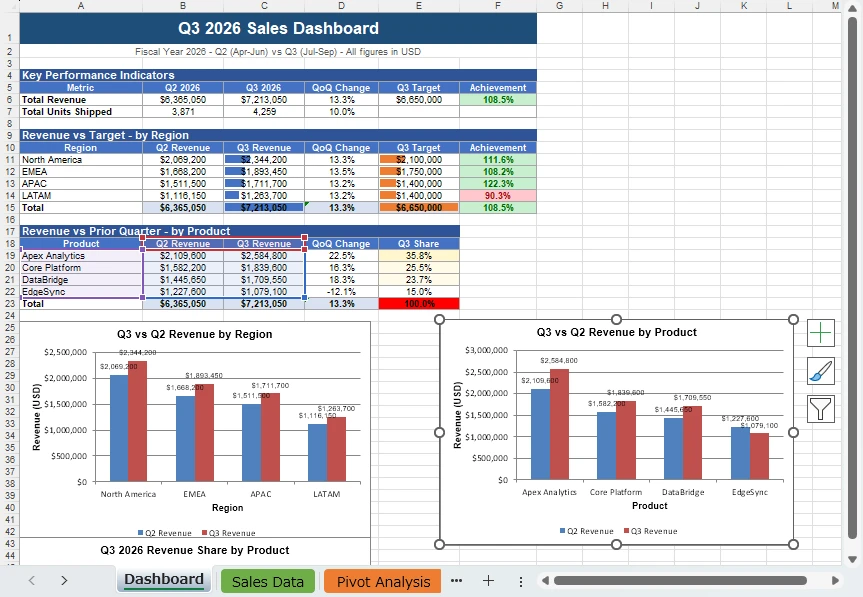
q3-dashboard.xlsx |
Finance | Feuille de synthèse des KPI, tableaux croisés dynamiques, graphiques T3 vs T2, mise en forme conditionnelle |
q3-deck.pptx |
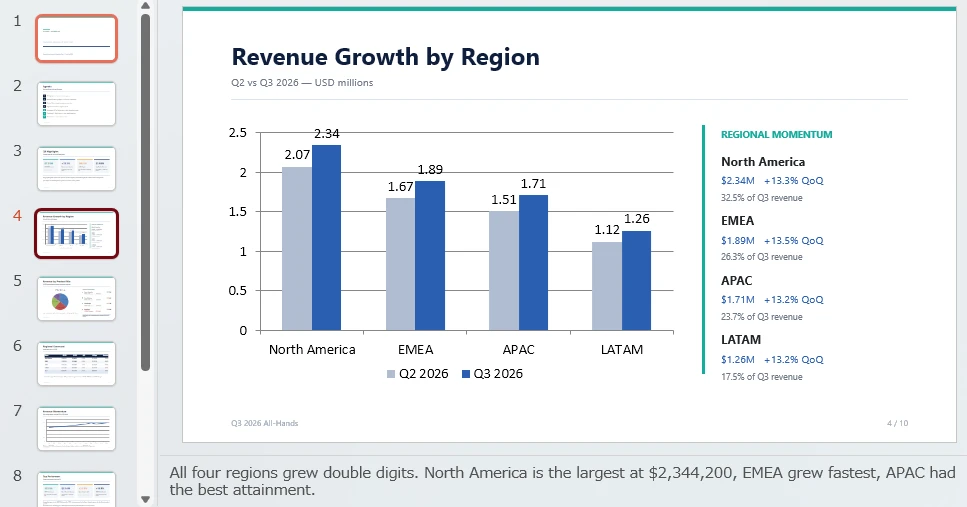
Réunion générale | 10 diapositives : faits marquants, graphique de croissance, meilleurs performers, défis, priorités du T4 |
q3-summary.pdf |
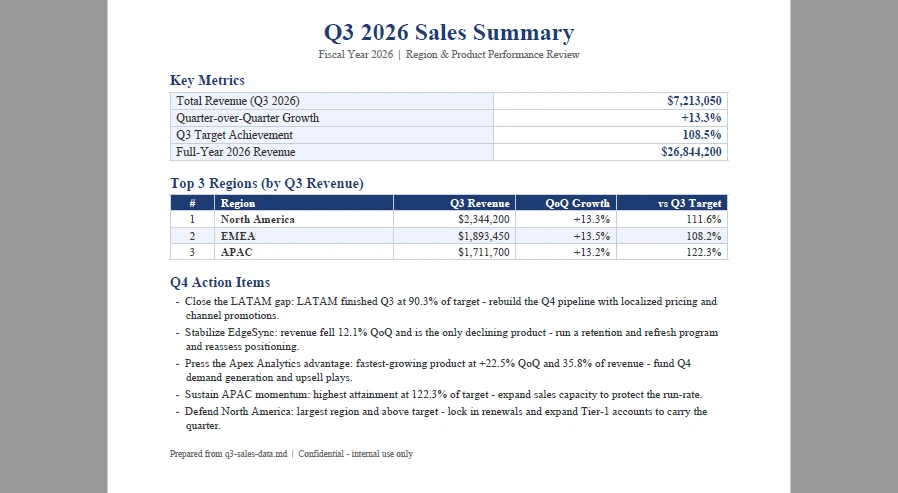
Responsables régionaux | Une page : chiffre d'affaires, % de croissance, 3 meilleures régions, actions à mener |
Trois des quatre sorties, exactement telles que l'agent les a écrites — le tableau de bord Excel, la présentation et la synthèse PDF d'une page :
7. Génération par IA vs automatisation documentaire traditionnelle
Pourquoi utiliser la génération de documents par IA plutôt que des modèles, une fusion et publipostage ou du code SDK documentaire ? Prenons une seule tâche : créer un rapport Word à partir de données Excel avec un tableau de synthèse, un graphique et des titres mis en forme.
Approche traditionnelle
Écrire cela avec un SDK documentaire exige : charger les données Excel, créer un document Word, ajouter un paragraphe de titre avec police et alignement, créer un titre de section, construire un tableau aux bonnes dimensions, parcourir les données pour remplir les cellules, appliquer un style d'en-tête et une alternance de couleurs de lignes, définir la largeur des colonnes, ajouter une forme de graphique et configurer sa source de données, ajouter les sections restantes, définir les marges de page et enregistrer. La quantité de code augmente avec la complexité de la mise en page — et cela pour un seul format.
Approche par agent IA
using (Document doc = new Document())
{
    doc.AI(options).ExecuteInstruction(doc,
        "Generate an executive summary report with a revenue summary table, "
        + "a growth chart, and formatted section headings.",
        @"C:\output\report.docx", new[] { @"C:\data\sales.xlsx" },
        autonomousOutput: true, maxTurns: null);
}
L'instruction décrit la sortie ; l'agent gère toutes les étapes de mise en page en interne. L'implémentation reste compacte pour les quatre formats.
Le compromis
| Dimension | SDK traditionnel / Modèles | Génération de documents par IA |
|---|---|---|
| Structure du code | Appels API et logique de mise en page propres à chaque format | Instruction en langage naturel plus orchestration par l'agent |
| Courbe d'apprentissage | Il faut apprendre l'API de chaque format | Un modèle de haut niveau commun à tous les formats |
| Contrôle | Granulaire, élément par élément | Basé sur l'instruction, via la spécificité |
| Prévisibilité | Généralement plus déterministe et reproductible | Élevée, mais peut varier d'une exécution à l'autre |
| Idéal pour | Modèles fixes, documents de conformité, mises en page exactes | Rapports pilotés par les données, sortie multi-format, prototypage |
8. Quand utiliser la génération de documents par IA
| Scénario | Génération par IA | SDK traditionnel |
|---|---|---|
| Prototyper un nouveau type de document | ✅ Itérer via des modifications d'instruction | Lent — chaque changement de mise en page implique des modifications de code |
| Rapports à partir de schémas de données évolutifs | ✅ L'agent adapte la structure aux données | Les flux basés sur des modèles peuvent nécessiter des modifications de modèle lorsque le schéma de données change |
| Sortie multi-format à partir d'une seule source | ✅ Le même modèle pour chaque format | Chemin de code distinct par format |
| Documents ponctuels ou ad hoc | ✅ Décrivez ce dont vous avez besoin | Excessif d'écrire du code de mise en page pour un seul usage |
| Utilisateurs non techniques créant des documents | ✅ Outils en ligne (CloudXDocs) | Non applicable |
| Mise en page au pixel près avec positionnement exact | ✅ Contrôle total des coordonnées et des tailles | |
| Traitement par lots à grand volume avec modèle fixe | ✅ Déterministe, sans latence d'IA par document | |
| Documents de conformité avec mise en forme stricte | ✅ Généralement plus déterministe et reproductible |
Outil en ligne vs SDK pour développeurs
| Si vous... | Utilisez |
|---|---|
| Souhaitez générer des documents sans code | CloudXDocs — agent IA dans le navigateur |
| Devez intégrer la génération dans une application | Spire.Agent.Office — SDK .NET |
| Voulez les deux — permettre aux utilisateurs de générer en ligne et automatiser dans le code | Les deux se combinent naturellement : CloudXDocs pour l'ad hoc, le SDK pour le pipeline |
9. Questions fréquentes
Quelle est la différence entre la génération de documents par IA et la génération de texte par IA ?
La génération de texte par IA produit du texte brut ou du markdown — paragraphes, réponses, extraits de code. La génération de documents par IA produit des fichiers mis en forme (.docx, .xlsx, .pptx, .pdf) avec une structure : sections, tableaux, graphiques, styles et mise en page. Le résultat est un document livrable, pas seulement du texte.
Puis-je générer plusieurs documents à partir d'une seule instruction ?
Pas avec un seul appel : dans le SDK, chaque format de sortie nécessite son propre appel à ExecuteInstruction, mais ces appels peuvent partager un même fichier source — c'est le modèle présenté à la section 6. Pour appliquer plusieurs instructions à un seul document, ExecuteInstructionsAsync accepte un string[] d'instructions et les exécute dans l'ordre.
Comment contrôler une mise en forme spécifique comme les marges, les polices ou les styles de tableau ?
Incluez les détails de mise en forme dans l'instruction : "utilisez des marges de 1 pouce, un corps de texte en Calibri 12 pt et un tableau à lignes alternées avec une ligne d'en-tête bleu foncé." L'agent applique ces spécifications. Pour les exigences qui doivent être exactes (par exemple une marge réglementaire), générez d'abord avec l'IA, puis ajustez les propriétés concernées avec des appels SDK.
Puis-je utiliser mes propres modèles comme point de départ ?
Oui. Chargez un fichier modèle avec LoadFromFile, puis envoyez une instruction telle que "remplissez les sections de remplacement avec les données du fichier Excel joint." L'agent considère le modèle chargé comme le document de départ et le modifie. Vous pouvez également passer des fichiers modèles en pièces jointes, aux côtés des fichiers de données.
Quels formats de fichiers sont pris en charge en entrée et en sortie ?
En entrée : .docx, .xlsx, .pptx, .pdf et Markdown (.md) — les moteurs Spire sous-jacents lisent également les anciens formats .doc, .xls et .ppt. Le format de sortie est déterminé par l'extension du chemin d'enregistrement — remplacez .docx par .pdf dans le chemin d'enregistrement et la même instruction produira un PDF à la place.
L'outil en ligne nécessite-t-il un abonnement ?
CloudXDocs offre un accès gratuit pour essayer la génération de documents. Pour une utilisation en production, consultez leur page de tarifs. Le SDK Spire.Agent.Office nécessite un SpireToken, disponible sur le site web e-iceblue.
Prêt à essayer la génération de documents par IA ?
- Sans code : essayez CloudXDocs — importez un fichier, décrivez ce que vous voulez, téléchargez le résultat.
- Dans votre application : installez le package NuGet Spire.Agent.Office, configurez votre SpireToken et exécutez les exemples ci-dessus.
Pour aller plus loin
- Agent IA pour le traitement de documents : ce qu'il est et comment il fonctionne -- présentation conceptuelle des agents IA pour les documents
- Générer des documents Word à partir de données Excel en C# -- analyse approfondie de la génération Excel vers Word avec comparaison du publipostage
- Transformer des documents en PowerPoint avec l'IA en C# -- tutoriel de génération PPT multi-sources
- Automatiser la génération de rapports Excel avec un agent IA en C# -- modèles d'automatisation des rapports Excel
- Agent IA vs API LLM brute : la couche documentaire en .NET -- pourquoi une couche documentaire est importante entre le LLM et la sortie de fichier